Not
Bu sayfaya erişim yetkilendirme gerektiriyor. Oturum açmayı veya dizinleri değiştirmeyi deneyebilirsiniz.
Bu sayfaya erişim yetkilendirme gerektiriyor. Dizinleri değiştirmeyi deneyebilirsiniz.
Microsoft Dataverse, sınırsız veriyi uzun süreli olarak düşük maliyetli bir şekilde korumak için özel saklama ilkelerini destekler. Dataverse etkin verilerde sınır olmaksızın işinizin büyümesini destekleyebilirken etkin olmayan verileri Dataverse uzun vadeli saklama deposuna taşımayı düşünebilirsiniz. Bunu yaptıktan sonra, Microsoft Dataverse içinde uzun süreli veri saklamada salt okunur satırları görüntülemek için bir bulut akışı oluşturabilirsiniz.
Burada açıklanan bulut akışı, tutulan verileri içeren bir Excel dosyasını içeren bir e-posta oluşturur ve gönderir. Dataverse'deki satırlarla ilişkilendirilmiş saklanan ekler varsa, bunlar Excel dosyasına bağlantı olarak da eklenir. Bu akışı çalıştırmak için gereken ayrıcalıklar hakkında daha fazla bilgi için bkz. Microsoft Dataverse'de uzun süreli saklanan verileri görüntüleme
Akışın oluşturulması aşağıdaki yüksek düzey adımların kullanılmasını gerektiriyor:
- Saklanan verilerle bir Excel dosyası oluşturmak için FetchXML içindeki sorgu parametrelerini, Saklanan Verilerden Excel Oluştur adlı Dataverse eylemini kullanarak geçirin.
- Excel dosyasının oluşturulmuş olup olmadığını belirlemek için bir koşul ayarlayın. Excel dosyasını indirin. Gerekli alma ölçütü parametrelerini (tablo ve FetchXML) geçirin.
- Excel dosyası oluşturulduğunda:
- Excel dosyasını karşıdan yüklemek için bir eylem ayarlayın.
- Ekli Excel dosyası bulunan alıcılara e-posta gönderecek bir eylem ayarlayın.
- Excel dosyasını Dataverse sistem tablosundan silmek için bir eylem ayarlayın. Veritabanı depolamasını kullanan Excel belgelerini almamak için bu adım önerilir.
İpucu
Akışı başarıyla çalıştırdıktan sonra e-posta göremiyorsanız, önemsiz posta klasörünüzü kontrol edin.
Sorguyu oluşturma ve indirme FetchXML
- Power Apps içinde oturum açın ve ardından Ayarlar>Gelişmiş ayarlar'ı seçin.
- Dynamics 365 Ayarları sayfasında, komut çubuğunda Gelişmiş bul (filtre simgesi) seçeneğini belirleyin.
- Gelişmiş Bul bölmesinin en üstünde, Tutulan verilere değiştir'i seçin.
- Tutulan verileri almak istediğiniz sorguyu oluşturun. Daha fazla bilgi: Model temelli uygulamalarda gelişmiş bul
- Gelişmiş Bul sekmesinde Gelişmiş Bul'da, Fetch XML karşıdan yükle'yi seçin.
Akışı oluşturma
Aşağıdaki adımlarda, Excel dosyasını oluşturmak ve e-posta'a bir kişiye ek olarak göndermek için bir anlık akışın nasıl kullanılacağı gösterilmektedir. Ayrıca, zamanlanmış bir bulut akışı oluşturmak için de kullanılabilecek adımlar kullanabilirsiniz.
Power Apps ana sayfasında sol gezinme bölmesindeki Akışlar'ı seçin.
Yeni akış'ı seçin ve sonra Ani bulut akışını seçin.
Akış için bir ad girin ve sonra El ile akışı tetikle'yi seçin.
Create'u seçin.
Yeni adım'ı seçin ve sonra İşlem seçin adımında Microsoft Dataverse'ü seçin.
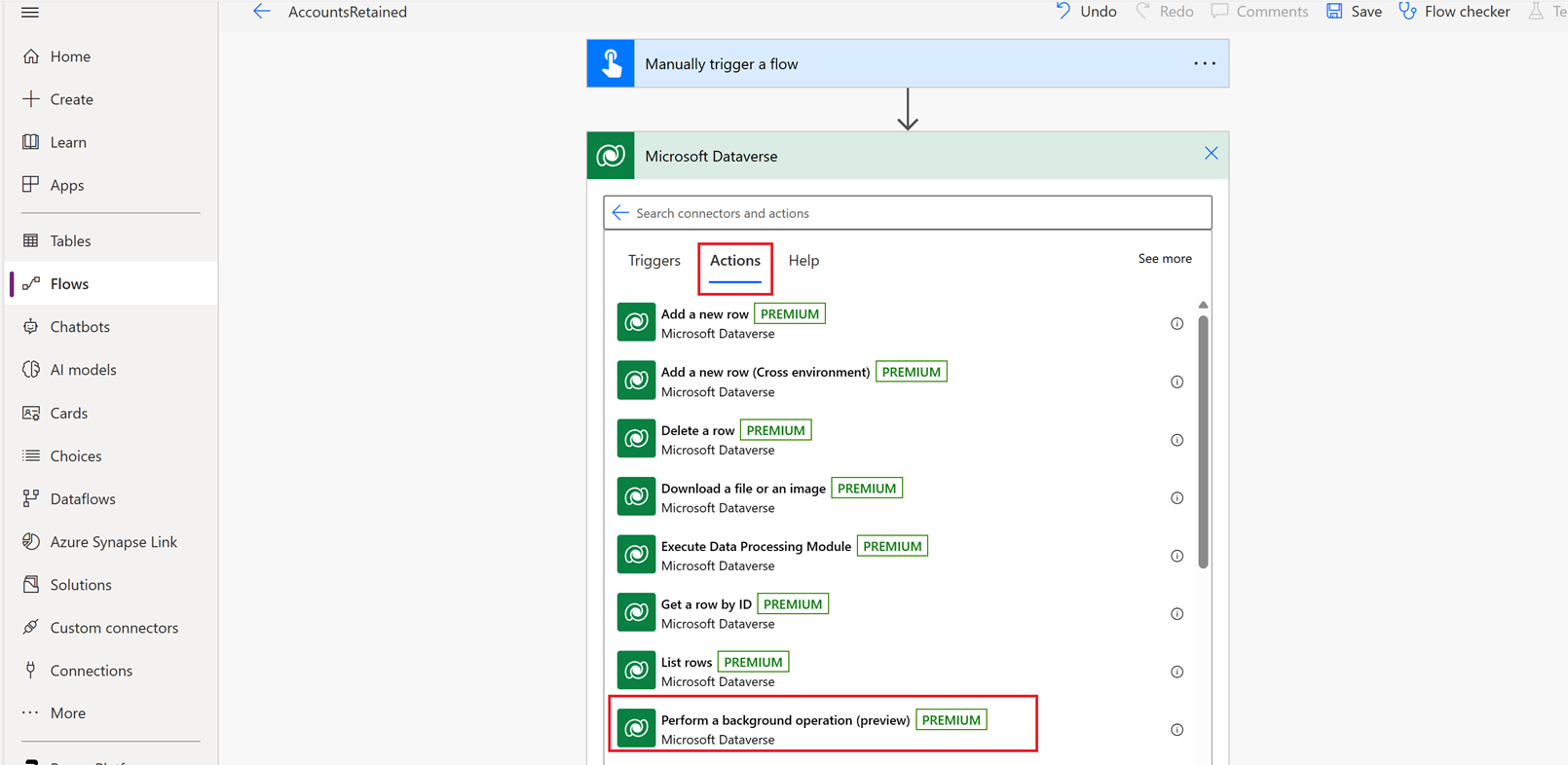
Eylem için Arka plan işlemi gerçekleştir'i seçin.
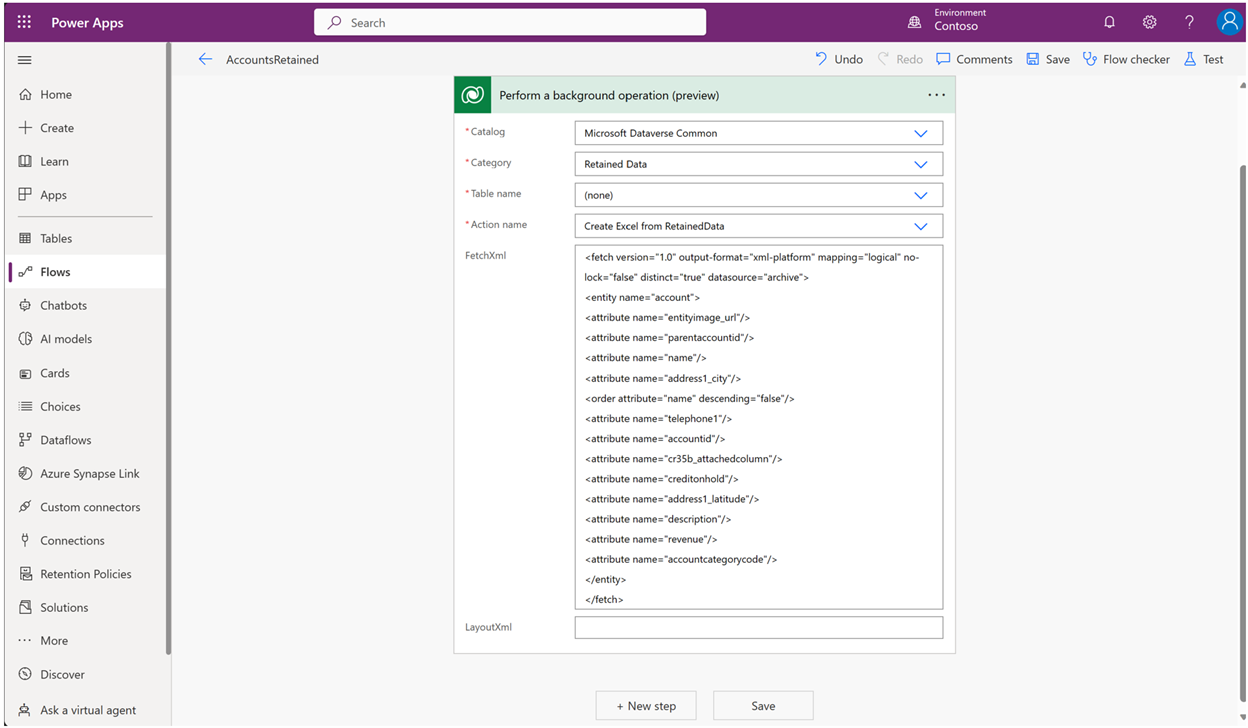
Aşağıdaki bilgileri girin:
- Katalog: Microsoft Dataverse Common
- Kategori: Tutulan Veriler
- Tablo adı: (yok)
- Eylem adı: Özel değer gir'i seçin ve sonra
Create Excel from RetainedDatagirin - FetchXml: Gelişmiş bulma sorgusundan daha önce oluşturulan FetchXML'yi yapıştırın.
- LayoutXML: Boş bırakın
Yeni adım'ı seçin.
Bir işlem seçin için Koşul seçin ve sonra İfade sekmesini seçin.
Aşağıdaki ifadeyi ekleyin:
outputs('Perform_a_background_operation_(preview)')?['body/backgroundOperationStatusCode’]- eşittir: 30
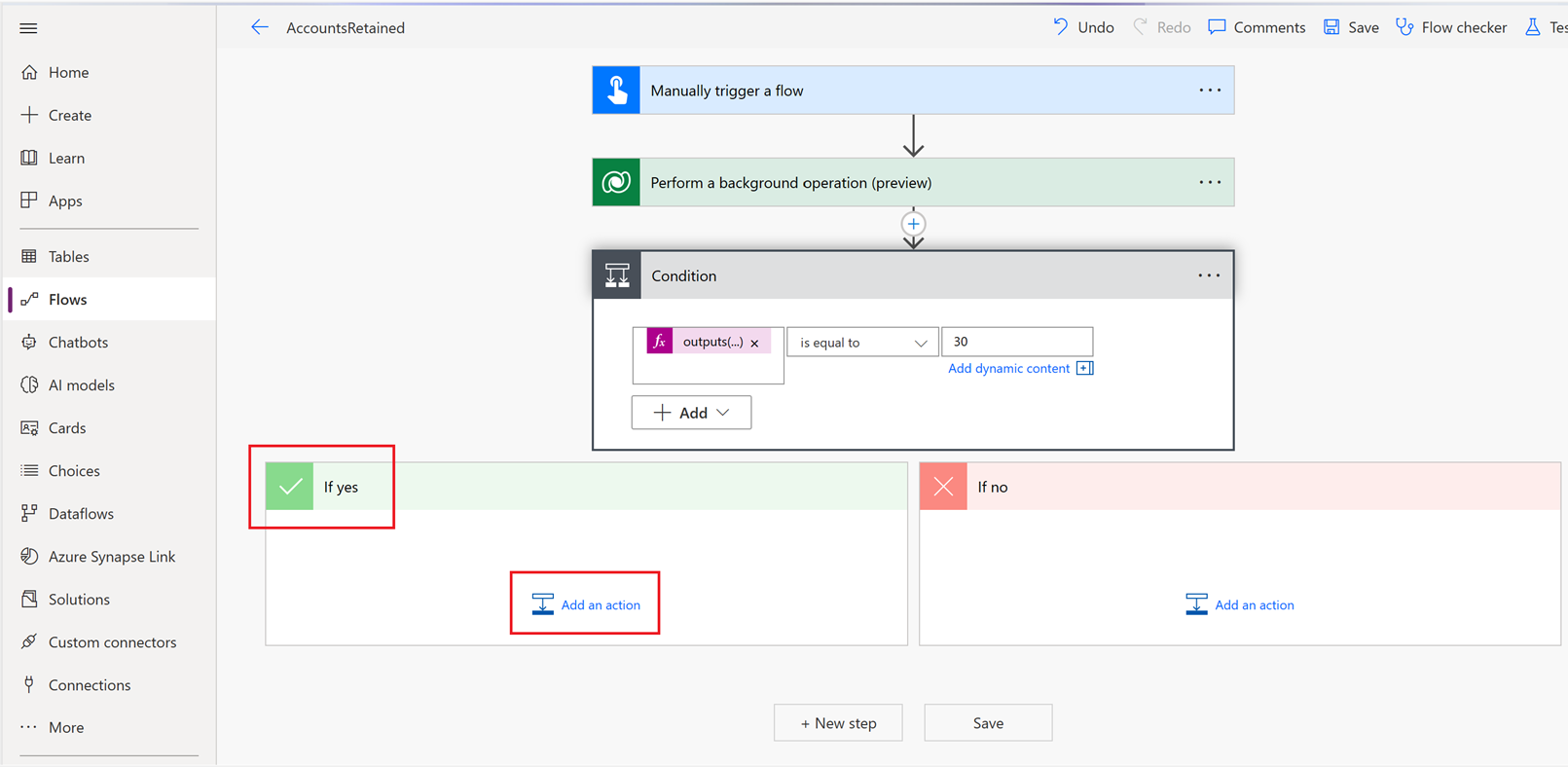
Evetse kutusunda Eylem ekle'yi seçin.
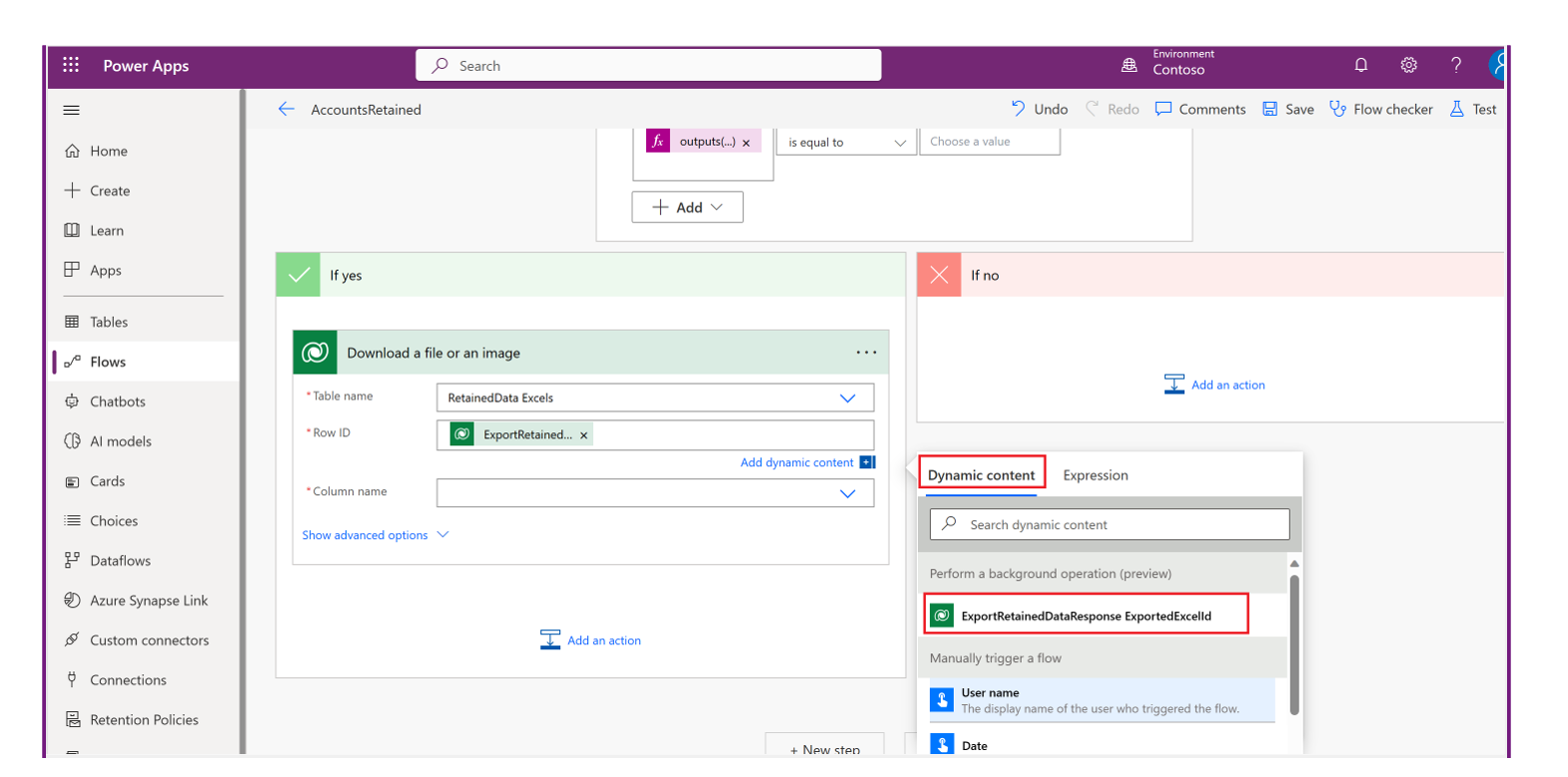
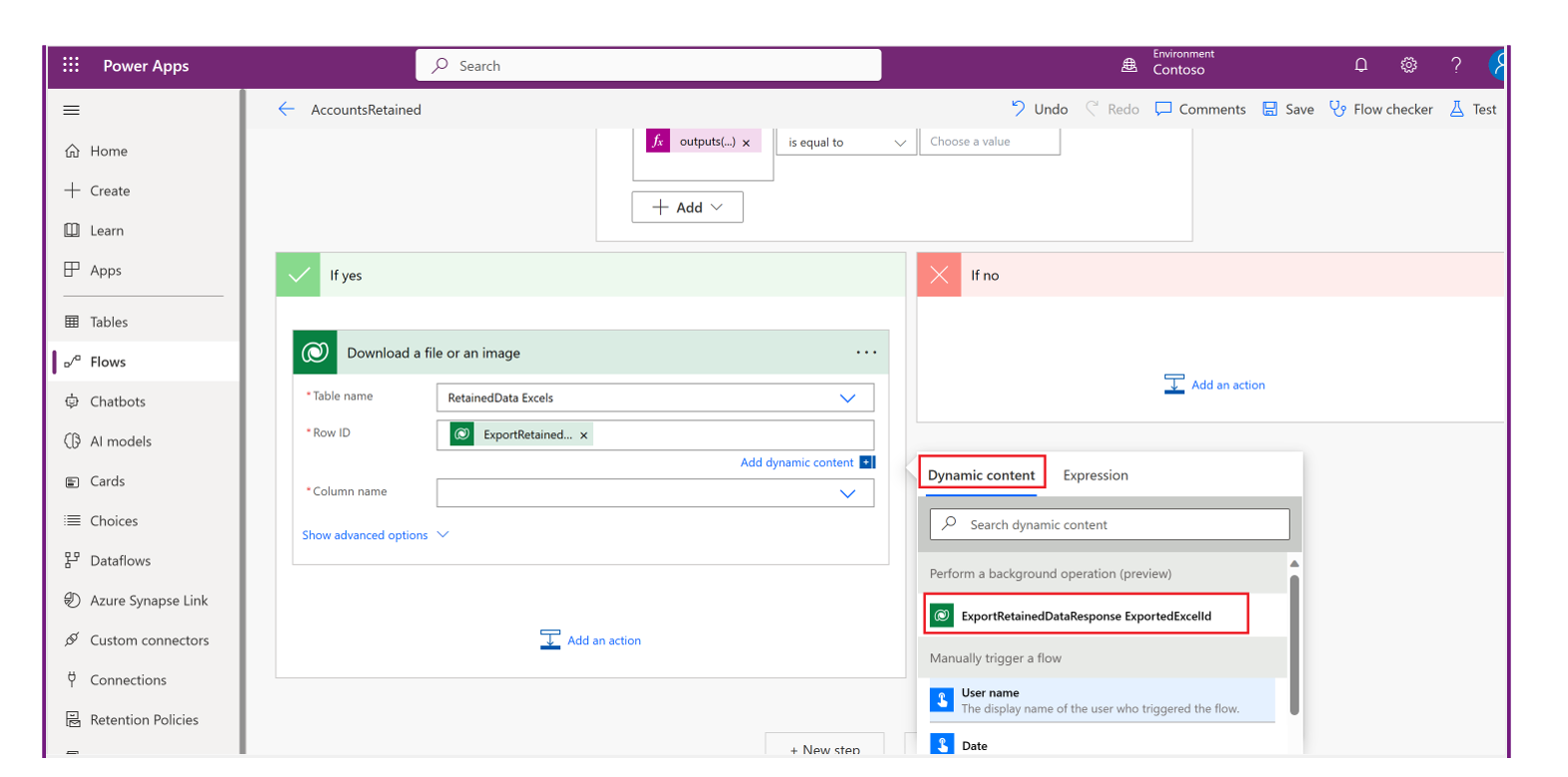
Eylemler sekmesinde, Dosya veya görüntü indir'i seçin.
Aşağıdaki değerleri seçin:
- Tablo adı: RetainedData Excel'ler
- Satır Kimliği: Dinamik içerik ekle'yi seçin ve sonra ExportRetainedDataResponse ExportedExcelID seçin
- Sütun adı: ExcelContent
Excel dosya ekine sahip bir e-posta gönderen başka bir eylem eklemek için Eylem ekle'yi seçin.
Bir işlem seç için Office 365 Outlook seçin ve sonra eylem için E-posta gönder (V2) seçin.
E-posta için aşağıdaki gerekli değerleri girin.
- Kime: E-posta alıcısı için geçerli bir e-posta adresi girin.
- Konu:2020'den Tutulan Hesaplar gibi bir e-posta konusu girin.
- Gövde: 2020'den tutulan hesaplar ektedir gibi bir e-posta gövdesi girin.
- Ek Adı -1: accountsretained2020.xls gibi bir ek adı girin.
- Ekler içeriği: Dinamik içerik ekle sekmesinde Dosya veya görüntü içeriği'ni seçin.
RetainedData excel'ler Dataverse tablosunda oluşturulan ve kaydedilen Excel dosyasını silmek için bir eylem ekleyin:
- Bir işlem seçin>Microsoft Dataverse.
- Eylemler altında Satır sil'i seçin.
- Aşağıdaki değerleri seçin:
- Tablo adı: RetainedData Excel'ler
- Satır Kimliği: Dinamik içerik ekle'yi seçin ve sonra ExportRetainedDataResponse ExportedExcelID seçin.
Kaydet'i seçin.
Akışı çalıştırma.
E-posta alıcıları, korunan veri satırlarını içeren eklenmiş Excel çalışma sayfasıyla bir e-posta alır.