Not
Bu sayfaya erişim yetkilendirme gerektiriyor. Oturum açmayı veya dizinleri değiştirmeyi deneyebilirsiniz.
Bu sayfaya erişim yetkilendirme gerektiriyor. Dizinleri değiştirmeyi deneyebilirsiniz.
Microsoft Power Automate'te e-postayla ilgili en popüler nasıl yapılır senaryoları ve bunların nasıl gerçekleştirileceğine ilişkin örnekler aşağıda verilmiştir.
- Dikkat çekici şekilde biçimlendirilmiş e-posta gönderme.
- E-postanıza görüntü ekleme (video içerir).
- Dağıtım listesine e-posta gönderme.
- Paylaşılan posta kutusundan otomatik yanıt gönderme.
- E-postanın tarih ve saat biçimini değiştirme.
Dikkat çekici şekilde biçimlendirilmiş e-posta gönderme
E-postanızı güzelleştirmek için HTML kullanabilirsiniz. Aşağıdakiler, iletilerinizi HTML ile güzelleştirmek için kullanabileceğiniz iki seçenektir.
Power Automate bulut akışınızı yapılandırmak için yeni tasarımcıyı veya klasik tasarımcıyı kullanmanıza olanak tanır. Adımlar her iki tasarımcıda da benzerdir. Yeni tasarımcı ile klasik tasarımcı arasındaki farkları belirleme bölümünden daha fazla bilgi edinin (örneklerle birlikte).
[Bu konu yayın öncesi belgesine dahildir ve değiştirilebilir.]
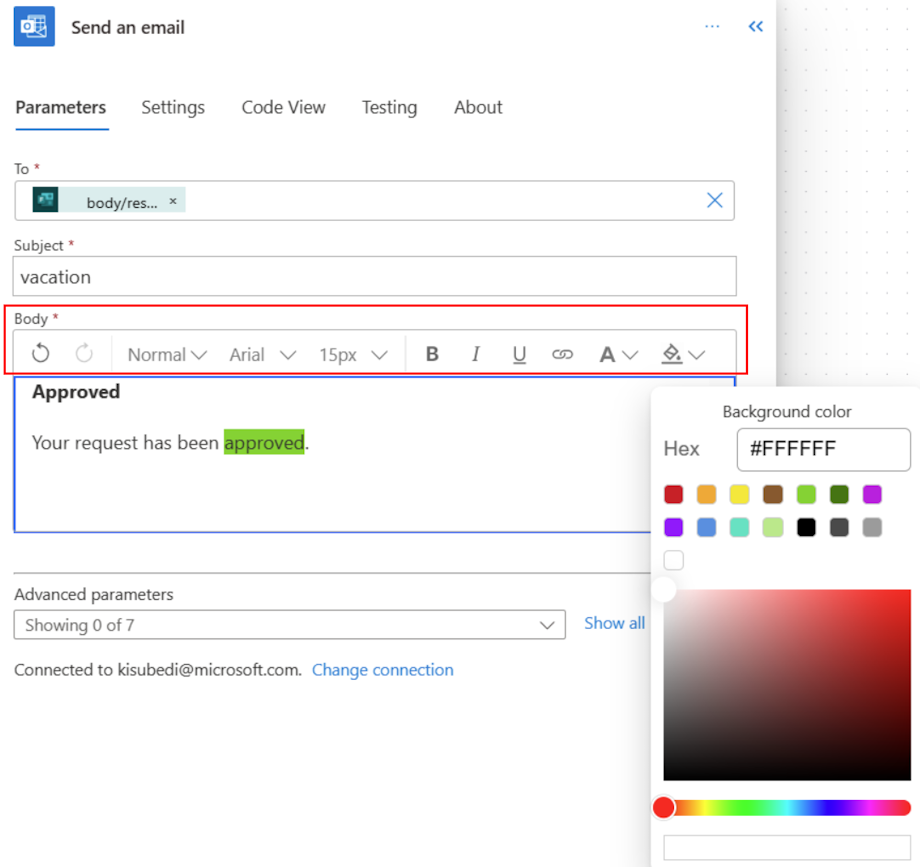
Copilot tasarımcısı ile Düzenle'de e-posta gövdesini kalın, italik, başlık ve daha fazlası gibi zengin kontrollerle biçimlendirebilirsiniz.

E-postanıza görüntü ekleme
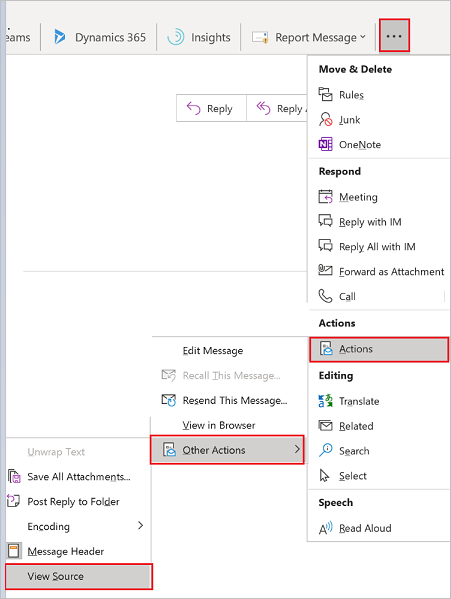
Outlook e-postanızda eklediğiniz görüntüyü alır ve düz metne dönüştürür. Düz metni Power Automate'e kopyalamak/yapıştırmak yerine aşağıdaki adımları uygulayın:
Resmi Google Drive veya OneDrive İş gibi bulut tabanlı bir depolama alanına yükleyin.
Resmin anonim ziyaretçi URL'sini alın.
Power Automate E-posta gönder eylemi içinde aşağıdakileri yapın:
Zengin metin düzenleyicisinin HTML bölümüne gidin.
HTML'de < src= görüntüsünü arayın.
src özelliğinin değerini, görüntüyü yüklediğiniz bulut tabanlı depolama sağlayıcısındaki görüntünün URL'si ile değiştirin.
src değerinizin şuna benzer olması gerekir: <image src="https://url/to/your/images.png"/>.
Önemli
Satır içi resimler 100 KB boyutuyla sınırlıdır. Bu, resmin kalitesini etkileyebilir.
Bu kısa videoda OneDrive'den bir resmin nasıl ekleneceğini öğrenin:
Dağıtım listesine e-posta gönderme
E-posta gönder eylemi, e-postanın etkin olduğu bir güvenlik grubuna veya dağıtım listesine ileti gönderebilir. E-posta özelliği etkin güvenlik grubunun veya dağıtım listesinin her üyesi, e-postayı kendi posta kutuları yerine kendi grup posta kutularında alır.
Alternatif olarak, e-postayı kullanıcıların posta kutusunda almalarını istiyorsanız aşağıdaki adımları izleyin.
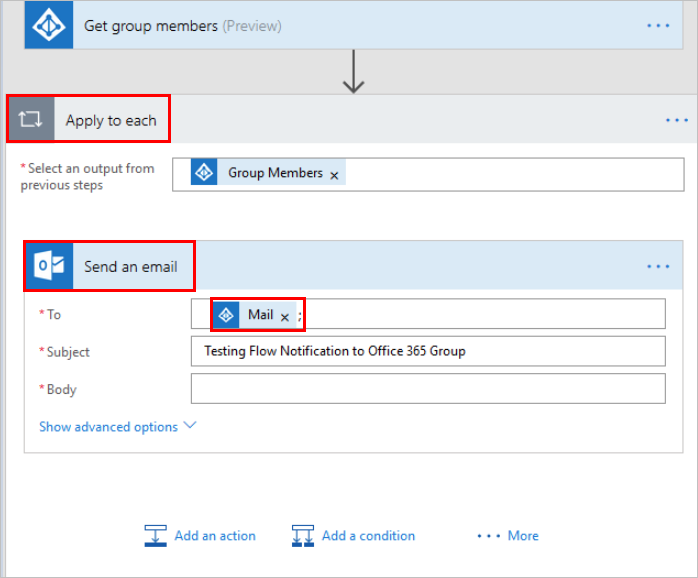
Microsoft Entra ID bağlayıcısından Grup üyelerini al eylemini ekleyin ve ardından dağıtım listesini seçin.
Microsoft Entra ID-Grup üyelerini al eylemi altında Her birine uygula eylemi ekleyin.
Her birine uygula eyleminin içinden, önce E-posta gönder eylemini, ardından Alıcı alanına dinamik içerik olarak Grup üyelerini al eylemini kullanarak grup üyelerini ekleyin.
Paylaşılan posta kutusundan otomatik yanıt gönderme
Bu işlemi Outlook web sürümünden yapabilirsiniz.
- Office 365 kimlik bilgilerinizi kullanarak https://outlook.office365.com bağlantısından Outlook web sürümünde oturum açın.
- Sağ üst köşede profil resminizi (veya yer tutucu resmi) seçin.
- Başka bir posta kutusu aç'ı seçin.
- Paylaşılan posta kutusunun adını veya e-posta adresini girin ve sonra da seçin.
- Sağ üst köşedeki Ayarlar'ı seçin ve ardından Otomatik yanıtlar seçeneğini belirleyin.
- Otomatik yanıtınızı yapılandırın.
E-postanın tarih ve saat biçimini değiştirme
Varsayılan olarak, aldığınız e-postada Eşgüdümlü Evrensel Saat (UTC) saat dilimi görüntülenir. Ancak kullanıcılarınız bunu yerel saat dilimlerine değiştirmek isteyebilir. Saat dilimini dönüştürme bölümünden daha fazla bilgi edinin.