Not
Bu sayfaya erişim yetkilendirme gerektiriyor. Oturum açmayı veya dizinleri değiştirmeyi deneyebilirsiniz.
Bu sayfaya erişim yetkilendirme gerektiriyor. Dizinleri değiştirmeyi deneyebilirsiniz.
Tip
Power BI Veri Akışı 1. Nesil artık eski bir durumdadır ve yeni özellik yatırımı almaz. Fabric erişimi olan Premium müşteriler için önerilen yol Dataflow Gen2 olup performans, ölçek, güvenilirlik, işlevsellik ve yerleşik yapay zeka geliştirmeleri sunar. Pro/PPU müşterileri, bu senaryolar için 2. Nesil kılavuzu geliştikçe 1. Nesil'i kullanmaya devam edebilir. Yükseltme kılavuzu için bkz. Dataflow 1. Nesil'den Dataflow 2. Nesil'e yükseltme.
Power BI Premium aboneliğinizde veri akışı iş yükleri oluşturabilirsiniz. Power BI, Premium içeriği açıklamak için iş yükü kavramını kullanır. İş yükleri veri kümelerini, sayfalandırılmış raporları, veri akışlarını ve yapay zekayı içerir. Veri akışları iş yükü, verileri almak, dönüştürmek, tümleştirmek ve zenginleştirmek için veri akışları self servis veri hazırlığını kullanmanıza olanak tanır. Power BI Premium veri akışları Yönetim portalında yönetilir.
Aşağıdaki bölümlerde kuruluşunuzda veri akışlarının nasıl etkinleştirileceği, Premium kapasitenizde ayarlarının nasıl iyileştirileceği ve yaygın kullanım yönergeleri açıklanmaktadır.
Power BI Premium'da veri akışlarını etkinleştirme
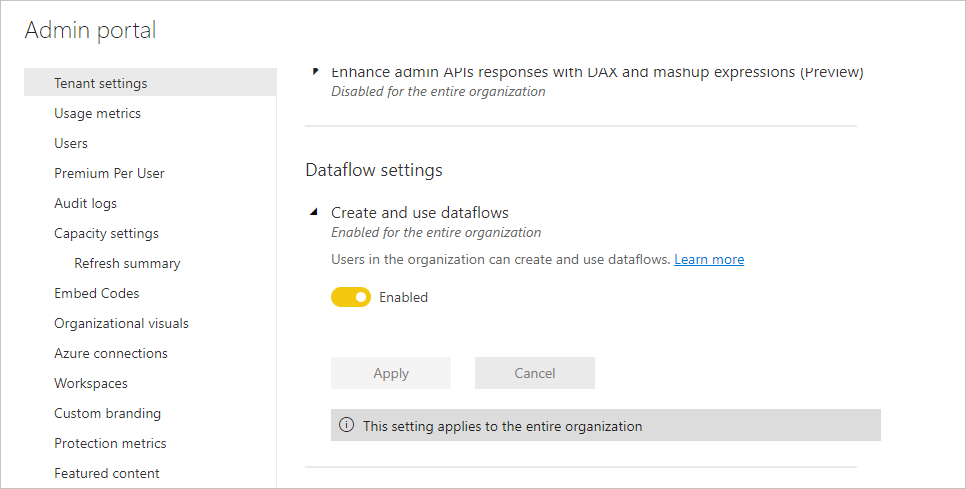
Power BI premium aboneliğinizde veri akışlarını kullanmanın ilk gereksinimi, kuruluşunuz için veri akışlarının oluşturulmasını ve kullanılmasını sağlamaktır. Yönetici portalında Kiracı Ayarları'nı seçin ve aşağıdaki görüntüde gösterildiği gibi Veri akışı ayarları altındaki anahtarı Etkin olarak değiştirin.
Veri akışları iş yükü etkinleştirildikten sonra varsayılan ayarlarla yapılandırılır. Bu ayarları uygun gördüğünüz şekilde değiştirmek isteyebilirsiniz. Ardından, bu ayarların nerede bulunduğunu açıklıyoruz, her birini tek tek açıklıyoruz ve veri işleme performansınızı optimize etmek için değerleri ne zaman değiştirmek isteyebileceğinizi anlamanıza yardımcı olacağız.
Premium'da veri akışı ayarlarını iyileştirme
Veri akışları etkinleştirildikten sonra, veri akışlarının oluşturulma şeklini ve Power BI Premium aboneliğinizdeki kaynakları kullanma şeklini değiştirmek veya daraltmak için Yönetim portalını kullanabilirsiniz. Power BI Premium, bellek ayarlarının değiştirilmesini gerektirmez. Power BI Premium'daki bellek, temel alınan sistemi otomatik olarak yönetir. Aşağıdaki adımlarda veri akışı ayarlarınızın nasıl ayarlayabileceğiniz gösterilmektedir.
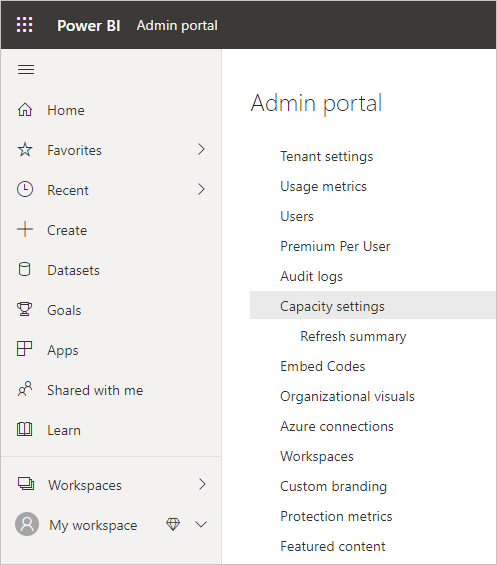
Oluşturulan tüm kapasiteleri listelemek için Yönetici portalında Kiracı ayarları'nı seçin. Ayarlarını yönetmek için bir kapasite seçin.
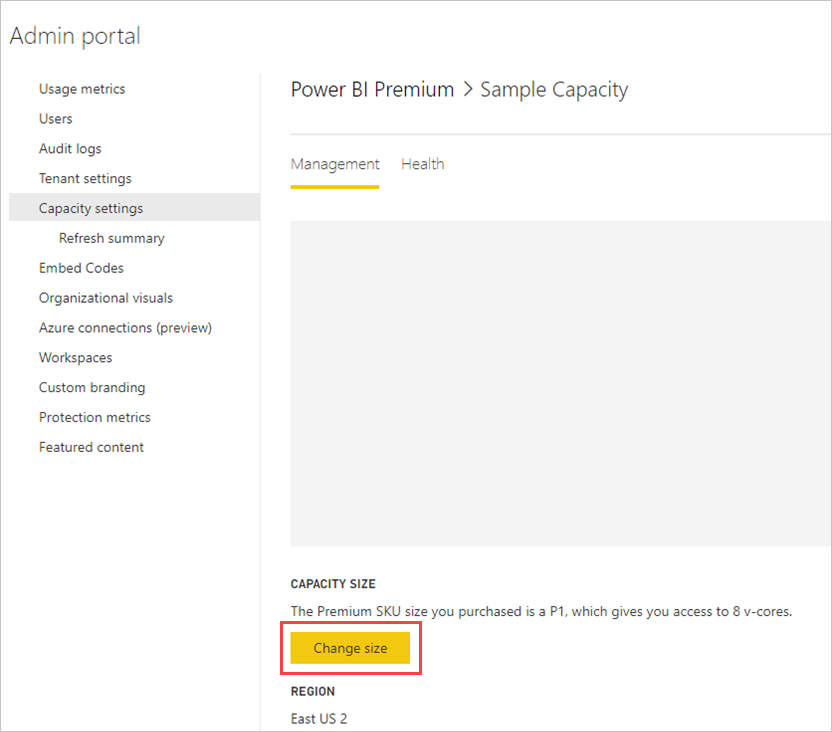
Power BI Premium kapasiteniz, veri akışlarınız için kullanılabilir kaynakları yansıtır. Aşağıdaki görüntüde gösterildiği gibi Boyutu değiştir düğmesini seçerek kapasitenizin boyutunu değiştirebilirsiniz.
Premium kapasite SKU'ları - donanımın ölçeğini artırın
Power BI Premium iş yükleri, çeşitli iş yükü türlerinde hızlı sorgular sunmak için sanal çekirdekleri kullanır. Kapasiteler ve SKU'lar , kullanılabilir iş yükü tekliflerinin her birinde geçerli belirtimleri gösteren bir grafik içerir. A3 ve üzeri kapasiteler işlem altyapısından yararlanabilir, bu nedenle gelişmiş işlem altyapısını kullanmak istediğinizde buradan başlayın.
Gelişmiş işlem altyapısı - performansı geliştirme fırsatı
Gelişmiş işlem altyapısı, sorgularınızı hızlandırabilen bir altyapıdır. Power BI, sorgularınızı ve yenileme işlemlerinizi işlemek için bir işlem altyapısı kullanır. Gelişmiş işlem altyapısı standart altyapıya göre bir geliştirmedir ve verileri sql önbelleğine yükleyerek çalışır ve sql kullanarak tablo dönüştürmeyi, yenileme işlemlerini hızlandırır ve DirectQuery bağlantısını etkinleştirir. hesaplanan varlıklar için On veya Optimized olarak yapılandırıldığında, iş mantığınız izin veriyorsa Power BI performansı hızlandırmak için SQL kullanır. Motorun Açık olması, DirectQuery bağlantısı sağlar. Veri akışı kullanımınızın gelişmiş işlem altyapısını düzgün kullandığından emin olun. Kullanıcılar, gelişmiş işlem altyapısını veri akışı başına açık, iyileştirilmiş veya kapalı olacak şekilde yapılandırabilir.
Note
Gelişmiş işlem altyapısı henüz tüm bölgelerde kullanılamaz.
Yaygın senaryolar için kılavuz
Bu bölümde, Power BI Premium ile veri akışı iş yüklerini kullanırken sık karşılaşılan senaryolara yönelik yönergeler sağlanır.
Yavaş yenileme süreleri
Yavaş yenileme süreleri genellikle paralellik sorunudur. Sırasıyla aşağıdaki seçenekleri gözden geçirmelisiniz:
Yavaş yenileme süreleri için önemli bir kavram, veri hazırlamanızın doğasıdır. Yavaş yenileme sürelerinizi veri kaynağınızın gerçekten hazırlık yapıp ön sorgu mantığını gerçekleştirme avantajını kullanarak en iyi duruma getirebildiğinizde, bunu yapmalısınız. Özellikle, kaynağınız olarak SQL gibi bir ilişkisel veritabanı kullanırken, ilk sorgunun kaynakta çalıştırılıp çalıştırılmadığını görün ve veri kaynağı için ilk ayıklama veri akışınız için bu kaynak sorguyu kullanın. Kaynak sistemde yerel sorgu kullanamıyorsanız, veri akışı motorunun veri kaynağına uyarlayabileceği işlemleri gerçekleştirin.
Yenileme sürelerinin aynı kapasiteye yayılmasını değerlendirin. Yenileme işlemleri, önemli işlem gerektiren bir işlemdir. Restoran benzetmemizi kullanarak yenileme sürelerini yaymak, restoranınızdaki konuk sayısını sınırlamaya benzer. Restoranların konukları zamanlaması ve kapasite planlaması gibi, kullanımın tam olarak zirvede olmadığı zamanlarda yenileme işlemlerini de göz önünde bulundurmak istersiniz. Bu, kapasite üzerindeki yükü hafifletmeye yönelik uzun bir yol kat edebilir.
Bu bölümdeki adımlar istenen paralellik derecesini sağlamazsa kapasitenizi daha yüksek bir SKU'ya yükseltmeyi göz önünde bulundurun. Ardından bu dizideki önceki adımları yeniden izleyin.
Performansı geliştirmek için işlem altyapısını kullanma
İş yüklerinin işlem altyapısını tetikleebilmesini ve performansı her zaman geliştirmesini sağlamak için aşağıdaki adımları izleyin:
Aynı çalışma alanında hesaplanan ve bağlı varlıklar için:
Veri alımı için, yalnızca genel veri kümesi boyutunu azaltan filtreleri kullanarak verileri mümkün olan en hızlı şekilde depolama alanına almaya odaklanın. Dönüştürme mantığınızı bu adımdan ayrı tutmak ve motorun başlangıçta bileşenlerin toplanmasına odaklanmasını sağlamak en iyi yöntemdir. Ardından, bağlantılı veya hesaplanan varlıkları kullanarak dönüştürme ve iş mantığınızı aynı çalışma alanında ayrı bir veri akışına ayırın; bunu yapmak, altyapının hesaplamalarınızı etkinleştirmesine ve hızlandırmasına olanak tanır. İşlem altyapısından yararlanabilmesi için mantığınızın ayrı olarak hazırlanması gerekir.
Birleştirmeler, bağlantılar, dönüştürme ve diğerleri gibi katlama işlemlerini gerçekleştirdiğinizden emin olun.
Yayımlanan yönergeler ve sınırlamalar içinde veri akışları oluşturma.
DirectQuery de kullanabilirsiniz.
İşlem altyapısı açık ama performans yavaş
İşlem altyapısının açık olduğu ancak daha yavaş performans gördüğünüz senaryoları araştırırken aşağıdaki adımları uygulayın:
Çalışma alanı genelinde mevcut olan hesaplanan ve bağlı varlıkları sınırlayın.
İşlem altyapısı açıkken ilk yenileme işleminizi gerçekleştirdiğinizde, veriler veri gölüne ve önbelleğe yazılır. Bu çift yazma, yenilemelerin daha yavaş olduğu anlamına gelir.
Birden çok veri akışına bağlanan bir veri akışınız varsa, kaynak veri akışlarının tümünün aynı anda yenilenmemesi için yenilemeleri zamanladığınızdan emin olun.
İlgili içerik
Aşağıdaki makaleler veri akışları ve Power BI hakkında daha fazla bilgi sağlar:
- Veri akışlarına giriş ve self servis veri hazırlığı
- Veri akışı oluşturma
- Veri akışını yapılandırma ve kullanma
- Veri Akışı depolama alanını Azure Data Lake 2. Nesil'i kullanacak şekilde yapılandırma
- Power BI uygulama planlaması - Diğer hizmetlerle tümleştirme
- Veri akışlarında dikkat edilmesi gerekenler ve sınırlamalar