Not
Bu sayfaya erişim yetkilendirme gerektiriyor. Oturum açmayı veya dizinleri değiştirmeyi deneyebilirsiniz.
Bu sayfaya erişim yetkilendirme gerektiriyor. Dizinleri değiştirmeyi deneyebilirsiniz.
Şunlar için geçerlidir:✅ Power BI Desktop ve Power BI hizmeti
Görsel hesaplama, temel semantik modelde değil, doğrudan bir rapor görselinde oluşturduğunuz bir DAX hesaplamasıdır. Görsel hesaplamalar, diğer raporları etkileyen ölçüler veya hesaplanmış sütunlar eklemeden tek bir görsel için toplamları çalıştırma veya ortalamaları taşıma gibi iş hesaplamaları yapmanıza olanak sağlar.
Bu makalede görsel hesaplama ekleme ve düzenleme adımları gösterilir ve koşullu biçimlendirmeyi yönlendirmek için görsel hesaplama kullanan bir örnek gösterilmektedir. Görsel hesaplamaların nasıl davrandığını ve ne zaman kullanılacağını gösteren arka plan için bkz. Görsel hesaplamalar.
Prerequisites
- Power BI Desktop'ta veya Power BI hizmeti'te, en az bir sayısal sütun ya da ölçü içeren bir tablo veya matris görseli bulunan bir rapor.
Görsel hesaplama ekleme
Hesaplama eklemek istediğiniz görseli seçin.
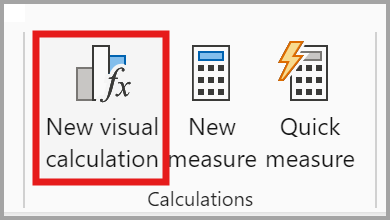
Şeridin Giriş sekmesinde Yeni görsel hesaplama'yı seçin.
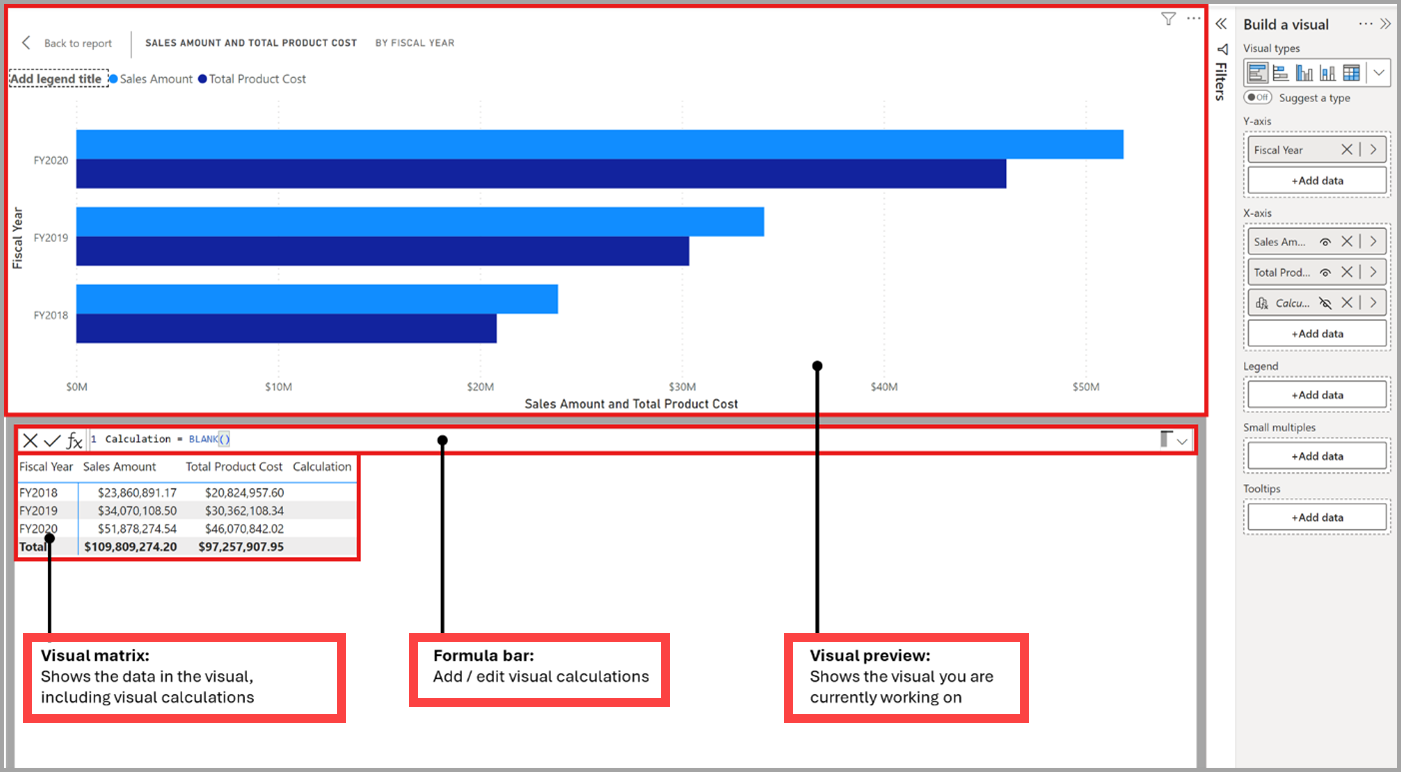
Görsel hesaplamalar penceresi düzenleme modunda açılır. Düzenleme modu ekranında, aşağıdaki görüntüde yukarıdan aşağıya gösterilen üç ana bölüm vardır:
- Görsel önizleme, üzerinde çalıştığınız görseli gösterir.
- Formül çubuğu, görsel hesaplama ifadesini girdiğiniz yerdir.
- Görsel matris, görseldeki verileri gösterir ve siz bunları eklerken görsel hesaplamalarının sonuçlarını görüntüler. Görselinize uyguladığınız stil veya tema, görsel matrisine uygulanmaz.
İfadeyi formül çubuğuna yazın. Örneğin, Satış Tutarı ve Mali YılaGöre Toplam Ürün Maliyeti içeren bir görselde, her yılın kârını döndüren bir hesaplama ekleyebilirsiniz:
Profit = [Sales Amount] - [Total Product Cost]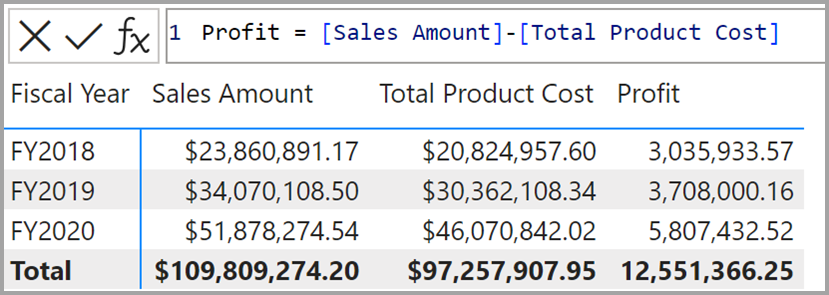
Görsel matristeki her satır için, geçerli
Sales AmountdeğerindenTotal Product Costdeğeri çıkarılır ve sonuçProfitsütununda döndürülür. TOPLA gibi bir toplama işlevi eklemeniz gerekmez; çoğu görsel hesaplaması, hesaplanan sütun gibi satır satır değerlendirir.Görsel hesaplama düzenleyicisinden çıkmak için Rapora geri dön'e tıklayın.
Bunun yerine önceden oluşturulmuş bir şablondan hesaplama oluşturmak için Yeni görsel hesaplama düğmesinin alt bölümünü seçin ve bir şablon seçin. Kullanılabilir şablonların listesi için bkz. Görsel hesaplama şablonları.
Mevcut görsel hesaplamayı düzenleme
Power BI Desktop'ta görsel hesaplamayı düzenlemek için Görsel Öğeler bölmesinin alan listesinde görsel hesaplamaya sağ tıklayın ve Hesaplamayı düzenle'yi seçin. Görsel hesaplamaları düzenleme ekranı Düzenleme modunda yeniden açılır; burada formül çubuğunda ifadeyi değiştirebilir ve görsel matriste güncelleştirilmiş sonuçları görebilirsiniz.
Örnek: Koşullu biçimlendirme için onaltılık renk kodu döndürme
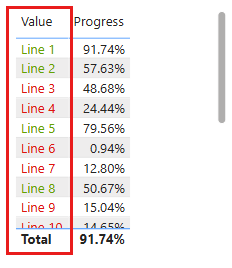
Onaltı tabanlı bir renk kodu döndürmek için görsel hesaplama kullanın ve ardından bu renk kodunu koşullu biçimlendirme aracılığıyla uygulayın.
Koşullu biçimlendirme kullanmak istediğiniz görseli seçin.
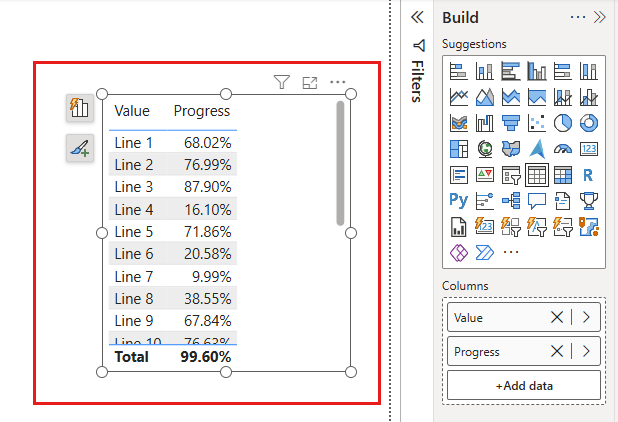
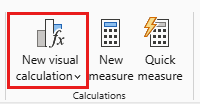
Giriş sekmesinde Yeni görsel hesaplama'yı seçin.
Görsel hesaplamanızı yazın. İşte, bir ölçünün 0,5'ten büyük ya da küçük olmasına göre "yeşil" veya "kırmızı" döndüren bir IF ifadesi:

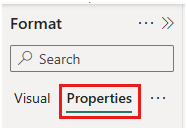
Conditional Hex Code = IF ( [Progress] > .5, "#5BA300", "#E91C1C" )Biçimlendirme bölmesini genişletin ve Özellikler'i seçin.
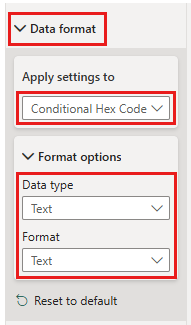
Veri Biçimi bölümünü genişletin, görsel hesaplamanızı seçin ve hem veri türünü hem de biçimi Metin olarak ayarlayın.
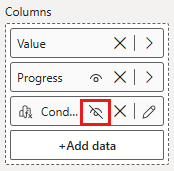
Görsel hesaplama düzenleyicisinden çıkmadan önce, görsel hesaplamasının yanındaki gizle simgesini seçerek gizleyin.
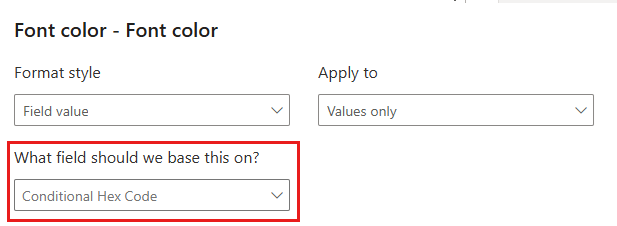
Görsel hesaplamasını koşullu biçimlendirme bölümünde kullanın.
Görsel hesaplama düzenleyicisinden çıkmak için Rapora geri dön'e tıklayın.
Tablonuz artık görsel hesaplama tarafından yönlendirilen koşullu biçimlendirmeyi gösteriyor.