Not
Bu sayfaya erişim yetkilendirme gerektiriyor. Oturum açmayı veya dizinleri değiştirmeyi deneyebilirsiniz.
Bu sayfaya erişim yetkilendirme gerektiriyor. Dizinleri değiştirmeyi deneyebilirsiniz.
Şunlar için geçerlidir:✅ Power BI Desktop ve Power BI hizmeti
Raporu düzenleme izniniz varsa görsellerin görünümünü değiştirmek için Görseli biçimlendir bölmesini kullanın. Örneğin, renkleri, eksenleri, etiketleri, arka planları, şekilleri ve başlıkları biçimlendirebilirsiniz.
Power BI Desktop'ta veya Power BI hizmetinde bir rapor açın. Power BI hizmeti menü çubuğundan Düzenle'yi seçin.
Görsel Öğeler bölmesinde seçeneklerini görüntülemek için rapor tuvalinde bir görsel seçin.
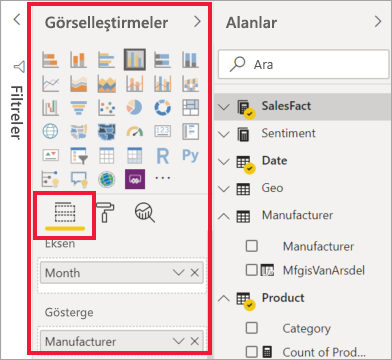
Görseli biçimlendir bölmesini açmak için boya fırçası simgesini seçin. Bölmede, seçili görsel için kullanılabilen biçimlendirme seçenekleri görüntülenir.
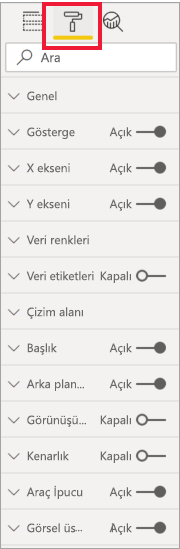
Genişletilmiş biçimlendirme bölümünde gezindiğinizde, bölüm üst bilgisi bölmenin üst kısmında görünür durumda kalır. Görünür başlık, ayarlarını gözden geçirirken hangi bölümü düzenlediğinizi takip etmenize yardımcı olur.
Biçimlendirme seçenekleri arasında göstergeler, eksenler, renkler, etiketler, çizim alanları, başlıklar, arka planlar, kenarlıklar, gölgeler, araç ipuçları ve görsel üst bilgiler bulunur. Kullanılabilir seçenekler görsel türüne bağlıdır.
Note
Her görsel her biçimlendirme seçeneğini desteklemez. Örneğin, pasta grafiğinin X ekseni olmadığından, biçimlendirme seçenekleri X ekseni ayarlarını içermez.
Aşağıdaki bölümlerde yaygın biçimlendirme görevleri tanıtılmaktadır. Değişiklikleri geri alabilir veya ayarları varsayılan ayarlarına sıfırlayabilirsiniz.
- Görselde kullanılan renkleri değiştirme
- Stil uygula
- X ekseni ve Y ekseni özelliklerini özelleştirme
- Veri etiketleri ekleme
- Veri etiketlerini özelleştirme
- Toplam etiket ekleme
Görseldeki renkleri değiştirme
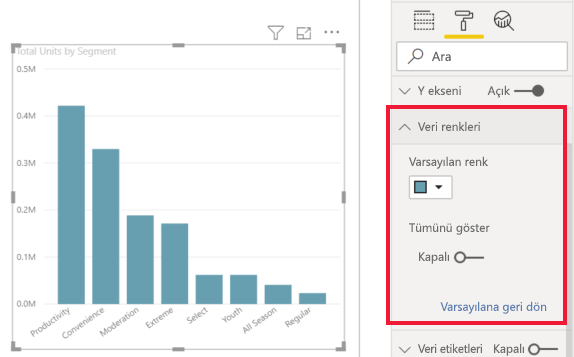
Görselin renklerini değiştirmek için Renk denetimini kullanın:
Bir görsel seçin.
Görseli biçimlendir bölmesini açın ve Renk denetimini bulun.
Tüm öğeler yerine belirli bir seriyi veya görsel öğeyi biçimlendirmek için Ayarları uygula'nın altında bunu seçin.
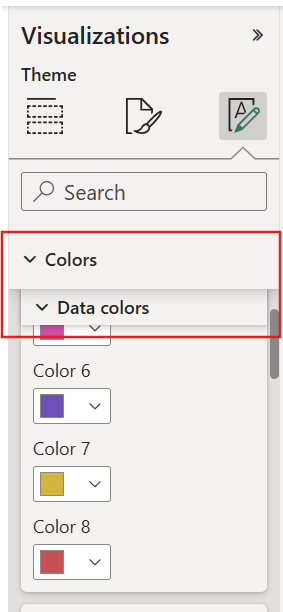
Renk seçiciyi açmak için Renk denetimini seçin ve ardından bir tema veri rengi seçin.
Temada olmayan bir renk seçmek için Diğer renkler'i seçin.
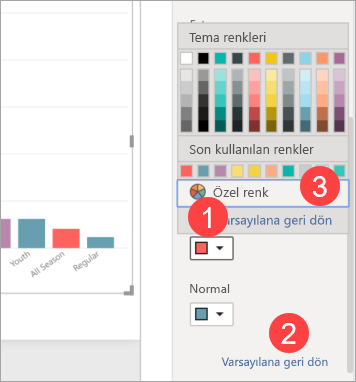
Görsel öğeleri kurallara veya alan değerlerine göre renklendirmek için fx'i seçerek koşullu biçimlendirme uygulayın.
Kullanılabilir renk seçenekleri görsel türüne ve verilerine bağlıdır. Daha fazla kılavuz için bkz . Renk biçimlendirme ipuçları ve püf noktaları.
Varsayılan seçeneklere sıfırla
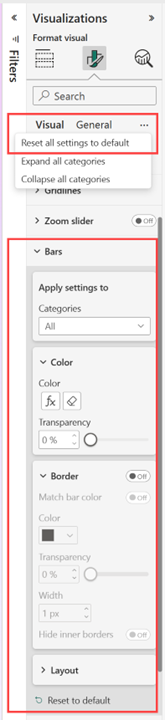
Biçimlendirme değişikliklerini kaldırmak için Görseli biçimlendir bölmesinde Varsayılana sıfırla'yı kullanın. Görselin tamamını veya tek bir bölümü sıfırlayabilirsiniz.
Görselin tamamını sıfırlamak için Tüm ayarları varsayılana sıfırla'yı seçin.
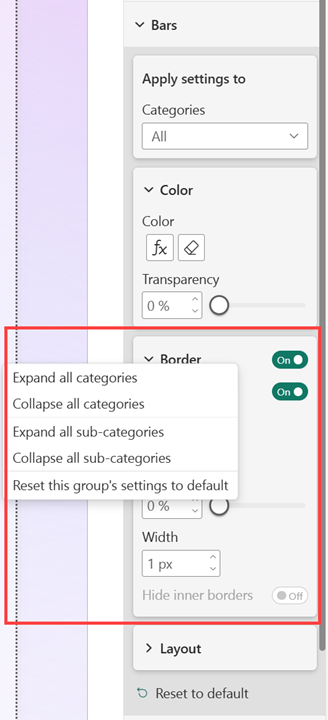
Bir bölümü sıfırlamak için, bu bölümün Ayarlarını varsayılana sıfırla simgesini seçin.
Bir bölümdeki diğer ayarları değiştirmeden tek bir grubu sıfırlayabilirsiniz.
Tabloya stil uygulama
Tablolar ve matrisler, eşgüdümlü biçimlendirme seçenekleri uygulayan stil ön ayarları içerir.
Bir tablo veya matris seçin.
Görseli biçimlendir bölmesini açın ve Stil ön ayarları'nı genişletin.
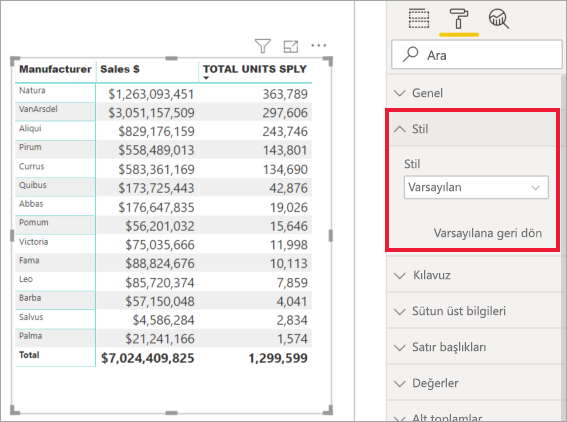
Menüden bir stil seçin.
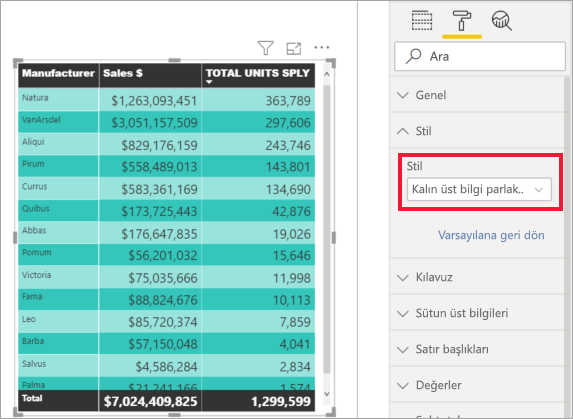
Ön ayarı uyguladıktan sonra görselin tek tek özelliklerini biçimlendirmeye devam edebilirsiniz.
Veri etiketleri ekleme
Veri etiketleri, değerleri doğrudan bir görselde görüntüler. Bunları eklemek ve biçimlendirmek için:
- Görseli seçin ve Görseli biçimlendir bölmesini açın.
- Veri etiketleri'ni genişletin ve Ayarını Açık duruma getirin.
- Etiket yazı tipini, rengini, konumunu, arka planını ve görüntü birimlerini biçimlendirmek için kullanılabilir seçenekleri kullanın.
Kullanılabilir ayarlar görsel türüne bağlıdır. Veri etiketleri görünmüyorsa görseli büyütün veya raporu tam ekran modunda görüntüleyin.
Veri etiketlerini özelleştirme
Sütun, çubuk, çizgi ve şerit grafikler için veri etiketlerine daha fazla bilgi ekleyebilir ve düzenlerini denetleyebilirsiniz.
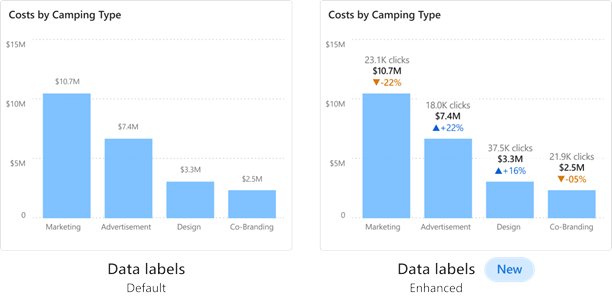
- Başlık: Gösterge alanı gibi bir alanı etiket başlığı olarak görüntüleyin. Yazı tipini, rengini ve saydamlığını biçimlendirebilirsiniz.
- Değer: Birincil değer olarak görüntülenecek alanı seçin, görünümünü biçimlendirin ve boş değerlerin nasıl görüneceğini denetleyin.
- Ayrıntı: Etikete ikincil bir alan veya ölçüm ekleyin ve görünümünü biçimlendirin.
- Görsel etiket düzeni: Etiketi bir satırda veya birden çok satırda görüntüleyin.
Toplam etiketler ekle
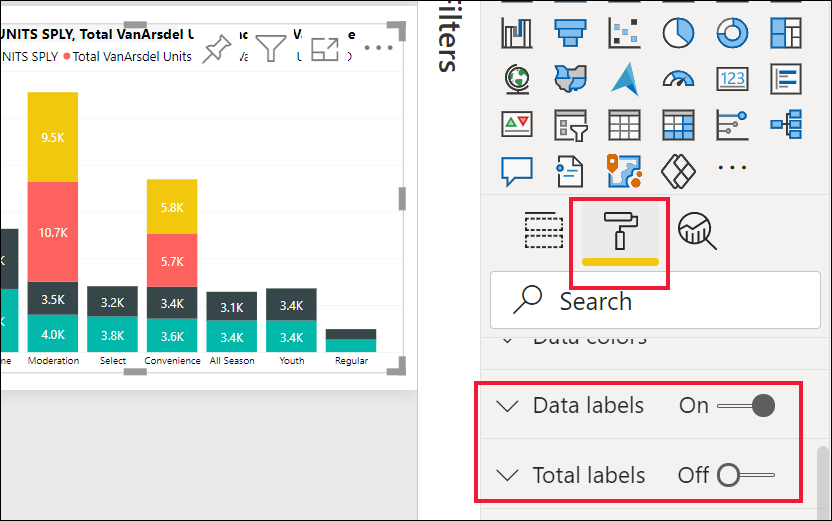
Toplam etiketleri, bir yığın veya serinin toplam değerini görüntüler. Bunlar yığılmış grafikler, birleşik grafikler ve alan grafikleri için kullanılabilir.
- Görseli seçin ve Görseli biçimlendir bölmesini açın.
- Toplam etiketleri'ni genişletin ve ayarını Açık duruma getirin.
- Yalnızca toplama değerini görüntülemek için Veri etiketleri'ni genişletin ve Kapalı ayarını kapatın.
İlgili içerik
Daha fazla bilgi için aşağıdaki makaleleri inceleyin: