Not
Bu sayfaya erişim yetkilendirme gerektiriyor. Oturum açmayı veya dizinleri değiştirmeyi deneyebilirsiniz.
Bu sayfaya erişim yetkilendirme gerektiriyor. Dizinleri değiştirmeyi deneyebilirsiniz.
[Bu makale, yayın öncesi belgelerine dahildir ve değiştirilebilir.]
Power Pages doğrudan bir formdan aracı oluşturmanıza olanak tanır. Bu aracılar Copilot Studio ile tümleşir ve formdaki bilgileri, eylemleri ve iş mantığını kullanır.
En düşük adımları kullanarak, mevcut form alanlarını ve mantığı kullanarak aracılar oluşturabilir ve Power Pages yerleşik yetkilendirme ve güvenlik rollerini otomatik olarak kullanabilirsiniz. Ayrıca, gelişmiş özelliklerin kilidini açmak için Copilot Studio'da bu aracıları geliştirebilir ve ince ayarlar yapabilirsiniz.
Önemli
- Bu bir önizleme özelliğidir.
- Önizleme özellikleri, üretimde kullanıma yönelik değildir ve sınırlı işlevselliğe sahip olabilir. Bu özellikler, ek kullanım koşullarına tabidir ve müşterilerin önceden erişmesi ve geri bildirim sağlaması amacıyla resmi sürümden önce kullanıma sunulur.
Prerequisites
Kiracı yöneticisinin Power Pages için agent özelliğini açması gerekir.
Power Pages’deki aracılar, Microsoft Copilot Studio aracılarını kullanır. Kiracının aracılar için yeterli ileti kotalarına sahip olduğundan emin olun. Kotalar hakkında daha fazla bilgi edinmek için bkz. Copilot Studio kotaları ve sınırları.
Bir aracı oluştur
Manuel süreci kolaylaştırmak için doğrudan bir formdan ajan oluşturabilirsiniz.
Power Pages'ye giriş yapın.
Sitenizi bulun ve Düzenle'yi seçin.
Sayfalar çalışma alanında, temel form içeren bir web sayfası seçin.
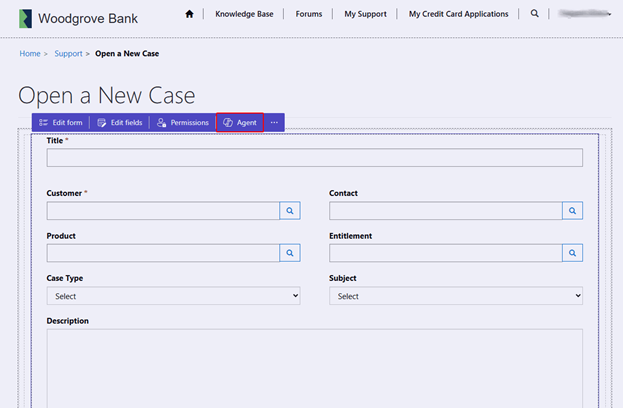
Formu seçin.
Aracı seçin.
Aracı Ekle iletişim kutusu açılır. Yeni bir aracı oluşturun veya seçili form için var olan bir aracıyı genişletin. İletişim kutusunda şu yapılandırma seçenekleri bulunur:
Formun amacını açıklayın ve aracıya yönergeler verin. Bu yönergeler, aracının kullanıcı girişine göre ne zaman tetikleyebilmesini bilmesine yardımcı olur.
Temsilcinin, yüklenen bir görüntü veya PDF dosyasındaki bilgileri kullanarak formu otomatik olarak doldurmasına izin vermek için isteğe bağlı onay kutusunu seçin.
Yeni aracı için bir ad girin veya Microsoft Copilot Studio mevcut bir aracıyı seçin.
Uyarı
- Yalnızca Power Pages'ten oluşturduğunuz aracılar seçilebilir.
- Formlardan aracı oluşturma yalnızca Metin, Sayı, Tarih ve saat, Seçim ve Para Birimi veri türlerinin sütunlarını destekler.
Devamtuşuna basın. Yeni bir aracı oluşturursanız Microsoft Copilot Studio aracıyı oluşturur. Mevcut bir aracıyı seçerseniz, Microsoft Copilot Studio aracıyı güncelleştirir.
Varsayılan olarak, Microsoft Copilot Studio'da aracı oluşturduğunuzda kimlik doğrulaması ayarlı değildir. kimlik doğrulamasını Copilot Studio düzenleyicisinde el ile ayarlayabilirsiniz.
Bu Aracı için Rol Seç'in altında Rol Ekle'yi seçerek web rolleri atayın ve atanan rollerine göre aracıyı hangi kullanıcıların kullanabileceğini denetleyin.
Web API'sinin tabloları ve sütunları altında, aracının formla ilgili tablo için tablo izinlerini kullanmasına izin vermek için onay kutusunu seçin. Aracı, ek site ayarlarına ihtiyaç duyan Power Pages Web API'sini kullanır. Bu onay kutusu seçildiğinde gerekli site ayarı otomatik olarak oluşturulur.
Uyarı
Bu yapılandırma, aracının seçili tablodaki tüm alanları kullanmasına olanak tanır. Erişimi belirli alanlarla sınırlamak için Yönetim Uygulamasındasite ayarlarını güncelleştirin.
Devamtuşuna basın.
Aracıyı Power Pages sitesinden kullanılabilir hale getirmek için Yayımla'yı seçin.
Bilinen sorunlar
- Sitenizde yeni oluşturulan aracıyı görmüyorsanız ve klasik pencere öğesi deneyimi hala görünüyorsa , site ayarını
SiteCopilot/EnableNativeControlPVABotsekleyin ve değerini true olarak ayarlayın. - Özel sitede barındırılan bir aracı için kimlik doğrulamasını yapılandırmazsanız, aracı hiçbir kayıt oluşturulmadığında bile kaydın başarıyla oluşturulduğunu söyleyebilir.