Not
Bu sayfaya erişim yetkilendirme gerektiriyor. Oturum açmayı veya dizinleri değiştirmeyi deneyebilirsiniz.
Bu sayfaya erişim yetkilendirme gerektiriyor. Dizinleri değiştirmeyi deneyebilirsiniz.
AsyncOperationBase tablosu, sistem işlerini depolamak için kullanılır. Sistem işleri aşağıdaki gibi zaman uyumsuz uzantıları temsil eder:
- Zaman uyumsuz kayıtlı iş akışları ve eklentiler.
- Toplu işlemler, silme işleri, toplu içeri aktarma ve toplama işlemleri gibi arka plan işlemleri.
Zaman uyumsuz işlem türlerinin listesi için bkz. OperationType Seçimleri/Seçenekleri.
Bir etkinlik gerçekleştiğinde ve tüm anlık uzantılar yürütüldüğünde sistem, zaman uyumsuz uzantıların bağlam verilerini yapılandırılmış bir biçime dönüştürür ve bir AsyncOperation kaydında depolar.
Zaman uyumsuz kayıtlı bir iş akışına örnek olarak, sipariş verildikten sonra müşteriye otomatik olarak e-posta gönderen bir süreç verilebilir. Sipariş gönderildiğinde iş akışı başka bir e-postayla devam eder. Böyle bir zaman uyumsuz, kayıtlı bir iş akışında platform, zaman uyumsuz iş akışının bağlamını AsyncOperationBase tablosunda bir kayıt olarak kaydeder. İş akışı yürütmesiyle ilgili günlükleri korumak için WorkflowLogBase tablosuna WorkflowLog süreç günlüğü kaydedilir.
Bu kayıtlar, aşağıdakiler gibi bilgileri içerir:
İş akışına ilişkin Kimlik
İş akışını tetikleyen eklentiye ilişkin Kimlik
İş akışı yürütmesine ilişkin Durum
Bu tabloda ad, açıklama, tür, işlem türü ve daha birçok öğe gibi tüm varsayılan etkinlik sütunları bulunur.
Bu tablodaki sütunların tam listesi için bkz. Sistem İşi (AsyncOperation) tablosu/varlık başvurusu.
2021 itibarıyla zaman uyumsuz işlemlerin veri bölümü, Dataverse veritabanı kapasitesi yerine Dataverse dosya kapasitesinde depolanmaya başladı. Bu, zaman uyumsuz işlemler veri boyutunun kısmen Dataverse veritabanı kapasitesi ve kısmen de Dataverse dosya kapasitesiyle ilişkili olmasına neden olur. Dataverse dosya kapasitesine geçildiğinde, Dataverse dosya kapasitesinde Dataverse veritabanı kapasitesine göre daha düşük ücret uygulandığından maliyet azaltıldı. Ayrıca Dataverse dosya kapasitesi, Zaman Uyumsuz İşlem tablosuna yönelik sorgular daha performanslı olduğundan genel performansı artırır.
Büyüme nedenleri
AsyncOperationBase tablosu büyümesi doğrudan müşteri ortamının dayandığı özelleştirmelerin sayısına bağlıdır. Daha fazla zaman uyumsuz iş akışı ve eklenti, bu işlemlerin yürütülmesini izlemek için AsyncOperationBase tablosunda daha fazla kaydın depolanmasına neden olur.
Kuruluşunuzda iş akışları veya eklentiler yoğun olarak kullanılıyorsa AsyncOperationBase tablosunun, veri kapasitesinin en büyük tüketicilerinden biri olması beklenir.
AsyncOperationBase boyutu zaman içinde büyümeye devam ederse zaman uyumsuz kayıtlarda otomatik silme seçeneğinin ayarlandığını doğrulayın (ek içinde, iş akışları ve eklentiler için bu seçeneği ayarlama hakkında bilgi edinin). Bu, başarıyla tamamlanan tüm işlerin tamamlanmak üzere silinmesine ve tablonun boyutunun denetim altında tutulmasına neden olur.
Dynamics 365'te AsyncOperationBase tablosunun büyümesine katkıda bulunan bazı yaygın faktörler şunlardır:
İş akışlarının veya iş süreci akışlarının yoğun kullanımı: Kuruluşunuzda iş akışları veya iş süreci akışları yoğun şekilde kullanılıyorsa AsyncOperationBase tablosu zaman içinde büyür ve sonunda performans sorunlarına neden olacak kadar büyük hale gelir.
Büyük varlıklardaki zaman uyumsuz eklenti kayıtları: Ekler gibi büyük varlıklarda zaman uyumsuz eklenti kayıtları varsa zaman uyumsuz işlemlerin veri bölümü hızlı şekilde büyüyerek büyük bir AsyncOperationBase tablosuna neden olabilir.
Zaman uyumsuz işlemlerinin veri bölümünün boyutu: Zaman uyumsuz işlemlerin veri bölümünün boyutu da AsyncOperationBase tablosunun büyümesine katkıda bulunabilir.
Tablo temizleme
Bu silme eylemlerini öncelikle korumalı alan ortamında test etmeniz gerekir. İşlem kapasitesi baskısını azaltmak için, kullanılan depolama alanı miktarını azaltmak yerine, Microsoft Dynamics 365 aboneliğiniz ile sahip olduğunuz depolama alanı miktarını artırmanızın daha mantıklı olabileceği anlamına gelir.
Uyarı
AsyncOperationBase tablosunun kapasite tüketimini azaltmak için zaman uyumsuz işlerle ilgili özel meta verileri silin. AsyncOperation varlıkları silindiğinde karşılık gelen dosyaların kayıtları da silinir.
Bu kayıtlar silme işleminden sonra kullanılamaz. Toplu silme işlemleri gerçekleştirirken dikkatli olun.
Bu tablodaki herhangi bir veriyi silmeden önce:
İş akışlarınızda ve silme işlemlerinde çalışan eklentilerdeözelleştirmelerinizi inceleyin.
İşlemde hiçbir verinin istenmeden silinmediğinden emin olmak için basamaklı silme davranışlarını inceleyin.
Son silme işlemiyle devam etmeden önce bu eylemleri korumalı alan ortamında test edin.
Tüm ortamlar, 30 günden eski başarıyla tamamlanmış iş akışı sistem işlerini silmek için kullanıma hazır toplu silme işleriyle yapılandırılır.
AsyncOperationBase tablosuyla ilişkili ekstra kapasiteyi azaltmak için toplu silme işlerini kullanarak silinecek 7 günden daha eski iş akışı sistem işlerini yapılandırmayı düşünün.
Tanılama sorguları
AsyncOperationBase ile ilgili sorunlu işleri tanımlamaya yardımcı olmak için Tanılama sorgularını kullanın.
AsyncOperationBase dosya depolama alanıyla ilgili sorunları tanılamak için aşağıdaki sorguları kullanın.
Sistem işi durumu
Sistem İşleri sayfasına erişmek için aşağıdaki adımları kullanın.
- Power Platform yönetim merkezinde oturum açın.
- Gezinti bölmesinde Yönet'i seçin.
- Yönet bölmesinde Ortamlar'ı seçin.
- Ortamınızı seçin.
- Komut çubuğunda Ayarlar'ı seçin.
- Denetim ve günlükler>Sistem işleri'ni seçin.
Sistem işleri durumları şunlardır:
Tamamlandı: İşte artık herhangi bir adım yürütülmemektedir ve üç olası durum açıklaması sunulmaktadır:
Başarılı Oldu: İş beklendiği gibi tamamlandı.
Başarısız Oldu: İş işlenirken bir hata oluştu.
İptal Edildi: İş yürütülmeyecek.
Çalıştırılıyor: İş işlenmekte veya yürütülmektedir ya da bir eylem gerçekleştirilmektedir ve üç olası durum açıklaması değeri vardır:
Devam Ediyor: İş şu anda yürütülmektedir.
Duraklatılıyor: Duraklatma işlemi tetiklenmiştir.
İptal Ediliyor: Yönetici, iptal seçeneğini tetiklemiştir.
Beklemede:: Sistem işi otomatik olarak tetiklenecek koşulları karşılamadığında veya koşulların değerlendirilmesinde bir hata oluştuğunda. Beklemedeki senaryo için iki durum açıklaması vardır:
Bekliyor: Sistem işinin bekleme durumunda olduğunu gösterir.
Kaynaklar Bekleniyor: Sistem işinde bir kaynağın beklendiğini gösterir.
Not
Çalıştırılan veya beklemedeki işler otomatik olarak temizlenmemelidir. Bunun yerine, el ile iptal etme eylemi tetiklenmelidir.
Müşteriler, AsyncOperationBase kayıtlarını silmek için diğer toplu silme işlerini yapılandırabilir.
Toplu silme işleri ayarlama
Toplu silme işleri ayarlamak için aşağıdaki listelere bakın.
Yedi günden eski, tamamlanmış sistem işlerini silme
Power Platform yönetim merkezinde oturum açın.
Gezinti bölmesinde Yönet'i seçin.
Yönet bölmesinde Ortamlar'ı seçin.
Ortamınızı seçin.
Komut çubuğunda Ayarlar'ı seçin.
Veri yönetimi>Toplu silme>Yeni'yi seçin.
Toplu Silme Sihirbazı görüntülenir. İleri'yi seçin.
Arama Ölçütü Tanımlayın sayfası görüntülenir. AsyncOperationBase kayıtlarını toplu silmek için aşağıdaki adımları tamamlayın:
Ara alanında, Sistem İşleri'ni seçin.
Aşağıdaki ölçütleri girin:
Gruplandırma Ayar Ölçütler Seçili değerler AND Status Eşittir Tamamlandı AND Tamamlanma X Günden Daha Eski 7
Her zaman silinen kayıtları sınırlayan dar bir koşulla başlayın (3 yıldan daha eski), daha sonra giderek daha geniş silme ölçütüne geçin (3 aydan daha eski) ve ardından daha geniş silme ölçütüne (7 günden daha eski) geçin.AND Sistem İşi Türü Eşit Değildir Toplu E-posta
Alınacak Dosya Ayrıştırması
Workflow
İşlemde hiçbir verinin istenmeden silinmediğinden emin olmak için belirtilen arama ölçütlerinden silinecek kayıtları görüntülemek üzere Kayıtları Önizle'yi seçin. Ardından İleri'yi seçin.
Seçenekleri Belirleyin sayfasında, Bu işi şu aralıkla çalıştır: seçeneğini belirleyin ve ardından 7 günü seçin. Ardından İleri'yi seçin.
Toplu Silme Ayrıntılarını İnceleyip Gönderin sayfasında Gönder'i seçin.
AsyncOperationBase tablosuyla ilgili olarak toplu silme işlerini yapılandırma hakkında daha fazla bilgi için bkz. AsyncOperationBase / WorkflowLogBase tablosundan kayıtları temizleme.
İş akışlarına yönelik tamamlanan sistem işlerini silme
Power Platform yönetim merkezinde oturum açın.
Gezinti bölmesinde Yönet'i seçin.
Yönet bölmesinde Ortamlar'ı seçin.
Ortamınızı seçin.
Komut çubuğunda Ayarlar'ı seçin.
Veri yönetimi>Toplu silme>Yeni'yi seçin.
Toplu Silme Sihirbazı görüntülenir. İleri'yi seçin.
Arama Ölçütü Tanımlayın sayfası görüntülenir. AsyncOperationBase kayıtlarını toplu silmek için aşağıdaki adımları tamamlayın:
Ara alanında, Sistem İşleri'ni seçin.
Aşağıdaki ölçütleri girin:
Gruplandırma Ayar Ölçütler Seçili değerler AND Durum Açıklaması Eşittir Başarıldı AND Status Eşittir Tamamlandı AND Sistem İşi Türü Eşittir Workflow
İşlemde hiçbir verinin istenmeden silinmediğinden emin olmak için belirtilen arama ölçütlerinden silinecek kayıtları görüntülemek üzere Kayıtları Önizle'yi seçin. Ardından İleri'yi seçin.
Seçenekleri Belirleyin sayfasında, Bu işi şu aralıkla çalıştır: seçeneğini belirleyin ve ardından 7 günü seçin. Ardından İleri'yi seçin.
Toplu Silme Ayrıntılarını İnceleyip Gönderin sayfasında Gönder'i seçin.
Ek
İş akışı ve eklenti işlerinin nasıl ayarlandığı hakkında daha fazla bilgi edinmek için aşağıdaki bölümlere bakın.
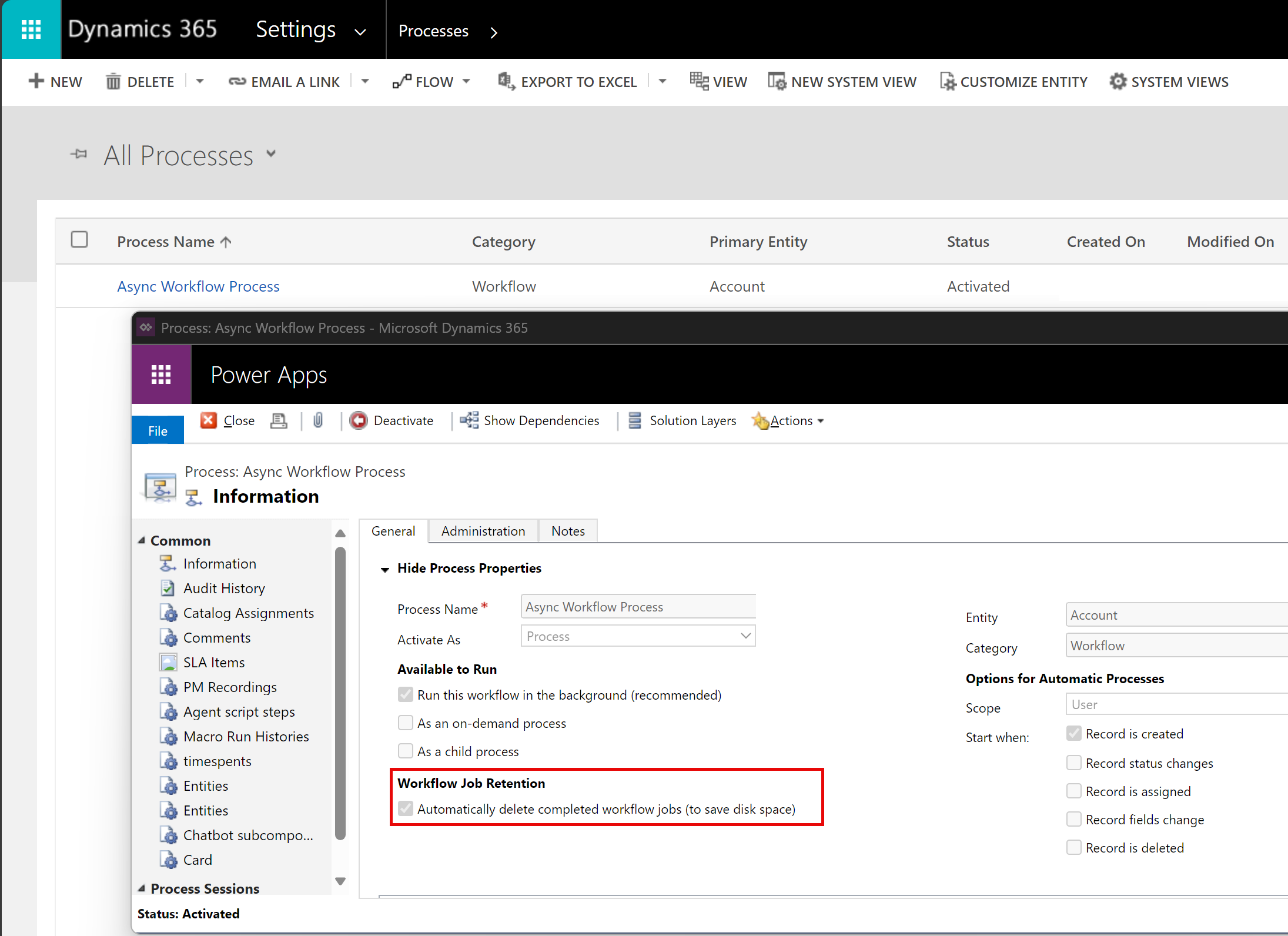
Başarıyla tamamlanan zaman uyumsuz iş akışı tanımlı işlemlerini silme seçeneğini ayarlama
Zaman uyumsuz iş akışları için iş akışı düzenleyicisinde Tamamlanan iş akışı işlerini otomatik olarak sil (disk alanında yer açmak için) seçeneğini belirlemenizi öneririz. Bu, sistem yer açmak için başarılı yürütme işlemlerinin iş akışı günlüklerini silebilir.
Başarıyla tamamlanan zaman uyumsuz eklenti işlerini silme seçeneğini ayarlama
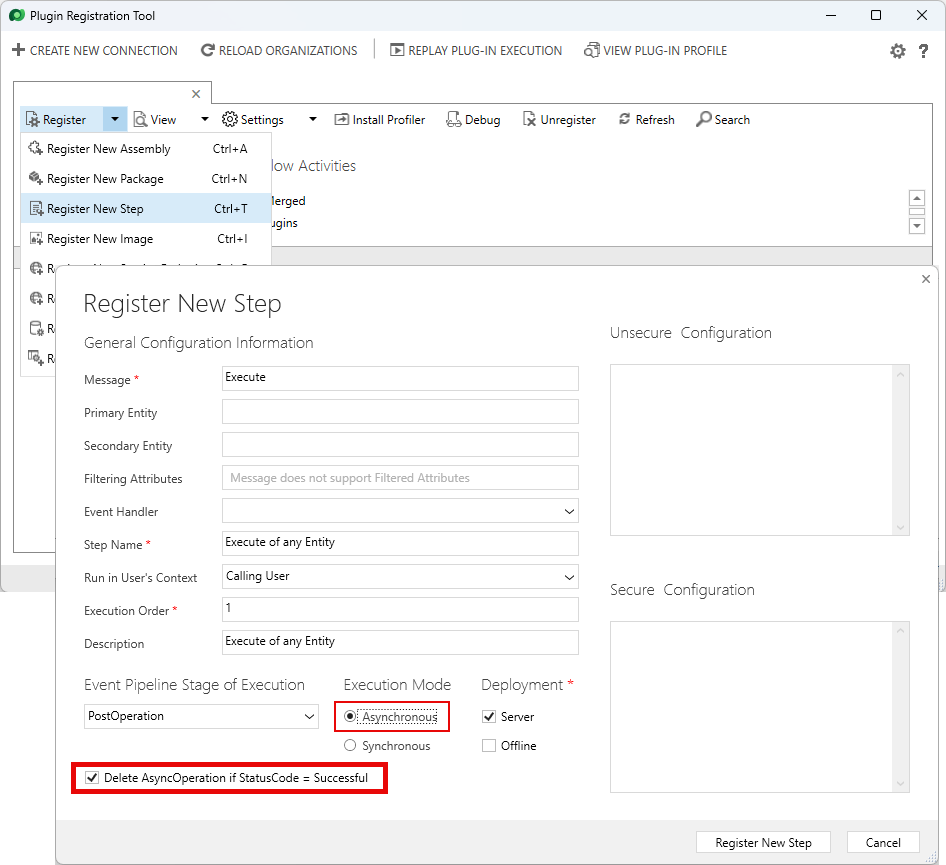
Özel Eklentiler için, Yeni Adımı Kaydet'i seçin. Yeni Adımı Kaydet ekranı görüntülenir.
Aşağıdaki adımları tamamlayın:
- Olay Ardışık Düzen Aşaması alanında İşlem Sonrası'nı seçin.
- Yürütme Modu alanında Zaman Uyumsuz'u seçin.
- Durum Kodu = Başarılı İse AsyncOperation'ı Sil seçeneğini belirleyin.