Not
Bu sayfaya erişim yetkilendirme gerektiriyor. Oturum açmayı veya dizinleri değiştirmeyi deneyebilirsiniz.
Bu sayfaya erişim yetkilendirme gerektiriyor. Dizinleri değiştirmeyi deneyebilirsiniz.
Nisan 2019'un ardından depolama alanı satın aldıysanız veya Nisan 2019'un öncesinde ve sonrasında yapılan depolama satın almalarının bir karışımına sahipseniz, depolama kapasitesi yetkilendirmenizi ve veritabanı, dosya ve günlüğe göre kullanımınızı bugün Microsoft Power Platform yönetim merkezinde göründüğü şekilde görürsünüz.
İşletmeler dijital dönüşüm yolculuklarını ilerlettikçe ve kuruluşlarındaki verileri bir araya getirdikçe veri hacmi katlanarak artmaya devam ediyor. Modern iş uygulamalarının yeni iş senaryolarını desteklemesi, yeni veri türlerini yönetmesi ve kuruluşların uyumluluk zorunluluklarından artan karmaşıklığa yardımcı olması gerekir. Bugünün kuruluşunun büyüyen ihtiyaçlarını desteklemek için, veri depolama çözümlerinin sürekli olarak geliştirilmesi ve iş ihtiyaçlarını genişletmeyi desteklemek için doğru çözümü sağlamaları gerekir.
Note
Lisanslama bilgileri için bkz. Power Platform Lisanslama Kılavuzu.
Dynamics 365 aboneliğinizi bir Microsoft iş ortağı aracılığıyla satın aldıysanız depolama kapasitesini yönetmek için bu kişiyle iletişime geçin. Aşağıdaki adımlar, iş ortağından alınan abonelikler için geçerli değildir.
Microsoft Dataverse kapasite tabanlı depolama modeli için lisanslar
Aşağıdaki lisanslar yeni depolama modelini kullanarak kapasite sağlar. Bu lisanslardan herhangi birine sahipseniz yeni model raporunu görürsünüz:
- Uygulamalar İçin Dataverse Veritabanı Kapasitesi
- Uygulamalar İçin Dataverse Dosya Kapasitesi
- Uygulamalar İçin Dataverse Günlük Kapasitesi
Bu lisanslardan herhangi birine sahip olup olmadığınızı denetlemek için Microsoft 365 yönetim merkezinde oturum açın ve Billing>Licenses gidin.
Note
Eski model lisanslarınız ile yeni model lisanslarınızın bir karışımına sahipseniz, yeni model raporu görüntülenir.
Eski model lisanslarından ve yeni model lisanslarından hiçbirine sahip değilseniz, yeni model raporunu görürsünüz.
Microsoft Dataverse kapasite tabanlı depolama modelinizi doğrulama
Kapasite eklentileri özet sayfasını görüntülemek için aşağıdaki rollerden birine ihtiyacınız vardır:
- Kiracı yöneticisi
- Power Platform yöneticisi
- Dynamics 365 yöneticisi
Alternatif olarak, önceki rollerden herhangi birine sahip bir kullanıcı ortam yöneticisine Kiracı ayarı sayfasında Kapasite özeti sekmesini görüntüleme izni verebilir.
Microsoft Dataverse kapasite tabanlı depolama modeline sahip olduğunuzu doğrulamak için şu adımları izleyin:
- Power Platform yönetim merkezinde oturum açın.
- Gezinti bölmesinde, Lisanslama'yı seçin.
- Lisanslama bölmesinde Kapasite eklentileri'ni seçerek kiracınızın depolama alanını, eklentilerini ve Microsoft Power Platform isteklerini görebileceğiniz Kapasite eklentileri özet sayfasına gidin.
Dataverse kapasite tabanlı depolamaya genel bakış bölümünde daha fazla bilgi edinin.
Kapasite sayfası ayrıntıları
Özet, Dataverse, Microsoft Teams, Eklentiler ve DenemesekmeleriKapasite eklentileri sayfasında bulunur.
Özet sekmesi
Kapasite sayfasında Özet , kuruluşunuzun depolama kapasitesini kullandığı yerin kiracı düzeyinde bir görünümünü gördüğünüz varsayılan görünümdür. Şunları görüntüleyebilirsiniz:
- Depolama kapasitesi kullanımı
- Kaynağa göre depolama kapasitesi
- Ortama göre en çok kullanılan depolama alanı
Sistem tabloları da dahil olmak üzere tüm Dataverse tabloları depolama kapasitesi raporlarına eklenir. .pdf (veya başka bir dosya eki türü) gibi dosyalar dosya depolama alanında depolanır. Ancak, veritabanı dosyalara erişmek için gereken bazı öznitelikleri depolar.
Depolama kapasitesi kullanımı
Depolama kapasitesi kullanımı bölümünde şunları görebilirsiniz:
Dosya ve veritabanı: Aşağıdaki tablolar verileri dosya ve veritabanı depolama alanında depolar:
- Ek dosya
- AnnotationBase
- Veri türü dosyası veya resim sütunları bulunan tüm özel veya kullanıma hazır tablolar (tam boyut)
- Bir veya daha fazla kurulu İçgörü uygulaması tarafından kullanılan ve - Analytics ile biten tüm tablolar
- WebResourceBase
- RibbonClientMetadataBase
Günlük: Aşağıdaki tablolar kullanılır:
- AuditBase
- PlugInTraceLogBase
- Esnek tablolar
Yalnızca veritabanı: Veritabanınız için diğer tüm tablolar sayılır
Kaynağa göre depolama kapasitesi
Depolama kapasitesinde, kaynağa göre bölümünde şunları görebilirsiniz:
- Kuruluş (kiracı) varsayılanı: Kayıt sırasında verilen varsayılan kapasite.
- Kullanıcı lisansları: Satın alınan her kullanıcı lisansı için daha fazla kapasite eklendi.
- Ek depolama alanı: Satın aldığınız tüm ek depolama alanları.
- Toplam: Kullanılabilir toplam depolama alanı.
- Self servis kaynaklarını görüntüleme: Self servis lisans tutarlarını ve depolama kapasitesini görüntüleme bölümünde daha fazla bilgi edinin.
Ortama göre en çok kullanılan depolama alanı
En yüksek depolama kullanımı bölümünde, ortama göre en fazla kapasiteyi kullanan ortamları görebilirsiniz.
Add-ons
Eklentiler bölümünde, kuruluşunuzun satın aldığı eklentilerin ayrıntılarını görebilirsiniz. Daha fazla bilgi edinmek için Power Platform yönetim merkezindeki kapasite eklentilerini görüntüleyin bölümüne bakın.
Eklentiler bölümünde, ortamlara eklenti atamak için Yönet'i veya indirilen bir raporu görüntülemek için Raporları indir'i de seçebilirsiniz. Eklenti raporları 30 gün içinde geçerliliğini yitirir.
Dataverse sekmesi
Kapasite sayfasında Dataverse'i seçin. Bu sayfa özet sekmesine benzer bilgiler sağlar, ancak kuruluşunuzun kapasiteyi nerede kullandığına ilişkin ortam düzeyinde bir görünüm sağlar.
Note
Dataverse ortamının boyutuyla ilgili teknik bir sınır yoktur. Bu sayfada belirtilen sınırlar, satın aldığınız ürün lisanslarına göre yetkilendirme sınırlarıdır.
Bu tabloda Dataverse sayfasında görebileceğiniz bazı özellikler vurgulanır.
| Özellik | Description |
|---|---|
| Download | Oturum açmış yöneticinin Power Platform yönetim merkezinde görebileceği her ortam için üst düzey depolama bilgilerini içeren bir Excel .csv dosyası indirmek için ortam listesinin üstündeki İndir'i seçin. |
| Search | Ortam adına ve ortam türüne göre arama yapmak için Ara'yı kullanın. |
| Ayrıntılar | Üç tür kapasite tüketimine ek olarak kuruluşunuzun kapasiteyi kullandığı yerin ortam düzeyinde ayrıntılı bir görünümünü görmek için Ayrıntılar düğmesini ( ) seçin. ) seçin. |
| Varsayılan ortam ipucu | Bu görünümdeki hesaplanan depolama kullanımı yalnızca varsayılan ortamın dahil edilen kapasitesinin üzerinde olanı görüntüler. Araç ipuçları, gerçek kullanımın Ayrıntılar bölümünde nasıl görüntüleneceğini gösterir. |
Note
- Aşağıdaki ortamlar kapasiteye göre sayılmaz ve 0 GB olarak gösterilir:
- Microsoft Ekipleri
- Trial
- Önizle
- Support
- Developer
- Varsayılan ortamda aşağıdaki depolama kapasitesi mevcuttur: 3 GB Dataverse veritabanı kapasitesi, 3 GB Dataverse dosya kapasitesi ve 1 GB Dataverse günlük kapasitesi.
- 0 GB gösteren bir ortam seçebilir ve ardından gerçek tüketimi görmek için ortam kapasitesi analizi sayfasına gidebilirsiniz.
- Varsayılan ortam için liste görünümü dahil edilen kota haricinde tüketilen kapasite miktarını gösterir. Kullanımı görmek için Ayrıntılar düğmesini ( ) seçin.
- Yeni ortamlar oluşturulmadan önce gerçekleştirilen kapasite kontrolü, yeni bir ortam oluşturmak için yeterli kapasiteye sahip olup olmadığınızı hesaplamak için varsayılan ortamın dahil edilen depolama kapasitesini hariç tutar.
Ortam depolama kapasitesi ayrıntıları
Hakkında daha fazla bilgi görmek istediğiniz ortamla ilişkili Ayrıntılar düğmesini ( ) seçin.
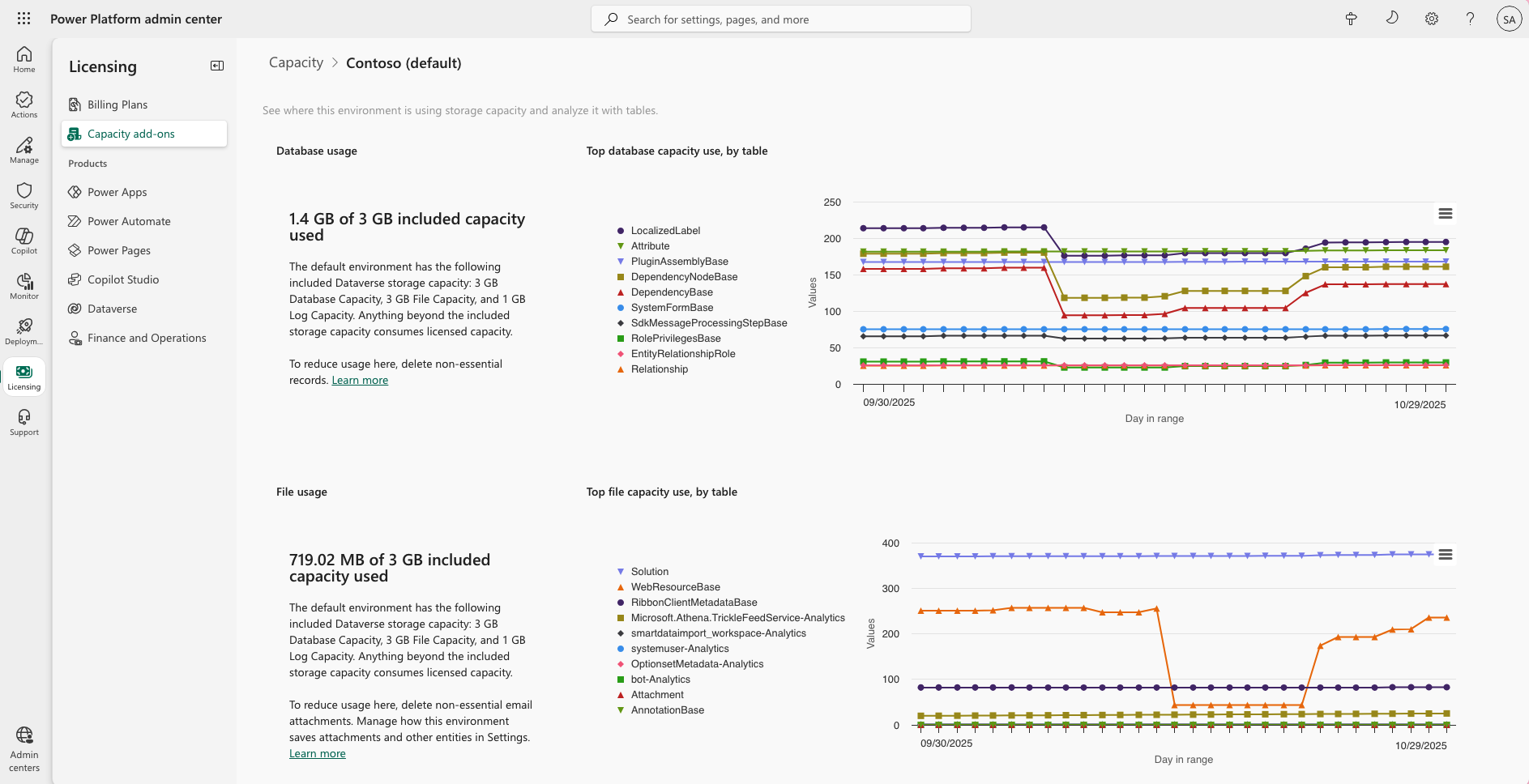 Aşağıdaki ayrıntılar sağlanır:
- Gerçek Veritabanı kullanımı
- En çok kullanılan Veritabanı tabloları ve zaman içinde bunların büyümesi
- Gerçek dosya kullanımı
- En çok kullanılan Dosyalar tabloları ve zaman içinde bunların büyümesi
- Gerçek günlük kullanımı
- En çok kullanılan tabloları ve zaman içinde bunların büyümesi
Note
Saklama özelliğine sahip depolama kapasitesiyle ilgili ayrıntıları anlamak için Dataverse uzun vadeli saklama altındaki depolama kapasitesi raporlarına bakın.
Microsoft Teams sekmesi
Kapasite sayfasında Microsoft Teams'i seçin. Bu sekme, Microsoft Teams ortamlarınız tarafından kullanılan kapasite depolama alanını gösterir. Teams ortam kapasitesi kullanımı kuruluşunuzun Dataverse kullanımına göre sayılmaz.
| Özellik | Description |
|---|---|
| Download | Oturum açmış yöneticinin Power Platform yönetim merkezinde görebileceği her ortam için üst düzey depolama bilgilerini içeren bir Excel .csv dosyası indirmek için ortam listesinin üstündeki İndir'i seçin. |
| Search | Ortam adına ve ortam türüne göre arama yapmak için Ara'yı kullanın. |
Eklentiler sekmesi
Kapasite sayfasında Eklentiler'i seçin. Bu sekme, kuruluşunuzun eklenti kullanım ayrıntılarını gösterir ve ortamlara eklenti atamanızı sağlar. Daha fazla bilgi için bkz. Power Platform yönetim merkezinde kapasite eklentilerini görüntüleme.
Note
Bu sekme yalnızca kiracınız eklentiler içeriyorsa görünür.
Deneme sekmesi
Kapasite sayfasında Deneme'yi seçin. Bu sekme, deneme ortamlarınız tarafından kullanılan kapasite depolama alanını gösterir. Deneme ortamı kapasite kullanımı, kuruluşunuzun Dataverse kullanımı için sayılmaz.
| Özellik | Description |
|---|---|
| Download | Oturum açmış yöneticinin Power Platform yönetim merkezinde görebileceği her ortam için üst düzey depolama bilgilerini içeren bir Excel .csv dosyası indirmek için ortam listesinin üstündeki İndir'i seçin. |
| Search | Ortam adına ve ortam türüne göre arama yapmak için Ara'yı kullanın. |
Lisanslar'daki Dataverse sayfası
Kiracı kullanımını izleme
Power Platform yönetim merkezinin Lisanslar bölümünde Dataverse kapasitesini izleyebilir ve yönetebilirsiniz.
- Power Platform yönetim merkezinde oturum açın.
- Gezinti bölmesinde, Lisanslama'yı seçin.
- Lisans bölmesinde, Ürünler'in altında Dataverse'i seçin.
Depolama türü başına kullanım
Depolama türü başına kullanım kutucuğunda veritabanı, günlük ve dosya depolama alanınızın kullanımını görüntüleyebilirsiniz. Bu bölümde, ilgili kullanımla birlikte ön ödemeli hak sahibi kapasiteniz görüntülenir. Ayrıca, kullanımınızın Dataverse herhangi bir bölümünün kullandıkça öde planı kapsamında faturalandırılıp faturalandırılmadığını gösterir.
Bu kutucuk; veritabanı, dosya ve günlük depolaması ile ilgili aşağıdaki ayrıntıları içerir:
- Toplam ön ödemeli yetkilendirme: Veritabanı ve dosya kapasitesi sırasıyla Dataverse ve operations iş yükleri arasında havuza alınabiliyor. Günlük erişim hakkı yalnızca Dataverse için ayrı olarak sağlanır.
- Toplam tüketim: Hem Dataverse hem de finans ve operasyon ortamlarından birleştirilmiş kullanım.
- Ayrılmış kapasite: Belirli ortamlar için ayrılmış kapasite. Şu anda yalnızca Dataverse için geçerlidir.
- Kullandıkça öde kullanımı: Ön ödemeli yetkilendirmeyi aşan ve kullandıkça öde planı kapsamında faturalandırılan tüm tüketimler.
Dataverse - Veritabanı kapasitesi: Power Apps, Power Automate, Dynamics 365 müşteri katılımı uygulamaları (Dynamics 365 Sales, Dynamics 365 Service, Dynamics 365 Marketing) ve özel model temelli uygulamalar tarafından oluşturulan tablo satırları, meta veriler ve ilişkisel veriler de dahil olmak üzere doğrudan Dataverse'de depolanan yapılandırılmış verileri izler.
İşlemler - Veritabanı kapasitesi: Dynamics 365 Finance, Dynamics 365 Supply Chain Management, Dynamics 365 Project Operations ve Dynamics 365 Commerce gibi finans ve operasyon ortamlarında depolanan yapılandırılmış verileri izler.
Yönetim merkezinde ayrı olarak görüntülense de, Dataverse ve Operations veritabanı kapasitesi uygulama amacıyla tek bir birleşik havuz oluşturur. Benzer şekilde, Dataverse ve Operations dosya kapasitesi birlikte havuza alınır. Bu, şu anlama gelir:
- Toplam Veritabanı yetkilendirmeniz hem Dataverse hem de operations veritabanı kullanımını bir arada kapsar.
- Toplam Dosya yetkilendirmeniz hem Dataverse hem de operations dosya kullanımını bir arada kapsar.
- Günlük erişim hakları yalnızca Dataverse için ayrı olarak takip edilir.
Bu depolama türü için günlük kullanım eğilimini görüntülemek için aşağıdaki kategorilerden birini seçin:
- Dataverse – Veritabanı
- İşlemler – Veritabanı
- Dataverse – Dosya
- İşlemler – Dosya
- Dataverse – Günlük
Temel kapasite ve kullanıcı başına lisans tahakkukları da dahil olmak üzere yetkilendirme hakkınızın nasıl hesaplandığına dair ayrıntılı dökümü görmek için Özet (Dataverse ve Operasyonlar) Veritabanı kullanımı sekmesindeki Dataverse kapasitesini lisans başına görüntüle düğmesine tıklayın.
Depolamayı tüketen başlıca ortam
Depolama alanını en çok tüketen ortam kutucuğu, en fazla kapasiteyi kullanan ortamları görüntüler. Ayrıca, bu en çok tüketen ortamlardan herhangi birinin fazla kullanımda olup olmadığını gösterir ve ön ödemeli ve kullandıkça öde kullanımının dökümünü sağlar. İlgili tüketim ayrıntılarını görüntülemek için Veritabanı, Dosya veya Günlük'ü seçebilirsiniz.
Dataverse ortamının kullanımı
Depolama alanını tüketen en önemli ortamlar kutucuğunda, tüm Dataverse ortamlarınızdaki kapasite tüketimini görüntülemek için Tüm ortamları gör öğesini seçin. Aşağıdaki ayrıntılar sağlanır:
- Ortamın adı
- Kapasite ortama ayrılmışsa fazla kullanım durumu
- Kapasitenin ortama önceden tahsis edilip edilmediği
- Ortam türü
- Yönetilen ortam durumu
- Kullandıkça öde planı bağlantı durumu
- Kullanılabilir kiracı havuzundan kapasite çekebilme
- Veritabanı, dosya ve günlük tüketimi
Ortam kullanımını izleme
- Dataverse sayfasında Ortam'ı seçin ve listeden bir ortam seçin.
- Alternatif olarak, En fazla depolama alanı tüketen ortam kutucuğunda Tüm ortamları gör'e tıklayın ve bir ortam adı seçin.
Depolama türü kutucuğu başına kullanım
Depolama türü başına kullanım kutucuğunda veritabanı, günlük ve dosya depolama alanınızın kullanımını görüntüleyebilirsiniz. Bu bölümde, varsa ön ödemeli tahsis edilmiş kapasiteniz ve ilgili kullanımınız görüntülenir. Ayrıca Dataverse kullanımınızın herhangi bir bölümünün kullandıkça öde planı kapsamında faturalandırılıp faturalandırılamadığını da gösterir.
Tablo başına tüketim
Tablo başına tüketim bölümünde, her Dataverse tablosunun kullandığı depolama miktarını görüntüleyebilirsiniz. Belirli bir depolama türü için tablo tüketimini görmek üzere Depolama türü başına kullanım kutucuğunda Veritabanı, Dosya veya Günlük öğesini seçin. Son üç aya kadar günlük kullanım eğilimlerini izleme seçeneğiyle birlikte tüketim eğilimi için tablo adını seçin.
Dataverse depolama danışmanı (önizleme)
Önizleme özellikleri, üretimde kullanıma yönelik değildir ve sınırlı işlevselliğe sahip olabilir. Bu özellikler, müşterilerin erken erişim elde etmesi ve geri bildirim sağlaması amacıyla resmi sürümden önce kullanıma sunulur.
Dataverse depolama danışmanı tablo düzeyinde depolama tüketimini analiz eder ve depolama kullanımını azaltmak için temizleyebileceğiniz verileri önerir. Danışman bu önerileri doğrudan LisansLama>Dataverse kapasite görünümünde ortaya çıkar, böylece Power Platform yönetim merkezinden çıkmadan bunlar üzerinde işlem yapabilirsiniz.
Note
Dataverse depolama danışmanı aşamalı olarak dağıtılıyor ve henüz ortamınızda kullanılamayabilir. Kullanılabilir olduğunda öneriler yalnızca temizleyebileceğiniz depolama alanı olan ortamlar için görünür.
Öneriler kullanılabilir olduğunda danışman aşağıdaki deneyimleri ekler:
Depolama önerisi başlığı: Kapasite ayrıntılarının üzerinde, danışmanın geri kazanmanıza ne kadar alan açabileceğini tahmin eden bir başlık görünür; örneğin , Depolama danışmanının alanı temizlemeye ve ortamı yönetmeye yönelik eylem planları vardır. Dataverse depolama danışmanı bölmesini açmak için başlığı seçin.
Temizleme sütunu: Tablo başına tüketim tablosu, danışmanın her tablo için temizlenmesini önerdiği tahmini alanı gösteren bir Temizleme sütunu içerir. Kapasiteyi yönet deneyimindeki ortam listesi, ortamlar arasındaki fırsatları karşılaştırabilmeniz için benzer bir Temizleme değeri gösterir.
Depolama alanı boşaltma: Dataverse depolama danışmanı bölmesi, tablo başına temizleme önerilerini listeleyen bir Depolama alanı boşaltma bölümü içerir. Önerilen her tablo için Temizlenebilir verileri gözden geçirebilir ve temizleme ölçütlerine uyan kayıtların önizlemesini görüntüleyebilirsiniz. Bu kayıtlar, öneri doğrultusunda işlem yaptığınızda uzun süreli saklama alanına taşınır; böylece denetim ya da uyumluluk gereksinimleri için erişilebilir kalırken aktif Dataverse depolama alanı boşaltılır ve performans iyileştirilir.
Depolama önerisine göre işlem yapma
Depolama önerisine göre alanı nasıl geri kazanabileceğinizi seçebilirsiniz:
- Arşiv ilkesi oluşturma: Bir öneriyi etkin olmayan verileri etkin depolama alanının dışına taşıyan uzun süreli saklama arşiv ilkesine dönüştürün. Daha fazla bilgi için bkz. Uzun süreli saklama ilkeleri.
- Verileri toplu silme: Depolama kapasitesini boşaltmak için toplu silme işlemiyle eski veya gereksiz verileri kaldırma bölümüne bakın. Toplu silme.
- Kapasiteyi yönetme: Ortam için kapasite ayırmayı aynı görünümden ayarlayın.
Tablo eğilimleri bölmesinde ayrıca bir tablonun büyümesini yönetmenize yardımcı olmak için seçilen Microsoft Learn makalelerini içeren Temizleme önerileri gösterilir. Depolamayı azaltmanın diğer yolları için bkz. Depolama alanı boşaltma.
Dataverse Arama tüketimi ve raporlama
Arama, veritabanı ve dosya depolamaya ek olarak, Dataverse farklı deneyimleri destekleyen dizinleri de içerir. Bu dizinler, yapılandırılmış veya tablosal verilerde ve dosyalar gibi içinde depolanan yapılandırılmamış verilerde aramayı ve üretken yapay zekayı Dataverse destekler.
Dataverse araması tarafından kullanılan depolama, ortam düzeyinde DataverseSearch adlı bir tablo olarak bildirilir. Daha önce RelevanceSearch olarak adlandırılmıştı.
Dataverse araması, Power Platform yönetim merkezindeki Dataverse Ortamı raporunda da izlenebilir
Dataverse Ortamı raporu Lisanslama>Dataverse>Ortamları sekmesinde (tablo başına tüketim raporlaması) bulunur.
Dizine alınan Dataverse arama verilerinin maliyeti
Tüm Dataverse dizinler veritabanı kapasite fiyatı üzerinden Dataverse raporlanır. Aramayı açmak Dataverse, başka hiçbir deneyimi otomatik olarak açmaz. Daha fazla bilgi için bkz. Dataverse araması nedir?
Bir ortam için kapasite tahsis edin
Dataverse sekmesini seçtiğinizde, kapasiteyi belirli bir ortama ayırabilirsiniz. Kapasiteyi ayırdıktan sonra ortamlarınızın durumunu görüntüleyip kapasite içinde mi yoksa fazla kullanım durumunda mı olduklarını görebilirsiniz.
- Power Platform yönetim merkezinde oturum açın.
- Gezinti bölmesinde, Lisanslama'yı seçin.
- Lisans bölmesinde, Ürünler bölümünde Dataverse'i seçin.
- Özet sayfasında Kapasiteyi yönet'i seçin.
- Kapasite ayırmak istediğiniz ortamı seçin.
- Kapasiteyi yönet panelinde, ortam için şu anda ayrılmış ve tüketilen kapasiteyi görüntüleyin.
- Veritabanı, Dosya, ve Günlük alanlarına istediğiniz değeri girerek kapasite tahsis edin. Kapasite değerlerinin pozitif tamsayılar olduğundan ve panelin üst kısmında görüntülenen kullanılabilir kapasiteyi aşmadığından emin olun.
- Tüketilen kapasite (veritabanı, günlük veya dosya) ayrılan kapasitenin belirli bir yüzdesine ulaştığında kiracı ve ortam yöneticilerine gönderilen günlük e-posta uyarılarını almayı kabul edin.
- Değişiklikleri uygulamak için Kaydet'i seçin. Ortam düzeyinde depolama fazla kullanımlarını yönetmek için bkz. Ortam düzeyinde kapasite fazla kullanımlarını yönetme.
Depolama kapasitesi hak edişlerini aşma konusunda değişiklikler
Microsoft, kuruluşun geçerli veritabanı, dosya veya günlük kullanımı, kuruluşa tanınan kapasiteye yaklaştığında ya da bu kapasiteyi aştığında yöneticilere bildirimde bulunur. Uygun çapraz kapasite tipi ödünç alma uygulandıktan sonra etkin tüketim hesaplanır. Bildirimler, yöneticilerin etkilenen depolama türünü tanımlamasına, tüketime katkıda bulunan ortamları gözden geçirmesine ve daha fazla kısıtlama uygulanmadan önce düzeltmeye başlamasına yardımcı olur.
Ortam oluşturma, kopyalama, geri yükleme, kurtarma veya dönüştürme gibi ortam yaşam döngüsü işlemleri, depolama bildirimlerinden ve fazla kullanım durumundan farklı değerlendirilir. Bildirimler ve fazla kullanım durumu, kapasiteler arası tür ödünç alma işleminden sonra kiracının etkin kapasite konumunu temel alsa da, bu işlemler temel alınan Veritabanı, Dosya veya Günlük kapasite türlerinde yeterli kullanılabilir kapasite gerektirir. Sonuç olarak, kiracının genel kapasite konumu borç aldıktan sonra yetkilendirme sınırları içinde kalsa bile, gerekli kapasite türünün yeterli kullanılabilir kapasitesi olmadığında bazı ortam yaşam döngüsü işlemleri kullanılamayabilir.
Gerekli depolama kapasitesi işlemi desteklemek için kullanılabilir olmadığında aşağıdaki yönetim ortamı yaşam döngüsü işlemleri kullanılamaz:
- Yeni ortam oluşturma (en az 1 GB kullanılabilir kapasite gerekir)
- Ortamı kopyalama (en az 1 GB kullanılabilir kapasite gerekir)
- Ortamı geri yükleme (en az 1 GB kullanılabilir kapasite gerekir)
- Deneme ortamını ücretliye dönüştürme (en az 1 GB kapasite kullanılabilir olması gerekir)
- Bir ortamı kurtarma (en az 1 GB kullanılabilir kapasite gerekir)
- Dataverse veritabanını bir ortama ekleme
Dataverse kapasite başlığı ve e-posta bildirimleri
Veritabanı, dosya veya günlük kapasitelerinde kalan kapasite %15’in altına düştüğünde ya da kapasite türleri arasında ödünç alma uygulandıktan sonra kapasite aşıldığında, Yalnızca Dataverse kiracıları için Power Platform yönetim merkezi, Power Apps oluşturucu portalı, Power Automate oluşturucu portalı, Power Pages oluşturucu portalı ve Dynamics 365 uygulamalarında bir bildirim e-postası ve afiş görüntülenir. Veritabanı, dosya veya günlük depolama alanı kalan kapasitenin 15% altına düştüğünde ve kullanılabilir kapasite 5%altına düştüğünde ek bir uyarı geldiğinde bildirimler tetiklenir. Kiracı, çapraz kapasite türündeki ödünç alma uygulandıktan sonra yetkilendirme kapasitesini aştığında son bildirim katmanı tetiklenir.
Genel yöneticiler, Power Platform yöneticileri ve Dynamics 365 yöneticileri, sistem yöneticileri ve oluşturucular bu bildirimleri haftalık olarak otomatik olarak alır. Müşterinin bu bildirimleri geri çevirme veya bu bildirimleri başka birine devretme seçeneği yoktur.
Daha fazla bilgi için bkz . Örnek depolama kapasitesi bildirimi ve doğrulama senaryoları. Başlık bildirimleri düzenli depolama değerlendirmelerini temel alır ve kapasite değişikliği sonrasında her zaman hemen güncelleştirilmeyebilir. Depolama kapasitesi yaklaşık 24 saatte bir değerlendirilirken, başlık görünürlüğü yedi günde bir çalışan ayrı bir zaman uyumsuz işlemle yenilenir.
Aşağıdaki davranış geçerlidir:
- Afiş kapatılmadıysa, kiracı bildirim kriterlerini karşılamaya devam ettiği sürece görünür kalır.
- Depolama sorunu çözülürse başlık hemen kaybolmaz. Bir sonraki başlık yenileme döngüsünde kaldırılır ve bu işlem başlığın ilk oluşturulduğu günden itibaren yedi gün kadar sürebilir.
- Başlık kapatılırsa, kiracı bu süre boyunca bildirim ölçütlerini karşılamaya devam etse bile yedi gün boyunca gizli kalır.
- Yedi gün sonra, kiracı hala bildirim ölçütlerini karşılıyorsa başlık yeniden değerlendirilir ve yeniden görüntülenir.
- Depolama kapasitesi başlık görünürlüğünden daha sık değerlendirildiğinden, bildirilen kapasite durumu ile başlık bildirimlerinin varlığı arasında geçici bir fark fark edebilirsiniz.
- Model temelli uygulamalarda, kiracı bildirim ölçütlerini karşılamaya devam ederse sayfa yenilendiğinde kapatılan başlıklar yeniden görünür.
Bu başlık bildirimleri kiracı yöneticileri ve sistem yöneticileri tarafından görülebilir.
Note
Bu eşiklerin depolama temelli kapasite modeli hesaplaması, depolama temelli modelde izin verilen kapasite türü arası ödünç alma ve taşma kullanımını da dikkate alır. Örneğin, ek veritabanı kapasitesi günlük ve dosya kullanımındaki aşımı karşılamak için kullanılabilir; ek günlük kapasitesi de dosya kullanımındaki aşımı karşılamak için kullanılabilir. Bu nedenle, kiracı yöneticisinin aldığı e-posta sayısını azaltmak için kapasite türleri arası ödünç alma dikkate alınır.
Kiracı yöneticileri için
Başlıkta iki eylem çağrısı düğmesi görüntülenir:
- Daha fazla kapasite satın alın: Daha fazla depolama kapasitesi satın alabileceğiniz Microsoft 365 yönetim merkezi'ne doğrudan yönlendirir. Kiracınıza nasıl daha fazla Dataverse kapasitesi ekleyeceğinizi öğrenin.
-
Kapasiteyi yönetme: Kapasite tüketimini türe (veritabanı, günlük, dosya) ve ortama göre görüntüleyebileceğiniz Power Platform yönetim merkezindeki Lisanslama sayfasına götürür. Buradan şunları yapabilirsiniz:
- Ortamlar için depolama alanını boşaltın.
- kullandıkça öde planını Azure aracılığıyla otomatik olarak faturalandırılacak şekilde ayarlayın.
- Depolamayı kurtarmak için ortamları silin.
- Kapasite uzantısı isteyin.
Sistem yöneticileri için
Başlıkta bir eylem çağrısı düğmesi görüntülenir: Ortamı yönet seçeneği, kapasite kullanımını iyileştirmek için depolama alanı boşaltabileceğiniz Power Platform yönetim merkezindeki ortamlarınıza götürür. Depolama alanı boşaltmak kapasite sorunlarınızı çözmezse, daha fazla depolama alanı satın almak için BT departmanınıza veya kiracı yöneticinize ulaşın. Ortamlar için depolama alanı boşaltmayı öğrenin.
Depolama fazla kullanımları nasıl hesaplanır?
Depolama fazla kullanımları, kuruluşunuzun birleşik Dataverse ve Finance & Operations (F&O) depolama kullanımı toplam yetkilendirmeli depolama kapasitesiyle karşılaştırılarak hesaplanır. Bir kiracı kuruluşun kapasite aşımında olup olmadığını belirlemek için Microsoft, önce her kapasite türü için ayrı ayrı olmak üzere Dataverse ve Finance & Operations genelindeki depolama haklarını ve tüketimi birleştirir: Veritabanı, Günlük ve Dosya. Ardından, uygun olan kapasite türleri arasında borçlanmayı uygular. Bu işlem, fazla kullanım belirlenmeden önce kullanılabilir kapasitenin mümkün olduğunca verimli bir şekilde kullanılmasını sağlar.
Çapraz kapasite türü ödünç alma , daha düşük değerli bir depolama türünde fazla kullanımı dengelemek için daha yüksek değerli bir depolama türünden kullanılmayan kapasiteye olanak tanır. Kapasite yalnızca Veritabanından Dosyaya akabilir; asla tersi yönde akmaz: Veritabanı → Log → Dosya.
| Kapasite türü | Şu kaynaktan borç alabilir: |
|---|---|
| Veritabanı | None |
| Günlük | Database |
| Dosya | Günlüğe kaydetme ve ardından Veritabanı |
Örneğin:
- Veritabanı kapasitesi, Log veya File aşımlarını telafi etmek için kullanılabilir.
- Günlük kapasitesi, Dosya fazla kullanımlarını dengelemek için kullanılabilir.
- Dosya kapasitesi, Veritabanı veya Günlük aşımlarını telafi etmek için kullanılamaz.
- Veritabanı aşımları mahsup edilemez çünkü Veritabanı en yüksek değerli depolama türüdür.
Bir kiracı, ancak uygun kapasite türleri arası ödünç alma işlemlerinin tümü uygulandıktan sonra ve buna rağmen bir veya daha fazla depolama türü hâlâ etkin kullanılabilir kapasitesini aşıyorsa depolama aşımı durumunda kabul edilir. Ödünç alma tüm açıkları tamamen dengelerse, bireysel bir depolama türü başlangıçta ayrılmış yetkilendirmesini aşmış olsa bile kiracının fazla kullanımda olduğu kabul edilmez.
Depolama aşımı yaşam döngüsü
Note
Bu bölüm, yaklaşan Dataverse Depolama Doğrulama deneyimi için rehberlik sağlar ve özellik piyasaya çıktıktan sonra uygulanır. Dağıtım ayrıntıları için ilgili İleti merkezi iletişimi bölümüne bakın.
Bir tenant, kendisine tahsis edilen depolama kapasitesini aştığında, aşım giderilene kadar giderek daha kısıtlayıcı bir dizi duruma geçer. Aşağıdaki aşamalı kısıtlamalar, kiracı uzun bir süre boyunca yetkilendirmeli depolama kapasitesinin üzerinde kaldığında geçerlidir:
| Stage | Gerçekleştiğinde | Müşteri deneyimi | Önerilen eylem |
|---|---|---|---|
| Erken bildirim | Etkin tüketim 85'ten fazla% | Bilgilendirme veya uyarı bildirimleri görüntülenir. | Büyümeyi gözden geçirin ve düzeltmeye başlayın. |
| 1. Aşama: Kısıtlı | kiracı ilk olarak %100 etkin tüketimi (sıfır anı veya T0) aşıyor. | Kritik bildirimler görüntülenir. Ortam oluşturma, kopyalama, geri yükleme ve kurtarma işlemleri engellenir. | Ücretsiz depolama alanı, uygun verileri arşivle, kapasite ekle, kullandıkça öde faturalamayı yapılandır veya kapasite uzantısı isteme. |
| 2. Aşama: Yönetim modu | Aşım, T0'dan itibaren 30 gün boyunca çözümlenmemiş olarak kalır | 1. Aşamada uygulanan kısıtlamalara ek olarak, etkilenen korumalı alan ortamlarına erişim yöneticilerle sınırlıdır. | Yöneticiler, düzeltme etkinlikleri gerçekleştirmek için etkilenen korumalı alan ortamlarını geçici olarak Yönetim modundan alabilir. Ancak, depolama aşımının yaşam döngüsü ve zamanlayıcısı, aşım giderilene kadar işlemeye devam eder. |
| 3. Aşama: Devre Dışı | Aşım, T0'dan itibaren 90 gün boyunca çözümlenmemiş olarak kalır | 1. Aşamada uygulanan kısıtlamalara ek olarak, etkilenen korumalı alan ortamlarında oturum açma, yöneticiler de dahil olmak üzere tüm kullanıcılar için engellenir. Ortam ve verileri korunur. | Kiracıyı uyumluluğa döndürerek ortamı yeniden etkinleştirin. Müşteri, veri dışarı aktarma seçeneklerini keşfetmek için Microsoft desteğine ulaşabilir. |
Kiracının etkin tüketimin %100'ünü ilk kez aştığı tarih, yaşam döngüsü zaman çizelgesinin başlangıcıdır. Etkin açığın bir sonraki aşamadan önce çözülmesi daha fazla ilerlemeyi önler. Kullandıkça öde özelliği etkinleştirilmiş korumalı alan ortamları, depolama aşımı yaşam döngüsünden geçmez.
Note
- Etkin tüketim, kapasiteler arası tür ödünç alma uygulandıktan sonra kalan depolama kullanımını temsil eder. Depolama bildirimleri, fazla kullanım hesaplamaları ve depolama doğrulama eylemleri ham depolama tüketimi yerine etkin tüketimi temel alır.
- Etkilenen ortamlar, kullandıkça öde faturalaması etkinleştirilmemiş ve bu nedenle kuruluş depolama aşımında kaldığında Yönetim moduna ve devre dışı bırakmaya tabi olan korumalı alan ortamlarıdır.
Kapsam ve dışlamalar
Note
Bu bölüm, yaklaşan Dataverse Depolama Doğrulama deneyimi için rehberlik sağlar ve özellik piyasaya çıktıktan sonra uygulanır. Dağıtım ayrıntıları için ilgili İleti merkezi iletişimi bölümüne bakın.
Dataverse depolama doğrulaması kapsamında
Dataverse depolama doğrulaması, yalnızca Dynamics 365 Finance and Operations ortamları veya kullanımı bulunmayan yalnızca Dataverse kiracıları için geçerlidir. Kapsamdaki ürünler şunlardır:
- Microsoft Dynamics 365 Satış
- Microsoft Dynamics 365 Müşteri Hizmetleri
- Microsoft Dynamics 365 Saha Hizmeti
- Microsoft Dynamics 365 Müşteri İçgörüleri
- Microsoft Dynamics 365 Customer Voice
- Microsoft Dynamics 365 İlgili Kişi
- Microsoft Dynamics 365 Project Operations (Dataverse dağıtımları)
Hariç tutulanlar
- Üretim ortamları yönetim modundan geçmez ve devre dışı bırakılır.
- Etkin kullandıkça öde faturalamasına sahip korumalı alan ortamları yönetim moduna geçmez ve devre dışı bırakılmaz.
- Dynamics 365 Finance ve İşlem ortamlarına veya tüketimine sahip kiracılar Dataverse depolama doğrulamasının kapsamı dışındadır.
Örnek depolama kapasitesi senaryoları ve etkisi
Veritabanı, günlük ve dosya depolama alanlarında size tahsis edilen kapasite sınırları içinde kalın. Hak ettiğiniz kapasiteden daha fazla kapasite kullanıyorsanız, biraz yer açın veya daha fazla kapasite satın alın. Ancak veritabanı, günlük veya dosya kapasitesini aşırı kullandıysanız, ortam yaşam döngüsü işlemi kısıtlamalarının ne zaman geçerli olduğunu anlamak için aşağıdaki senaryoları gözden geçirin.
Senaryo 1: Veritabanı depolama alanı azalıyor, kısıtlama yok
| Türü | Başlıklı | Tüketildi | Statü |
|---|---|---|---|
| Veritabanı | 100 GB | 97 GB | Azalıyor |
| Günlük | 10 GB | 5 GB | Kapasite dahilinde |
| Dosya | 400 GB | 200 GB | Kapasite dahilinde |
Veritabanı, Günlük'ten veya Dosya'dan ödünç alamaz ve bu nedenle %5'ten az kapasite kaldı başlığını ve e-posta bildirimlerini alır. Hiçbir kısıtlama uygulanmaz.
Senaryo 2: Çapraz kapasite türü ödünç alma sonrasında günlük depolama düşük kalıyor, kısıtlama yok
| Türü | Başlıklı | Tüketildi | Statü |
|---|---|---|---|
| Veritabanı | 200 GB | 160 GB | Kapasite dahilinde |
| Günlük | 100 GB | 130 GB | Azalıyor |
| Dosya | 500GB | 300 GB | Kapasite dahilinde |
Hesaplama nasıl yapılır?
- Log'un kapasitesinin %85 eşiğine ulaşması için gerekeni hesaplayın.
130 GB ÷ 85% = 152,94 GB
Bu nedenle, kapasite bildiriminden kaçınmak için Log için 152,94 GB etkili kapasite tahsisi gerekir. - Log'un ne kadar borç alması gerekeceğini hesaplayın.
152,94 GB - 100 GB = 52,94 GB
Günlüğün 52,94 GB ayırması gerekiyor, ancak Veritabanında yalnızca 40 GB kullanılabilir. - Kullanılabilir borçlanmayı uygulayın.
100 GB + 40 GB = 140 GB etkin log yetkisi - Ödünç aldıktan sonra Log kullanımını hesaplayın.
130 GB ÷ 140 GB = %92,86 tüketildi
100% - 92,86% = 7,14% kaldı - Sonucu belirleyin.
Günlükte %15'ten az etkin kapasite kaldığı için yöneticiler %15'ten az kalan kapasite banner'ını alır. Ancak Log tüketimi 140 GB olan geçerli yetkilendirmesinin altında olduğundan kiracı kapasiteyi aşmaz ve hiçbir kısıtlama uygulanmaz.
Note
Ödünç alma, Günlük tüketimini azaltmaz veya kiracının satın alınan haklarını değiştirmez. Bildirim hesaplamaları için uygun kullanılmayan kapasiteyi geçici olarak yeniden ayırır. Bu örnekte Veritabanı, Günlük kullanımını %85'e getirmek için gereken 52,94 GB'nin yalnızca 40 GB'ını sağlayabilir ve Günlük kullanımı %92,86'da kalır ve %7,14 boş alan kalır.
Senaryo 3: Dosya depolama alanı hem Veritabanından hem de Günlükten ödünç alınıyor ancak düşük kalıyor, kısıtlama yok
| Türü | Başlıklı | Tüketildi | Statü |
|---|---|---|---|
| Veritabanı | 100 GB | 80GB | Kapasite dahilinde |
| Günlük | 100 GB | 70 GB | Kapasite dahilinde |
| Dosya | 100 GB | 140 GB | Azalıyor |
Hesaplama nasıl yapılır?
- Dosyanın 85% eşiğine ulaşması gereken kapasiteyi hesaplayın.
140 GB ÷ 85% = 164,71 GB
Dosya, kapasite bildirimini önlemek için 164,71 GB etkili bir hakka ihtiyaç duyar. - Dosya'nın ne kadar elde alması gerektiğini hesaplayın.
164,71 GB - 100 GB = 64,71 GB
Dosyanın 64,71 GB alan ayırması gerekir, ancak Veritabanı ve Günlük toplamda yalnızca 50 GB kullanılabilir alana sahiptir. - Kullanılabilir borç tutarını kullanın.
Dosya, Veritabanından 20 GB ve Günlükten 30 GB ödünç alır:
100 GB + 20 GB + 30 GB = 150 GB efektif dosya yetkisi - Ödünç aldıktan sonra dosya kullanımını hesaplayın.
140 GB ÷ 150 GB = %93,33 tüketildi
100% - 93,33% = 6,67% kaldı - Sonucu belirleyin.
140 GB tüketimi 150 GB etkin yetkilendirme kapsamında olduğundan ödünç alma, Dosya depolama açığını ortadan kaldırır. Ancak yalnızca %6,67 kaldığından, yöneticiler kalan kapasitenin %15'ten az kaldığını belirten uyarı bandını alır. Tenant kapasitenin üzerinde olmadığından herhangi bir kısıtlama uygulanmaz.
Senaryo 4: Veritabanı depolama kapasitesi aşıyor, kısıtlamalar uygulandı
| Türü | Başlıklı | Tüketildi | Statü |
|---|---|---|---|
| Veritabanı | 100 GB | 110 GB | 10 GB Açık |
| Günlük | 10 GB | 5 GB | Mevcut |
| Dosya | 400 GB | 200 GB | Mevcut |
Kiracının 10 GB efektif veritabanı açığı vardır ve kapasiteyi aşmıştır. Veritabanı, en değerli depolama türüdür ve Log veya File’daki kullanılmayan kapasiteyi ödünç alamaz. 5 GB kullanılmayan Günlük kapasitesi ve 200 GB kullanılmayan Dosya kapasitesi, Veritabanı açığını kapsamaz. Kiracı, Veritabanı depolama alanını boşaltmalı veya daha fazla Veritabanı kapasitesi satın almalıdır.
Fazla kullanım sorununu çözmek için bkz. Depolama fazla kullanımlarını yönetme. Fazla kullanım, etkilenen korumalı alan ortamına erişimi kısıtlıyorsa bkz. Etkilenen korumalı alan ortamlarına kullanıcı erişimini geri yükleme.
Senaryo 5: Log depolama alanı kapasiteyi aştı, kısıtlamalar uygulandı
| Türü | Başlıklı | Tüketildi | Statü |
|---|---|---|---|
| Veritabanı | 100 GB | 95 GB | Mevcut |
| Günlük | 10 GB | 20 GB | 5 GB Açık |
| Dosya | 400 GB | 200 GB | Mevcut |
Hesaplama nasıl yapılır?
- İlk Log eksikliğini hesaplayın.
Log 10 GB hakka sahip ancak 20 GB tüketiyor:
20 GB tüketildi - 10 GB hak ediş = 10 GB brüt açık - Kullanılmayan Veritabanı kapasitesini kullanarak Log açığının bir bölümünü kapatın.
Veritabanı 100 GB kullanım hakkına sahiptir ve 95 GB tüketir, 5 GB kullanılmadan kalır:
100 GB Veritabanı hakkı - 95 GB Veritabanı kullanımı = 5 GB kullanılabilir
Log, kapasite hesaplaması için bu 5 GB'ı kullanabilir ve etkin yetkilendirmesini 10 GB'tan 15 GB'a yükseltebilir:
10 GB Log yetkisi + 5 GB ödünç alınan = 15 GB etkin Log yetkisi
Log hâlâ 20 GB tüketiyor, bu nedenle 5 GB eksik kalıyor:
20 GB Log tüketimi - 15 GB etkin hak = 5 GB etkin açık - Kullanılabilir dosya kapasitesini denetleyin.
Veri dosyasında 200 GB kullanılabilir alan var, ancak Veri dosyası kapasitesi bir İşlem Günlüğü açığını kapatmak için kullanılamaz. Bu nedenle kalan 5 GB'lık eksiklik, borçlanmayla karşılanamaz. - Sonucu belirleyin.
kiracı, etkin Log kapasitesini 5 GB aşmış durumda kalır ve kritik bir kapasite aşımı bildirimi alır. Kiracı, Log depolama alanını boşaltmalı veya daha fazla Log ya da uygun Veritabanı kapasitesi satın almalıdır.
Fazla kullanım sorununu çözmek için bkz. Depolama fazla kullanımlarını yönetme. Fazla kullanım, etkilenen korumalı alan ortamına erişimi kısıtlıyorsa bkz. Etkilenen korumalı alan ortamlarına kullanıcı erişimini geri yükleme.
Senaryo 6: Dosya depolama kapasitesi aşıyor, kısıtlamalar uygulandı
| Türü | Başlıklı | Tüketildi | Statü |
|---|---|---|---|
| Veritabanı | 100 GB | 20 GB | Mevcut |
| Günlük | 10 GB | 5 GB | Mevcut |
| Dosya | 200 GB | 290 GB | 5 GB Açık |
Dosya, kullanılmayan 80 GB’lık Veritabanı kapasitesinin tamamını ve kullanılmayan 5 GB’lık Günlük kapasitesinin tamamını ödünç alır. Bu, 90 GB ham Dosya açığının 85 GB'ını kapsar, ancak kiracıyı 5 GB etkili bir Dosya açığıyla bırakır. Kiracı, Dosya depolama alanında yer açmalı ya da daha fazla Dosya, Günlük veya uygun Veritabanı kapasitesi satın almalıdır.
Fazla kullanım sorununu çözmek için bkz. Depolama fazla kullanımlarını yönetme. Fazla kullanım, etkilenen korumalı alan ortamına erişimi kısıtlıyorsa bkz. Etkilenen korumalı alan ortamlarına kullanıcı erişimini geri yükleme.
Senaryo 7: Günlük depolama alanı orijinal kapasitesinin üzerinde ancak ödünç alma ile karşılanıyor, kısıtlama yok
| Türü | Başlıklı | Tüketildi | Statü |
|---|---|---|---|
| Veritabanı | 100 GB | 80GB | Mevcut |
| Günlük | 10 GB | 20 GB | Mevcut |
| Dosya | 400 GB | 200 GB | Mevcut |
Günlük depolama alanı orijinal yetkilendirilmiş kapasitesinin üzerindedir ancak uygun Veritabanı ödünç alma işlemi, etkin Günlük yetkilendirmesini 20 GB'a çıkarır. Kiracının etkin bir depolama açığı yoktur ve kapasitenin üzerinde düşünülemez. Uygun Veritabanı ödünç alma işlemi şu anda Günlük açığını karşılasa da kiracının kalan etkin Günlük kapasitesi yoktur. Kiracı, gereksiz verileri veya ortamları kaldırmalı, log büyümesini gözden geçirmeli ya da aşım durumuna girmemek ve buna bağlı kısıtlamalarla karşılaşmamak için uygun miktarda ek kapasite satın almalıdır.
Depolama fazla kullanımlarını yönetme
Kiracı düzeyinde kapasite fazla kullanımlarını yönetme
Aşağıdakileri onaylamak için Dataverse kiracı kapasitesi raporunu kullanın:
- Geçerli veritabanı, dosya ve günlük yetkilendirmesi.
- Depolama türüne göre geçerli tüketim.
- Uygun borçlanma sonrası efektif açık.
- Tüketime en çok katkıda bulunan ortamlar ve tablolar.
- Son büyüme ve beklenen gelecek talebi.
Power Platform yönetim merkezi raporlarında gösterilen yetkilendirme ayrıntıları ve tüketim bilgileri Dynamics 365 LisansLama Kılavuzu'ndaki bilgilerle uyumlu değilse Microsoft Desteği başvurun.
Aşağıdaki düzeltme seçeneklerinden birini veya daha fazlasını kullanın.
Ücretsiz depolama alanı
artık iş, yasal, mevzuat, denetim veya kurtarma değeri olmayan verileri kaldırın. Yaygın temizleme fırsatları şunlardır:
- Artık ihtiyacınız olmayan verileri ve uygulamaları kaldırın.
- Kullanılmayan ortamları kaldırın.
- Gelecekte fazla kullanımları önlemek için Dataverse'de veri idare ilkeleri oluşturun. Power Platform yönetim merkezindeDataverse'iyönetme> bölümüne gidin.
Depolama yönetimi için en iyi yöntemleri keşfedin.
Etkin olmayan verileri tutma
İş, hukuk, denetim veya mevzuat gereklilikleri nedeniyle saklamanız gereken, ancak artık aktif operasyonlarda ihtiyaç duymadığınız uygun durumdaki etkin olmayan veriler için Dataverse uzun süreli saklamayı kullanın.
Uzun süreli saklama, etkin veritabanı kapasitesi tüketimini azaltabilir. Politika işleme ve kapasite raporlaması anında gerçekleşmez. Ayrıntılar için bkz. uzun süreli saklama (LTR).
Satın alma kapasitesi
Doğrulanmış efektif açık ile belirlenen depolama türünü satın alın. Aşağıdakini kullanarak kapasiteyi planlayın:
Gerekli kapasite = etkin açık + beklenen büyüme + işletim tamponu - onaylanan temizleme henüz bildirilmemiş
Veritabanı eksikliği için veritabanı kapasitesi, dosya eksikliği için dosya kapasitesi ve log eksikliği için log kapasitesi satın alın. Dosya kapasitesi veritabanı açığını gideremez. Ayrıntılar için bkz. Kapasite eklentileri.
Kullandıkça öde özelliğini kullanma
Kullandıkça öde, bir ortamı Azure faturalama ilkesine bağlar. Depolama talebi değişken, acil veya belirli ortamlara yalıtılmış olduğunda uygun olabilir.
Bir ortamı bağlamadan önce geçerli ölçüm, fiyatlandırma, Azure abonelik sahipliğini, tedarik sürecini ve bütçeyi gözden geçirin. Faturalama kurulumunu tamamlayın ve ortamın bağlı olduğunu doğrulayın. Bir korumalı alan ortamını kullandıkça öde özelliğine bağlamak, kiracı aşım durumunda kalsa bile aşım kısıtlamalarını kaldırır.
Ayrıntılar için bkz. Kullandıkça öde planı ayarlama.
Kapasite uzantısını etkinleştirme
Power Platform yönetim merkezinde Dataverse Lisansları sayfasına gidin.
Depolama kapasiteniz azaldıysa Kapasite uzantısını etkinleştir sekmesi vurgulanır.

Kapasite aşımının ayrıntılarını gözden geçirin. %25 kapasite, kullanılan kapasiteye göre hesaplanır ve her kapasite türü (veritabanı, dosya ve günlük) için geçerlidir. Kapasite uzatmayı etkinleştir'i seçin.
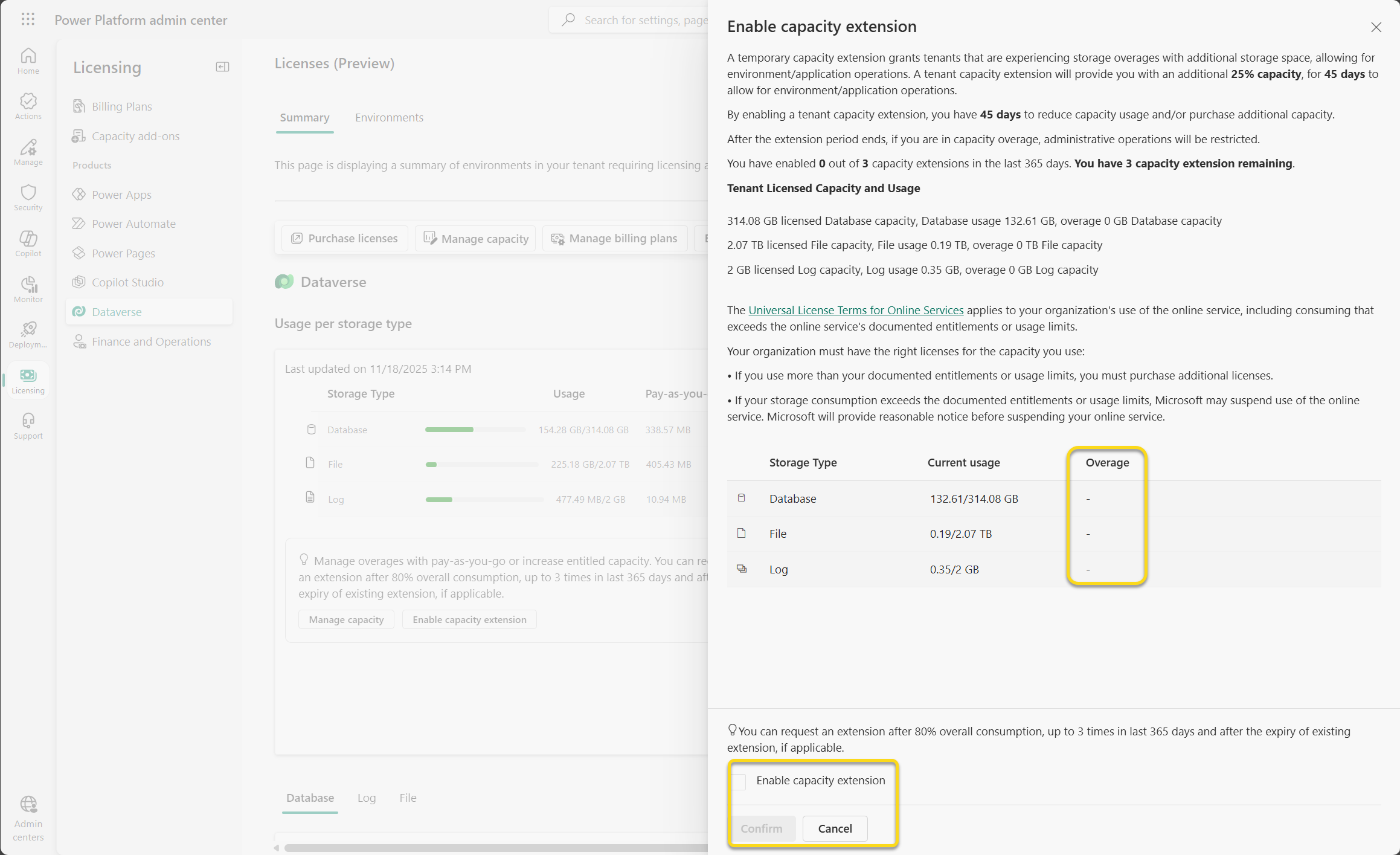
Onayla'yı seçin.

Uzatmalar hakkında
- Uzatma kiracı düzeyinde verilir.
- Uzatma, hem eski hem de yeni depolama kapasitesi modelleri için geçerlidir.
- Tüketim toplam 80% üzerine ulaştıktan sonra kapasite uzantısı isteyebilirsiniz.
- Uzantı, fazla kullanımdaki depolama alanını kapsıyorsa bir ortam oluşturmanıza, kopyalamanıza, geri yüklemenize ve dönüştürmenize olanak tanır.
- Uzatma, tüketimin 25% ve en fazla 45 gün süreyle verilir.
- Kuruluşunuz son 365 gün içinde en fazla üç kez uzantı isteyebilir.
- Uzantıdan sonra, kiracı kullanılabilir depolama kapasitesine sahip değilse ortamların kopyalanması ve geri yüklenmesi yeniden engellenir. Bu durumu önlemek için yöneticilerin depolama kullanımını azaltması ve/veya ek depolama kapasitesi satın alması gerekir.
Ortam düzeyinde kapasite fazla kullanımlarını yönetme
Ortam düzeyinde fazla kullanım, bir ortamın ayrılmış kapasitesinden daha fazla tükettiği anlamına gelir. Kiracı hala kullanılmayan kapasiteye sahip olabilir.
Bir ortam için kapasite tahsis edin
Power Platform yönetim merkezinde sistem yöneticisi olarak oturum açın.
Gezinti bölmesinde, Lisanslama'yı seçin.
Dataverse'i seçin.
Kapasiteyi yönet'i seçin.
Kapasiteyi yönet bölmesinde bir ortam seçerek ilgili ortamın kapasite yönetimi seçeneklerini görüntüleyin. Kiracıdaki kullanılabilir kapasiteden yararlanabilir veya kullandıkça öde faturalama planını kullanabilirsiniz. Ortam 50-100% arasında herhangi bir tutara ulaşmaya yaklaştığında, fazla kullanım bildirimi alma seçeneğini de tercih edebilirsiniz.
Kaydetseçeneğini seçin.
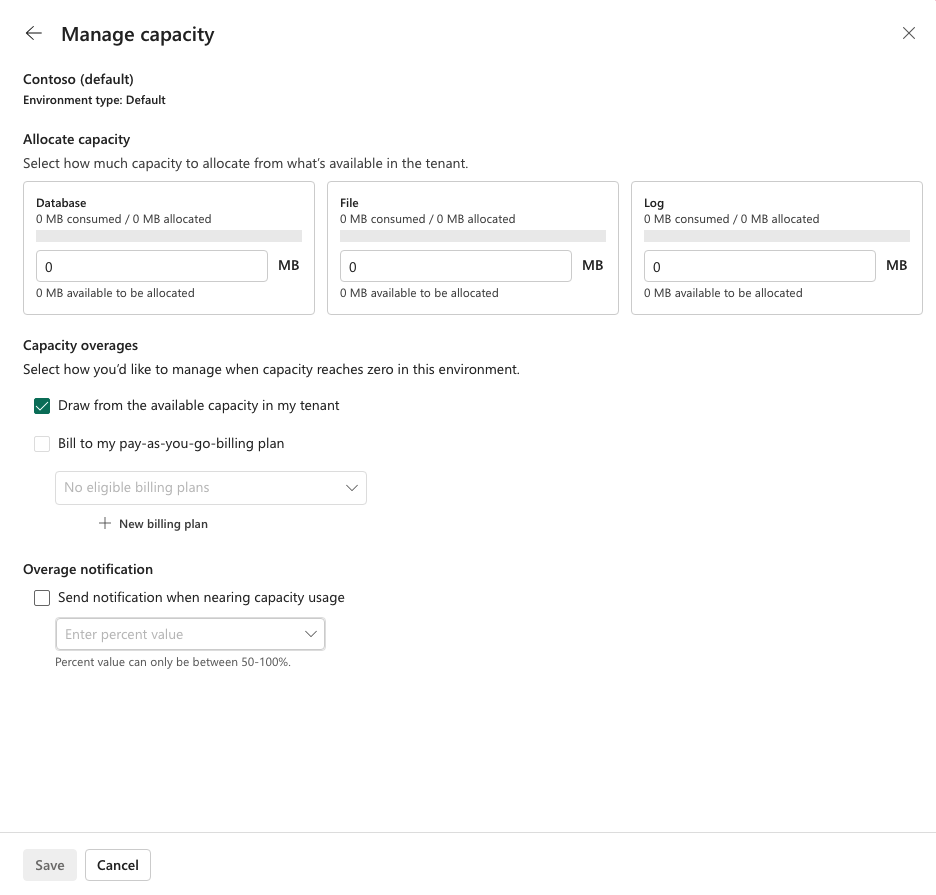
Kullandıkça öde özelliğini kullanma
Kullandıkça öde, bir ortamı Azure faturalama ilkesine bağlar. Depolama talebi değişken, acil veya belirli ortamlara yalıtılmış olduğunda uygun olabilir.
Bir ortamı bağlamadan önce geçerli ölçüm, fiyatlandırma, Azure abonelik sahipliğini, tedarik sürecini ve bütçeyi gözden geçirin. Faturalama kurulumunu tamamlayın ve ortamın bağlı olduğunu doğrulayın. Bir korumalı alan ortamını kullandıkça öde özelliğine bağlamak, kiracı aşım durumunda kalsa bile aşım kısıtlamalarını kaldırır.
Ayrıntılar için bkz. Kullandıkça öde planı ayarlama.
Etkilenen korumalı alan ortamlarına kullanıcı erişimini geri yükleyin.
Note
Bu bölüm, yaklaşan Dataverse Depolama Doğrulama deneyimi için rehberlik sağlar ve özellik piyasaya çıktıktan sonra uygulanır. Dağıtım ayrıntıları için ilgili İleti merkezi iletişimi bölümüne bakın.
Yönetim modundan çıkma
Kiracı yöneticisi, etkilenen korumalı alan ortamında yönetim modundan çıkmak için Power Platform yönetim merkezini kullanabilir. Bu eylemi her seferinde bir ortamda gerçekleştirirsiniz.
Yönetim modundan çıkmak erişimi geçici olarak geri yükleyebilir, ancak şunları yapmaz:
- Kiracının depolama aşımını çözün.
- Depolama yetkilendirmesi ekleyin.
- Yaşam döngüsü zaman çizelgesini duraklatın veya sıfırlayın.
- Kiracı kapasitenin üzerinde kalırsa ortamın sonraki aşamaya ilerlemesini önleyin.
- Yaşam döngüsünü durdurmak için kiracı düzeyinde düzeltmeyi tamamlayın.
Devre dışı bırakılmış korumalı alanı yeniden etkinleştir
Devre dışı bırakılmış bir korumalı alanı yeniden etkinleştirmeden önce, bu düzeltme seçeneklerinden birini izleyerek kiracıyı geçerli depolama yetkilendirmesine geri getirin.
Kapasite doğrulaması kiracının yetkilendirme içinde olduğunu onayladıktan sonra, bir yönetici Power Platform yönetim merkezinde etkilenen her ortamı yeniden etkinleştirebilir. Müşteri fazla kullanım durumunda kalırsa, kullanılabilir veri dışarı aktarma seçeneklerini keşfetmek için Microsoft Desteği'a başvurabilir.
Depolama hakkında sık sorulan sorular (SSS)
Depolama tüketimim veritabanında neden azalıp dosya depolama alanında büyüyor?
Microsoft kullanım kolaylığı, performans ve verimlilik için Dataverse'i sürekli olarak iyileştirir. Bu devam eden çabanın bir parçası, müşteriler için en düşük maliyetle verileri mümkün olan en iyi depolama alanına taşımaktır. "Ek Açıklama" ve "Ek" gibi dosya türündeki veriler veritabanından dosya depolama alanına taşınıyor. Bu değişiklik, veritabanı kapasitesinin kullanımının azalmasına ve dosya kapasitesinde artışa neden olur.
Tablom ve dosya veri boyutlarım aynı olmaya devam ederken veritabanı tablomın boyutu neden azalabilir?
"Ek Açıklama" ve "Ek" gibi dosya türündeki verileri veritabanından ve dosya depolama alanına taşımanın bir parçası olarak Microsoft, boş veritabanı alanını düzenli aralıklarla geri alır. Bu değişiklik veritabanı kapasitesinin kullanımını azaltırken tablo ve dosya veri boyutu hesaplamaları değişmeden kalır.
Dizinler veritabanı depolama alanını kullanımını etkiliyor mu?
Veritabanı depolama alanı hem veritabanı satırlarını hem de arama performansını geliştiren dizin dosyalarını içerir. En yüksek performans için dizinler oluşturup en iyi duruma getirebilirsiniz. Sistem, veri kullanım düzenlerini analiz ederek bunları sık sık güncelleştirir. Tüm Dataverse depolarında varsayılan olarak ayarlama etkinleştirildiğinden dizinleri iyileştirmek için herhangi bir işlem yapmanız gerekmez. Dizin sayısındaki artış veya azalma, veritabanı depolama alanında dalgalanmaya neden olabilir. Dataverse, verimliliği artırmak ve kullanıcı deneyimini geliştiren ve depolama kapasitesini iyileştiren yeni teknolojiler eklenerek sürekli olarak geliştirilmektedir. Dizin boyutundaki artışın yaygın nedenleri şunlardır:
- Kuruluş yeni işlevler kullanır. Bu işlev, hazır halde, bir güncelleştirme ya da çözüm yüklemesinin parçası veya özel olabilir.
- Veri hacmi veya karmaşıklık değişiklikleri.
- Yeni dizinlerin yeniden değerlendirilmeye ihtiyacı olduğunu gösteren kullanım desenlerindeki bir değişiklik.
Sık kullanılan veriler için Hızlı Bul aramalarını yapılandırıyorsanız, bu yapılandırma veritabanında daha fazla dizin de oluşturur. Yönetici tarafından yapılandırılan Hızlı Bul değerleri dizinlerin boyutunu artırabilir şuna göre artabilir:
- Seçilen sütun sayısı ve bu sütunların veri türü.
- Tabloların ve sütunların satır hacmi.
- Veritabanı yapısının karmaşıklığı.
Yönetici kuruluşta özel Hızlı Bul aramaları oluşturduğundan, bu dizinler kullanıcı tarafından denetlenebilir. Yöneticiler aşağıdaki eylemleri gerçekleştirerek bu özel dizinler tarafından kullanılan bazı depolama alanlarını azaltabilir:
- Gereksiz sütunları veya tabloları kaldırın.
- Çok satırlı metin sütunlarının eklenmesini ortadan kaldırın.
Note
Dataverse arama dizinli verileri, genel arama ve üretken yapay zeka deneyimleri için arama kalitesini artıran ve içeriği doğal dil kullanarak yorumlayan verilerdir. Bu dizin verisi, genel Dataverse arama tüketimine katkı sağlar.
Yeni kapasite tabanlı lisanslar satın aldım. Bu modeli kullanarak bir ortamı nasıl hazırlayabilirim?
Ortamları Power Platform yönetim merkezinden sağlayabilirsiniz. Daha fazla bilgi: Power Platform yönetim merkezinde ortamlar oluşturun ve yönetin.
Yeni bir müşteriyim ve yeni teklifleri henüz satın aldım. Veritabanı, günlük veya dosya kullanımım kırmızı olarak gösteriliyor. Ne yapmalıyım?
Lisans Kılavuzu'nu kullanarak ek kapasite satın almayı düşünebilirsiniz. Bunun yerine, depolama alanını boşaltabilirsiniz.
Mevcut bir müşteriyim ve yenileme zamanım yaklaşıyor. Bundan etkilenir miyim?
Varolan abonelikleri yenilenen müşteriler, belirli bir zaman dilimi için varolan teklifleri kullanarak işlem yapmaya devam etmeyi seçebilirler. Ayrıntılı bilgi için Microsoft iş ortağınıza veya Microsoft satış ekibinize başvurun.
Power Apps veya Power Automate müşterisiyim ve veritabanı olan ve olmayan ortamlara sahibim. Depolama kapasitesi kullanıyorlar mı?
Evet. İlişkilendirilmiş bir veritabanına sahip olup olmadıklarına bakılmaksızın, tüm ortamlar 1 GB tüketir.
Kuruluşum kapastesi üzerindeyken e-postayla bildirim alıyorum?
Evet, kiracı yöneticileri, kuruluşlarının kapasitesinin sınırına ulaşması veya aşması durumunda haftalık olarak e-posta bildirimleri alırlar. Ayrıca, kiracı yöneticileri kuruluşlarının kullanılabilir kapasitenin yüzde 15'ine, kullanılabilir kapasitenin yüzde 5'ine ulaştığında veya yetkilendirme kapasitesini aştığında bildirim alır.
Bir kuruluşu kullanıcı arayüzü veya API aracılığıyla yedeklemek veya geri yüklemek için veritabanı boyutu kısıtlaması var mı?
Buraya bakın.
Kiracı raporunda herhangi bir açık görünmüyorken ortam işlemi engellenebilir mi?
Evet. Kiracı bildirimleri, uygun kapasite türleri arası ödünç almayı uygular. Ortam oluşturma, kopyalama, geri yükleme, kurtarma veya dönüştürme gibi bir ortam işlemi, yerel veritabanı, dosya veya günlük depolama türünde kullanılabilir kapasite gerektirebilir.
Ortamlar arasında kapasitenin yeniden tahsisi kiracı fazla kullanım sorununu çözer mi?
No. Yeniden ayırma yalnızca mevcut kiracı kapasitesinin nasıl dağıtıldığını değiştirir. Tüketimi azaltarak, kapasite ekleyerek, uygun bir faturalama seçeneği kullanarak veya geçici kiracı kapasitesi isteyerek kiracı fazla kullanım sorununu çözün.
Neden artık depolama bildirimleri alamıyorum?
Kiracı yöneticileri, üç farklı eşik (>85%, 95% veya 100%) temelinde haftalık olarak kapasite e-posta bildirimleri alır. Artık depolama alanı bildirimleri almıyorsanız yönetici rolünüzü kontrol edin.
Varolan bir müşteriyim. Dosya ve günlük kullanımımın değiştirilmesini beklemeli miyim?
Farklı depolama ve dizin oluşturma teknolojileri nedeniyle, günlük ve dosyaların veri kullanımı, veritabanı kullanılarak aynı verilerin saklandığında tam olarak aynı boyutta olması beklenmez. Dosya ve günlük depolama alanında depolanan kullanıma hazır tabloların geçerli kümesi gelecekte değişiklik gösterebilir.
Kapasite raporu lisans başına hak dökümünü gösterir, ancak kiracımda daha fazla lisanslarım var; ancak bunların hepsi dökümde listelenmeyebilir. Neden?
Tüm lisanslar Kullanıcı başına destek hakkı vermez. Örneğin, takım üyesi lisansı her kullanıcı için veritabanı, dosya ya da günlük hak edişler vermez. Bu durumda, lisans, dökümde listelenmemiştir.
Kapasite raporu hangi ortam türlerini tüketim olarak sayıyor?
Kapasite raporu, tüketim için varsayılan, üretim ve korumalı alan ortamlarını sayar. Deneme, önizleme, destek ve geliştirici ortamlarını saymaz.
Kapasite raporumdaki analiz ile biten tablolar nelerdir?
– analytics ile biten tablolar, tahmine dayalı içgörüler veya analitik panoları oluşturmak için Sales Insights, Customer Service Hub ya da Field Service ile kaynak zamanlama ve iyileştirme analitiği panosu gibi bir veya daha fazla Insights uygulaması tarafından kullanılan tablolardır. Veri, Dataverse tablolarından senkronize edilir. Yüklü İçgörüler uygulamaları ve içgörüler ve panolar oluşturmak için kullandıkları tablolar hakkında belgeler için Daha fazla bilgi bölümüne bakın.
Kapasite raporumda Neden Özet sekmesini göremiyorum?
Nisan 2023'te Microsoft, kapasite raporunda Özet sekmesini görebilen rolleri değiştirdi. Artık yalnızca kiracı yöneticisi, Power Platform yöneticisi veya Dynamics 365 yönetici rolleri olan kullanıcılar Summary sekmesini görebilir. Ortam yöneticileri gibi diğer rollere sahip kullanıcılar artık bu sekmeyi görmez ve rapora erişirken Dataverse sekmesine yönlendirilir. Özet sekmesine erişmeniz gerekiyorsa yöneticinizden gerekli rollerden birini atamasını isteyin.
Kapasite tahsisini kim yapabilir?
Genel yönetici, Power Platform yöneticisi ve Dynamics 365 yönetici rollerine sahip kullanıcılar Dataverse kapasitesi ayırabilir.
Kapasite ayırma, kiracımdaki toplam kullanılabilir kapasiteyi etkiler mi?
Kapasitenin tahsisi, kiracı düzeyinde kullanılabilen genel kapasiteyi etkilemez. Yöneticiler, kiracı havuzundan bir ortama önceden kapasite ayırmayı seçebilir. Kapasiteyi önceden ayırdıklarında, kiracı düzeyindeki diğer ortamların kullanımına sunulan toplam kullanılabilir kapasite azalır.
Kapasite tüketimi ayrılan kapasiteyi aşarsa ne olur?
Şu anda yalnızca e-posta bildirimi yoluyla geçici zorlama açıktır. Power Platform yöneticileri ve ortam yöneticileri, kapasite kullanımı ayrılan kapasitenin yüzde 85'ini aştığında bildirim almaya başlar. Yaklaşan Dataverse depolama doğrulaması kapsamında, etkilenen korumalı alan ortamları kısıtlamalara tabi olacaktır. Korumalı alan ortamları üzerindeki etki hakkında ayrıntılı bilgi için depolama aşımı yaşam döngüsüne bakın. Dağıtım bilgileri için bkz. İleti merkezi iletişimi.
Ne tür Dataverse kapasitesi ayırabilirim?
Veritabanı, dosya ve günlük kapasitesini ayarlayabilirsiniz.
Desteklenen diğer kapasiteler gibi her ortama kapasite ayırmam gerekir mi?
Hayır, yöneticiler kapasite ayırmak için belirli ortamları seçebilir.
Açığım 0 GB olduğunda kapasite bildirimi alabilir miyim?
Evet. Bilgi ve uyarı bildirimleri kapasite tükenmeden önce görünür. Örneğin, 90% etkin tüketimdeki bir kiracının açığı yoktur, ancak 15% kapasiteden daha az kapasitesi vardır.
Kiracı raporunda açık olmadığında bir işlem neden engellenebilir?
Bildirimler, uygun ödünç alma sonrasında kiracının etkin depolama konumunu değerlendirir. Ortam işlemi ayrı bir doğrulama gerçekleştirir ve yerel depolama türünde kullanılabilir kapasite gerektirebilir.
Kapasite mi satın almalı yoksa kullandıkça öde mi kullanmalıyım?
Kapasite eklentileri tahmin edilebilir ve sürekli kiracı talebine uygun olabilir. Kullandığın kadar öde modeli, değişken veya belirli ortamlara özgü kullanım için uygun olabilir. Fiyatlandırmayı, tedariki, Azure faturalama sahipliğini, ortam sayısını ve beklenen büyümeyi göz önünde bulundurun.
Kapasite uzantısı fazla kullanım sorununu kalıcı olarak çözer mi?
No. Uzantı geçicidir. Süre uzatımı sona erdikten sonra kiracının hak sahipliği kapsamında kalmasını sağlamak için temizleme veya tedarik işlemlerini sürdürün.
Üretim ortamları, yaklaşan Dataverse depolama doğrulamasının bir parçası olarak devre dışı mı bırakıldı?
No. Üretim ortamları yönetim moduna veya devre dışı bırakılan aşamalara girmez. Üretim çalışmaları engellenen oluşturma, kopyalama, geri yükleme veya kurtarma işlemine bağlı olduğunda da etkilenebilir.
Dataverse araması hakkında sık sorulan sorular (SSS)
DataverseSearch tablosu nedir ve bunu nasıl azaltabilirim?
DataverseSearch tablosu (eski adıyla RelevanceSearch), genel arama ve üretken yapay zeka deneyimleri için dizine alınan verileri depolar. Ortamınız ve Copilot semantik dizinleri için dizine eklediğiniz tabloların aranabilir, alınabilir ve filtrelenebilir tüm alanlarındaki verileri içerir.
Daha fazla bilgi için bkz. Dataverse aramasını yönetme.
Dataverse aramalarını yönetebilir miyim?
Yönetici, Dataverse aramasını bu ayarla ilişkilendirilmiş üç durum aracılığıyla yönetebilir: Açık, Varsayılan ve Kapalı. Daha fazla bilgi için bkz Ortamınız için Dataverse aramasını yapılandırma.
Note
- Dataverse araması yeni üretim, sandbox veya varsayılan ortam türleri için Açık olarak ayarlanmıştır. Diğer tüm yeni ortam türleri için Varsayılan olarak ayarlanır.
- Dataverse aramasını Açık veya Varsayılan olarak ayarlarsanız, başka bir ayar açılmaz.
Oluşturucular hangi eylemleri gerçekleştirebilir?
Dataverse araması kullanan deneyime ve kullanımına bağlı olarak, tüketim boyutu artabilir. Daha fazla bilgi edinmek için Dataverse araması nedir? bölümüne bakın
Important
Dataverse aramasını kapatmayın. Dataverse aramasını kapatmak, farklı uygulamalarınızdaki ve bunları kullanan tüm kullanıcılardaki tüm bağımlı üretken yapay zeka deneyimlerini doğrudan etkiler.
Dataverse aramasını kapatma
Dataverse aramasını kapattığınızda sistem dizine alınan Dataverse verilerini siler. Arama ve üretken yapay zeka konuşma özellikleri de dahil olmak üzere bu verilere bağlı tüm deneyimler tüm kullanıcılar için sınırlı veya kullanılamaz hale gelir.
Ortam yöneticilerinin dizine alınan verileri kaybetmeden özelliği yeniden açmak için 12 saati vardır.
12 saat boyunca:
- Dizine alınan verileri kaybetmeden Dataverse arama özelliğini yeniden açabilirsiniz.
12 saat sonra:
- Sistem, dizine alınan tüm Dataverse verilerini kalıcı olarak siler.
- Dataverse aramasını yeniden açmak, Dataverse verilerinin indeksleme sürecini yeniden başlatmayı sağlar.
Important
Dataverse aramasının kapatılması, indeksin 12 saat içinde kaldırılmasını sağlar. Dataverse aramasını 12 saat kapalıyken açarsanız, tam eşitlemeden geçmesi gereken yeni bir dizin sağlar. Eşitleme, ortalama büyüklükteki kuruluşlar için bir saat veya daha fazla, büyük kuruluşlar için ise birkaç gün sürebilir. Dataverse aramasını geçici olarak kapattığınızda bu etkileri mutlaka göz önünde bulundurun.
Dizin kaldırma (veya sağlama) işleminin tamamlanması, Dataverse arama tüketiminin miktarına bağlı olarak birkaç gün sürebilir. Örneğin, 10 GB dizinlenmiş veriye sahip bir kuruluşun tüm dizinleri temizlemesi bir gün sürebilirken, 500 GB'lık bir kuruluşun Dataverse arama raporlamasına yansıtılmış olduğunu görmesi birkaç gün sürebilir. Dataverse arama dizini oluşturulmuş verilerin tamamen kaldırılmasını sağlamak için destek bileti göndermeden önce birkaç gün ile bir hafta kadar beklemeniz gerekir.
Dataverse aramasını kapatırsam ne olur?
Dataverse araması kullanan tüm deneyimler sınırlı hale gelir. Daha fazla bilgi için bkz. Dataverse araması hakkında sık sorulan sorular.
Dataverse aramasını tekrar açma
Açık'ı Seçme: Dataverse aramasını Kapalı olarak ayarladıktan sonra, Açık olarak ayarladığınızda, sistem tüm etkin deneyimlerdeki dizinlerin uygun şekilde çalışması için hemen tüm dizinleri yeniden tetikler ve Dataverse arama maliyetleri devam eder.
Varsayılan'ı seçme: Dataverse aramasını Kapalı olarak ayarladıktan sonra Varsayılan olarak ayarladığınızda, sistem yalnızca tetiklendiğinde dizinleri yeniden oluşturur. Örnekler arasında, Copilot Studio temsilcisinin bir dosya - yerel dosya, OneDrive dosyası, SharePoint'e yüklenen dosya ya da Dataverse tablosu gibi - kullandığı ya da bir istemin bir temsilciye veya Copilot'a gönderildiği durumlar bulunur. Endeksler tetiklendiğinde Dataverse arama maliyetleri yeniden başlar.
Note
Aynı ortamdaki farklı uygulamalar için Dataverse aramasını Açık veya Kapalı duruma getiremezsiniz. Ayarın durumu, ortamda Dataverse araması kullanan tüm uygulamalar için geçerlidir.
İlgili bilgiler
- Microsoft Dataverse Depolama kapasitesi ekle
- Kapasite eklentileri
- Azure SQL Veritabanı'nda Otomatik Ayarlama
- Depolama için yenilikler
- Depolama alanını boşaltma