Not
Bu sayfaya erişim yetkilendirme gerektiriyor. Oturum açmayı veya dizinleri değiştirmeyi deneyebilirsiniz.
Bu sayfaya erişim yetkilendirme gerektiriyor. Dizinleri değiştirmeyi deneyebilirsiniz.
Tamamlanmış sistem işlerini ve işlem günlüğünü yönetmek, veri gizliliği uyumluluğunu korumak ve Dataverse'de en iyi sistem performansını sağlamak için çok önemlidir.
Sistem İşi AsyncOperation tablosu sistem işlerini depolar. Gerçek veritabanı tablo adı AsyncOperationBase'dir. Sistem işleri, kayıtlı iş akışları, eklentiler ve toplu silme, toplu içe aktarma ve toplama işlemleri gibi arka plan işlemleri de dahil olmak üzere eşzamansız işlemleri temsil eder.
Dataverse kuruluşunuzda zaman uyumsuz bir iş akışı başlatıldığında, ilerleme durumunu izlemek için AsyncOperation tablosunda bir kayıt oluşturulur. İş akışı yürütme günlüklerini tutmak için İşlem Günlüğü (WorkflowLog) tablosunda daha fazla kayıt oluşturulur. Bu günlükler için gerçek veritabanı tablo adı WorkflowLogBase'dir. İş süreci akışları ayrıca aşama geçişleri ve eylemleri için günlükleri WorkflowLog tablosunda depolar.
Bir sistem işi her tamamlandığında, sonucu AsyncOperation kaydında bir sistem işi olarak günlüğe kaydedilir. Tamamlanan sistem işleri, Dataverse'deki bu çeşitli otomatik işlemlerin sonuçlarını yakalayan kayıtlardır. Zaman içinde bu kayıtlar birikir ve yönetilmezse sistem depolamayı ve performansı etkileyebilir.
Kuruluşunuz iş akışlarına veya iş süreci akışlarına yoğun bir şekilde güveniyorsa, ilişkili tablolar zamanla önemli ölçüde büyüyebilir ve bu da performans düşüşüne ve aşırı veritabanı depolama tüketimine yol açabilir.
Tamamlanmış sistem işi türleri ve bunların durumları
Sistem işleri
- Eklenti izleme günlüğü kayıtlarını silme
- Tamamlanan sistem işlerini silme
- Eşitleme iş akışları için tamamlanmış işlem oturumlarını silme
Tamamlanan sistem işleri, tamamlanma durumlarına göre üç ana türe ayrılır:
- Başarılı: Hatasız bir şekilde başarıyla tamamlanan işler.
- Başarısız: Hatalarla karşılaşan ve amaçlandığı gibi tamamlanmamış işler.
- İptal edildi: Kullanıcı müdahalesi veya sistem kısıtlamaları tarafından tamamlanmadan önce durdurulan işler.
Tamamlanmış sistem işlerini otomatik olarak silmek için silme hizmeti
Varsayılan olarak, sistem başarıyla tamamlanan, başarısız olan veya iptal edilen sistem işlerini otomatik olarak silmek için bir silme hizmeti sağlar. Varsayılan ayar OrganizationSettingsEditor aracında ayarlanır ve araç kullanılarak veya Ortam Ayarları sayfasından değiştirilebilir.
OrganizationSettingsEditor kullanarak bekletme ilkesini güncelleştirme
Bu ayarı denetlemek için:
- OrganizationSettingsEditor aracını yükleyin.
- EnableSystemJobCleanup öğesini ekleyin ve düzenleyin.
- EnableSystemJobCleanup değerini 'true' olarak ayarlayın (bu ayar true olarak ayarlanmadıysa).
Bekletme ilkesini ayarlama
Farklı saklama sürelerinin ayarlanmasına izin vermek için üç parametre vardır.
Başarıyla tamamlanan işler için SucceededSystemJobPersistenceInDays.
- SucceededSystemJobPersistenceInDays ekleyin ve düzenleyin.
- Varsayılan değer 30 gündür.
- Bunu kendi gün sürenizle güncelleştirin.
Başarısız işler için FailedSystemJobPersistenceInDays.
- FailedSystemJobPersistenceInDays ekleyin ve düzenleyin.
- Varsayılan değer 60 gündür.
- Bunu kendi gün sürenizle güncelleştirin.
CancelledSystemJobPersistenceInDays iptal edilen işler için.
- CancelledSystemJobPersistenceInDays ekleyin ve düzenleyin.
- Varsayılan değer 60 gündür.
- Bunu kendi gün sürenizle güncelleştirin.
Ortam Ayarları sayfasını kullanarak bekletme ilkesini güncelleştirme (Önizleme)
[Bu bölüm yayın öncesi belgelerdir ve değiştirilebilir.]
Important
- Bu bir önizleme özelliğidir.
- Önizleme özellikleri, üretimde kullanıma yönelik değildir ve sınırlı işlevselliğe sahip olabilir. Bu özellikler, ek kullanım koşullarına tabidir ve resmi sürümden önce kullanılabilir, böylece müşteriler erken erişim elde edebilir ve geri bildirim sağlayabilir.
- Power Platform yönetim merkezinde oturum açın.
- Gezinti bölmesinde Yönet'i seçin.
- Yönet bölmesinde Ortamlar'ı seçin. Ardından bir ortam seçin.
- Ayarlarseçin.
- Denetim ve günlükler>Sistem işi silme işlemleri için saklama ilkesini ayarla (Önizleme) öğesini seçin.
- Silme hizmetinin sistem işlerini silmesine izin ver onay kutusunu seçin.
- Başarılı işler, Başarısız işler ve İptal edilen işler dahil olmak üzere her sistem işi türü için gün cinsinden bir dönem seçin veya girin.
- Kaydetseçeneğini seçin.
Note
Bu silme hizmeti sistem işlerini siler. Silinen sistem işleri artık Tüm Sistem işleri veya Tüm Toplu Silme Sistemi işleri listelerinde gösterilmez. Tamamlanmış sistem işlerini sil adlı yinelenen bir iş vardır. Silme hizmeti açık olduğunda bu iş askıya alınır.
Toplu silme işleri
Important
Silme hizmeti kullanıldığında bu iş askıya alınmış durumda olur.
Tüm ortamlar, bir kutulu toplu silme işiyle ilgili olarak 30 günden eski olan tamamlanmış iş akışı sistem işlerini silecek şekilde yapılandırılır. Müşteriler, AsyncOperation kayıtlarını silmek için diğer toplu silme işlerini yapılandırabilir. Türü veya sonucu ne olursa olsun, 30 günden eski olan tamamlanmış sistem işlerini silmek için bir iş ayarlamanızı öneririz. Bu iş, AsyncOperation tablosunun fazla kayıt biriktirmesini önlemeye yardımcı olur.
Tüm ortamlar, 30 günden daha eski ve başarıyla tamamlanan iş akışı sistem işlerini kaldıran yerleşik bir toplu silme işi içerir. Müşteriler, AsyncOperation kayıtlarını silmek için daha fazla toplu silme işi oluşturabilir. AsyncOperation tablosunda gereksiz birikmeyi önlemek için, türü veya sonucu ne olursa olsun, 30 günden eski tamamlanmış tüm sistem işlerini silen bir iş yapılandırmanızı öneririz.
Gereksiz kayıtları hem AsyncOperation hem de WorkflowLog tablolarından silmek için toplu silme sistem işlerini kullanabilirsiniz.
Toplu silme sistemi işlerini görüntüleyin
Toplu kayıt silme işleri, çalıştırılan sistem işlerinin geçmişini ve sonuçları gösterir.
Note
Bu silme hizmeti sistem işlerini siler ve silinen toplu silme sistemi işleri artık Tüm Sistem işlerinde veya Tüm Toplu Silme Sistemi işleri listelerinde gösterilmez.
- Power Platform yönetim merkezinde oturum açın.
- Gezinti bölmesinde, Yönet öğesini seçin.
- Yönet bölmesinde Ortamlar'ı seçin.
- Ortamlar sayfasında bir ortam seçin.
- Komut çubuğunda Ayarlar'ı seçin.
- Veri yönetimi'ni genişletinve ardından Toplu silme'yi seçin .
Toplu Silme ızgarasından, tamamlanmış, devam eden, bekleyen ve yinelenen toplu silme sistem işlerini göstermek için görünüm seçiciyi kullanın.
Yinelenen Toplu Silme Sistemi İşleri görünümü, yinelenen toplu silme sistemi işleri için kullanıma hazır iş tanımlarını gösterir.
Bu sistem iş kayıtlarından birini açtığınızda, hangi kayıtların silineceğini belirlemek için sorgunun nasıl kullanıldığını ve işin hangi zamanlamada çalıştığını görebilirsiniz. Sistemde bulunmayan bu sistem işleri için, sistem işi tarafından kullanılan sorguyu değiştiremezsiniz, ancak işin çalıştığı zamanlamayı değiştirebilirsiniz.
Görünümü, planlanmış, devam eden veya tamamlanmış işleri görüntüleyecek şekilde değiştirirseniz, kaydı görüntülerken Eylemler menüsünde bulunan seçenekleri kullanarak işi iptal edebilir, devam ettirebilir veya erteleyebilirsiniz.
Kendi toplu silme işlerinizi oluşturma
Silme hizmeti veya hazır sistem toplu silme işleri kuruluşunuzun ihtiyaçlarını karşılamıyorsa, kendi toplu silme işinizi oluşturabilirsiniz.
İlk olarak, aşağıdaki adımları tamamlayarak Silme Hizmeti'ni kapatın.
- EnableSystemJobCleanup öğesini ekleyin ve düzenleyin.
- EnableSystemJobCleanup değerini 'false' olarak ayarlayın.
Toplu Silme ızgarasından, silmek istediğiniz kayıtlar için bir sorgu tanımlamak üzere komut çubuğunda Yeni öğesini seçin. Sorgunun döndürdüğü kayıtları gözden geçirmek ve hedeflenen veri kümesini yakaladığını doğrulamak için önizleme özelliğini kullanın.
AsyncOperation tablosundan iş akışı kayıtlarını temizlemek için, Ara varlık açılır menüsünde, Sistem İşleri tablosunu seçin; Kaydedilmiş görünümü kullan açılır menüsünde, kendi sorgunuzu oluşturmak için [yeni] öğesini seçin. Yalnızca tamamlanan iş akışlarını silebilirsiniz. Çalıştırılmayı bekleyen veya halihazırda devam eden iş akışları, sistem işiniz tarafından silinemez (ve silinmemelidir).
Sorgunuza aşağıdaki koşulları ekleyin:
- Sistem İş Türü İş Akışı'na eşittir (İsteğe bağlı)- hedeflenen iş akışı kayıtları.
- Durum Eşittir Tamamlandı - Yalnızca tamamlanmış iş akışlarının tamamlanması için geçerlidir.
- [İsteğe bağlı] Durum Nedeni Filtresi Başarılı/Başarısız/İptal Edildi'ye eşittir - tamamlanmış durumu için geçerlidir.
- [Seçmeli] Tamamlanma Tarihi alanında filtrele yalnızca eski iş akışlarını sil.
- [İsteğe bağlı] Uygulamak istediğiniz diğer filtreler.
Ardından, çalıştırılacak toplu silme işinin sıklığını ayarlarsınız. Bir kerelik bir toplu silme işi oluşturabilir veya işinizin belirlenen aralıklarda çalışmasına izin vermek için bir zamanlama tanımlayabilirsiniz.
Zaman uyumsuz işlem için öncelik tabanlı, toplu silme işleri
Önemli ölçüde zaman uyumsuz işlem boyutuna sahip müşterilerin engelini kaldırmak için, zaman uyumsuz işlem temizleme için öncelik tabanlı toplu silme özelliğini kullanıma sunduk. Bu özellik varsayılan olarak tüm kuruluşlar tarafından kullanılabilir. Dikkate almak için bazı önemli noktalar şunlardır:
- Toplu silme önceliği yalnızca AsyncOperation varlığı için yeni oluşturulan, yinelenmeyen toplu silme işleri için geçerlidir.
- Bu özelliğin etkinliğini en üst düzeye çıkarmak ve iş performansını optimize etmek için farklı tarih aralıkları, sistem işi türleri, durum kodları veya diğer ölçütler gibi çeşitli filtre koşullarına sahip işler oluşturun.
- Kuruluşlar en fazla beş öncelikli iş tanımlayabilir. Daha fazla iş varsayılan önceliğe sahip olarak oluşturulur.
- Kuyruktaki diğer varlıklar için iş sayısından bağımsız olarak, bir AsyncOperation işi her zaman öncelikli olarak oluşturulabilir.
- Toplu, silme işleri için oluşturma adımlarında herhangi bir değişiklik yoktur.
Eklenti takip günlükleri
Eklenti , zaman uyumsuz işlemler için kullanılabilir. Hesap oluşturma işleminde bir görev oluşturmak örnek olarak verilmiştir. Eklentiyi test ederken PluginTraceLogSetting'i tümüne veya özel durumlarına ayarlayabilirsiniz. Eklenti izleme günlüklerini Power Platform Ortam Ayarları uygulamasında görüntüleyebilirsiniz.
Eklenti izleme kayıtlarının temizlenmesini otomatikleştirmek için Dataverse, bir günden daha eski kayıtları silecek yinelenen bir iş sağlar.
- Bu iş her gün çalışarak sistemin gereksiz eklenti izleme günlüklerini süresiz şekilde saklamasını önler.
- Silme işlemi depolama alanı boşaltmaya yardımcı olur ve sistemin verimli bir şekilde çalışmasını sağlar.
Eklenti izleme günlüklerini günlük olarak silebilirsiniz ancak sistem performansını ve depolamayı etkileyebileceği için üretim ortamınızda bu seçeneğe izin verilmemesi önerilir. PluginTraceLogSetting'i üretim ortamı için kapalı olarak ayarladığınızdan emin olun. Bu en iyi yöntem, eklenti izleme günlüğü tablosunun kontrolsüz bir şekilde büyümemesini ve veritabanının kapasite sınırına ulaşmasına neden olmasını sağlar.
Eşitleme iş akışları için işlem oturumları
İşlem oturumu (iletişim kutusu oturumu), kullanıcı bir iletişim kutusu işlemi çalıştırdığında veya yürüttüğünde oluşturulur. Çalıştırma süreciyle ilgili olarak, işlemi çalıştıran kullanıcı, işlemin başladığı zaman ve gerçekleştirilen eylemler gibi bilgileri içeren günlükler bulunmaktadır.
İşlem oturumlarının temizlenmesini otomatikleştirmek için Dataverse, bir günden eski kayıtları silecek yinelenen bir iş sağlar.
- Bu iş her gün çalışır ve sistemin gereksiz işlem oturumlarını süresiz olarak tutmamasını sağlar.
- Silme işlemi depolama alanı boşaltmaya yardımcı olur ve sistemin verimli bir şekilde çalışmasını sağlar.
İş akışları tasarlamak için en iyi uygulamalar
İş akışı tablolarınızdan gereksiz kayıtları kaldırdıktan sonra, gelecekteki tablo büyümesini yavaşlatmaya yardımcı olmak için iş akışı tasarımınızı iyileştirmeyi göz önünde bulundurun
Eşzamansız iş akışları için iş akışı düzenleyicisinde Tamamlanan iş akışı işlerini otomatik olarak sil (disk alanında yer açmak için) seçeneğini etkinleştirmenizi öneririz. Bu ayar, sistemin başarıyla tamamlanan işler için günlükleri otomatik olarak silmesine olanak tanıyarak depolama alanından tasarruf sağlar. Başarısız iş akışı yürütmelerinden gelen günlükler, sorun giderme amacıyla her zaman saklanır.
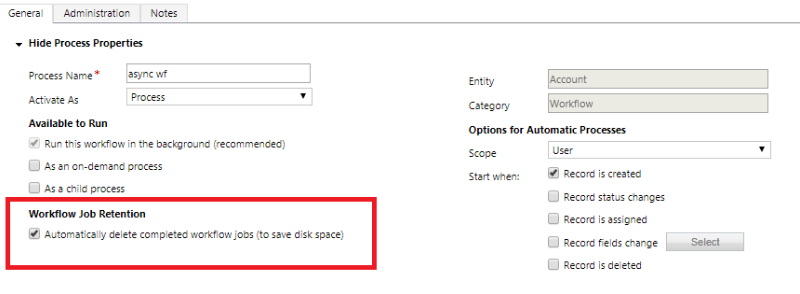
Zaman uyumlu iş akışları için, iş akışı düzenleyicisinde Karşılanan hatalara sahip olan iş akışları için günlükleri tut seçeneğini etkinleştirmenizi öneririz. Bu ayar, başarısız çalıştırmalardan gelen günlüklerin sorun giderme için saklanmasını, başarılı çalıştırmalardan gelen günlüklerin ise yerden tasarruf etmek için otomatik olarak silinmesini sağlar.

AsyncOperation dosya kapasitesi kullanımı
Geçmişte, tüm eşzamansız operasyon bağlamı doğrudan AsyncOperation tablosu Veri özelliği içinde serileştirme için kullanılırdı, bu da büyük kayıtlarda (ek gibi) eşzamansız eklenti kayıtları olduğunda boyutun hızlı büyümesine neden olurdu. 2021 başlarından bu yana, eş zamanlı olmayan işlemlerin veri bölümü dosya deposuna taşınır. Sonuç olarak, zaman uyumsuz işlem veri boyutu, veritabanı kapasitesinden kısmen alınır ve dosya kapasitesi kısmen hesaplanır. Bu geçiş, dosya kapasitesinin veritabanı kapasitesinden daha düşük bir oranda ücretlendirilmesi sayesinde maliyetlerin azaltılmasına yardımcı olur ve AsyncOperation tablosuna karşı daha verimli sorguların yapılmasını sağlayarak genel performansı artırır.
Note
AsyncOperation kayıtlarıyla ilgili dosyalar doğrudan silinemez. Dosya kapasitesini geri kazanmak için, bu makalede açıklanan AsyncOperation kayıtları için bekletme ve temizleme ilkelerini gözden geçirin. AsyncOperation kayıtları silindiğinde ilgili dosyalar da silinir.
Dataverse depolama modeli ve raporlaması hakkında daha fazla bilgi için bkz. Yeni Microsoft Dataverse depolama kapasitesi.
İlgili içerik
Veritabanı depolama alanını azaltma
Toplu silmeyle belirli, hedeflenmiş büyük miktarda veriyi kaldırma
Microsoft Dataverse gerçek zamanlı iş akışları
Klasik Dataverse arka plan iş akışları
Tamamlanan arka plan iş akışı işlerini otomatik olarak silin
Asenkron hizmet