Not
Bu sayfaya erişim yetkilendirme gerektiriyor. Oturum açmayı veya dizinleri değiştirmeyi deneyebilirsiniz.
Bu sayfaya erişim yetkilendirme gerektiriyor. Dizinleri değiştirmeyi deneyebilirsiniz.
Office Word şablonlarını oluşturduktan ve müşteri katılımı uygulamalarına (Dynamics 365 Sales, Dynamics 365 Customer Service, Dynamics 365 Field Service, Dynamics 365 Marketing ve Dynamics 365 Project Service Automation) aktardıktan sonra, kullanıcılar standartlaştırılmış, otomatik olarak verilerle doldurulmuş belgeler oluşturmak üzere bir düğmeye basar. Bu özellik, Word şablonlarını başarıyla oluşturmak için bilmeniz gereken bazı özel noktalara sahiptir.
Uyarı
Word şablon oluştururken bilinen bir sorun vardır. Word'ün istikrarını bozabilecek etkileşimleri önlemek için, bu makalenin Şablon oluştururken bilinen bir sorundan kaçınma bölümündeki yönergeleri gözden geçirin ve izleyin.
Desteklenen Word sürümleri
| Area | Word Sürümü |
|---|---|
| Word şablonu oluşturma | 2013, 2016 |
| Müşteri etkileşimi uygulamalarında oluşturulan bir Word belgesi kullanma | 2010, 2013, 2016 |
Not
Makro etkinleştirilmiş Word belgeleri (.docm) desteklenmez.
Müşteri etkileşimi uygulamalarında Word şablonlarını başarıyla oluşturmak ve kullanmak için bu makaledeki adımları izleyin.
1. Adım: Word şablonu oluşturma
Power Platform yönetim merkezinden veya müşteri etkileşimi uygulamalarındaki bir kayıttan Word şablonu oluşturabilirsiniz. Yönetim merkezinden şablon oluşturmak, şablonu kuruluşunuzdaki tüm kullanıcıların kullanımına sağlarken, bir kayıttan şablon oluşturmak yalnızca sizin kullanımınıza açık kişisel bir şablon oluşturur.
Power Platform yönetim merkezinden Word şablonu oluşturma
Access için Sistem Yöneticisi veya Sistem Özelleştirici rolü gibi yeterli izinler gerekir. Güvenlik rolünüzü kontrol etmek için Kullanıcı profilinizi görüntüleyin bölümüne bakın. Doğru izinlere sahip değilseniz sistem yöneticinizle iletişime geçin.
- Power Platform yönetim merkezinde oturum açın.
- Gezinti bölmesinde, Yönet öğesini seçin.
- Yönet bölmesinde Ortamlar'ı seçin.
- Ortamlar sayfasında bir ortam seçin ve ardından komut çubuğunda Ayarlar'ı seçin.
- Şablonlar'ı genişletin ve belge şablonları'nı seçin.
- Kullanılabilir Şablonlar Görünümü sayfasında komut çubuğuna gidin ve YeniWord Şablonu> seçin.
-
Şablon oluşturmak için dosyayı indir iletişim kutusunda, şablonu oluşturmak istediğiniz varlığı seçin.
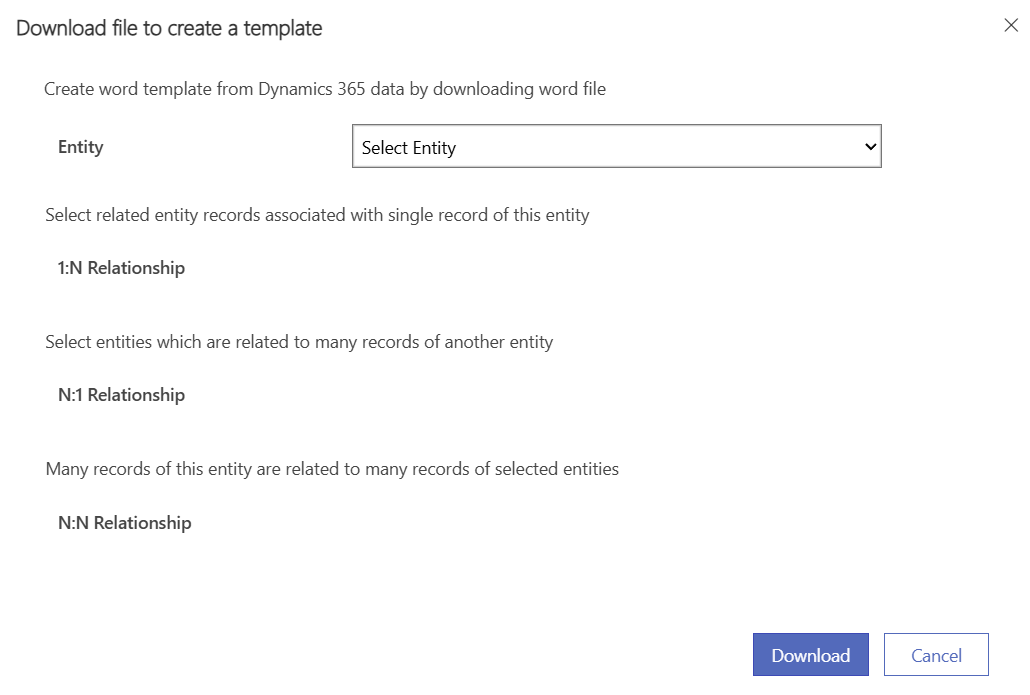
- Şablonda kullanmak istediğiniz varlık ilişkilerini belirtin. Örneğin, Hesap varlığını seçerseniz şablona kişi bilgilerini eklemek için Kişi varlığıyla 1:N ilişkisi belirtebilirsiniz. İlişkiler hakkında daha fazla bilgi için bkz. 1:N, N:1 ve N:N ilişkileri nedir?
Not
- Bu ekranda seçtiğiniz ilişkiler, daha sonra Word şablonunu tanımladığınızda hangi varlıkların ve alanların kullanılabilir olduğunu belirler.
- Yalnızca Word şablonuna veri eklemek için ihtiyacınız olan ilişkileri seçin.
- Dışarı aktarılan varlığı XML verileri olarak içeren bir Word dosyasını yerel bilgisayarınıza indirmek için İndir'i seçin.
Önemli
Belge şablonunu yalnızca indirdiğiniz ortamda kullanabilirsiniz. Word veya Excel şablonları için ortamdan ortama geçiş desteklenmez.
Kayıttan kişisel Word şablonu oluşturma
Dynamics 365 kullanıcısı olarak, kendi satış belgeleriniz için kullanabileceğiniz kişisel bir Word şablonu oluşturabilirsiniz. Bu şablonlar yalnızca sizin kullanımınıza sunulur. Aşağıdaki adımlar Dynamics 365 Sales'e yöneliktir, ancak süreç diğer müşteri etkileşimi uygulamalarında benzerdir.
- Satış Merkezi uygulamasında oturum açın.
- Şablonu oluşturmak istediğiniz varlığı seçin. Örneğin, müşteri hesapları için bir şablon oluşturmak istiyorsanız Hesaplar'ı seçin.
- Herhangi bir kaydı açın. Komut çubuğunda Word Şablonları>Şablonu İndir'i seçin.
Varlık, açtığınız kayda göre varsayılan olarak seçilir.
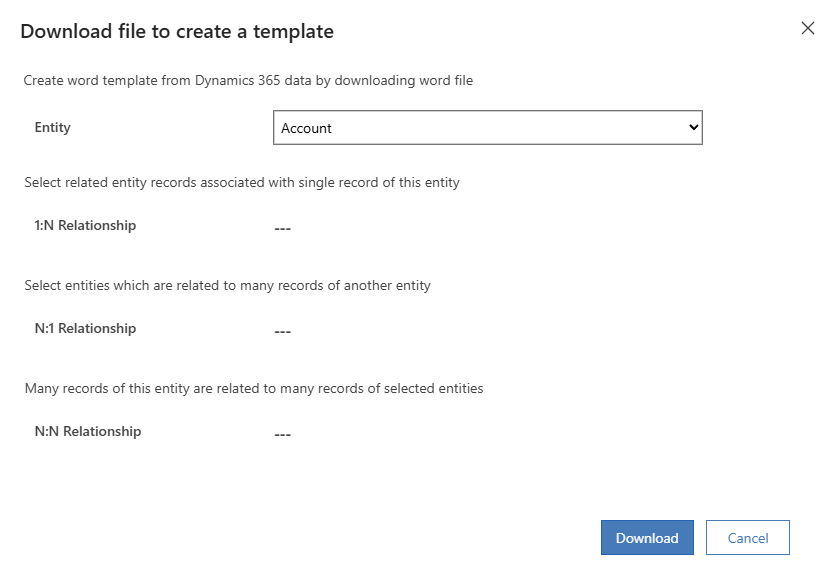
- Şablonda kullanmak istediğiniz varlık ilişkilerini belirtin. Örneğin, Hesap varlığını seçerseniz şablona kişi bilgilerini eklemek için Kişi varlığıyla 1:N ilişkisi belirtebilirsiniz. İlişkiler hakkında daha fazla bilgi için bkz. 1:N, N:1 ve N:N ilişkileri nedir?
Not
- Bu ekranda seçtiğiniz ilişkiler, daha sonra Word şablonunu tanımladığınızda hangi varlıkların ve alanların kullanılabilir olduğunu belirler.
- Yalnızca Word şablonuna veri eklemek için ihtiyacınız olan ilişkileri seçin.
- Dışarı aktarılan varlığı XML verileri olarak içeren bir Word dosyasını yerel bilgisayarınıza indirmek için İndir'i seçin.
Önemli
Belge şablonunu yalnızca indirdiğiniz ortamda kullanabilirsiniz. Word veya Excel şablonları için ortamdan ortama geçiş desteklenmez.
1:N, N:1 ve N:N ilişkileri nelerdir?
Bu ekran, müşteri etkileşimi uygulamaları veri yapınızın bilinmesini gerektirir. Yöneticiniz veya özelleştiriciniz varlık ilişkileri hakkında bilgi sağlayabilir. Yönetici içeriği için Varlık ilişkilerine genel bakış bölümüne bakın.
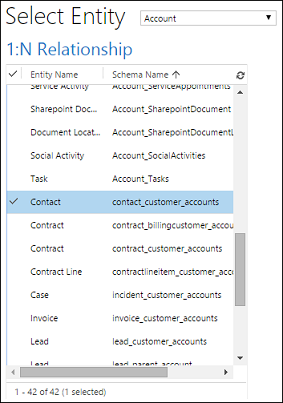
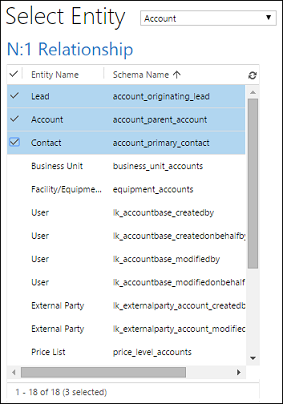
Hesap varlığı için bazı örnek ilişkiler burada bulunmaktadır.
| İlişki | Açıklama |
|---|---|
|
Bir hesabın birden fazla iletişim kişisi olabilir. |
|
Bir müşteri adayının, firmanın veya ilgili kişinin birden fazla hesabı olabilir. |
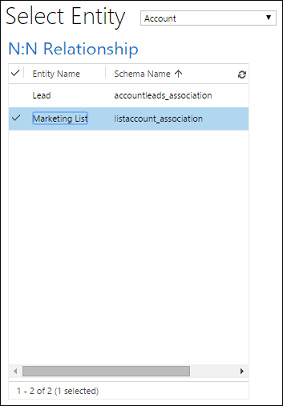
|
Bir hesabın birden fazla pazarlama listesi olabilir. Bir pazarlama listesinin birden fazla hesabı olabilir. |
Not
Belgelerin hızla indirilmesini sağlamak için, her ilişki için en fazla 100 ilgili kayıt döndürebilirsiniz. Örneğin, bir hesabın şablonunu dışarı aktarır ve ilgili kişilerinin listesini eklemek isterseniz, belge hesabın kişilerinden en fazla 100'ünü döndürür.
Adım 2: Geliştirici sekmesini etkinleştirme
Word şablon dosyasını açın. Bu noktada, belge boş görünür.
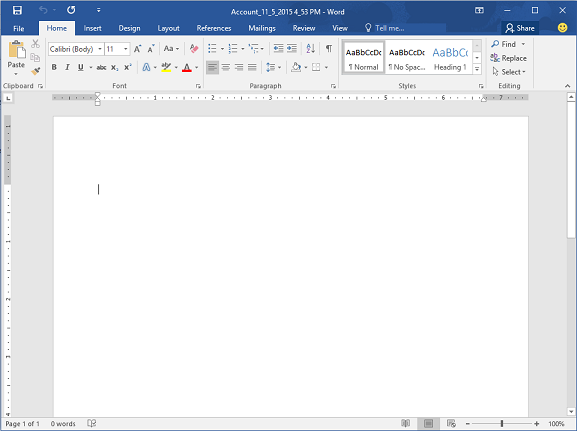
Müşteri katılımı uygulamaları XML verilerini görmek ve eklemek için Word Geliştirici sekmesini etkinleştirmeniz gerekir.
Dosya>Seçenekler>Şeridi Özelleştir seçeneğine gidin ve sonra Geliştirici'yi etkinleştirin.
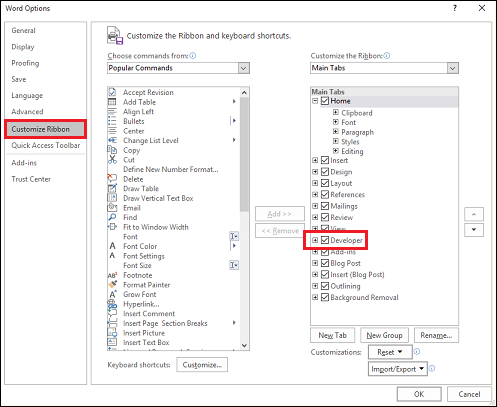
Tamam'ı seçin.
Developer artık Word şeritte görünür.

Şablon oluştururken bilinen bir sorundan kaçının
Müşteri etkileşimi uygulamalarının uygulamalar tarafından oluşturulan Word şablonları ve Office Word ile ilgili bilinen bir sorun vardır. Üçüncü adıma geçmeden önce Word şablonuna XML içerik denetimi alanları eklediğiniz üçüncü adıma geçmeden önce denetim alanlarıyla ilgili sorunları önlemek için bu kısımdaki yönergeleri izleyin.
Uyarı
Görev Yöneticisi'ni kullanarak Word durdurmanızı gerektiren birkaç şey Word donmasına neden olabilir:
- Resim veya Düz metin dışında bir içerik denetimi eklersiniz.
- Bir içerik kontrolünde büyüklü küçüklü harf değiştirme veya metin ekleme gibi bir metin değişikliği yaparsınız. Bu değişiklikler, kullanıcı düzenlemelerinin yanı sıra Otomatik Düzeltme yoluyla da oluşabilir. Varsayılan olarak Microsoft Word Otomatik Düzelt tümceleri büyük harfe çevirmeyi sağlar. İçerik denetimi alanı eklediğinizde, Word bunu yeni bir tümce olarak görür ve odak alandan uzaklaştığında büyük harfe çevirir.
Alanları yalnızca Düz Metin veya Resim olarak ekleyin
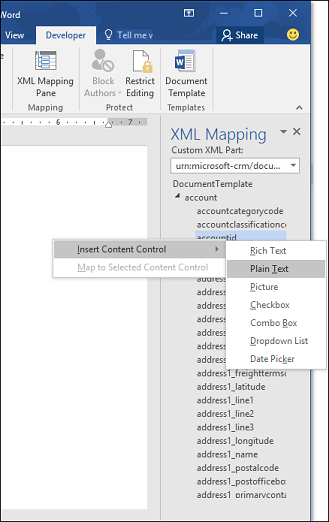
Word şablonunuza varlık alanları eklemek için XML Eşleme Bölmesi'ni kullanırsınız. Alanları sadece Düz Metin veya Resim olarak eklediğinizden emin olun.
Eklenmiş içerik denetiminde herhangi bir metinsel değişikliği yapmayın
İçerik denetimi alanlarını kalın yapmak veya yazı tipi rengini değiştirmek gibi biçimlendirebilirsiniz. Ancak, içerik denetimi alanlarında büyük harfe çevirme değişiklikleri de dahil olmak üzere metinsel değişiklikler yapmayın.
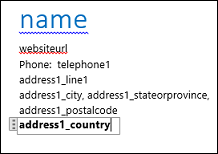
Donma veya performans düşüşü Word yaşıyorsanız AutoCorrect'yi kapatmayı deneyin.
Otomatik Düzelt'i kapatma
Şablon dosyası Word açıkken, File>Options>Proofing>AutoCorrect Options gidin.
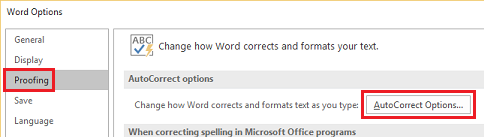
Tümcelerin ilk harfini büyük harfe çevirme seçeneğini temizleyin ve Yazım denetleyicisinden gelen önerileri otomatik olarak kullanın.
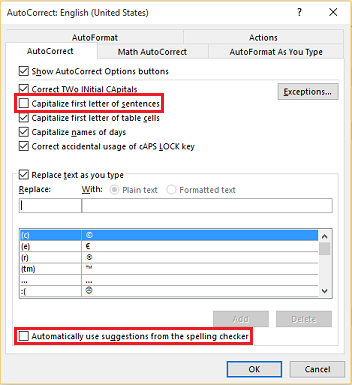
Otomatik Biçim ve Yazarken Otomatik Biçim sekmeleri üzerinde Tire (--) ile tire (-) seçimlerini temizleyin.
Tamam'ı seçin.
3. Adım: Şablonu tanımlama
Varlık alanlarıyla Word şablonunu tanımlamak için XML Eşleme Bölmesi'ni kullanın.
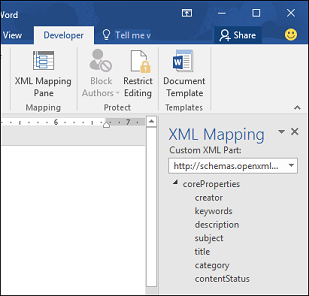
varsayılan XML şemasını seçmek için Word şablonunuzda Developer>XML Eşleme Bölmesi seçin.
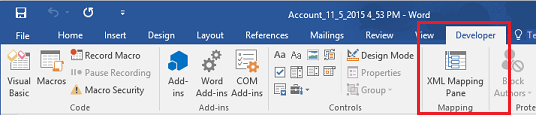
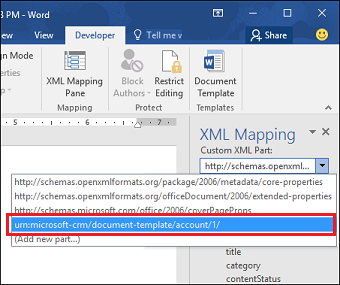
XML şemasını seçin. "urn:microsoft-crm/document-template/" ile başlar.
Önemli
Eğer Word'un donmasına veya performans düşüklüğüne sebep olan sık sık kazara yapılan düzenlemeleriniz varsa, Şablon oluştururken karşılaşılan bilinen bir sorundan kaçınmak için Otomatik Düzeltme seçeneklerini kapattığınızdan emin olun.
Varlığı genişletin, varlık alanına sağ tıklayın ve ardından İçerik Denetimi >Ekle'yiseçin.
Varlık alanı Word şablonuna eklenir.
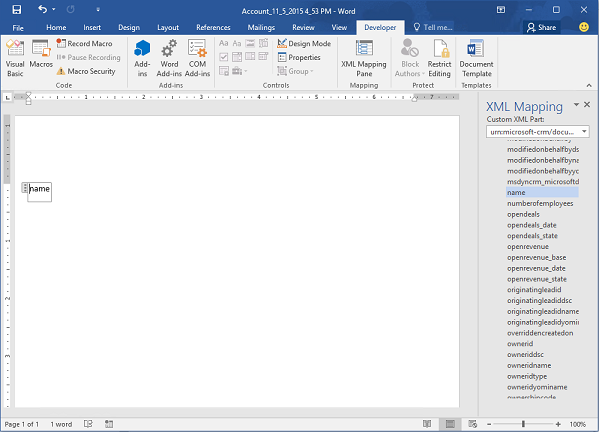
Ek varlık alanları ekleyin, açıklayıcı etiketler ve metinler ekleyin ve belgeyi biçimlendirin.
Tamamlanmış bir şablon şuna benzeyebilir:
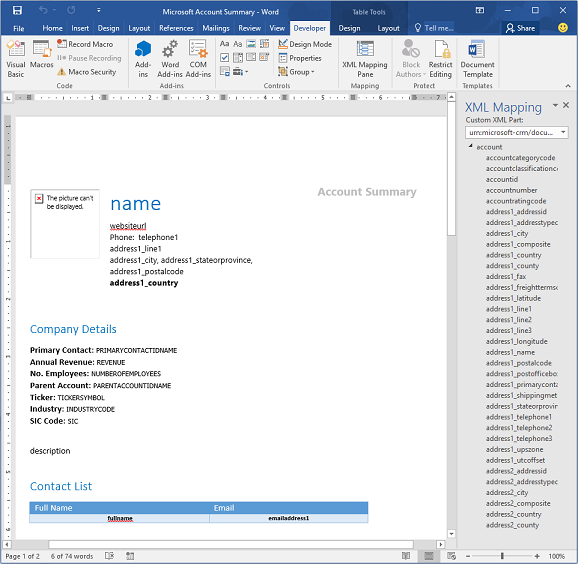
Girdiğiniz bazı içerik denetim alanları muhtemelen birden fazla satır veriye sahip olacaktır. Örneğin, firmaların birden fazla kişisi vardır. Word şablonunuzdaki tüm verileri eklemek için, içerik denetimi alanını yine olacak şekilde ayarlayın.
İçerik denetim alanlarını tekrar eden olarak ayarlayın
Tekrar eden verileri olan alanları bir tablo satırına yerleştirin.
Şablondaki tüm tablo satırını seçin.

XML Eşleme Bölmesi'nde, içerik denetimi alanlarını içeren ilişkiye sağ tıklayın ve ardından Yinelenen seçeneğini seçin.
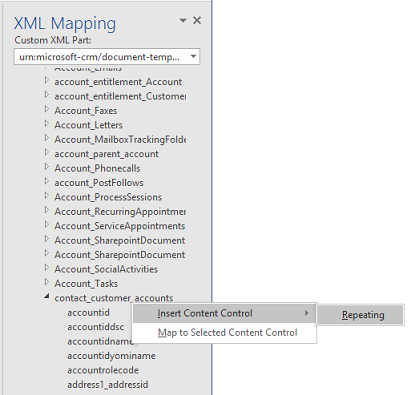
Belge oluşturmak için müşteri etkileşimi uygulamalarında Word şablonunu kullandığınızda, tablo birden çok veri satırıyla doldurulur.
Şablon istediğiniz alanlara ve biçimlendirmeye sahip olduğunda, şablonu kaydedin ve müşteri etkileşimi uygulamalarına karşıya yükleyin.
4. Adım: Word şablonunu müşteri etkileşimi uygulamalarına geri yükleme
Word şablonunuzu istediğiniz şekilde derledikten sonra, müşteri etkileşimi uygulamalarına yükleyebilmeniz için kaydedin.
Yeni oluşturulan Word şablonuna erişim, nasıl karşıya yüklediğinize ve güvenlik rolüne verilen erişime bağlıdır. Şablonlara erişimi denetlemek için Güvenlik Rollerini kullan seçeneğinin işaretlendiğinden emin olun.
Yöneticiler , Word şablonunu müşteri etkileşimi uygulamalarına yüklemek için Ayarlar sayfasını kullanabilir. Kuruluşunuzdaki tüm kullanıcılar Ayarlar'da karşıya yüklenen bir şablonu kullanabilir.
Power Platform yönetim merkezinden Word şablonunu yükleyin.
Power Platform yönetim merkezinde oturum açın.
Gezinti bölmesinde, Yönet öğesini seçin.
Yönet bölmesinde Ortamlar'ı seçin.
Ortamlar sayfasında bir ortam seçin ve ardından komut çubuğunda Ayarlar'ı seçin.
Şablonlar>Belge Şablonları'nı seçin.
Kullanılabilir Şablonlar Görünümü sayfasında, komut çubuğunda Şablon Yükle>Word Şablonunu Karşıya Yükle'yi seçin.
Karşıya yüklemek istediğiniz şablon dosyasına göz atın.
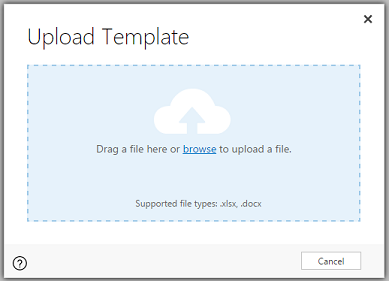
Yükle'yi seçin.
Yönetici olmayan kullanıcılar, kendi kullanımları için bir şablonu bir kayıt listesinden karşıya yükleyebilirler.
Kayıttan kişisel Word şablonunu yükle
Oluşturduğunuz şablonla eşleşen varlık türü için bir kayıt açın. Örneğin, bir hesap şablonu oluşturduysanız Sales'te bir müşteri hesabı kaydı açın.
Komut çubuğunda Word Şablonları>Şablonu Karşıya Yükle'yi seçin.
Dosyaya göz atın ve Karşıya Yükle'yi seçin.
5. Adım: Word şablonundan belge oluşturma
Oluşturduğunuz Word şablonunu kullanmak için aşağıdaki adımları tamamlayın.
Oluşturduğunuz şablonun varlık türüyle eşleşen bir kayıt açın. Örneğin, bir hesap şablonu oluşturduysanız Sales'te bir müşteri hesabı kaydı açın.
Komut çubuğunda Word Şablonları'nı ve ardından Word Şablonları'nın altında oluşturduğunuz şablonu seçin.
Oluşturduğunuz şablonu görmüyorsanız iki olasılık vardır:
Şablonla eşleşmeyen bir kayıt türü (varlık) seçtiniz. Sistem yalnızca seçili kayıt türü için oluşturulmuş şablonları görüntüler. Örneğin, bir fırsat kaydı açarsanız, Hesap varlığıyla oluşturduğunuz bir şablonu görmezsiniz.
Şablonu görmek için müşteri etkileşimi uygulamalarını yenilemeniz gerekir. Tarayıcınızı yenileyin ya da müşteri etkileşimi uygulamalarını kapatıp yeniden açın.
Sistem, açtığınız kayıttan veri içeren bir Word belgesi oluşturur ve bu belgeyi bilgisayarınıza indirir. Verileri ve şablonun çalıştığını görmek için belgeyi açın.
Örnek Word şablonlarını deneyin
Müşteri etkileşimi uygulamaları beş örnek Word şablonu içerir.
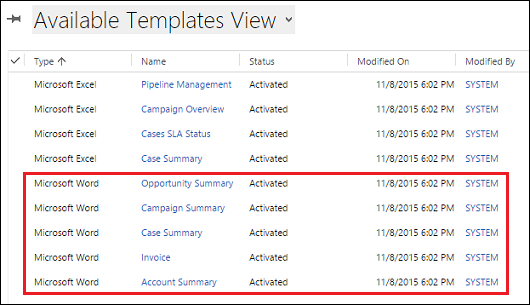
Örnek Word şablonları belirli bir kayıt türü (varlık) için tasarlanmıştır. Şablonu yalnızca aynı kayıt türündeki kayıtlara uygulayabilirsiniz.
| İsim | Varlık |
|---|---|
| Fırsat Özeti | Fırsat (Satış alanı) |
| Kampanya Özeti | Kampanya (Pazarlama alanı) |
| Olay Özeti | Durum (Servis alanı) |
| Fatura | Fatura (Satış Bölgesi) |
| Hesap Özeti | Client_Account (Satış, Servis ve Pazarlama alanları) |
Örnek Word şablonu uygulamak için
Örnek şablonla eşleşen varlık türünü kullanan bilgiler içeren bir kayıt açın. Örneğin, Hesap Özeti şablonunda uygulamak için Sales'da bir müşteri hesap kaydı açın.
Komut çubuğunda Word Şablonları'nı seçin ve ardından Word Şablonları'nın altında örnek şablonu seçin.
Sistem, açtığınız kayıttan veri içeren bir Word belgesi oluşturur ve bu belgeyi bilgisayarınıza indirir. Verileri ve şablonun çalıştığını görmek için belgeyi açın.
Not
Örnek şablonların, kendi şablonlarınızı oluşturmanız için bir başlangıç noktası olması amaçlanıyor. Bunları düzenleyemezsiniz.
Dikkat edilecek diğer noktalar
Şablonları erişimi denetlemek için güvenlik rollerini kullanın
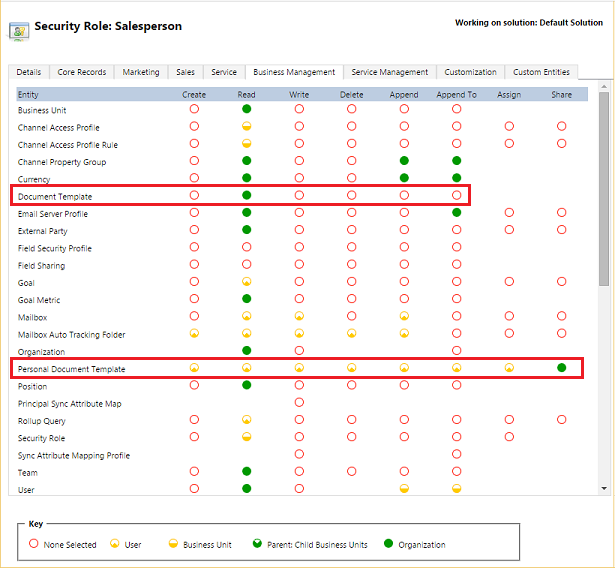
Yöneticiler, Word şablonlarına erişimi ayrıntılı olarak denetleyebilir. Örneğin, satış temsilcilerine Word şablonuna Okuma ama Yazma erişimi verebilirsiniz.
Ayarlar>Güvenlik>Güvenlik Rolleri'ni seçin.
Bir rol seçin ve ardından İş Yönetimi sekmesini seçin.
Tüm kuruluş için kullanılabilir şablonların için erişimini ayarlamak için Belge Şablonu'nu seçin. Tek tek kullanıcılar ile paylaşılan şablonlar için Kişisel Belge Şablonu'nu seçin.
Erişim düzeyini ayarlamak için daireleri seçin.
Oluşturulan belgelerdeki listeler kayıtlarla aynı sırada değil
Özel bir şablondan oluşturulan kayıt listeleri, Word belgelerinde müşteri etkileşimi uygulamalarındaki siparişle aynı sırada görünmeyebilir. Uygulama, kayıtları oluşturuldukları tarih ve saat sırasına göre listeler.
Sağdan sola yazılan dillerle ilgili sorun
Sağdan sola (RTL) dillerdeki içerikte, belge oluşturulduktan sonra Word dosyasında bazı biçimlendirme sorunları olabilir.