Not
Bu sayfaya erişim yetkilendirme gerektiriyor. Oturum açmayı veya dizinleri değiştirmeyi deneyebilirsiniz.
Bu sayfaya erişim yetkilendirme gerektiriyor. Dizinleri değiştirmeyi deneyebilirsiniz.
Not
Microsoft Power Fx, tuval uygulamaları formül dilinin yeni adıdır. Microsoft tuval uygulamalarından dili ayıklar, diğer Microsoft Power Platform ürünleriyle tümleştirir ve açık kaynak olarak kullanılabilir hale getirirken bu makaleler devam etmektedir. Dilin tanıtımı için Microsoft Power Fx Genel Bakış makalesiyle başlayın.
Power Fx değişkenlerinin Visual Basic veya JavaScript gibi araçlardaki değişkenlerden nasıl farklı olduğunu ve formüllerin ne zaman daha iyi bir seçenek olduğunu öğrenin. Bu makalede, uygulama değerlerini ve durumunu yönetmek için genel değişkenlerin, bağlam değişkenlerinin veya koleksiyonların nasıl seçileceği açıklanmaktadır.
Diğer araçlarda, açıkça bir hesaplama gerçekleştirebilir ve sonucu bir değişkende depolayabilirsiniz. Ancak Power Fx ve Excel, giriş verisi değiştikçe formülleri otomatik olarak yeniden hesaplar; böylece genellikle değişkenler oluşturmanız veya bunları güncelleştirmeniz gerekmez. Mümkün olduğunda bu yaklaşımı tercih ederek, uygulamanızı daha kolay bir şekilde oluşturabilir, anlayabilir ve koruyabilirsiniz.
Bazı durumlarda Power Fx'te değişkenleri kullanmanız gerekir. Power Fx, davranış formülleri ekleyerek Excel modelini genişletir. Bu formüller, bir kullanıcının düğme seçmesi gibi durumlarda çalıştırılır. Davranış formülünde, bir değişkeni diğer formüllerde kullanılacak şekilde ayarlamak genellikle yararlı olur.
Genel olarak, değişkenleri kullanmaktan kaçının. Ancak bazı durumlarda yalnızca bir değişken, istediğiniz deneyimi sunmanıza olanak sağlayabilir. Değerlerini ayarlayan işlevlerde göründüklerinde değişkenleri örtük olarak oluşturur ve yazarsınız.
Excel'i Power Fx'e dönüştürme
Excel
Excel'in nasıl çalıştığını gözden geçirelim. Hücreler sayı veya dize gibi bir değer ya da başka hücrelerin değerlerine göre değişen bir formül içerebilir. Kullanıcı bir hücreye farklı bir değer girdikten sonra Excel, yeni değere göre değişen tüm formülleri otomatik olarak yeniden hesaplar. Bu davranıştan faydalanabilmek için programlama yapmanız gerekmez.
Aşağıdaki örnekte, A3 hücresi A1+A2 formülüne ayarlanmıştır. A1 veya A2 değişirse, A3 değişikliği yansıtmak üzere otomatik olarak hesaplama yapar. Bu davranış formülün dışında kodlama gerektirmez.
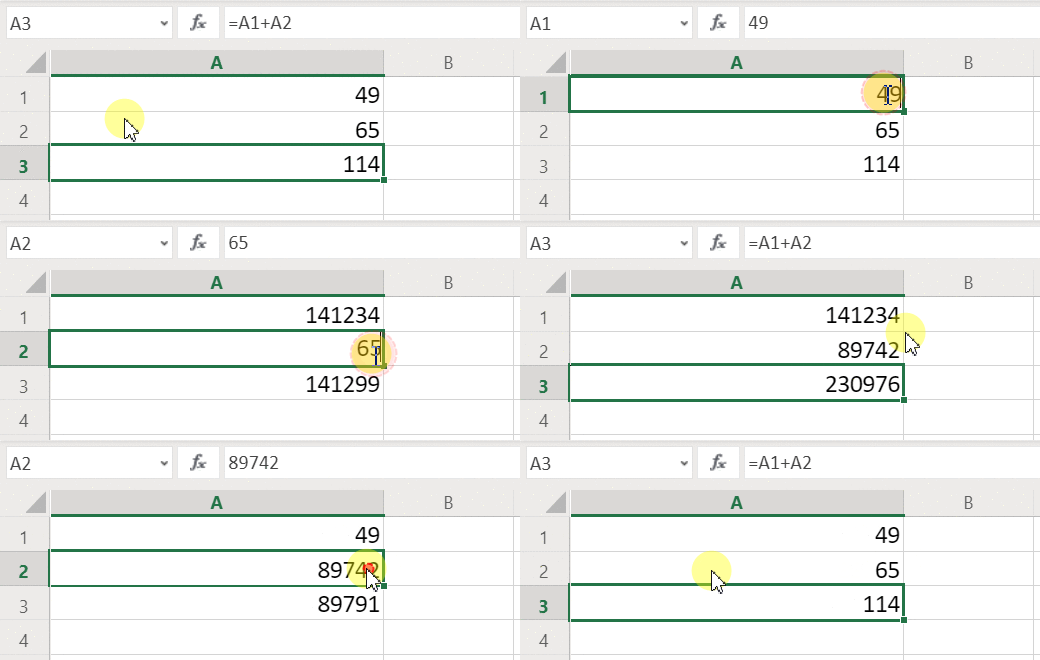
Excel'de değişkenler yoktur. Formül içeren bir hücrenin değeri hücredeki girişe göre değişir ancak bir formülün sonucunun hatırlanması ve bir hücrede veya başka bir yerde saklanması mümkün değildir. Hücrenin değerini değiştirirseniz, elektronik tablonun tamamı değişebilir ve daha önce hesaplanan değerler kaybolur. Bir Excel kullanıcısı hücreleri kopyalayıp yapıştırabilir ancak bu işlemler formüllerle değil, kullanıcı tarafından elle gerçekleştirilir.
Power Fx
Power Fx'te oluşturduğunuz mantık, Excel ile oldukça benzer bir şekilde davranır. Hücreleri güncelleştirmek yerine bir ekranın istediğiniz kısımlarına denetimler ekleyebilir ve bunları formüllerde kullanmak üzere adlandırabilirsiniz.
Örneğin Power Apps'te, Label1 adında bir Etiket denetiminin yanı sıra TextInput1 ve TextInput2 adlarında iki Metin girişi denetimi ekleyerek Excel davranışını bir uygulamada oluşturabilirsiniz. Daha sonra Label1'in Text özelliğini TextInput1.Text + TextInput2.Text olarak ayarlarsanız, her zaman TextInput1 ve TextInput2 içindeki sayıların toplamını otomatik olarak gösterir.
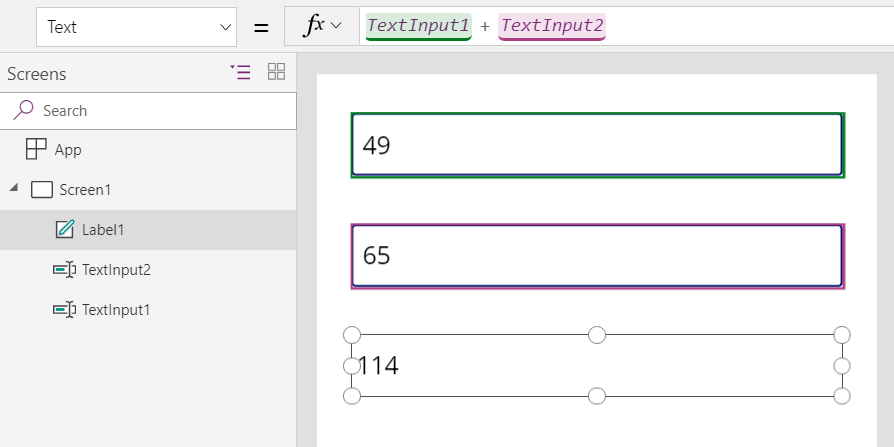
Label1 denetiminin seçili olduğuna ve ekranın üst kısmındaki formül çubuğunda Metin formülünün gösterildiğine dikkat edin. Burada TextInput1.Text + TextInput2.Text formülünü bulabilirsiniz. Bu formül, söz konusu denetimler arasında tıpkı Excel çalışma kitaplarında bulunan hücreler arasındaki gibi bir bağımlılık oluşturur. TextInput1 denetiminin değerini değiştirelim:
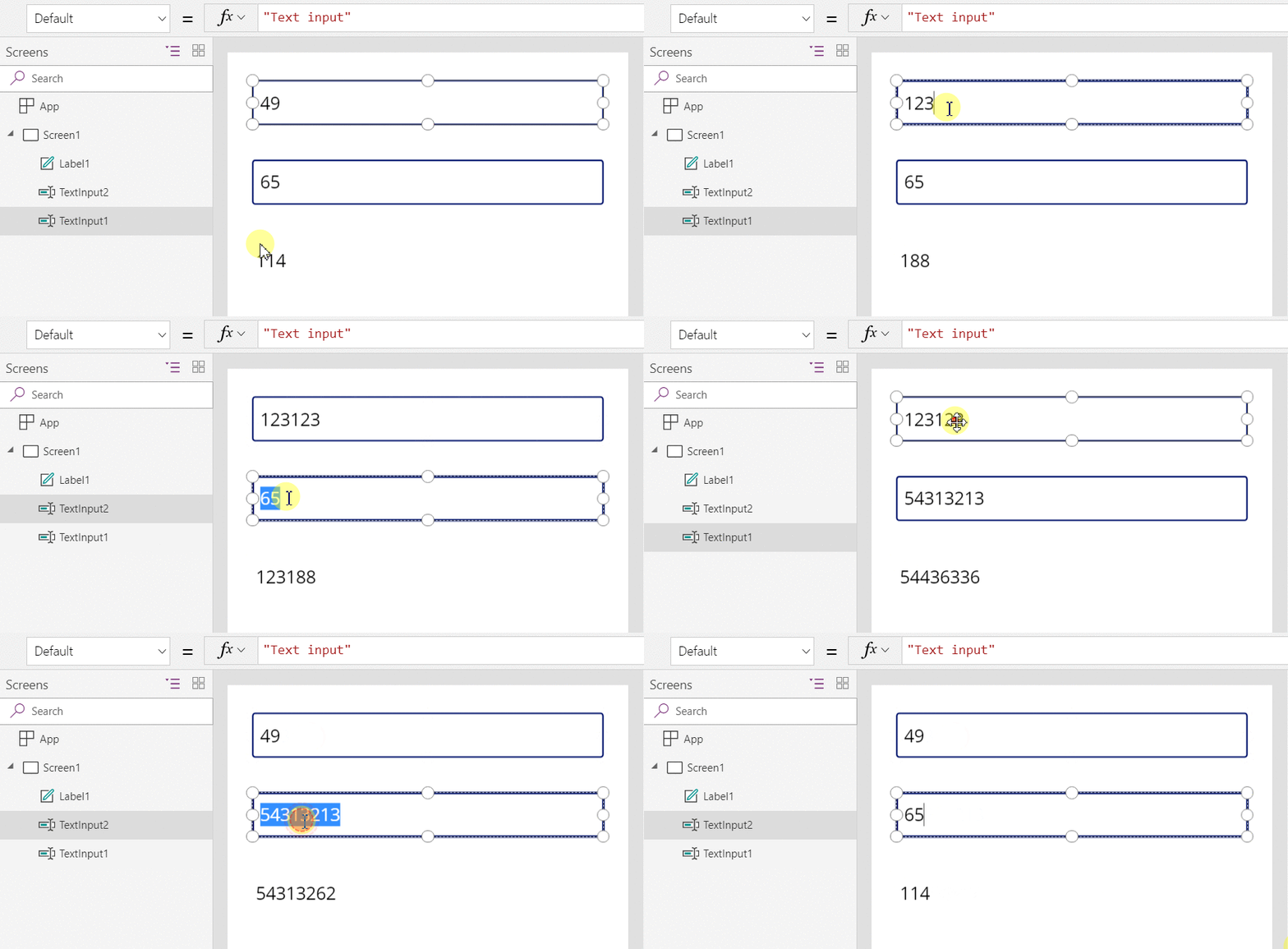
Etiket1 formülü otomatik olarak yeniden hesaplanır ve yeni değer gösterilir.
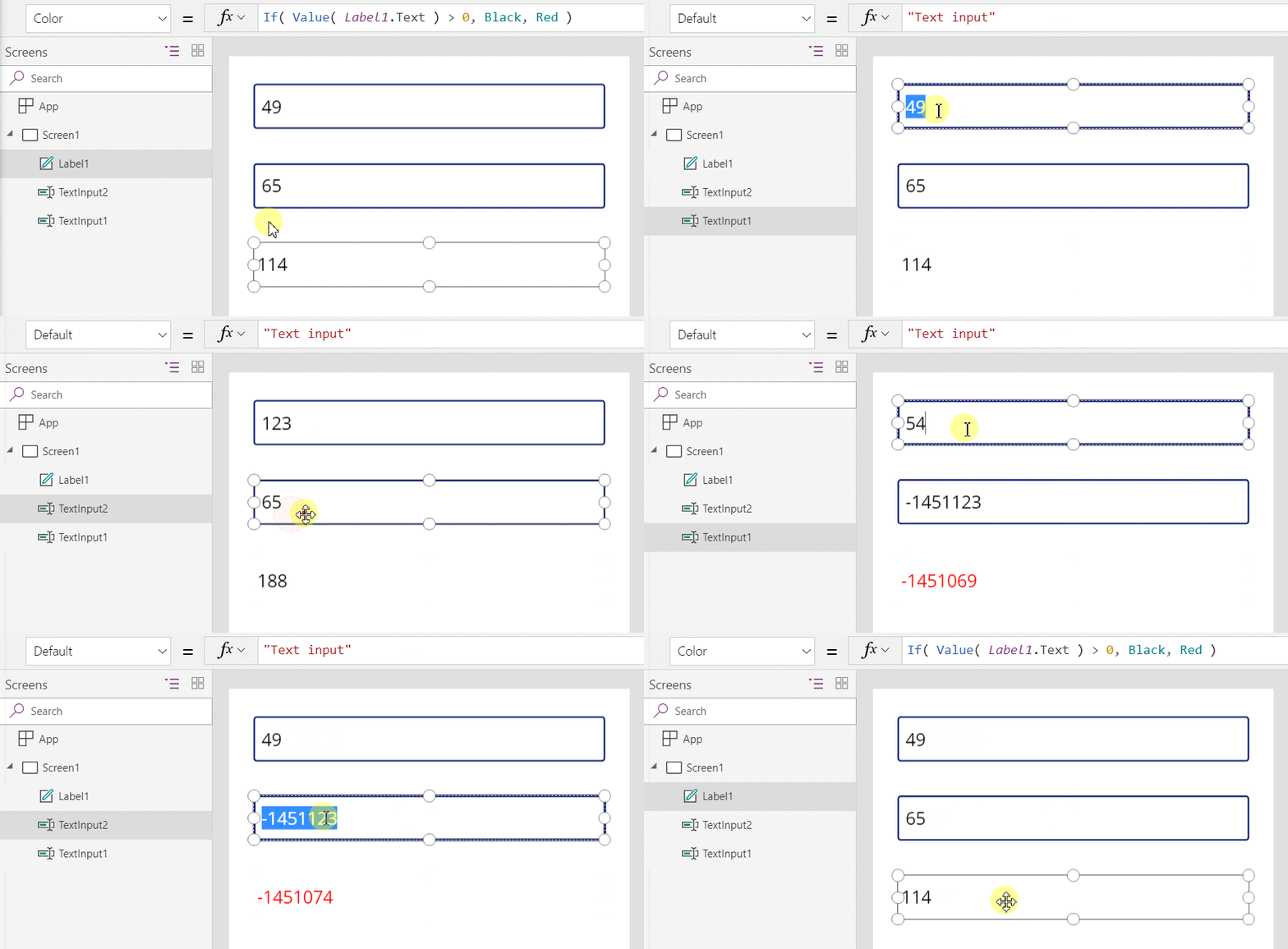
Power Fx'te yalnızca bir denetimin birincil değerini değil, aynı zamanda biçimlendirme gibi özellikleri belirlemek için de formülleri kullanabilirsiniz. Sonraki örnekte, etiketin Color özelliği için bir formül otomatik olarak negatif değerleri kırmızı olarak gösterir. If, büyük olasılıkla Excel'den çok aşina olduğunuz bir işlevdir:
If( Value(Label1.Text) < 0, Color.Red, Color.Black )
Formülleri çok çeşitli senaryolar için kullanabilirsiniz:
- Cihazınızın GPS'ini kullanarak, Location.Latitude ve Location.Longitude özelliklerinin kullanıldığı bir formülle bir harita denetimin geçerli konumunuzu görüntülemesine olanak sağlayabilirsiniz. Siz hareket ettikçe, harita konumunuzu otomatik olarak izler.
- Diğer kullanıcılar veri kaynaklarını güncelleştirebilir. Örneğin, ekibinizdeki diğer kişiler bir SharePoint listesindeki öğeleri güncelleştirebilir. Bir veri kaynağını yenilediğinizde, bağımlı formüller güncelleştirilmiş verileri yansıtacak şekilde otomatik olarak yeniden hesaplanır. Örneğin devamı olarak, galerinin Items özelliğini Filter( SharePointList ) formülüne ayarlayabilirsiniz. Bu formül, yeni filtrelenen kayıt kümesini otomatik olarak görüntüler.
Power Fx formüllerinin avantajları
Uygulama oluşturmak için formülleri kullanmak birçok avantaj sunar:
- Excel'i kullanmayı biliyorsanız Power Fx'i de kullanmayı biliyorsunuz demektir. Model ve formül dili aynıdır.
- Diğer programlama araçlarını kullanıyorsanız, bu örnekleri gerçekleştirmek için ne kadar koda ihtiyacınız olacağını göz önünde bulundurun. Visual Basic'te, her bir metin girişi denetimindeki değişiklik olayı için olay işleyicisi yazmanız gerekirdi. Bu olay işleyicilerinin her birinde hesaplama gerçekleştirme kodu yedeklidir ve eşitlenmemiş olabilir veya ortak bir alt yordam yazmanız gerekir. Power Fx'te tüm bu işlemleri tek bir tek satırlık formülle gerçekleştirirsiniz.
- Label1 metninin nereden geldiğini anlamak için tam olarak nereye bakabileceğinizi bilirsiniz: Text özelliğindeki formül. Bu denetimin metni başka hiçbir şeyden etkilenmez. Geleneksel bir programlama aracında, etiketin değeri, olay işleyicileri veya alt yordamlar ile programın herhangi bir bölümünden değiştirilebilir. Bu yaklaşım, bir değişkenin ne zaman ve nerede değiştirildiğini izlemeyi zorlaştırabilir.
- Kullanıcı önce bir kaydırıcı denetimini daha sonra da fikrini değiştirirse kaydırıcıyı özgün değerine döndürebilir. Sanki hiçbir şey değişmemiş gibi: uygulama daha önce olduğu gibi aynı denetim değerlerini gösterir. Tıpkı Excel'deki gibi, deneme yapılmasında ve "varsayalım" ifadesinin kullanılmasında herhangi bir sakınca yoktur.
Genel olarak, formül kullanarak bir etki elde edebilirseniz daha iyi olursunuz. Power Fx'teki formül motorunun işi sizin yerinize yapmasına izin verin.
Değişkenlerin ne zaman kullanılacağını bilme
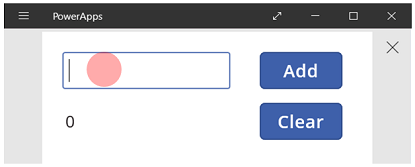
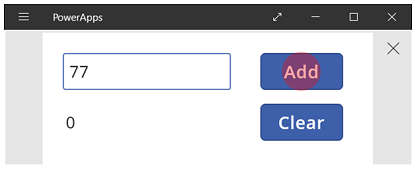
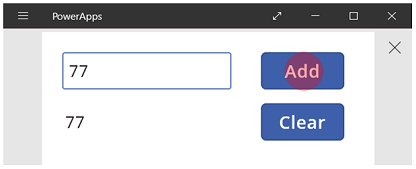
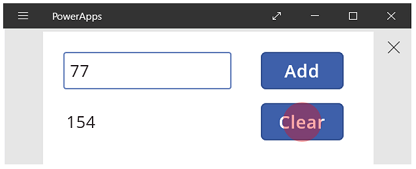
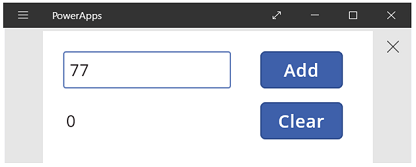
Basit ekleyicimizi, değişen toplam ile eski moda bir ekleme makinesi gibi davranacak şekilde değiştirelim. Ekle düğmesini seçerseniz, çalışan toplama bir sayı eklersiniz. Temizle düğmesini seçerseniz, çalışan toplamı sıfıra sıfırlarsınız.
| Görüntüleme | Açıklama |
|---|---|
|
Uygulama başladığında, değişen toplam 0'dır. Kırmızı nokta, kullanıcının 77sayısını girdiği metin giriş kutusundaki parmağını temsil eder. |
|
Kullanıcı Ekle düğmesini seçer. |
|
77, değişen toplama eklenir. Kullanıcı yeniden Ekle düğmesini seçer. |
|
77 yeniden değişen toplama eklenir ve 154 sonucu elde edilir. Kullanıcı Temizle düğmesini seçer. |
|
Değişen toplam 0'a sıfırlanır. |
Ekleme makinemizde Excel'de bulunmayan bir şey kullanılır: düğme. Toplam değer kullanıcının gerçekleştirdiği bir dizi eyleme bağlı olduğundan bu uygulamada, değişen toplamı hesaplamak için yalnızca formülleri kullanamazsınız. Bunun yerine, çalışan toplamı el ile kaydetmeniz ve güncelleştirmeniz gerekir. Çoğu programlama aracında bu bilgiler bir değişkende depolanır.
Bazen uygulamanızın istediğiniz şekilde davranmasını sağlamak için bir değişkene ihtiyaç duyarsınız. Ancak bu yaklaşımın benimsenmesi konusunda dikkat edilmesi gereken noktalar vardır:
- Değişen toplamı elle güncelleştirmeniz gerekir. Bu işlemler için otomatik yeniden hesaplamadan yararlanamazsınız.
- Çalışan toplamı diğer denetimlerin değerlerine göre hesaplayamazsınız. Değişen toplam, kullanıcının Ekle düğmesini kaç kez seçtiğine ve metin girişi denetiminde hangi değerin yer aldığına göre her seferinde değişir. Kullanıcı 77 değerini girip Ekle düğmesini iki kez mi seçti, yoksa toplanması için 24 ve 130 değerlerini mi belirtti? Toplam 154'e ulaştıktan sonra farkı anlayamazsınız.
- Toplam değere ilişkin değişiklikler farklı noktalardan kaynaklanıyor olabilir. Bu örnekte, Ekle ve Temizle düğmelerinin her ikisi de toplamı güncelleştirebilir. Uygulama beklediğiniz gibi davranmıyorsa sorun hangi düğmeden kaynaklanıyor olabilir?
Bir genel değişken kullanın
Ekleme makinenizi oluşturmak için, çalışan toplamı tutacak bir değişkene ihtiyacınız vardır. Power Fx'te kullanılabilecek en basit değişkenler genel değişkenlerdir.
Genel değişkenler şu şekilde çalışır:
- Genel değişkenin değerini ayarlamak için Set işlevini kullanın. Set( MyVar, 1 ), MyVar genel değişkeninin değerini 1 olarak ayarlar.
- Set işleviyle kullandığınız ada başvurarak genel değişkeni kullanın. Bu durumda, MyVar1 döndürür.
- Genel değişkenler dizeler, sayılar, kayıtlar ve tablolar gibi herhangi bir değere sahip olabilir.
Genel değişken kullanarak, ekleme makinemizi yeniden oluşturalım:
TextInput1 adlı bir metin girişi denetiminin yanı sıra Button1 ve Button2 adlarında iki düğme ekleyin.
Button1 düğmesinin Text özelliğini "Ekle" olarak, Button2 düğmesinin Text özelliğini ise "Temizle" olarak ayarlayın.
Değişen toplamı, bir kullanıcının Ekle düğmesini her seçişinde güncelleştirmek için söz konusu düğmenin OnSelect özelliğini şu formül olarak ayarlayın:
Set( RunningTotal, RunningTotal + TextInput1.Text )
Bu formülün yalnızca varlığı RunningTotal'ı + işleci nedeniyle bir sayı içeren genel bir değişken olarak belirler. RunningTotal öğesine uygulamanın herhangi bir yerinde başvurabilirsiniz. Kullanıcı bu uygulamayı her açtığında, RunningTotal başlangıç değeri boş olur.
Kullanıcı ilk kez Ekledüğmesini seçip Set işlevini çalıştırdığında, RunningTotalRunningTotal + TextInput1 değerine ayarlanır.
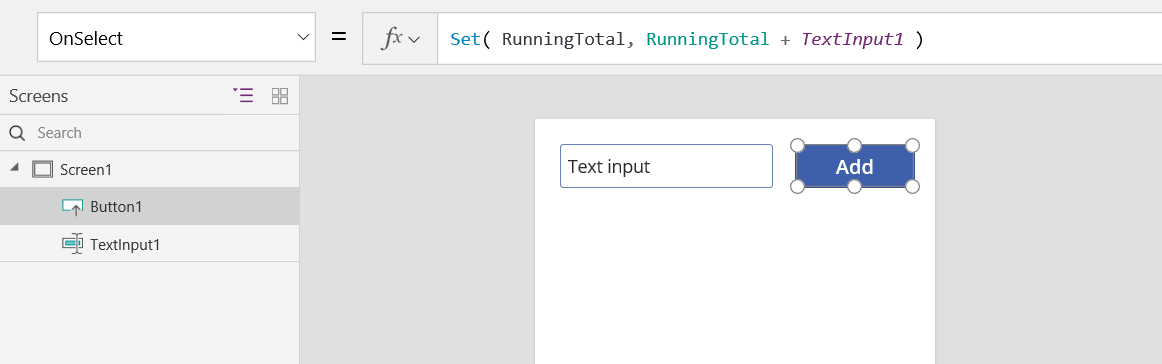
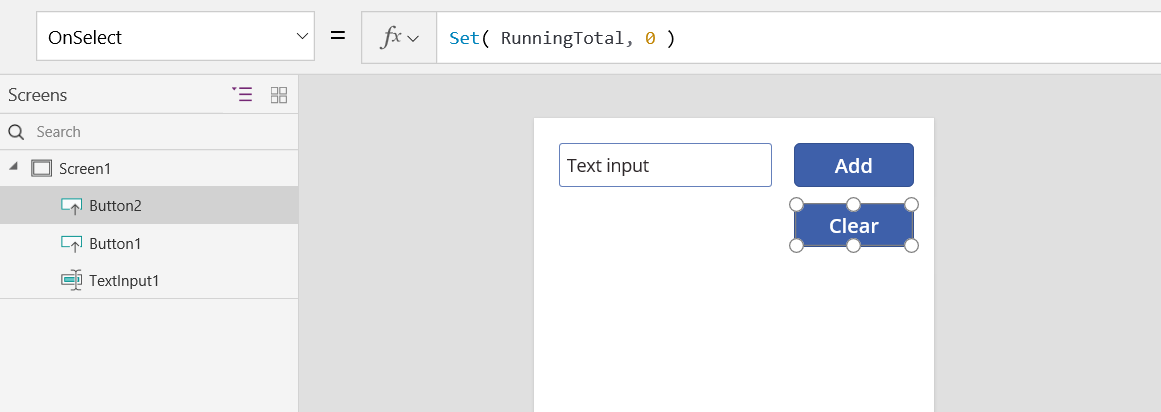
Değişen toplamı, bir kullanıcının Temizle düğmesini her seçişinde 0 olarak ayarlamak için düğmenin OnSelect özelliğini şu formül olarak ayarlayın:
Set( RunningTotal, 0 )
Bir Label denetimi ekleyin ve Text özelliğini RunningTotal olarak ayarlayın.
Bu formül, kullanıcının seçtiği düğmelere göre değişen RunningTotal değerini otomatik olarak yeniden hesaplar ve kullanıcıya gösterir.
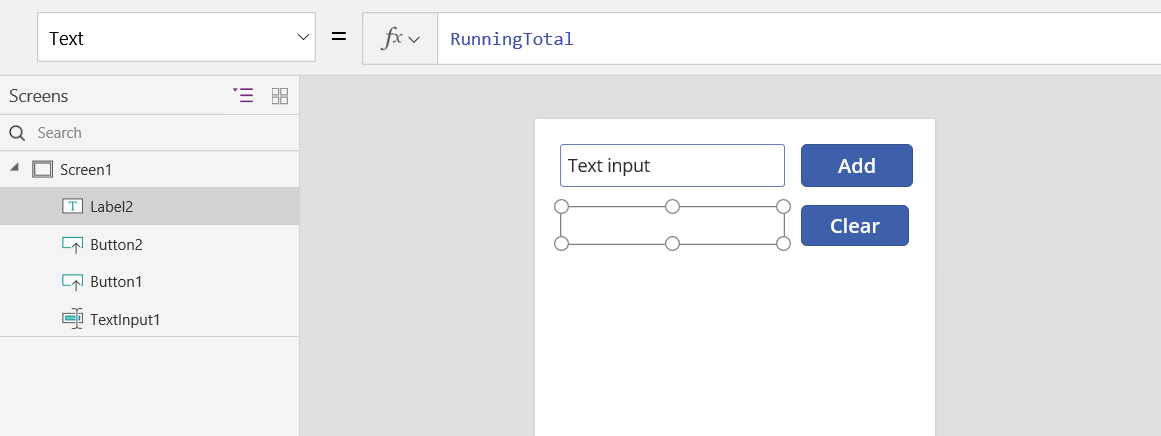
Uygulamanın önizlemesini gördüğünüzde, daha önce açıklandığı gibi ekleme makineniz vardır. Metin kutusuna bir sayı girin ve Ekle düğmesine birkaç kez basın. Hazır olduğunuzda Esc tuşunu kullanarak yazma deneyimine dönün.
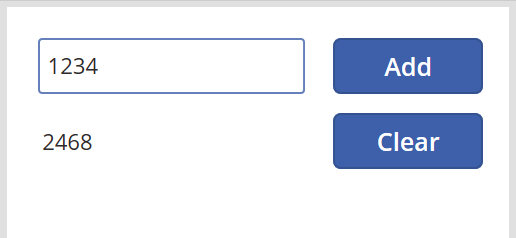
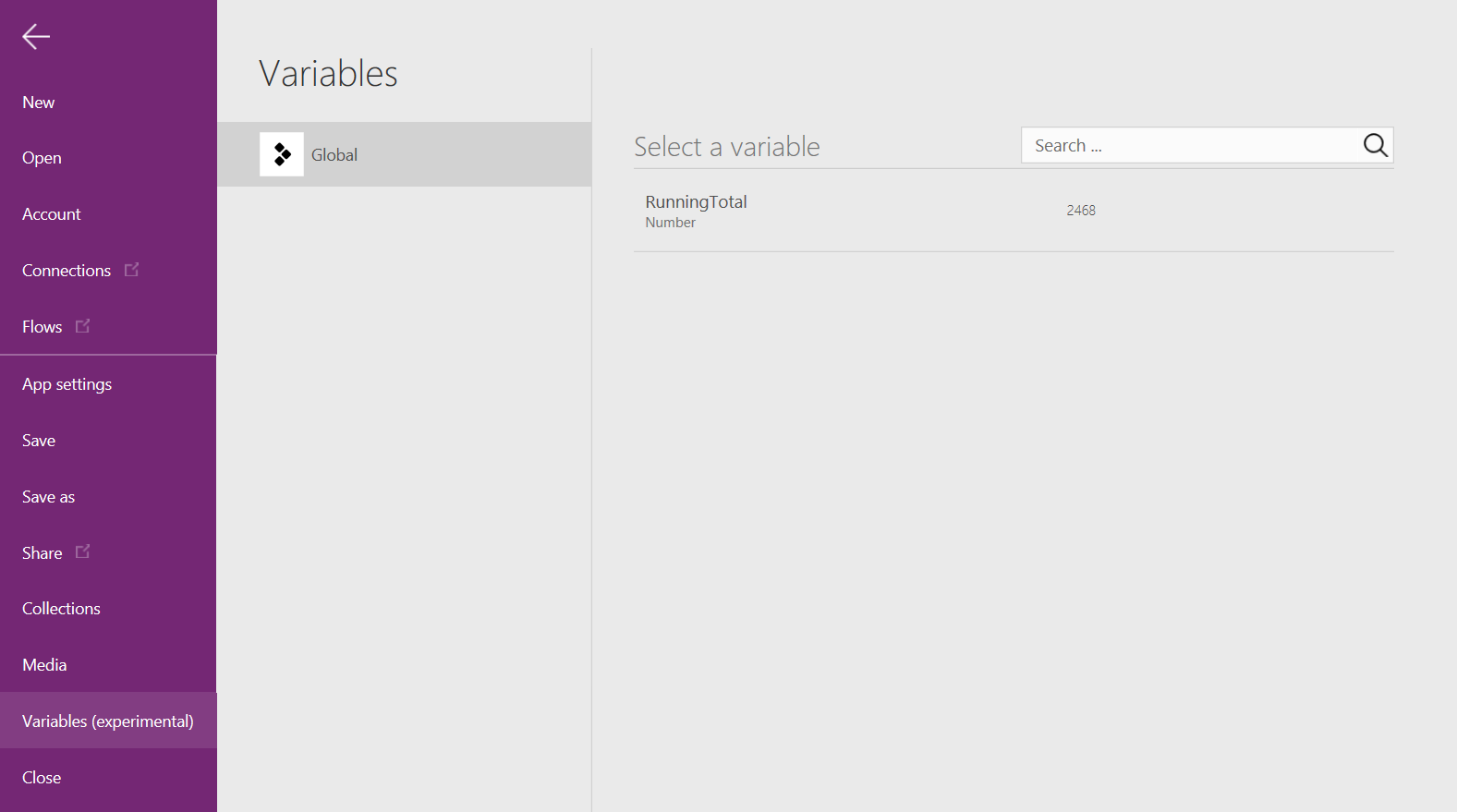
Genel değişkenin değerini göstermek için Dosya menüsünü seçin ve ardından sol bölmedeki Değişkenler seçeneğini belirleyin.
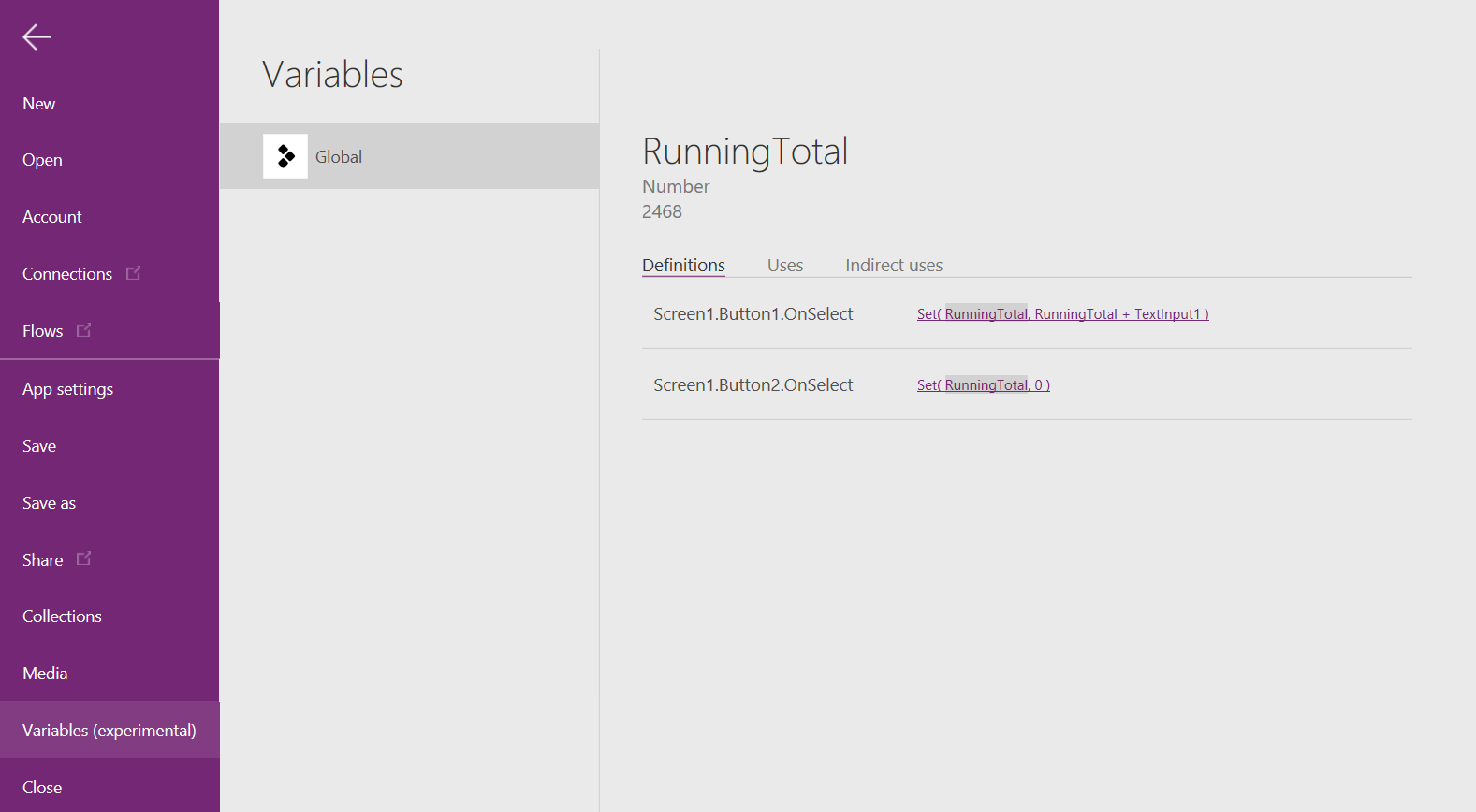
Değişkenin nerede tanımlandığını ve kullanıldığını göstermek için değişkeni seçin.
Değişken türleri
Power Fx'te iki tür değişken vardır:
| Değişken türü | Scope | Açıklama | Oluşturulan işlevler |
|---|---|---|---|
| Genel değişkenler | Uygulama | En kolay kullanım. Sayı, metin dizesi, Boole, kayıt, tablo ve daha fazlasını barındırır. Uygulamanın herhangi bir yerinden başvurabilirsiniz. | Ayarlamak |
| Koleksiyonlar | Uygulama | Uygulamanın herhangi bir yerinden başvurabileceğiniz bir tablo tutar. Tablonun içeriğini bir bütün olarak ayarlamak yerine değiştirebilirsiniz. Daha sonra kullanmak üzere yerel cihaza kaydedebilirsiniz. |
Toplamak ClearCollect (Temizle) |
Power Apps kullandığınızda üçüncü bir değişken türü görürsünüz:
| Değişken türü | Scope | Açıklama | Oluşturulan işlevler |
|---|---|---|---|
| Bağlam değişkenleri | Ekran | Parametreleri, başka dillerdeki bir yordama geçirmeye benzer şekilde; bir ekrana değerler geçirmek için harikadır. Yalnızca bir ekrandan başvurabilirsiniz. |
UpdateContext Gezin |
Değişkenler oluşturma ve kaldırma
Set ,UpdateContext, Navigate, Collect veya ClearCollect işlevinde göründüklerinde tüm değişkenleri örtük olarak oluşturursunuz. Bir değişkeni ve türünü bildirmek için, yalnızca uygulamanızın herhangi bir yerinde bu işlevlerden herhangi birine ekleyin. Bu işlevlerden hiçbiri değişken oluşturmaz; değişkenleri yalnızca değerleriyle doldurabilirler. Başka bir programlama aracında olduğu gibi değişkenleri kesinlikle açık olarak bildirmezsiniz ve tüm yazım kullanımı örtük olur.
Örneğin, OnSelect formülü Set( X, 1 ) değerine eşit olan bir button denetiminiz olabilir. Bu formül X'i sayı türüne sahip bir değişken olarak belirler. X'i formüllerde bir sayı olarak kullanabilirsiniz ve siz uygulamayı açtıktan sonra ancak düğmeyi seçmeden önce bu değişkenin değeri boş olur. Düğmeyi seçtiğinizde, X'e 1 değerini verirsiniz.
Başka bir düğme ekler ve OnSelect özelliğini Set( X, "Hello" ) olarak ayarlarsanız, tür (metin dizesi) önceki Kümedeki (sayı) türle eşleşmediğinden bir hata oluşur. Değişkenin tüm örtük tanımları, tür konusunda anlaşmalıdır. Tüm bunlar yine formüllerde X'den bahsettiğiniz için oldu, bu formüllerden herhangi biri çalıştırdığı için değil.
Bir değişkeni, değişkeni örtülü şekilde oluşturan tüm Set, UpdateContext, Navigate, Collect veya ClearCollect işlevlerini kaldırarak kaldırabilirsiniz. Bu işlevler olmadan değişken yoktur. Hataya neden oldukları için değişkene yapılan başvuruları da kaldırmanız gerekir.
Değişken yaşam süresi ve başlangıç değeri
Uygulama çalışırken tüm değişkenleri bellekte tutar. Uygulama kapatıldıktan sonra, değişkenlerde barındırılan değerler kaybedilir.
Bir değişkenin içeriğini, Patch veya Collect işlevini kullanarak bir veri kaynağına depolayabilirsiniz. Ayrıca değerleri, SaveData işlevini kullanarak yerel cihazdaki koleksiyonlarda saklayabilirsiniz.
Kullanıcı uygulamayı açtığında, tüm değişkenlerin başlangıç değeri boş olur.
Değişkenleri okuma
Değerini okumak için değişkenin adını kullanın. Örneğin, bu formülle bir değişken tanımlayabilirsiniz:
Set( Radius, 12 )
Ardından, bir sayı kullanabileceğiniz her yerde Radius kullanabilirsiniz ve bu sayı 12 ile değiştirilir:
Pi() * Power( Radius, 2 )
Bir bağlam değişkenine bir genel değişken ya da bir koleksiyonla aynı adı verirseniz, öncelik içerik değişkenin olur. Ancak, yine de @[Radius]kesinleştirme işlecini kullanarak genel değişkene veya koleksiyona başvurabilirsiniz.
Bağlam değişkeni kullanma (Yalnızca Power Apps)
Ekleme makinesini genel değişken yerine bağlam değişkeni kullanarak oluşturma burada anlatılır.
Bağlam değişkenleri şu şekilde çalışır:
- UpdateContext veya Navigate işlevini kullanarak bağlam değişkenlerini örtülü olarak oluşturur ve ayarlarsınız. Uygulama başladığında, tüm bağlam değişkenlerin başlangıç değeri boş olur.
- Bağlam değişkenlerini kayıtlarla güncelleştirirsiniz. Diğer programlama araçlarında, atama için yaygın olarak "=" ("x = 1" gibi) kullanırsınız. Bağlam değişkenleri için bunun yerine { x: 1 } kullanın. Bir bağlam değişkeni kullandığınızda, adını doğrudan kayıt sözdizimi olmadan kullanın.
- Ayrıca ekranı göstermek için Navigate işlevini kullandığınızda bir bağlam değişkeni de ayarlayabilirsiniz. Ekranları bir yordam veya alt yordam olarak düşünürseniz bu yaklaşım diğer programlama araçlarındaki parametre geçirme işlemine benzerdir.
- Navigate işlevi hariç tutulmak üzere, bağlam değişkenleri, tek bir ekranın bağlamıyla sınırlıdır (adlarını bu durumdan alırlar). Bağlam değişkenlerini bu bağlam dışında kullanamaz veya ayarlayamazsınız.
- Bağlam değişkenleri dizeler, sayılar, kayıtlar ve tablolar da dahil olmak üzere herhangi bir değere sahip olabilir.
Bağlam değişkeni kullanarak, ekleme makinemizi yeniden oluşturalım:
TextInput1 adlı bir metin girişi denetiminin yanı sıra Button1 ve Button2 adlarında iki düğme ekleyin.
Button1 düğmesinin Text özelliğini "Ekle" olarak, Button2 düğmesinin Text özelliğini ise "Temizle" olarak ayarlayın.
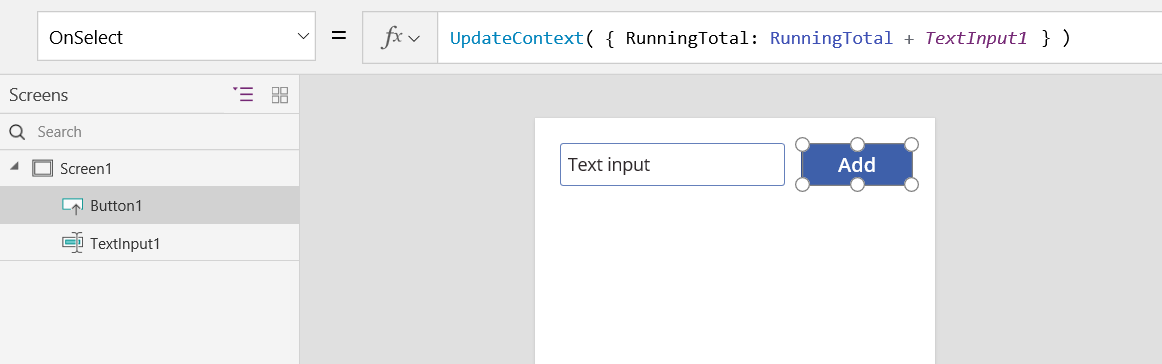
Değişen toplamı, bir kullanıcının Ekle düğmesini her seçişinde güncelleştirmek için söz konusu düğmenin OnSelect özelliğini şu formül olarak ayarlayın:
UpdateContext( { RunningTotal: RunningTotal + TextInput1.Text } )
Bu formülün yalnızca varlığı RunningTotal'ı + işleci nedeniyle sayı içeren bir bağlam değişkeni olarak belirler. RunningTotal öğesine bu ekranın herhangi bir yerinde başvurabilirsiniz. Kullanıcı bu uygulamayı her açtığında, RunningTotal başlangıç değeri boş olur.
Kullanıcı ilk kez Ekledüğmesini seçip UpdateContext işlevini çalıştırdığında, RunningTotalRunningTotal + TextInput1 değerine ayarlanır.
Değişen toplamı, bir kullanıcının Temizle düğmesini her seçişinde 0 olarak ayarlamak için düğmenin OnSelect özelliğini şu formül olarak ayarlayın:
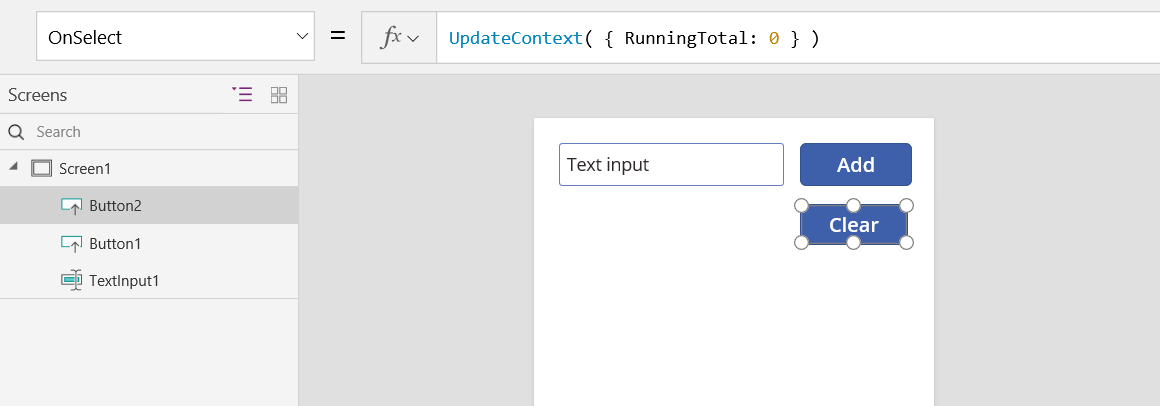
UpdateContext( { RunningTotal: 0 } )
Daha önce olduğu gibi, UpdateContext işlevi UpdateContextUpdateContext( { RunningTotal: 0 } ) formülüyle kullanılmıştır.
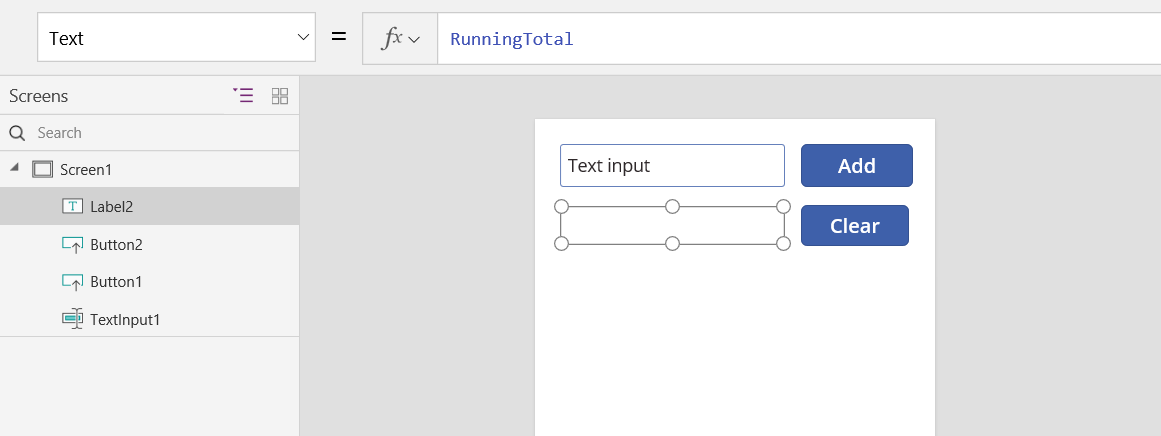
Bir Label denetimi ekleyin ve Text özelliğini RunningTotal olarak ayarlayın.
Bu formül, kullanıcının seçtiği düğmelere göre değişen RunningTotal değerini otomatik olarak yeniden hesaplar ve kullanıcıya gösterir.
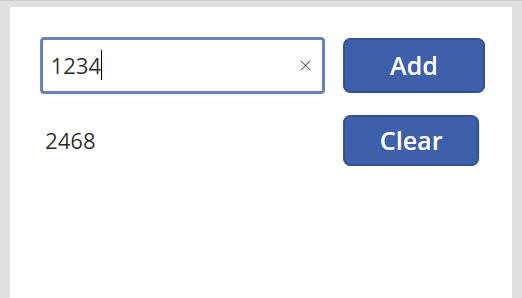
Uygulamanın önizlemesini gördüğünüzde, daha önce açıklandığı gibi ekleme makineniz vardır. Metin kutusuna bir sayı girin ve Ekle düğmesine birkaç kez basın. Hazır olduğunuzda Esc tuşunu kullanarak yazma deneyimine dönün.
Bir ekrana giderken bağlam değişkeninin değerini ayarlayabilirsiniz. Bu teknik, bir ekrandan diğerine "bağlam" veya "parametreler" geçirmek için kullanışlıdır. Bu tekniği göstermek için bir ekran ekleyin, bir düğme ekleyin ve OnSelect özelliğini şu formüle ayarlayın:
Navigate( Screen1, None, { RunningTotal: -1000 } )
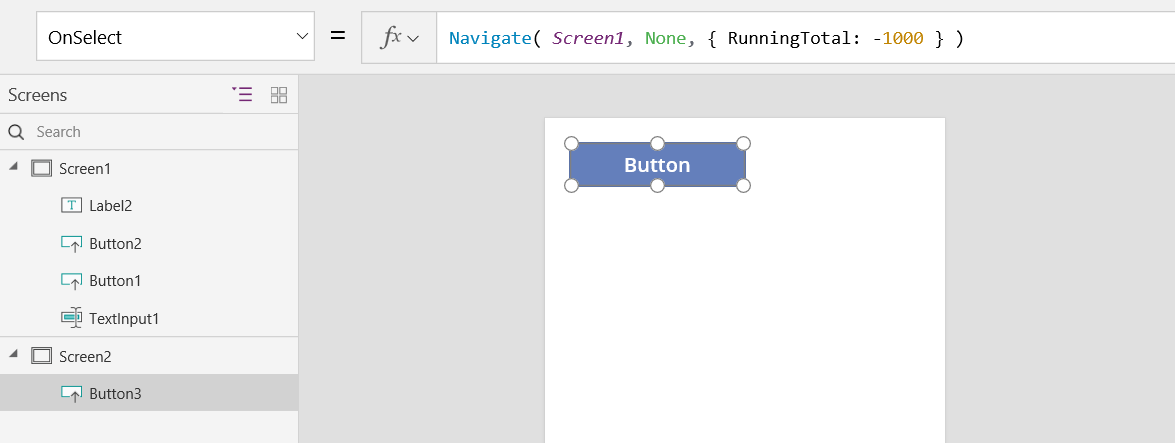
Hem Screen1'i göstermek hem de RunningTotal bağlam değişkenini -1000 olarak ayarlamak için bu düğmeyi seçerken Alt tuşunu basılı tutun.
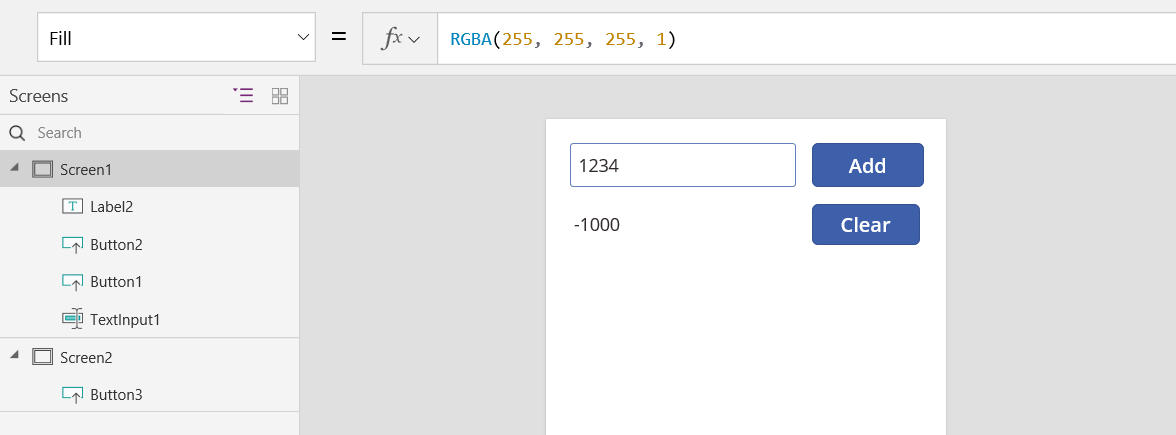
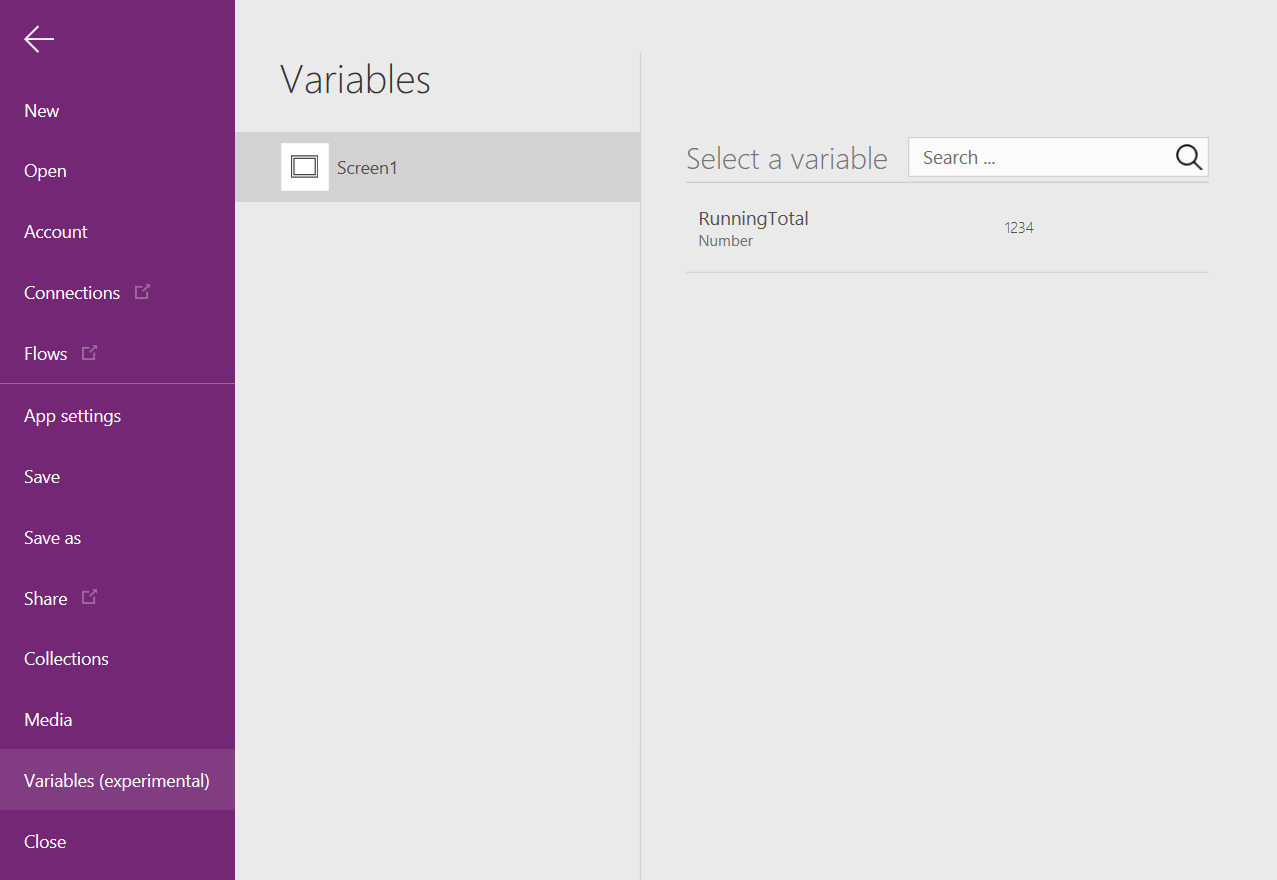
Bağlam değişkeninin değerini göstermek için Dosya menüsünü seçin ve ardından sol bölmedeki Değişkenler seçeneğini belirleyin.
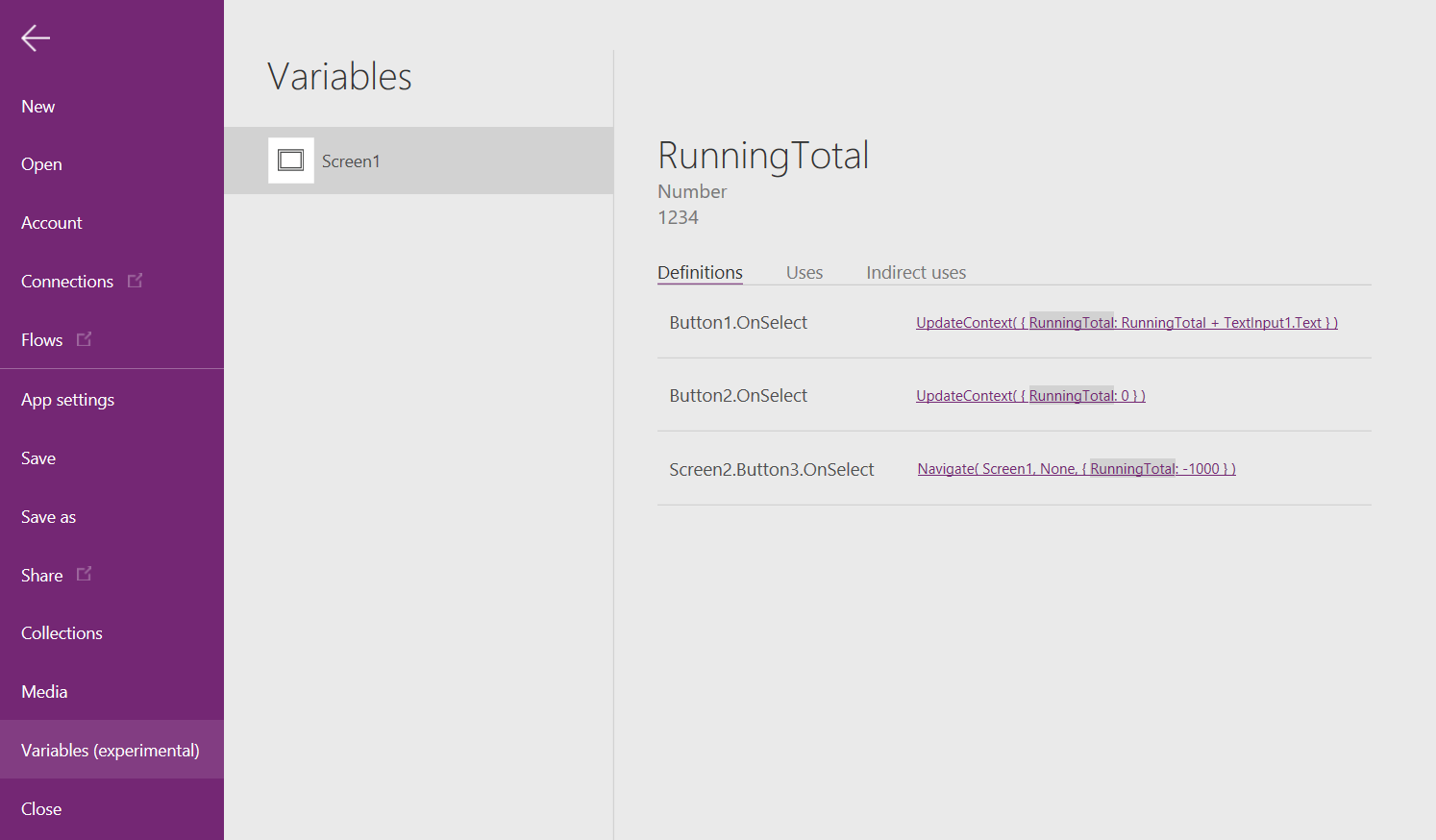
Tanımlandığı ve kullanıldığı yeri görmek için bağlam değişkenini seçin.
Koleksiyon kullanma
Son olarak, ekleme makinemizi bir koleksiyonla oluşturma işlemine göz atalım. Bir koleksiyonda kolayca değiştirebileceğiniz bir tablo bulunduğundan, bu ekleme makinesi girdiğiniz her değerin "kağıt bandını" tutar.
Koleksiyonlar şu şekilde çalışır:
- Koleksiyonları oluşturmak ve ayarlamak için ClearCollect işlevini kullanın. Bunun yerine Collect işlevini kullanabilirsiniz, ancak eskisini değiştirmek yerine etkili bir şekilde başka bir değişken gerektirir.
- Koleksiyonlar bir tür veri kaynağıdır ve bu nedenle tablodur. Bir koleksiyondaki tek bir değere erişmek için First işlevini kullanın ve elde edilen kayıttaki bir alanı ayıklayın.
ClearCollect ile tek bir değer kullanıyorsanız, bu değer şu örnekte olduğu gibi Değer alanıdır:
First(VariableName).Value
Bir koleksiyon kullanarak ekleme makinemizi yeniden oluşturalım:
TextInput1 adlı bir Text input denetiminin yanı sıra Button1 ve Button2 adlarında iki düğme ekleyin.
Button1 düğmesinin Text özelliğini "Ekle" olarak, Button2 düğmesinin Text özelliğini ise "Temizle" olarak ayarlayın.
Değişen toplamı, bir kullanıcının Ekle düğmesini her seçişinde güncelleştirmek için söz konusu düğmenin OnSelect özelliğini şu formül olarak ayarlayın:
Collect( PaperTape, TextInput1.Text )
Bu formülün varlığı, PaperTape'i tek sütunlu bir metin dizesi tablosu içeren bir koleksiyon olarak oluşturur. PaperTape öğesine bu uygulamanın herhangi bir yerinde başvurabilirsiniz. Kullanıcı bu uygulamayı her açtığında PaperTape boş bir tablo olur.
Bu formül çalıştırıldığında, yeni değeri koleksiyonun sonuna ekler. Tek bir değer eklediğinizden , Collect bunu otomatik olarak tek sütunlu bir tabloya yerleştirir ve sütunun adı Değer'dir ve daha sonra kullanırsınız.
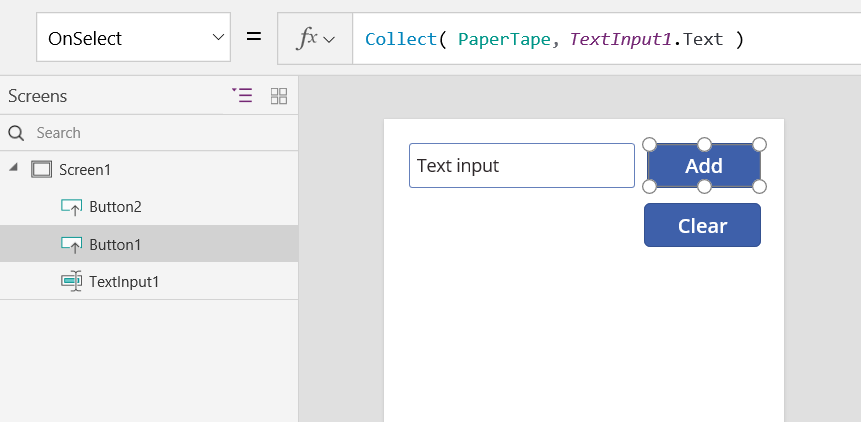
Kullanıcı Temizle düğmesini seçtiğinde kağıt bandın temizlenmesi için düğmenin OnSelect özelliğini şu formül olarak ayarlayın:
Clear( PaperTape )
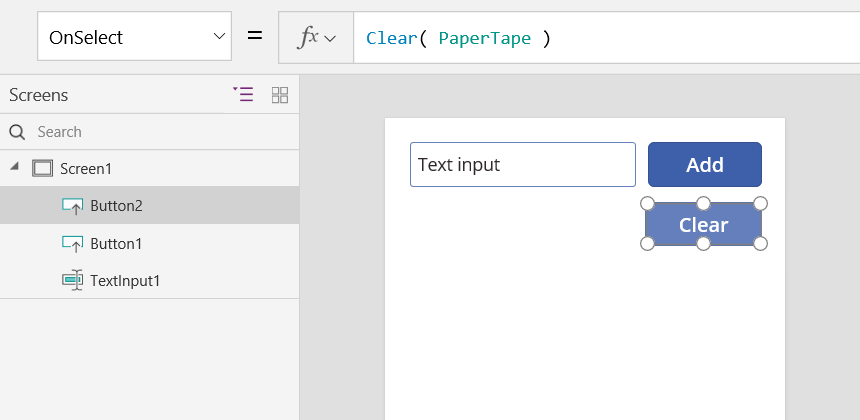
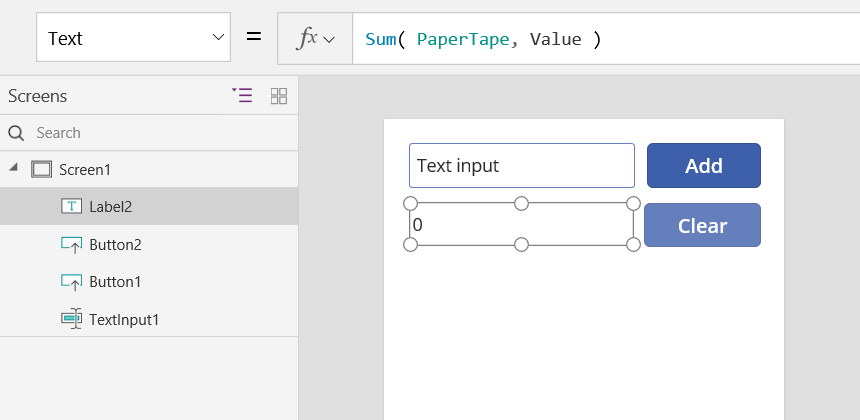
Değişen toplamı görüntülemek için bir etiket ekleyin ve Metin özelliğini şu formül olarak ayarlayın:
Sum( PaperTape, Value )
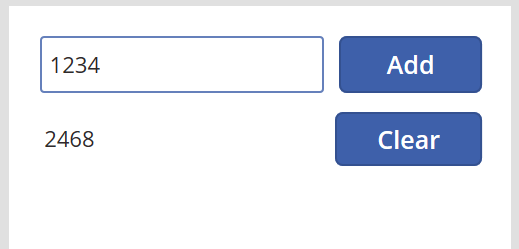
Ekleme makinesini çalıştırmak üzere Önizlemeyi açmak için F5 tuşuna basın, metin girişi denetimine sayılar girin ve düğmeleri seçin.
Varsayılan çalışma alanına dönmek için Esc tuşuna basın.
Kağıt bandı görüntülemek için bir Data table denetimi ekleyin ve Items özelliğini şu formül olarak ayarlayın:
PaperTape
Sağ taraftaki bölmede, Alanları düzenle'yi seçin ve ardından Alan ekle'yi seçin, Değer sütununu seçin ve görüntülemek için Ekle'yi seçin.
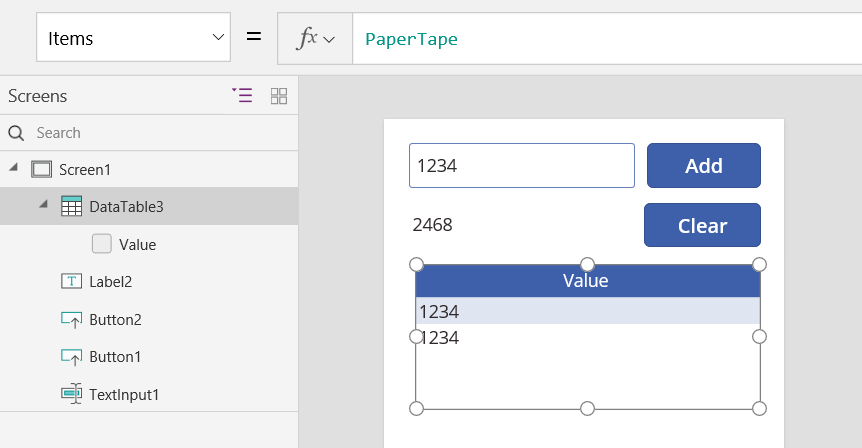
Koleksiyonunuzdaki değerleri görmek için Dosya menüsündeki Koleksiyonlar seçeneğini belirleyin.
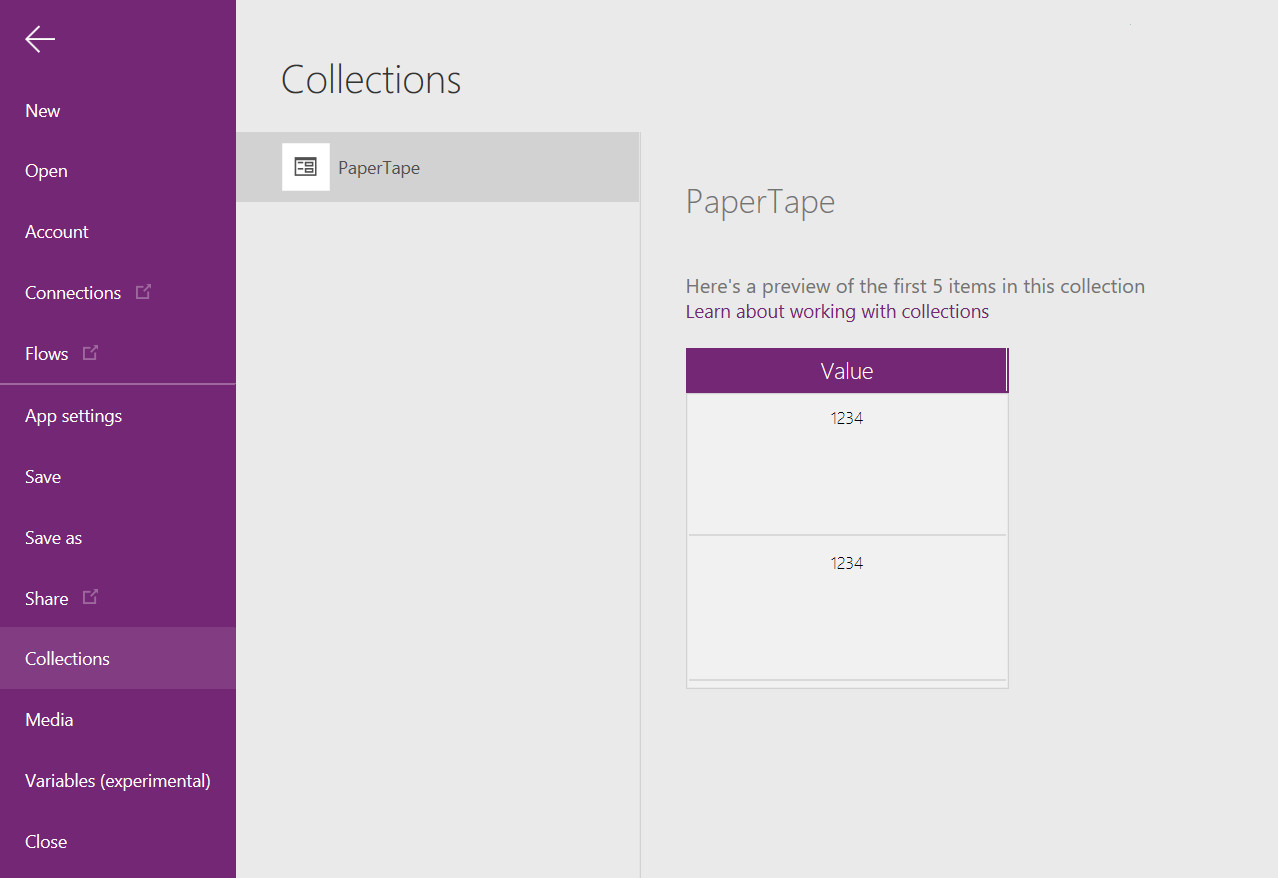
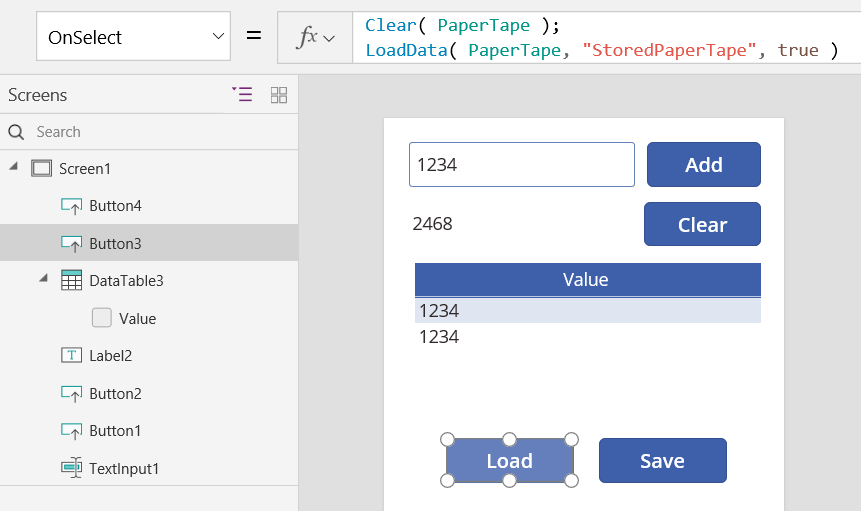
Koleksiyonunuzu depolamaya ve almaya yönelik olarak iki button denetimi daha ekleyin ve Text özelliklerini Yükle ve Kaydet olarak ayarlayın. Yükle düğmesinin OnSelect özelliğini şu formül olarak ayarlayın:
Temizle( PaperTape ); VeriYükle( PaperTape, "StoredPaperTape", true )
LoadData işlevi, depolanan değerleri koleksiyonun sonuna ekleyeceğinden öncelikle koleksiyonu temizlemeniz gerekir.
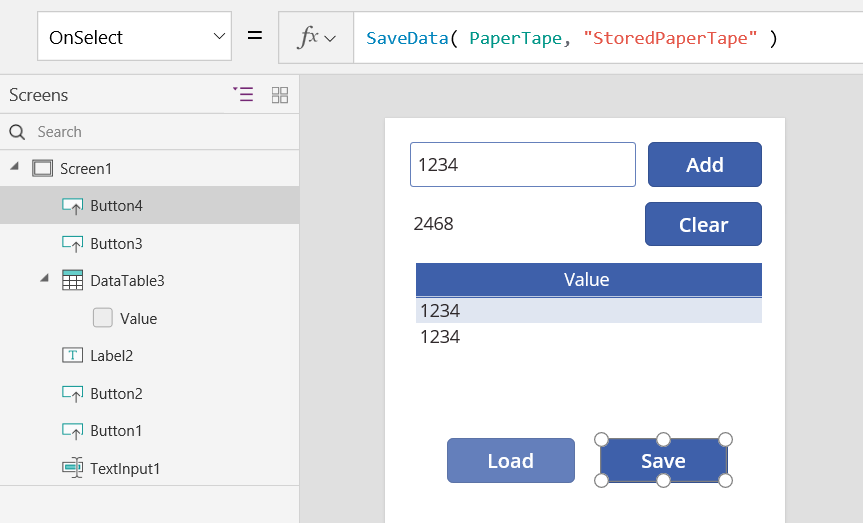
Kaydet düğmesinin OnSelect özelliğini şu formül olarak ayarlayın:
SaveData( PaperTape, "StoredPaperTape" )
F5 tuşuna basarak yeniden önizleme yapın, metin girişi denetimine sayı girin ve düğmeleri seçin. Kaydet düğmesini seçin. Uygulamayı kapatıp yeniden yükleyin ve koleksiyonlarınızı yeniden yüklemek için Yükle düğmesini seçin.