Not
Bu sayfaya erişim yetkilendirme gerektiriyor. Oturum açmayı veya dizinleri değiştirmeyi deneyebilirsiniz.
Bu sayfaya erişim yetkilendirme gerektiriyor. Dizinleri değiştirmeyi deneyebilirsiniz.
Özet
| Property | Value |
|---|---|
| Connector |
 Azure SQL veritabanı
 |
| Products | Excel Power BI (anlam modelleri) Power Query Online |
| Sürüm durumu | Genel kullanılabilirlik |
| Kimlik doğrulama türleri | Windows (Power BI Desktop, Excel, Power Query Online ve ağ geçidi) Veritabanı (Power BI Masaüstü, Excel) Microsoft Hesabı (tümü) Temel (çevrimiçi Power Query) Hizmet Sorumlusu |
| İşlev Başvurusu Belgeleri |
Sql.Database Sql.Databases |
Uyarı
Hizmet sorumlusu kimlik doğrulama türü, şirket içi veri ağ geçidi veya sanal ağ (VNet) veri ağ geçidi kullanılırken desteklenmez.
Uyarı
Dağıtım zamanlamaları ve konağa özgü özellikler nedeniyle bazı özellikler tek bir üründe mevcut olabilir ancak diğerleri mevcut olmayabilir.
Önkoşullar
Varsayılan olarak, Power BI Azure SQL Veritabanı için bir OLE DB sürücüsü yükler. Ancak, en iyi performans için, müşterinin Azure SQL Veritabanı bağlayıcısını kullanmadan önce SQL Server Native Client'i kurmasını öneririz. SQL Server Native Client 11.0 ve SQL Server Native Client 10.0 en son sürümde desteklenir.
Desteklenen özellikler
- İthalat
- DirectQuery (Power BI anlamsal modeller)
- Gelişmiş seçenekler
- Dakika cinsinden komut zaman aşımı
- Yerel SQL deyimi
- İlişki sütunları
- Tam hiyerarşi kullanarak gezinme
- SQL Server yük devretme desteği
Power Query Desktop'tan bağlanma
Power Query Desktop'tan bir Azure SQL veritabanına bağlanmak için aşağıdaki adımları izleyin:
Veri alma deneyiminde Azure SQL database öğesini seçin. Power Query Desktop'taki veri alma deneyimi uygulamalar arasında farklılık gösterir. Uygulamanız için Power Query Desktop veri alma deneyimi hakkında daha fazla bilgi için Where adresine giderek veri alın.
SQL Server veritabanında sunucu ve veritabanının adını belirtin (isteğe bağlı).
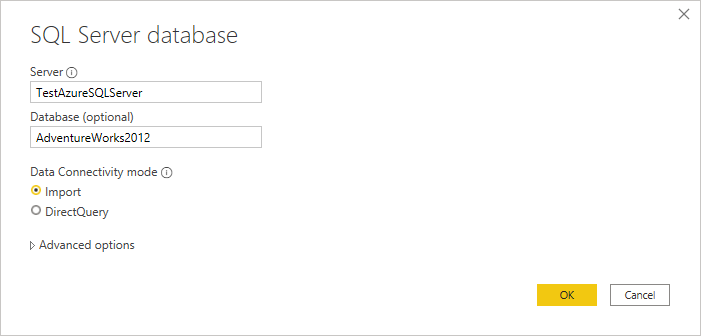
İçeri aktar veya DirectQuery veri bağlantısı modunu seçin.
İsteğe bağlı olarak, komut zaman aşımı veya yerel sorgu (SQL deyimi) gibi bağlantı sorgusunu değiştirecek gelişmiş seçenekleri belirleyebilir ve girebilirsiniz. Bilgi için: Gelişmiş seçenekleri kullanarak bağlanma
Tamam'ı seçin.
Bu veritabanına ilk kez bağlanıyorsanız kimlik doğrulama türünü seçin, kimlik bilgilerinizi girin ve kimlik doğrulama ayarlarının uygulanacağı düzeyi seçin. Ardından Bağlan'ı seçin.
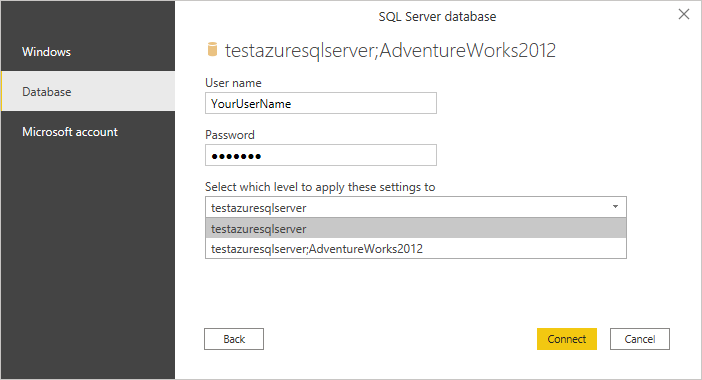
Kimlik doğrulama yöntemleri hakkında daha fazla bilgi için veri kaynağıyla kimlik doğrulaması bölümüne gidin.
Uyarı
Bağlantı şifrelenmemişse aşağıdaki iletiyi görürsünüz.
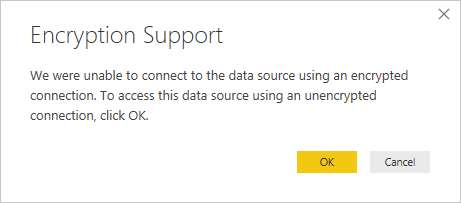
Şifrelenmemiş bir bağlantı kullanarak veritabanına bağlanmak için
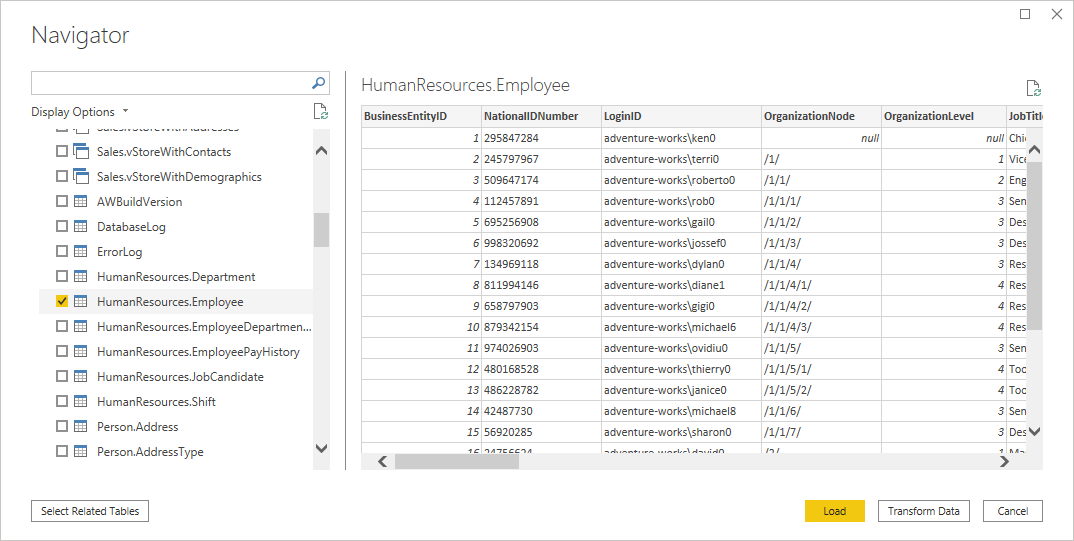
OK öğesini seçin veya Azure SQL veritabanına şifreli bağlantılar ayarlamak için> Database Engine Navigator'da istediğiniz veritabanı bilgilerini seçin, ardından verileri yüklemek için Load öğesini seçin veya verileri Power Query Düzenleyicisi'da dönüştürmeye devam etmek için Transform Data seçin.
Power Query Online'dan bağlanma
Power Query Online'dan bir Azure SQL veritabanına bağlanmak için aşağıdaki adımları izleyin:
Veri alma deneyiminde Azure SQL database seçeneğini belirleyin. Farklı uygulamalar, Power Query Çevrimiçi veri alma deneyimine ulaşmak için farklı yöntemlere sahiptir. Power Query Online üzerinden veri alma deneyimi hakkında daha fazla bilgi için, Veri Nereden Alınır bölümüne bakınız.
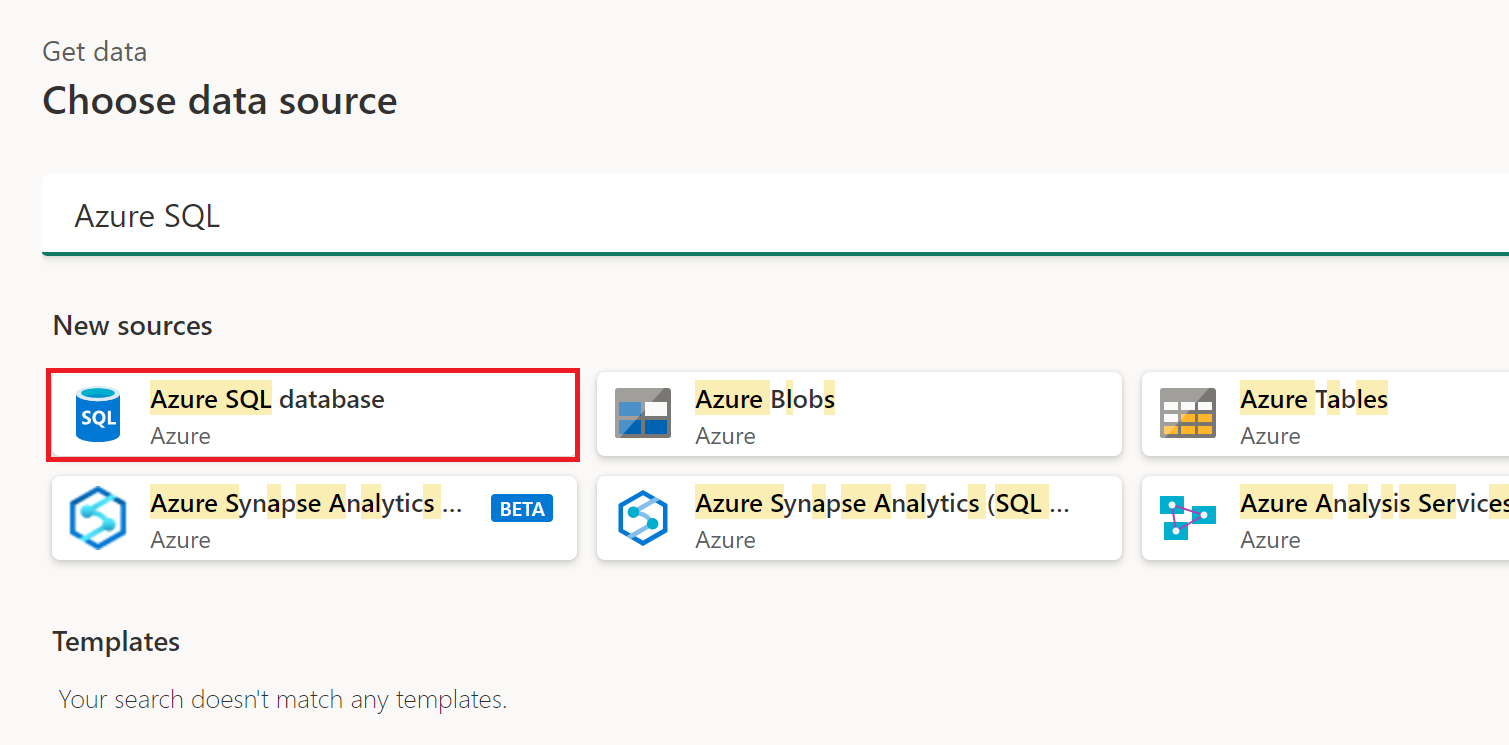
Azure SQL veritabanında sunucu ve veritabanının adını belirtin.
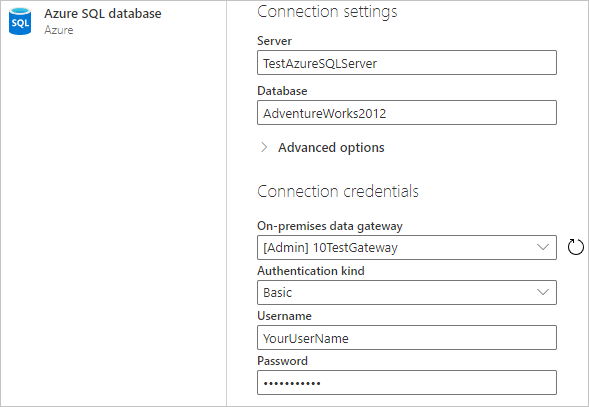
Ayrıca, komut zaman aşımı veya yerel sorgu (SQL deyimi) gibi bağlantı sorgusunu değiştirecek gelişmiş seçenekleri belirleyebilir ve girebilirsiniz. Daha fazla bilgi: Gelişmiş seçenekleri kullanarak bağlanma
Bu veritabanına ilk kez bağlanıyorsanız kimlik doğrulama türünü seçin ve kimlik bilgilerinizi girin.
Gerekirse şirket içi veri ağ geçidinizin adını seçin.
Bağlantı şifreli değilse Şifrelenmiş Bağlantı Kullan onay kutusunu temizleyin.
Devam etmek için İleri'yi seçin.
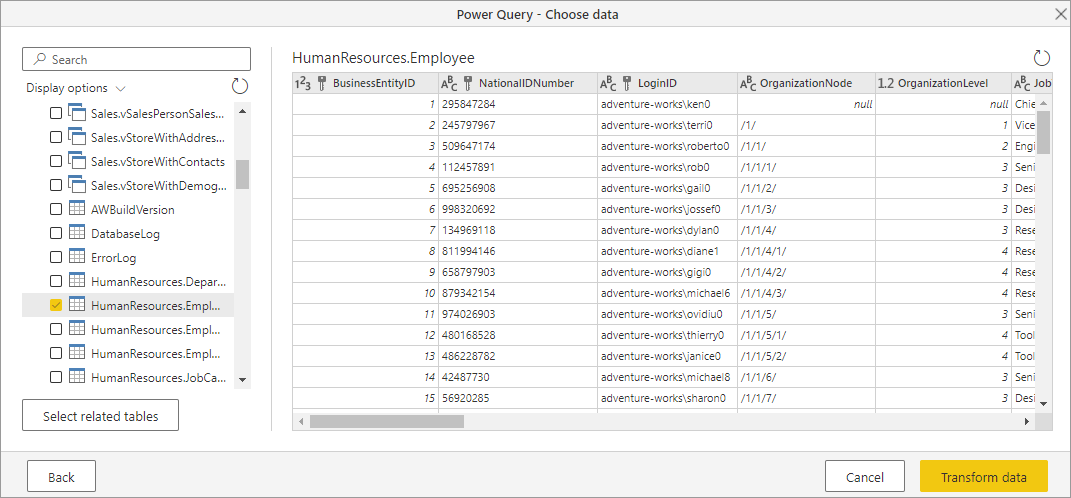
Gezgin'de, ihtiyacınız olan verileri seçin ve ardından Verileri dönüştür'ü seçin.
Ek bilgiler
Gelişmiş seçenekler
Hem Power Query Desktop hem de Power Query Online, gerekirse sorgunuza ekleyebileceğiniz bir dizi gelişmiş seçenek sağlar.
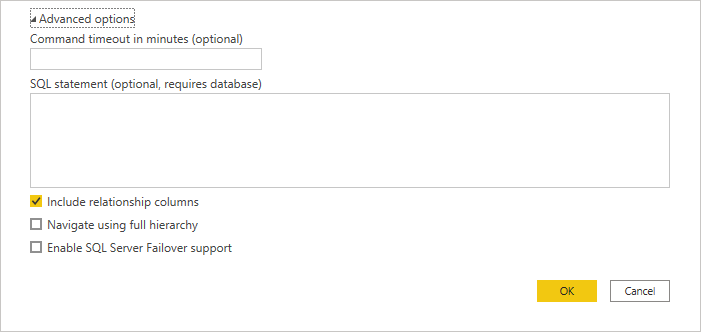
Aşağıdaki tabloda, Power Query Desktop ve Power Query Online'da ayarlayabileceğiniz tüm gelişmiş seçenekler listelenmiştir.
| Gelişmiş seçenek | Description |
|---|---|
| Dakika cinsinden komut zaman aşımı | Bağlantınız 10 dakikadan uzun sürüyorsa (varsayılan zaman aşımı), bağlantıyı daha uzun süre açık tutmak için dakika cinsinden başka bir değer girebilirsiniz. Bu seçenek yalnızca Power Query Desktop'ta kullanılabilir. |
| SQL deyimi | Bilgi için Yerel veritabanı sorgusu kullanarak veritabanından veri içeri aktarma bölümüne gidin. |
| İlişki sütunlarını ekle | İşaretlenirse, diğer tablolarla ilişkileri olabilecek sütunları içerir. Bu kutu temizlenmişse bu sütunları görmezsiniz. |
| Tam hiyerarşi kullanarak gezinme | İşaretlenirse gezgin, bağlandığınız veritabanındaki tabloların tam hiyerarşisini görüntüler. Eğer temizlenirse, gezinici yalnızca sütunları ve satırları veri içeren tabloları görüntüler. |
| SQL Server yük devretme desteğini etkinleştir | İşaretlenirse, Azure SQL failover grubundaki bir düğüm kullanılamaz hale geldiğinde, yük devretme sırasında Power Query bu düğümden başka birine geçer. Eğer temizlenirse, yük devretme durumu gerçekleşmez. |
İstediğiniz gelişmiş seçenekleri belirledikten sonra, Azure SQL veritabanınıza bağlanmak için Power Query Online'da OK Power Query Desktop'ta veya İleri seçin.
Sorun giderme
Always Encrypted sütunları
Power Query 'Always Encrypted' sütunlarını desteklemez.