Not
Bu sayfaya erişim yetkilendirme gerektiriyor. Oturum açmayı veya dizinleri değiştirmeyi deneyebilirsiniz.
Bu sayfaya erişim yetkilendirme gerektiriyor. Dizinleri değiştirmeyi deneyebilirsiniz.
Son Kullanılanlar ve Sorgularım modülü, Dataflow 2. Nesil'de son kullanılan veri öğelerini, sık kullanılanları ve kaydedilmiş Power Query sorgularından oluşan kişisel kitaplığınızı bir araya getirir. Daha önce kullandığınız bir tabloya, klasöre veya başka bir öğeye dönmek veya bağlayıcı listesinden başlamadan sorgu mantığını yeniden kullanmak için kullanın.
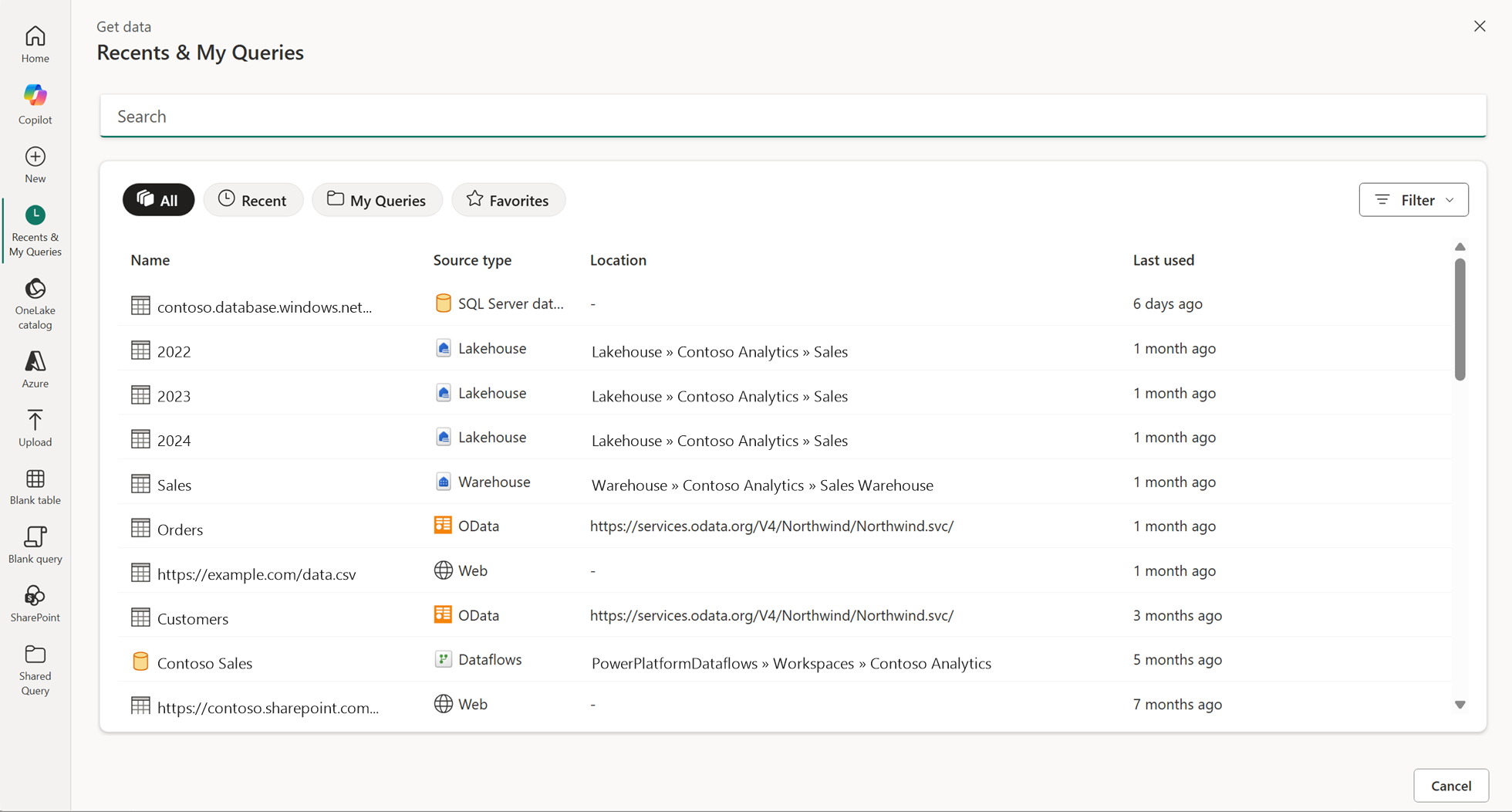
Bu ekran görüntülerindeki kaynak adları, çalışma alanı adları ve özel adresler kurgusal örneklerle değiştirilmiştir.
Bir görünüm seçin
Hangi öğelerin görüntüleneceğini seçmek için listenin üstündeki denetimleri kullanın.
| View | Ne zaman kullanılır? |
|---|---|
| Tümü | Bir öğenin hangi kategoride olduğunu bilmiyorsanız birleştirilmiş listeye göz atın. |
| Son | Son kullanılan öğelere geri dönün. Sorgularım'a kaydedilen sorgular son kullanılan öğelerde de görünür. |
| Sorgularım | Veri akışları arasında yeniden kullanmak için kişisel kitaplığınıza kaydettiğiniz sorgu betiklerine göz atın. |
| Sık Kullanılanlar | Sık kullanılan olarak işaretlediğiniz öğeleri bulun. |
Listede her öğenin Adı, Kaynak türü, Konum ve Son kullanılan bilgileri gösterilir. Bir öğeyi bulmak için Ara'yı kullanın veya kullanılabilir filtreleme seçeneklerini görmek için Filtre'yi açın.
Son kullanılan bir öğeye bağlanma
- Veri al'ı açın ve ardından Son Kullanılanlar ve Sorgularım'ı seçin.
- Son Kullanılanlar seçin veya birleştirilmiş listeye göz atmak için Tümü'ne tıklayın.
- Öğeyi adına, kaynak türüne veya konumuna göre bulun.
- Öğenin üç nokta (...) menüsünü açın ve Bağlan'ı seçin.
- Kaynak için gereken tüm bağlantı veya kimlik doğrulama adımlarını tamamlayın.
Son kullanılan öğeler; desteklenen kaynaklardan tablolar, sayfalar, veritabanları, şemalar, klasörler, görünümler ve işlevler içerebilir. Son kullanılan bir öğeye bağlanmak, öğeyi düzenleyiciye getirir; başka bir veri akışının tanımının veya hedef ayarlarının tamamını kopyalamaz.
Komşu tablolara veya dosyalara göz atma
Verilerin tam olarak bu öğe yerine son kullanılan bir öğeye yakın olmasını istediğinizde Konuma Gözat seçeneğini kullanın. Örneğin, başka bir tablo seçmek için bir veritabanı konumuna veya başka bir dosya seçmek için bir klasöre dönün.
- Son kullanılan öğenin satırında Konuma gözat seçeneğini belirleyin.
- Bu konumda bulunan diğer öğeleri gözden geçirin.
- İhtiyacınız olan öğeleri seçin. Her seçilen öğe, Power Query editöründe bir sorgu oluşturur.
Desteklenen son öğe türleri ve şeridin ayrı Son veri giriş noktası için bkz. Dataflow 2. Nesil'de son verileri kullanma.
Öğe eylemlerini kullanın
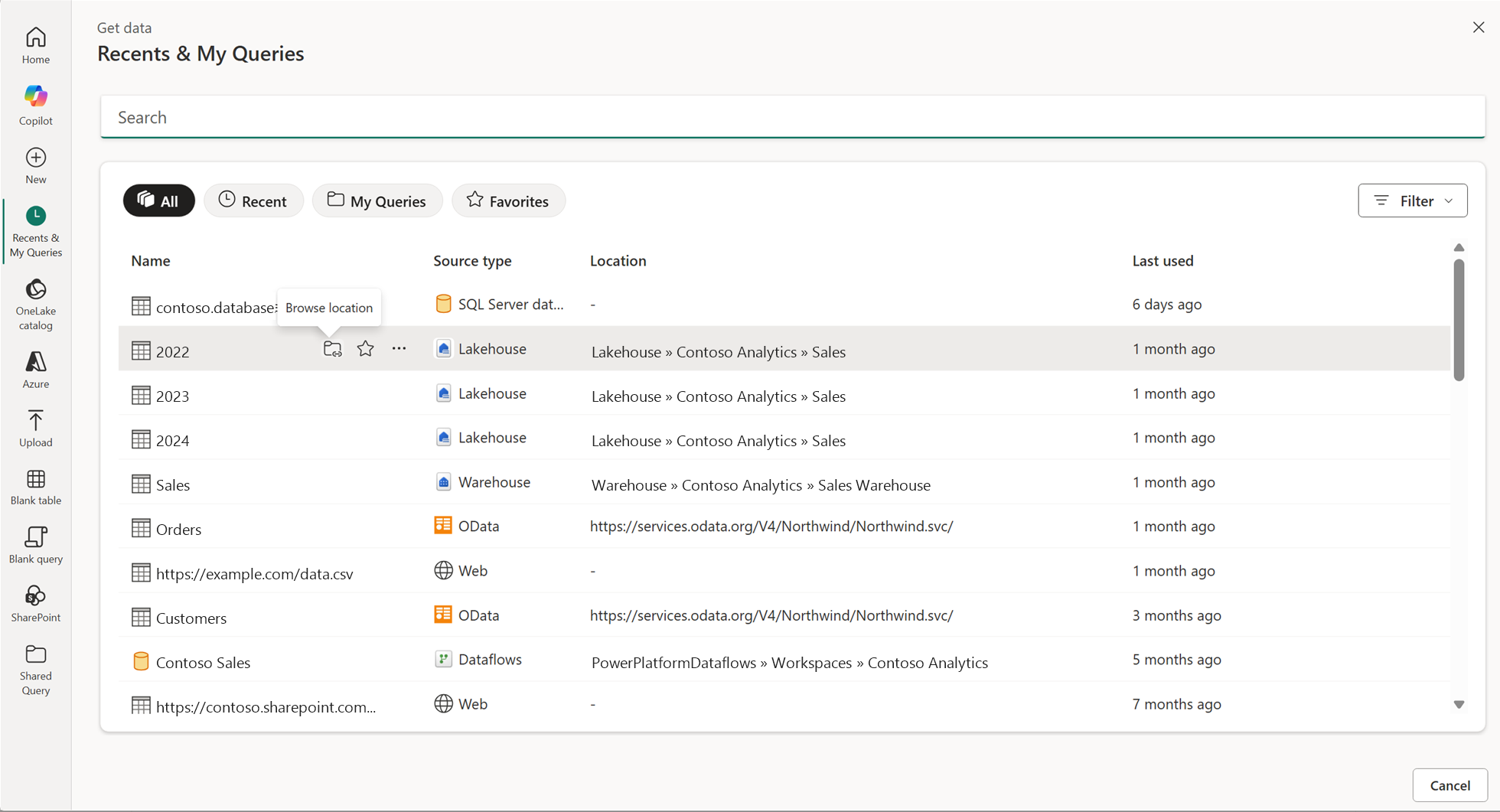
Kullanılabilir eylemlerini görmek için satırın üzerine gelin. Aşağıdaki örnekte Konuma göz at simgesi, sık kullanılanlar için yıldız simgesi ve üç nokta menüsü gösterilmektedir.
| Action | Purpose |
|---|---|
| Konuma göz atma | Buradaki verilere göz atmak için öğenin kaynak konumunu açın. Bu eylemi, listelenen öğeye doğrudan yeniden bağlanmak yerine konumu keşfetmek istediğinizde kullanın. |
| Sık Kullanılan | Bir öğeyi Sık Kullanılanlar görünümünde bulabilmek için işaretleyin. Satırın yıldız simgesini veya Sık Kullanılan menü komutunu kullanın. |
| Bağlan | Seçili öğeye bağlanmaya başlayın. |
| Son kullanılanlardan kaldır | Son kullanılanlar listesinden bir girdiyi kaldırın. Bu eylem, temel alınan kaynak verileri veya My Queries'deki kaydedilmiş bir sorguyu silmez. |
| Yolu panoya kopyala | Öğenin yolunu kopyalayarak başka bir yere yapıştırabilirsiniz. |
Kullanılabilir eylemler öğeye bağlıdır. Aşağıdaki menüde OData girdisinin eylemleri gösterilmektedir.

Sık kullanılan öğeleri Sık Kullanılanlar'da tutun
Sık kullanılanları, aynı kaynaklara tekrar tekrar döndüğünüzde ve bunları daha uzun bir son listede bulmak istemediğinizde kullanın.
- Öğeyi Tümü veya Son Kullanılanlar içinde bulun.
- Satırın üzerine gelin ve yıldız simgesini seçin veya üç nokta menüsünü açıp Sık Kullanılan'ı seçin.
- Sık kullanılan öğelerinizi bulmak için listenin üstündeki Sık Kullanılanlar'ı seçin.
- Öğeye bağlanmak veya konumuna göz atmak için öğenin kullanılabilir eylemlerini kullanın.
Bir öğeyi favorilere eklemek, verilerine erişim izni vermez. Yine de bağlanmak için gereken kaynak izinlere ve kimlik bilgilerine ihtiyacınız vardır.
Yakın zamandaki bir öğe artık bağlanmıyorsa
Kaynağa hala erişebildiğinizden emin olun ve öğenin taşınıp taşınmadığını veya yeniden adlandırılıp adlandırılmadığını denetleyin. Son liste girdisi, kaynak verilerin bir kopyası değildir. Gerekirse konuma yeniden gidin veya Yeni veri kaynağı aracılığıyla bir bağlantı oluşturun.
Kişisel sorguları kaydetme ve yeniden kullanma
Sorgularım , kişisel sorgu mantığı kitaplığınızdır. Diğer yazarlar tarafından paylaşılan sorguların listesi değildir ve bir kaynağı sık kullanılan olarak işaretlemek sorgu betiğini Sorgularım'a kaydetmez.
Kişisel sorguları kaydetmek veya içeri aktarmak için, düzenleyebileceğiniz bir Veri Akışı 2. Nesil açın.
Sorgularım'a sorgu ekleme
- Power Query düzenleyicisinde, Sorgular panelinde sorguya sağ tıklayın.
- Ekle Sorgularıma Ekle'yi seçin.
- Sorgunun kaydedildiğini onaylayan bildirimi bekleyin. Bildirim, kişisel kitaplığınızda kullanılan adı belirtir.
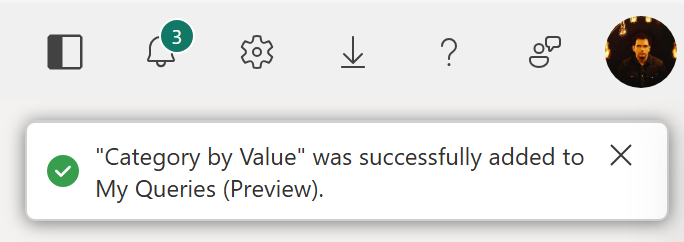
Kaydedilen sorguda bu ad zaten varsa, Power Query benzersiz bir ad oluşturmak için sayısal bir değer ekler.
Sorgularım'dan sorgu içeri aktarma
- Veri al'ı açın ve ardından Son Kullanılanlar ve Sorgularım'ı seçin.
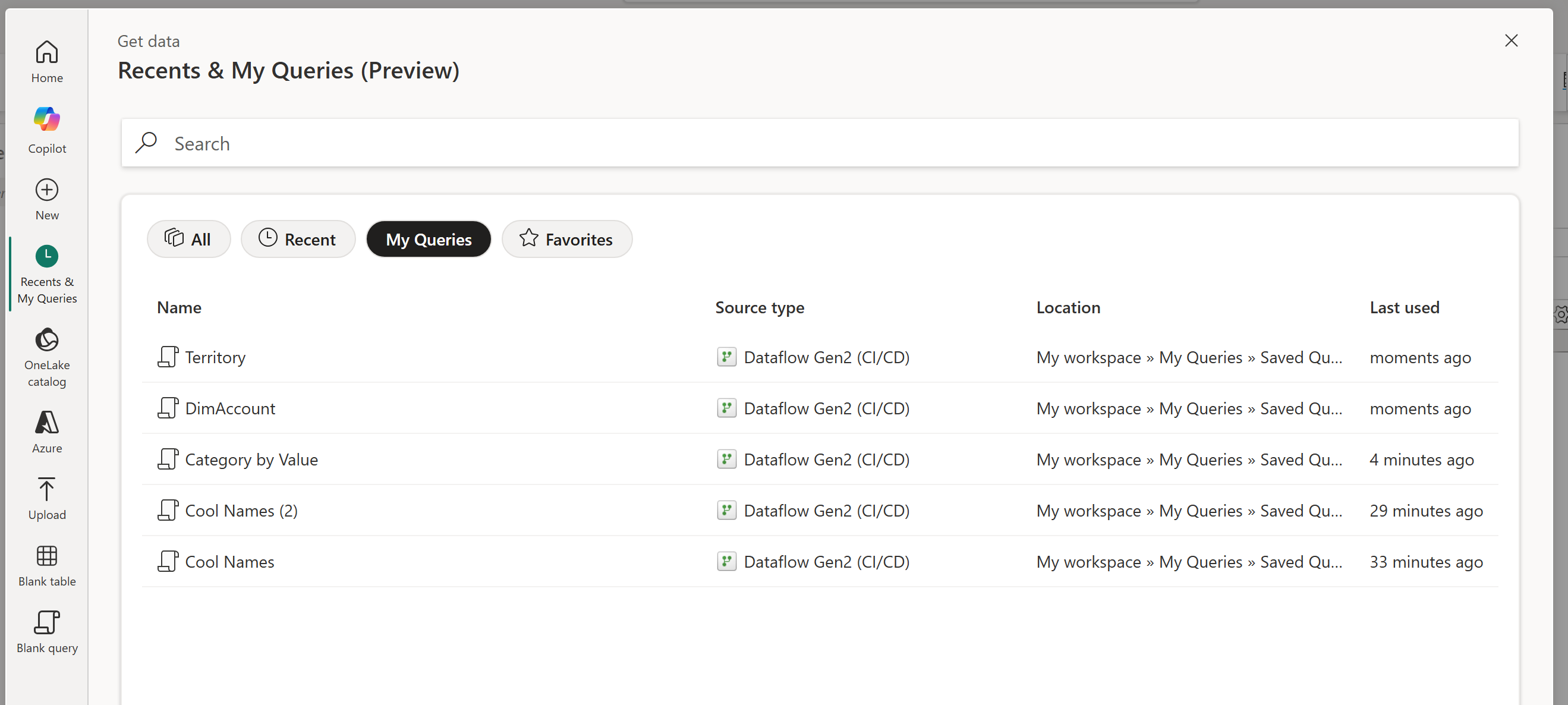
- Sorgularım filtresini seçin.
- M kodunu geçerli veri akışınıza aktarmak için kaydedilmiş bir sorgu seçin.
- Gerekli bağlantıları ve veri hedeflerini yapılandırın.
Note
Sorgularım kimlik bilgilerini, sorgu özniteliklerini veya veri hedefi ayarlarını değil yalnızca sorgunun M kodunu kaydeder. Bir sorguyu Sorgularım'a kaydetmek, onu diğer kişilerle paylaşmaz.
Kişisel kitaplıkla ilgili dikkat edilmesi gerekenler
- Sorgularım görünümü yalnızca en son kullanılan zaman damgasına göre en yeniden en eskiye doğru sıralanmış en son 50 sorguyu gösterir.
- Kaydedilen sorguları Sorgularım görünümünden silemezsiniz. Son kullanılanlardan kaldır , kişisel kitaplık silme komutu değildir.
- My Queries'e kaydedilen sorgular son kullanılan öğelerde de görünür.
- Sorguyu ilk kez kaydettiğinizde, Sorgularım adlı bir klasör Çalışma alanımda oluşturulur. Bu klasördeki Dataflow Gen2 öğeleri, kaydedilen sorgularınızı depolar.
Diğer yazarlar tarafından paylaşılan sorgulara göz atmak için ayrı Paylaşılan Sorgu modülünü kullanın.
Sorgu paylaşımını etkinleştirmek veya sonuçlarına bağlantı sağlamak için bkz. Dataflow 2. Nesil'de sorguları diğer kişilerle paylaşma.
Diğer Power Query Çevrimiçi tümleştirmeleri, kişisel sorgu kitaplığı olmadan, son kullanılan veri kaynaklarını içeren bir Recent modülü gösterebilir.