Not
Bu sayfaya erişim yetkilendirme gerektiriyor. Oturum açmayı veya dizinleri değiştirmeyi deneyebilirsiniz.
Bu sayfaya erişim yetkilendirme gerektiriyor. Dizinleri değiştirmeyi deneyebilirsiniz.
Zaman çizelgesi, müşterilerinizle çalışırken size bir bakışta anlaşılabilirlik sağlamaya yardımcı olan modernleştirilmiş ve iyileştirilmiş bir denetimdir. Tablodaki bir satıra bağlı olan ve zaman içinde tek bir akışta gerçekleşen bilgileri görüntülemek için zaman çizelgesini kullanabilirsiniz. Zaman çizelgesine kaydedilebilecek bazı bilgiler arasında e-postalar, randevular, telefon aramaları ve görevler gibi etkinliklerin yanı sıra notlar ve gönderiler de bulunur.
Zaman çizelgesi şunları yapmanızı sağlar:
- Yaygın eylemleri hızlı bir şekilde gerçekleştirmek için komut çubuğuna erişme
- Birden çok filtre seçeneği kullanarak önemli notları, gönderileri ve etkinlikleri filtreleyin ve görüntüleyin ve etkinlikler arasında filtrelenmiş ayarları koruyun
- E-posta konuşma yazışmalarını kolayca hızla görüntüleme ve yönetme
- Gönderilere önemli dosya ve görüntüler ekleyerek ayrıntılı müşteri kayıtlarını tutma

Zaman çizelgesi işlevi
Tablo formundaki zaman çizelgesi bölümü, bilgilere erişimi merkezileştirmeye ve eylemleri gerçekleştirme çabasını kolaylaştırmaya yöneliktir. Aşağıdaki bölüm, tablo formundaki her bölümde zaman çizelgesi işlevselliğinin nasıl çalıştığına genel bir bakış sağlar.
Sistem yöneticiniz tarafından etkinleştirildiğinde, aşağıdaki eylemleri gerçekleştirmek üzere hızlı erişim için zaman çizelgesinde sağ üst gezintide görüntülenen simgeleri kullanabilirsiniz:
- Zaman çizelgesi satırı oluşturma
- Filtrelerle Çalışma
- Satır üzerinde çalışmak
- Daha fazla komut keşfedin
- Arama satırı
- Ekleri ekle
Zaman çizelgesi panosu yalnızca oturum açmış kullanıcı için yapılandırılmış varlıkları görüntüler. Bu nedenle, zaman çizelgesinde gördükleriniz başka bir kullanıcının gördüklerinden farklı olabilir. Oturum açan kullanıcı, bu satırlar panoda görüntülenecek şekilde yapılandırılmışsa takip ettikleri satırları görür. Örneğin, yalnızca e-posta ve randevular görüntülenecek şekilde yapılandırılmışsa, oturum açan kullanıcı yalnızca kendileriyle ilişkili olan e-postayı görür. Bu e-posta, gönderdiği e-posta, kendilerine gönderilen e-posta ve takip ettiği e-posta olabilir. Bu senaryoda randevular için de aynı durum geçerli olacaktır. Zaman çizelgesini ayarlama hakkında daha fazla bilgi için bkz. Zaman çizelgesi denetimini ayarlama.
Uyarı
Notlar özelliği zaman çizelgesinde kullanılamaz.
Zaman çizelgesi satırı oluşturma
Sistem yöneticiniz tarafından etkinleştirildiğinde, hızla randevular, görevler oluşturmak, e-posta göndermek, notlar ve gönderiler yapmak ve bunları diğer satırlarla ilişkilendirmek için Zaman çizelgesi kaydı oluştur özelliğini kullanabilirsiniz.
Zaman çizelgesi kaydı oluştur simgesini seçin.

Kullanılabilir görüntüleme seçeneklerinden oluşturmak istediğiniz satır türünü seçin.

Zaman çizelgesi satırı yapılandırması hakkında bilgi için Zaman çizelgesi denetimini ayarlayın.
Filtrelerle çalışma
Zaman çizelgesi Filtresi , sistem yöneticiniz tarafından etkinleştirildiğinde deneyiminizi özelleştirmenize ve size uygun verileri görüntülemenize olanak tanıyarak üretkenliğinizi daha da kolaylaştırır.

Açıklama:
- Zaman çizelgesi Filtre
 simgesi, zaman çizelgesinin sağ üst gezintisinde bulunur.
 - Filtre simgesi seçildiğinde filtre bölmesi görüntülenir.
- Seçimleri genişletmek veya küçültmek için kareleri kullanın.
- Sistem yöneticiniz tarafından etkinleştirildiğinde, filtre bölmesinde satır ve etkinlik türleri görüntülenir. Satır ve etkinlik türleri, öğenin yanındaki ilgili kutu seçilerek filtrelenebilir.
-
 simgesi, filtre bölmesindeki tüm filtre seçimlerini kaldırır ve temizler.
Zaman çizelgesindeki satırları filtreleme
Filtreler verileri sıralamak için değerlidir. Sizin için önemli olan şeyleri hızla görmek için birden çok seçeneği kullanarak satır ve etkinlik türlerini kolayca filtreleyebilirsiniz. Filtre, zaman çizelgesinde bulunan etkinlikler, notlar, gönderiler ve özel varlıklar için kullanılabilir.
Filtre simgesi görüntüsü
-
Filtre simgesi saydam olarak görüntülendiğinde., filtre bölmesinin boş olduğu ve hiçbir şey uygulanmadığı anlamına gelir.
-
Filtre simgesi koyu
 olarak görüntülendiğinde., filtrelerin uygulandığı anlamına gelir.
Filtre seçenekleri
Aşağıdaki kategori ve alt kategori seçenekleri, filtre menüsünde kullanılabilir:
| Category | alt kategorisi |
|---|---|
| Row türü | |
| Etkinlik türü | |
| Etkinlik durumu | |
| Etkinlik son tarihi (etkin) | |
| Gönderi sahibi | |
| Değişiklik tarihi |
Filtre ayarlarını kaydetme
Zaman çizelgesindeki etkinliklerle her çalışmanızda bunları yeniden ayarlamak zorunda kalmayacak şekilde filtre ayarlarınızı kaydetmeyi seçebilirsiniz.
Filtre ayarlarınızı kaydetmek için, istediğiniz filtreleri yapılandırdıktan sonra üç noktayı ve ardından Filtrelerimi anımsa'yı seçin.
Uyarı
Sistem yöneticiniz veya temel kullanıcı rolünüz varsa, Filtrelerimin varsayılan olarak çalıştığını anımsa. Bu rollerden herhangi biri yoksa, ayarın çalışması için msdyn_customcontrolextendedsettings tablosuna eklenmek üzere Oluşturma/Okuma/Yazma ayrıcalıklarına sahip olmanız gerekir.

Satırlarla çalışma
Satırlarla çalışırken, önemli bilgileri bir bakışta görüntüleyebilir veya daha fazla ayrıntı görüntülemek için satırları genişletebilirsiniz. Bir satırın üzerine geldiğinizde, kullanabileceğiniz eylemler görüntülenir.
Tüm satırları genişlet
Sistem yöneticiniz tarafından etkinleştirildiğinde, zaman çizelgesi satırlarını daraltılmış biçimde hızla görüntüleyebilir veya kullanım kolaylığı için daha fazla ayrıntı görmek için bir satırı genişletebilirsiniz.

Efsane
-
Tüm kayıtları genişlet
 simgesi, zaman çizelgesinde listelenen tüm satırları genişletmek için kullanılır.
 - Değiştirilme tarihi, kaydın son güncellenme zamanını gösterir.
- Her satırın, kullanım kolaylığı için sağ üst köşede görüntülenen satır türüyle ilgili komutların listesi vardır.
- Üzerine geldiğinizde satır arka planları griye dönüşür ve fareyi uzaklaştırdığınızda yeniden saydamlaşır.
- Her bir satırın sağ alt köşesinde bulunan karatlar, görüntüleme seçeneklerini genişletmenize (^) veya simge durumuna küçültmenize (v) izin verir.
Diğer komutlar
Diğer komutlar seçeneği yenileme, sıralama ve e-posta işlevlerini içerir.

Efsane
-
Diğer komutlar
 simgesi genişletildiğinde daha fazla işlevsellik seçeneği sağlar.
 - Zaman çizelgesini yenile komutu, zaman çizelgesindeki satır ayrıntılarını güncelleştirir.
- Satırları sıralamak için Daha eskiye daha yeniyesırala veya Eskiden yeniye sırala komutu kullanılır.
- E-postayı olarak göster komutu, sıralı e-posta görünümlerini etkinleştirmek veya devre dışı bırakmak için kullanılır.
- Ekran düzeni komutu iki farklı görünüm arasından seçim yapmanıza olanak tanır: Odalı veya Rahat. Roomy (varsayılan olarak ayarlanır), profil ayrıntıları gibi daha fazla bilgi gösterir ve satırlar arasına boşluk ekler. Cozy, simgeler gibi bazı ayrıntıları gizler ve satırlar arasındaki boşluğu daraltır.
- Filtrelerimi anımsa komutu, kaydı kapattığınızda filtrelerinizin kalıcı olmasını sağlar, böylece bunlar oturumlar arasında uygulanmaya devam eder.
- Varsayılana sıfırla komutu, değiştirdiğiniz tüm komut ayarlarını varsayılan ayarlara geri çevirir.
Zaman çizelgesinde e-postayı satır içi görüntüleme
Tercih ederseniz, e-posta iletilerini ayrı sayfalar olarak açmak yerine zaman çizelgesinde satır içinde görüntüleyebilirsiniz.
Bir e-postayı doğrudan zaman çizelgesinde görüntülemek için, satırda Daha fazlasını görüntüle'yi seçin. E-posta aynı formda görüntülenir. E-postayı görüntülemeyi bitirdiğinizde ekranı daraltabilir ve formun önceki görünümüne dönebilirsiniz.

Zaman akışında iplikli e-posta görünümleri
Birden çok yanıt içeren e-postalarınız olduğunda değerli yerden tasarruf etmek için konu bölümleme görünüm seçeneğini kullanın. Bu görünüm, e-posta zincirlerini daraltılmış durumdayken bir araya toplar.
Daraltılmış zincir e-posta görünümü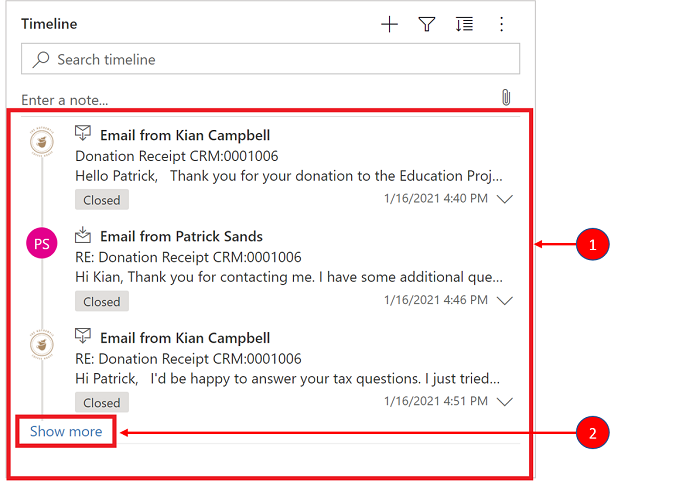
Efsane
-
Daha fazla komut altındaki E-postayı her zaman konuşma olarak göster seçeneği kullanılarak etkinleştirildiğinde, birden çok yanıt içeren e-postalar, zincirleme e-postalar olarak gruplandırılır.
- E-posta yanıtlarının tam dizesini görüntülemek için yazışmadaki son görünür e-postanın sol alt köşesinde Daha fazla göster bağlantısı görüntülenir.
Genişletilmiş e-posta dizisi görünümü

Efsane
- Genişletildiğinde, yazışmadaki en son 10 e-posta yanıtı görüntülenir. Daha fazla görüntülemek için Daha fazla göster'i seçerek görünümü yeniden genişletin.
- Aynı yazışmadaki e-postalar birbirine bağlı olarak görüntülenir.
Zaman çizelgesinde zincirleme e-posta görünümlerini etkinleştirme
E-posta ileti dizisi görünümünü etkinleştirmek, Power Apps uygulamasındaki zaman çizelgesi yapılandırması aracılığıyla yapılır. İleti dizileri halindeki e-posta görünümleri belirli bir tablo için, belirli biçimde, her bir zaman çizelgesi için bu ayarda yapılmalıdır.
Zaman akışında konu başlıkları şeklinde e-posta görünümleri iki seçenekle etkinleştirilebilir.
Seçenek 1:
Zaman çizelgesinin sağ tarafında bulunan Daha Fazla Komut özelliğini kullanarak konu dizili e-posta görünümünü etkinleştirebilirsiniz.
Diğer Komutlar seçeneği aracılığıyla konu başlıkları altında organize edilmiş e-postayı etkinleştirin
Adımlar:
-
Diğer komutlar simgesini zaman çizelgesinde kullanarak açılır menüyü görüntüleyin.
- Bu belirli zaman çizelgesindeki tüm e-postaları zincirlemek ve gruplamak için Her zaman e-postayı konuşma olarak göster'i seçin.

2. Seçenek:
Kişisel Seçenekler ayarından konu dizimli e-posta etkinleştirme
Bu seçenek aracılığıyla konu bazlı e-posta özelliğini etkinleştirmek için komut çubuğuna gidin ve Ayarlar'ı ve ardından Kişiselleştirme Ayarları'nı seçin. Zaman çizelgesinde yazışma e-posta görünümünü etkinleştirmek için aşağıdaki adımları kullanabilmeniz için Kişisel Seçenekleri Ayarla iletişim kutusu görüntülenir.
Adımlar:
- E-posta sekmesini seçin.
- Zaman çizelgesinde e-postaları konuşma olarak göster onay kutusunu seçin.
- Tamam'ı seçin.

Uyarı
Konuşma görünümü olarak e-postalar kullanıcının tercihini temel alır. Kişisel ayarlar forma değil kullanıcıya bağlıdır, yani yazışma e-posta görünümünü etkinleştirdiğinizde ayar tüm zaman çizelgesi görünümlerinize uygulanır.
Zaman çizelgesinde satır arama
Sistem yöneticiniz tarafından etkinleştirildiğinde, zaman çizelgesindeki satırları kolayca arayabilirsiniz. Zaman çizelgesinde bir tümcecik aradığınızda, başlıkta, satırın konusunda, gövdesinde veya açıklama alanlarında arama yapıp satırı sizin için görüntüler.

Efsane
- Arama çubuğu, arama özelliğinin alıp arama çubuğunun altında görüntülediği anahtar sözcükleri veya tümcecikleri kullanarak satırları hızla bulmanızı sağlar.
- Kullanılan anahtar sözcükler vurgulanır.
Notlar ve iletilerle çalışma
Notlar, başvuru, özet veya araştırma için zengin biçimlendirilmiş bilgileri ve görüntüleri kaydetmenize olanak sağlar. Başka bir kullanıcıya bir bahsetmeyi veya bir zaman çizelgesi satırına bir başvuruyu kolayca ekleyebilirsiniz. Bahsetme özelliği yalnızca zengin metin notları ve zengin metin gönderileri etkinleştirildiğinde zaman çizelgesinde kullanılabilir.
Simgeyi yazdığınızda @ , gördüğünüz sonuçlar arama dizenizle başlayan sistem kullanıcılarının adı, soyadı veya e-posta adresiyle eşleşir. Profil görüntüsünün üzerine fareyle geçtiğinde, kullanıcının ayrıntılı profil kartını ve çevrimiçi iletişim durumunu görüntüleyebilirsiniz. Daha fazla bilgi: Bir kişinin veya kullanıcının profil kartını görüntüleyin.
Simgeyi yazdığınızda # , gördüğünüz sonuçlar arama dizenizle başlayan hesap ve kişi adı tablo satırlarıyla eşleşir.
Zaman çizelgesindeki bir satıra not veya gönderi ekleme
Sistem yöneticiniz tarafından etkinleştirildiğinde, zaman çizelgesindeki bir satıra not veya gönderi ekleyebilirsiniz. Her not ve gönderinin boyut üst sınırı 100.000 karakterdir.
Ayrıca bir not girip bir satıra ekleyebilirsiniz, ancak not başına yalnızca bir ek ekleyebilirsiniz. Notlar etkinleştirildiyse yalnızca bir ek iliştirebilirsiniz.
Not ekranı görünümü
Sistem yöneticiniz tarafından etkinleştirildiğinde, Not alanı zaman çizelgesindeki Arama özelliğinin altında görüntülenir.

Görüntüleme sonrası görünümü
Sistem yöneticiniz tarafından etkinleştirildiğinde , Posta alanı zaman çizelgesindeki Arama özelliğinin altında da görüntülenir.

Gönderiye bir ek ekle
Gönderiye resim veya belge gibi bir ek ekleyebilirsiniz. Desteklenen dosya biçimleri şunlardır: .JPG, .PNG ve .PDF.
Gönderiye ek eklemek için:
Zaman çizelgesindeki Gönderi oluştur bölümünde, sol alt köşedeki Ekle simgesini seçin.

Gönderiye eklemek istediğiniz dosyaya göz atın ve ardından seçin.
Gönderinizde yapmak istediğiniz düzenlemeleri tamamlayın ve zaman çizelgesinde Gönderi ekle'yi seçin.
Zaman çizelgesinde eki önizleme
Desteklenen dosya biçimindeyse (.JPG, .PNG.veya .PDF) eklerin önizlemelerini zaman çizelgesinde görüntüleyebilirsiniz. Önizleme kullanılıp kullanılamadığına bakılmaksızın, zaman çizelgesinde satır içi olarak görüntülenebilir tüm ekler indirilebilir.

Zaman çizelgesinde bir eki önizlemek için aşağıdaki adımlardan birini yapın:
Düzenleme modunda:
- Eke sağ tıklayın ve önizleme'yi seçin. Ek önizleme iletişim kutusu açılır ve ek görüntülenir. eki iletişim kutusundan görüntüleyebilir ve indirebilirsiniz.
- Eki görüntülemeyi bitirdiğinizde, nota veya gönderiye dönmek için Kapat'ı seçin.
OR
Okuma modunda:
- Ek'i seçin. Ek önizleme iletişim kutusu açılır ve ek görüntülenir. eki iletişim kutusundan görüntüleyebilir ve indirebilirsiniz.
- Eki görüntülemeyi veya indirmeyi bitirdiğinizde, nota veya gönderiye dönmek için Kapat'ı seçin.
Uyarı
Dosyayı görüntülemek için Ek önizleme iletişim kutusunun kullanımı tarayıcıda Ctrl + Sol tıklama (farenin) kullanılarak atlanabilir. Bunu yaptığınızda, ek doğrudan önizleme yapılmadan indirilir.
Eylemleri gerçekleştirmek için komut çubuğuna erişme
İmlecinizi bir etkinliğin, gönderinin veya notun üzerine getirdiğinizde veya bu öğeyi genişlettiğinizde, komut çubuğu satırın sağ üst köşesinde belirir ve söz konusu etkinliği destekleyen belirli seçenekler içerir. Bu seçenekler arasında, örneğin, bunu başkalarına atama, kuyruğa ekleme, olay haline dönüştürme, gönderiyi beğenme veya yanıtlama, notu düzenleme veya bir etkinliği silme bulunur. Ancak, tüm satırlar aynı işlemleri gerçekleştiremez.
Satıra göre komut eylemleri

Efsane
- Satırda görüntülenen sağ üst komut çubuğunda yalnızca bu satırla ilişkilendirilmiş eylemler görüntülenir.
- Her satırda farklı bir ilişkili eylem kümesi görüntülenir. Tüm eylemler tüm satırlarda çalışmaz.
Aşağıdaki tabloda komut çubuğu simgelerine ve bunların desteklediği eylemlere genel bir bakış sağlanır:
| Icon | Name | Açıklama |
|---|---|---|

|
Ata | Bir görev atamanıza olanak tanır. |

|
Etkinliği Kapat | Etkinlik satırını kapatmanıza olanak tanır. |

|
Kuyruğa Ekle | Kuyruğa görev eklemenize olanak tanır. |

|
Satırı Aç | Bir satır açmanıza olanak tanır. |

|
Sil | Satırı silmenize olanak tanır. |

|
Yanıt | Bir e-postayı yanıtlamanıza olanak tanır. Not: Bu komut yalnızca E-posta için kullanılabilir. |

|
Tümünü Yanıtla | Bir e-posta için tümünü yanıtlamanıza olanak tanır. Not: Bu komut yalnızca E-posta'da kullanılabilir. |

|
İleri | E-postayı iletmenizi sağlar. Not: Bu komut yalnızca E-posta'da kullanılabilir. |

|
Bu gönderiyi beğen | Gönderiyi beğenmenize olanak tanır. Not: Bu komut yalnızca Gönderiler'de kullanılabilir. |

|
Bu notu düzenle | Bir notu düzenlemenizi sağlar. Not: Bu komut yalnızca Notlar'da kullanılabilir. |
Aşağıdaki tablo, sık kullanılan etkinlikler, notlar ve gönderiler için varsayılan komut çubuklarına genel bir bakıştır:
| Etkinlik | Komut çubuğu simgeleri | Notes |
|---|---|---|
| E-posta (taslak) | Satır Aç, Sil | |
| E-posta | Yanıtla, Tümünü Yanıtla, İlet, Satır Aç | |
| Randevu | Ata, Etkinliği Kapat, Kuyruğa Ekle, Satırı Aç, Sil | |
| Randevu (kapalı) | Ata, Kuyruğa Ekle, Satırı Aç, Sil | |
| Görev | Ata, Etkinliği Kapat, Kuyruğa Ekle, Satırı Aç, Sil | |
| Görev (kapalı) | Ata, Kuyruğa Ekle, Satırı Aç, Sil | |
| Telefon görüşmesi | Ata, Kuyruğa Ekle, Satırı Aç, Sil | |
| Uyarı | Düzenle, Sil | |
| Gönderi (kullanıcı) | Beğen, Yanıtla, Sil | Gönderiyi yalnızca yazarın silme özelliği vardır. Yazar, kullanıcı ayrıcalığından bağımsız olarak her zaman silme özelliğine sahiptir. |
| Otomatik gönderi | Beğen, Yanıtla, Sil |
Notlarla çalışma
Not ileti kutusunda zengin metin kullanmanıza ve iyi biçimlendirilmiş içerik oluşturmanıza olanak tanıyan zengin bir metin düzenleyicisi vardır.

Efsane
- Başlık ve konu eklemek için not başlığı alanı.
- Notların zengin bir metin düzenleyicisi vardır, böylece iletilerinizi biçimlendirebilir ve yapılandırabilirsiniz.
- Zengin metin düzenleme aracı, biçimlendirme özelliklerine hızlı erişim için tam menüye genişletir.
- Ataş simgesi, notunuza dosya eklemek için kullanılır.
- Ekli dosyalar notun en altında görüntülenir.
Uyarı
- Yalnızca Notlar zengin metin özelliğine sahiptir ve yalnızca zaman çizelgesinde kullanılabilir.
- Notun yalnızca ileti gövdesini biçimlendirebilirsiniz; başlığı değil.
- Zengin metin düzenleyicisi yalnızca Birleşik Arabirim için kullanılabilir.
- Birleşik Arabirim'de zengin bir metin düzenleyicisi notu oluşturur ve sonra notu web istemcisinde görüntülerseniz, bu not HTML söz diziminde görüntülenir.
Notun zaman çizelgesinde ekleri ve satır içi dosyaları olup olmadığını görüntüleme
Bir nota dosya eklerseniz veya nota satır içi bir resim eklerseniz, zaman çizelgesi notta ek veya satır içi dosyalar olduğunu gösterir. Bir dosya eklerseniz veya satır içinde birden çok dosya eklerseniz, notta ilk iki dosya adını kullanan dosya sayısı ve kalan sayısını ve dosya türünü temsil eden bir sayı gösterilir.

Bir takım üyesiyle ilgili bahsetmeyi veya başvuruyu nota ekleme

Efsane
- Not alanına @ işaretini yazdığınızda, son zamanlarda kullanılan kullanıcıların listesini içeren bir açılır menü görüntülenir.
- Kullanıcı satırı görüntülenmiyorsa, @ işaretinden sonra yazılan ad, arka planda çalışan Hızlı Bul arama altyapısını kullanarak açılır menüdeki satırları yeniler.
- Görünümleri değiştirmek ve Arama Kayıtları bölmesini görüntülemek için Gelişmişi kullanın. Arama Kayıtları bölmesinde, satırları aramak için Son kayıtlar ile Tüm kayıtlar görünümü arasında geçiş yapabilirsiniz.
Profil görüntüsünün üzerine fareyle geçtiğinde, kullanıcının ayrıntılı profil kartını ve çevrimiçi iletişim durumunu görüntüleyebilirsiniz.

Uyarı
Notta yalnızca bir sistem kullanıcıdan bahsedebilirsiniz. Örneğin, kuruluşunuzdaki bir ekip üyesi.
Zaman çizelgesinde notlara bir ek ekle
Sistem yöneticiniz tarafından etkinleştirildiğinde; kullanıcılarla paylaşmak için, zaman çizelgesindeki bir nota dosya gibi bir ek ekleyebilirsiniz. Zaman çizelgesinde satır içi olarak görüntülenebilen tüm ekler, önizleme mevcut olsa da olmasa da indirilebilir.
Uyarı
- İzin verilen eklerin listesi sistem yöneticiniz tarafından yapılandırılır.
- iOS ve Android'de yalnızca resim veya video seçebilir ve ekleyebilirsiniz.
Nota bir dosya eklemek için ataş  simgesini seçin.
Notu Düzenle
Notunuza bir dosya eklediğinizde, Notu düzenle ekranı görüntülenir ve ekler Notu düzenle ekranının en altında gösterilir.
Önemli
Not başına yalnızca bir dosya eki ekleyebilirsiniz.

Notları hızlı bir şekilde kaydetme
Hızlı kaydetme özelliği, not yazarken herhangi bir noktada klavyenizde Ctrl+S'yi seçerek notlarınızı daha hızlı kaydetmenizi sağlar. Hızlı kaydetme'yi kullandığınızda, komut çubuğunda Kaydet veya Kaydet ve Kapat'a gitmeniz gerekmez.
Ctrl+S kullandığınızda, notunuzun zaman çizelgesine kaydedildiği konusunda sizi haberdar etmek için notta Başarılı kaydet onay iletisi görüntülenir.

Gönderilerle çalışma
Sistem yöneticiniz tarafından etkinleştirildiğinde, bir satıra gönderi ekleyebilir veya başka bir kullanıcıyı veya zaman çizelgesini etiketleyebilirsiniz.
Gönderide bir takım üyesinden bahsetme ya da takım üyesine başvurma

Efsane
- Gönderi alanına @ işaretini yazdığınızda, yakın zamanda kullanılan kullanıcıların listesini içeren bir açılır menü görüntülenir.
- Kullanıcı satırı görüntülenmiyorsa, @ işaretinden sonra yazılan ad, arka planda çalışan Hızlı Bul arama altyapısını kullanarak açılır menüdeki satırları yeniler.
- Görünümleri değiştirmek ve Arama Kayıtları bölmesini görüntülemek için Gelişmişi kullanın. Arama Kayıtları bölmesinde, satırları aramak için Son kayıtlar ile Tüm kayıtlar görünümü arasında geçiş yapabilirsiniz.
Profil görüntüsünün üzerine fareyle geçtiğinde, kullanıcının ayrıntılı profil kartını ve çevrimiçi iletişim durumunu görüntüleyebilirsiniz.
Uyarı
Bir gönderide yalnızca bir sistem kullanıcıdan (örneğin, kuruluşunuzdaki bir ekip üyesinden) bahsedebilirsiniz.
Zaman çizelgesi satırlarında gönderiye referans ekleyin
Gönderideki bağlantılar gibi bir başvuruyu zaman çizelgesi satırına eklemek için  simgesine tıklayın, Gönder'i seçin ve şu adımları tamamlayın:

Efsane
- Bağlantılar, # yazarak bir satıra eklenebilir ve bu, son erişilen satırların listesini içeren bir açılır menü görüntüler. Hızlı Bul arama motorunun arka planda çalıştığı açılır menüde, # etiketinden sonra bir anahtar kelime yazdığınızda ekran yenilenir.
- Görüntülenen satırlar hesaplar, kişiler veya müşteri adayları gibi herhangi bir satır türünde olabilir.
- Açılır menüdeki satır adlarının yanındaki simgeler, hangi satırı seçeceğinizi belirlemenize yardımcı olan satır türlerini gösterir.
- Gelişmiş , kullanıcının farklı bir görünüme geçmesine veya yeni bir satır oluşturmasına izin vererek satır bulunamazsa daha fazla seçenek sağlar.
Zaman çizelgesindeki gönderilerde satır arama

Efsane
- Arama Kayıtları bölmesi, kullanıcılara bir satır bulmak için Son kayıtlar ile Tüm kayıtlar görünümü arasında geçiş yapma seçenekleri sunar.
- Farklı bir görünümden satırları görmek için Görünüm'ü değiştirin.
- Yeni Kayıt , ihtiyacınız olan satırı bulamazsanız yeni bir satır oluşturmanıza olanak tanır.
Notlar ve gönderi işlevselliği ve yapılandırması hakkında daha fazla bilgi için bkz. Zaman çizelgesi denetimini ayarlama
Zengin metin düzenleyicisi araç çubuğunu kullanma
Zengin metin düzenleyicisi araç çubuğu, notlarda zengin metin biçimiyle çalışmanıza olanak tanıyan özellikler ve işlevler sağlar.
Biçimlendirme seçenekleri
Aşağıdaki tabloda, zengin metin düzenleyicisinde bulunan ve notlarda kullanabileceğiniz farklı biçimlendirme özellikleri ve işlev seçenekleri açıklanmaktadır.
Uyarı
Ctrl + sağ tıklama'ya tıklayarak tarayıcınızın bağlam menüsüne erişebilirsiniz. Tarayıcınızın yerleşik yazım denetleyicisini kullanmanız gerekiyorsa bu ayar kullanışlıdır. Aksi takdirde, sağ tıklayarak kullandığınız herhangi bir öğe için bağlamsal biçimlendirme sağlayabilirsiniz.
| Icon | Name | Kısayol tuşu | Açıklama |
|---|---|---|---|

|
Biçim Boyacısı | Ctrl+Shift+C, Ctrl+Shift+V | Belirli bir bölümün görünümünü başka bir bölüme uygulayın. |

|
Yazı tipi | Ctrl+Shift+F | İstediğiniz yazı tipini seçin. Varsayılan, Segoe UI yazı tipidir. Not: Herhangi bir biçimlendirilmiş içerik seçtiğinizde bu içeriğin yazı tipi adı görüntülenir. Seçiminiz birden çok yazı tipi içerirse seçiminizin en üstteki yazı tipi adı görüntülenir. |

|
Yazı türü boyutu | Ctrl+Shift+P | Metin boyutunuzu değiştirin. Varsayılan boyut 9 pt'dir. Not: Herhangi bir biçimlendirilmiş içerik seçtiğinizde bu içeriğin yazı tipi boyutu görüntülenir. Seçiminiz birden çok yazı tipi boyutu içerirse seçiminizin en üstteki yazı tipi adı görüntülenir. |

|
Bold | Ctrl+B | Metninizi kalın yapın. |

|
İtalik | Ctrl+I | Metninizi italik yapın. |

|
Altı çizili | Ctrl+U | Metninizin altını çizin. |

|
Metin Vurgu Rengi | Parlak renkle vurgulayarak metninizin göze çarpmasını sağlayın. | |

|
Yazı Tipi Rengi | Metninizin rengini değiştirin. | |

|
Madde İşaretleri | Madde işaretli liste oluşturun. | |

|
Numaralandırma | Numaralandırılmış liste oluşturun. | |

|
Girintiyi Azalt | Paragrafınızı kenar boşluğuna yaklaştırın. | |

|
Girintiyi Artır | Paragrafınızı kenar boşluğundan uzaklaştırın. | |

|
Alıntı Bloğu | İçeriğinize blok düzeyinde alıntı biçimi uygulayın. | |

|
Sola Hizala | Ctrl+L | İçeriğinizi sol kenar boşluğuyla hizalayın. (Okumayı kolaylaştırmak için genellikle gövde metninde kullanılır.) |

|
Ortaya Hizala | Ctrl+E | İçeriğinizi sayfada ortalayın. (Genellikle resmi görünüm için kullanılır.) |

|
Sağa Hizala | Ctrl+R | İçeriği sayfada sağa hizalayın. (Genellikle resmi görünüm için kullanılır.) |

|
Bağlantı | Web sayfalarına ve dosyalara hızlı erişim için belgenizde bir bağlantı oluşturun. Yapıştırılan veya yazılan URL metni, bağlantıya dönüştürülür. Örneğin, "http://myexample.com" "http://myexample.com" olur. Bağlantı iletişim kutusunda eklemek istediğiniz bağlantı türünü seçin. Bağlantı Bilgileri sekmesi, bağlantı türünü seçmenize ve bağlantı protokol ve URL'sini ayarlamanıza olanak tanır. Hedef sekmesi yalnızca URL bağlantı türü için kullanılabilir. Siz seçtikten sonra bağlantının açıldığı konumu belirtir. |
|

|
Bağlantıyı kaldır | E-postanız veya belgenizdeki bir bağlantıyı silin. İmleci bir bağlantıya getirdiğinizde araç çubuğundaki Bağlantıyı Kaldır düğmesi etkinleşir. Bağlantıyı kaldırmak ve düz bir metin haline getirmek için düğmeyi seçin. |
|

|
Üst Simge | Metin satırının hemen üst kısmına küçük harflerle yazın. | |

|
Alt Simge | Metin satırının hemen alt kısmına küçük harflerle yazın. | |

|
Üstü çizili | Metnin üzerine bir çizgi çizin. | |

|
Görüntü Ekle | Bir resmi doğrudan düzenleyicide kopyalayıp yapıştırarak, masaüstünden veya yerel klasörünüzden doğrudan düzenleyiciye sürükleyip bırakarak veya bir URL yazarak ekleyebilirsiniz. Aşağıdaki biçimleri desteklenmektedir: .PNG, .JPG. veya .GIF. Makalenizde satır içi bir görüntü eklemek için: 1. Görüntüyü sürükleyip bırakın veya doğrudan kopyalayıp makaleye yapıştırın. 2. Görüntüyü yeniden boyutlandırmak için herhangi bir köşesini sürükleyin. Bir URL kullanarak veya yerel yansımaya gitmek için bir resim eklemek için: 1. Görüntü Ekle'yi seçin. 2. Görüntü özelliği iletişim kutusunda, aşağıdaki seçeneklerden birini belirleyin:
Not: |
|

|
Soldan Sağa | Paragraf, başlık, tablo veya liste gibi içerikler için metni soldan sağa olarak değiştirin. Genellikle iki yönlü dil içeriği için kullanılır. Bu ayar varsayılan ayardır. | |

|
Sağdan Sola | Paragraf, başlık, tablo veya liste gibi içerikler için metni sağdan sola olarak değiştirin. Genellikle iki yönlü dil içeriği için kullanılır. Varsayılan ayar, soldan sağadır. | |

|
Yazmayı Geri Al | İçerikte yaptığınız değişiklikleri geri alın. | |

|
Yazmayı Yinele | İçerikte yaptığınız değişiklikleri yineleyin. | |

|
Tüm Biçimlendirmeyi Temizle | Yalnızca normal ve biçimlendirilmemiş metni bırakarak metin seçiminden tüm biçimlendirmeyi kaldırın. | |

|
Tablo Ekle | İçeriğinize bir tablo ekleyin. Tablo ekledikten sonra aşağıdakilerden birini yapabilirsiniz:
|
|

|
Araç Çubuğunu Genişlet | Araç çubuğu daraltıldığında görüntülenir. Araç çubuğunu genişletmek ve tüm seçenekleri görünür hale getirmek için seçin. | |

|
Panoya kopyala | Nottaki metnin tamamını panoya kopyalar, böylece içeriği başka bir konuma yapıştırabilirsiniz. |
Zengin metin düzenleyicisi varsayılan olarak etkindir. Sistem yöneticiniz düzenleyiciyi sizin için etkinleştirebilir veya devre dışı bırakabilir.
Üretken yapay zeka ile desteklenen zaman çizelgesi vurgularını kullanma
Yapay zeka tarafından oluşturulan zaman çizelgesi vurguları hakkında bilgi edinmek için bkz. Yapay zeka tarafından oluşturulan zaman çizelgesi vurgularını kullanma.
Konuşma dökümünü görüntüleme
Zaman çizelgesinde, konuşma kanallarında gerçekleştirdiğiniz tamamlanmış sohbetlerin dökümlerini görüntüleyebilirsiniz. Bu transkriptleri görüntülemek için prvReadmsdyn_transcript izniniz olmalıdır. Daha fazla bilgi: Roller ve izinler
Konuşma transkriptini görüntülemek için, dökümü görüntülemek istediğiniz satırdaki Daha fazlasını görüntüle bağlantısını seçin. Satır genişler ve transkriptin tamamı satır içinde görüntülenir.

Zaman çizelgesinde kaçırdıklarını görüntüleme
Zaman çizelgesine dışarıda kaldıktan sonra eriştiğiniz zaman çizelgesinin en üstünde kaçırdığınız etkinlikler görüntülenir ve yanında mavi dikey çizgi gösterilir. Etkinlikleri hızlı bir şekilde açabilir veya bunları kaydırarak geçebilirsiniz.

Zaman çizelgesinde kayıtları sabitleme veya kaldırma
Yöneticiniz pin ayarını etkinleştirmişse ve yazma/silme erişiminiz varsa, bunları zaman çizelgesinin en üstünde tutarak etkinlikler gibi kayıtlara hızla erişebilirsiniz. Kaydı sabitlemek, ihtiyacınız olan kaydı bulmak için her kayıtta kaydırma gereksinimini ortadan kaldırır.
Uyarı
Sistem yöneticisi veya temel kullanıcı rolünüz varsa sabitleme ve kaldırma ayarları varsayılan olarak çalışır. Bu rollerden herhangi biri yoksa, bu ayarların çalışması için msdyn_customcontrolextendedsettings tablosuna eklenmek üzere Oluşturma/Okuma/Yazma ayrıcalıklarına sahip olmanız gerekir.
Varsayılan olarak, notları sabitleyebilirsiniz. Sabitleyebileceğiniz etkinlikler, yöneticinizin bu özelliği nasıl ayarladığına bağlıdır. Daha fazla bilgi: Kullanıcıların etkinlikleri zaman çizelgesinin en üstüne sabitlemesine ve kaldırmasına izin verin.
Bir kaydı sabitlemek için yanındaki raptiye simgesini seçin. Bu ayar, etkinliği Sabitlendi bölümünde zaman çizelgesinin en üstüne taşır ve buradan kolayca erişilebilir. Sabitlenen bölümünde ayrıca sabitlenen kayıt sayısı da gösterilir. En fazla 15 kayıt sabitleyebilirsiniz. Sabitlenen kayıtlar, siz kaldırmadıkça bir yıl boyunca zaman çizelgesinin en üstünde kalır.

Bir kaydı kaldırmak için yanındaki sabitle simgesini seçin. Kayıt kaldırıldığında Sabitlenen bölümünden çıkar ve zaman çizelgesindeki kayıtlar listesinde göründüğü ilk konuma geri döner.
Sık kullanılanlar
Yer işaretleri, kullanıcının farklı filtre kümelerini ayarlaması ve bunlar arasında geçiş yapmasının hızlı bir yoludur. Yer işaretleri varsayılan olarak etkindir. Gerekirse, Bunları Gelişmiş bölümünden devre dışı bırakabilirsiniz.
Uyarı
Yer işaretleri özelliği Filtrelerimi anımsa düğmesinin yerini alır. Kullanıcı filtrelerinizi ayarlamak için aşağıdaki bölümdeki adımları kullanın.
Yer işareti oluştur
Filtre bölmesini açın ve yeni yer işaretiyle ilişkilendirilecek filtreleri seçin. Seçili filtreniz olmayabilir.
Zaman çizelgesinin eylem çubuğundaki
 seçin.
Yer işareti ekle'yi seçin.
Yer işareti adı girin. İsteğe bağlı olarak, bunu varsayılan yer işareti olarak ayarlayın.
Kaydetseçeneğini seçin.
Yer işareti simgesini tekrar seçtiğinizde, oluşturduğunuz yer işaretlerinin açılır menüsü gösterilir. Yer işaretini bu listeden seçerek uygulayabilir veya yer işaretinin sağ tarafındaki Diğer seçenekler düğmesini kullanarak düzenleyebilirsiniz.
Bir yer imi seçildiğinde, filtreleri zaman çizelgesine uygulanır ve eylem çubuğunda dolu bir yer imi simgesiyle  gösterilir. Yer işaretinin adını görmek için simgenin üzerine gelin veya simgeyi seçin. Seçili yer işareti gri bir arka plan rengine sahip.
Uyarı
En fazla 15 yer işaretine sahip olabilirsiniz.
Yer işaretini düzenleme
Tüm yer işaretleri Diğer seçenekler menüsünden yeniden adlandırılabilir, güncelleştirilebilir veya silinebilir.
Uyarı
Sil seçildiğinde yer işareti doğrudan silinir.

Bir yer işareti güncelleştirildiğinde filtreleri o anda seçili olan filtrelerle değiştirilir.
Bu yer işaretini geçerli form veya tüm formlar için varsayılan olarak da ayarlayabilirsiniz.
Varsayılan yer işareti ayarlama
Yer işareti oluştururken veya güncelleştirirken, bu değişikliği geçerli form veya genel olarak uygulama seçeneğiyle Varsayılan yer işareti olarak ayarla onay kutusunu seçebilirsiniz.
Varsayılan yer iminin adının yanında bir yıldız simgesi  bulunur ve zaman çizelgesi yüklendiğinde otomatik olarak seçilir; bu, zaman çizelgesi için ayarlanmış tüm yönetici filtrelerini geçersiz kılar.
Uyarı
Bir yer işaretini birden çok form için varsayılan form olarak ayarlayabilirsiniz; ancak hem form varsayılanı hem de genel varsayılan olamaz. Form varsayılanı yer işareti genel yer işaretini geçersiz kılar.
Varsayılan görünüme sıfırlama
Varsayılan olmayan bir yer işareti seçilirse veya başka filtreler uygulanırsa, yer işareti açılır menüsünde varsayılana sıfırla düğmesi görüntülenir. Bu, varsa varsayılan yer işaretini zaman çizelgesine uygular, aksi takdirde tüm filtreleri temizler.

Yer işareti filtreleri uygulanamıyor
Yer işareti filtreleri uygulanamıyorsa (örneğin, zaman çizelgesinde notlar etkin değilken notlara filtre uygulayan yer işareti), adının yanında bir ünlem işareti simgesi görüntülenir.
Ayrıca bkz.
Zaman çizelgesi denetimi ayarlama