Not
Bu sayfaya erişim yetkilendirme gerektiriyor. Oturum açmayı veya dizinleri değiştirmeyi deneyebilirsiniz.
Bu sayfaya erişim yetkilendirme gerektiriyor. Dizinleri değiştirmeyi deneyebilirsiniz.
Önemli
Azure Data Lake Analytics 29 Şubat 2024'te kullanımdan kaldırıldı. Bu duyuruyla daha fazla bilgi edinin.
Veri analizi için kuruluşunuz Azure Synapse Analytics veya Microsoft Fabric kullanabilir.
U-SQL betiği geliştirirken, U-SQL betiğini buluta göndermeden önce yerel olarak çalıştırmak ve test etmek yaygın bir işlemdir. Azure Data Lake, bu senaryo için U-SQL çalıştırmasını ve testlerini kolayca ölçeklendirebileceğiniz Azure Data Lake U-SQL SDK adlı bir NuGet paketi sağlar. Derlemeyi ve testi otomatikleştirmek için bu U-SQL testini CI (Sürekli Tümleştirme) sistemiyle tümleştirmek de mümkündür.
GUI araçlarıyla el ile yerel çalıştırmayı ve U-SQL betiğinin hatalarını ayıklamayı düşünüyorsanız bunun için Visual Studio için Azure Data Lake Araçları'nı kullanabilirsiniz. Buradan daha fazla bilgi edinebilirsiniz.
Azure Data Lake U-SQL SDK'sı yükleme
Azure Data Lake U-SQL SDK'sını buradan Nuget.org alabilirsiniz. Bunu kullanmadan önce aşağıdaki bağımlılıklara sahip olduğunuzdan emin olmanız gerekir.
Bağımlılıklar
Data Lake U-SQL SDK'sı aşağıdaki bağımlılıkları gerektirir:
Microsoft Visual C++ 14 ve Windows SDK 10.0.10240.0 veya üzeri (bu makalede CppSDK olarak adlandırılır). CppSDK almanın iki yolu vardır:
Visual Studio Community Edition'ı yükleyin. Program Dosyaları klasörünün altında bir \Windows Kits\10 klasörünüz olur; örneğin, C:\Program Files (x86)\Windows Kits\10. Windows 10 SDK sürümünü \Windows Kits\10\Lib altında da bulabilirsiniz. Bu klasörleri görmüyorsanız Visual Studio'yu yeniden yükleyin ve yükleme sırasında Windows 10 SDK'sını seçtiğinizden emin olun. Bunu Visual Studio ile yüklediyseniz, U-SQL yerel derleyicisi bunu otomatik olarak bulur.
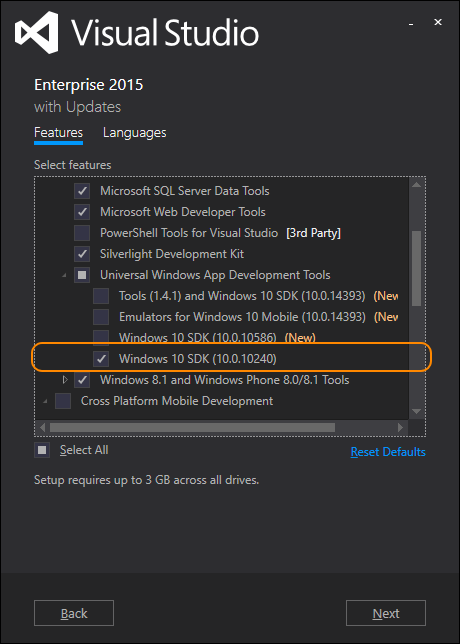
Visual Studio için Data Lake Araçları'nı yükleyin. Önceden paketlenmiş Visual C++ ve Windows SDK dosyalarını şu konumda bulabilirsiniz:
C:\Program Files (x86)\Microsoft Visual Studio 14.0\Common7\IDE\Extensions\Microsoft\ADL Tools\X.X.XXXX.X\CppSDK.Bu durumda, U-SQL yerel derleyicisi bağımlılıkları otomatik olarak bulamaz. Bunun için CppSDK yolunu belirtmeniz gerekir. Dosyaları başka bir konuma kopyalayabilir veya olduğu gibi kullanabilirsiniz.
Temel kavramları anlama
Veri kök dizini
Veri kökü klasörü, yerel işlem hesabı için bir "yerel depodur". Data Lake Analytics hesabının Azure Data Lake Store hesabına eşdeğerdir. Farklı bir veri kök klasörüne geçmek, farklı bir mağaza hesabına geçiş yapmak gibidir. Yaygın olarak paylaşılan verilere farklı veri kök klasörleriyle erişmek istiyorsanız, betiklerinizde mutlak yollar kullanmanız gerekir. Alternatif olarak, paylaşılan verilere işaret etmek için veri kök klasörünün altında dosya sistemi sembolik bağlantıları (örneğin, NTFS'de mklink ) oluşturun.
Veri kök klasörü aşağıdakiler için kullanılır:
- Veritabanları, tablolar, tablo değerli işlevler (TVF'ler) ve derlemeler gibi yerel meta verileri depolayın.
- U-SQL'de göreli yollar olarak tanımlanan giriş ve çıkış yollarını arayın. Göreli yolları kullanmak, U-SQL projelerinizi Azure'a dağıtmanızı kolaylaştırır.
U-SQL'de dosya yolu
U-SQL betiklerinde hem göreli yol hem de yerel mutlak yol kullanabilirsiniz. Göreli yol, belirtilen veri-kök klasör yoluna göredir. Betiklerinizi sunucu tarafıyla uyumlu hale getirmek için yol ayırıcı olarak "/" kullanmanızı öneririz. Göreli yollara ve bunların eşdeğer mutlak yollarına bazı örnekler aşağıda verilmiştir. Bu örneklerde C:\LocalRunDataRoot, veri-kök klasörüdür.
| Göreli yol | Mutlak yol |
|---|---|
| /abc/def/input.csv | C:\LocalRunDataRoot\abc\def\input.csv |
| abc/def/input.csv | C:\LocalRunDataRoot\abc\def\input.csv |
| D:/abc/def/input.csv | D:\abc\def\input.csv |
Çalışma dizini
U-SQL betiğini yerel olarak çalıştırırken, derleme sırasında geçerli çalışan dizin altında bir çalışma dizini oluşturulur. Derleme çıkışlarına ek olarak, yerel yürütme için gereken çalıştırma zamanı dosyaları arka planda bu çalışma dizinine kopyalanır. Çalışma dizini kök klasörü "ScopeWorkDir" olarak adlandırılır ve çalışma dizininin altındaki dosyalar aşağıdaki gibidir:
| Dizin/dosya | Dizin/dosya | Dizin/dosya | Tanım | Açıklama |
|---|---|---|---|---|
| C6A101DDCB470506 | Çalışma zamanı sürümünün hash dizesi | Yerel yürütme için gereken çalışma zamanı dosyalarının gölge kopyası | ||
| Script_66AE4909AA0ED06C | Betik adı + betik yolunun hash dizesi | Derleme çıkışları ve yürütme aşamalarının günlüğü | ||
| _script_.abr | Derleyici çıkışı | Cebir dosyası | ||
| _ScopeCodeGen_.* | Derleyici çıkışı | Oluşturulan yönetilen kod | ||
| _ScopeCodeGenEngine_.* | Derleyici çıkışı | Oluşturulan yerel kod | ||
| atıfta bulunulan modüller | Assembly referansı | Başvurulan derleme dosyaları | ||
| dağıtılan kaynaklar | Kaynak dağıtımı | Kaynak dağıtım dosyaları | ||
| xxxxxxxx.xxx[1..n]_*.* | Yürütme günlüğü | Yürütme adımları günlüğü |
Komut satırından SDK'yi kullanma
Yardımcı uygulamanın komut satırı arabirimi
SDK dizini\build\runtime, LocalRunHelper.exe altında, yaygın olarak kullanılan yerel çalıştırma işlevlerinin çoğuna arabirimler sağlayan komut satırı yardımcı uygulaması bulunur. Hem komut hem de argüman seçenekleri büyük/küçük harfe duyarlıdır. Bunu çalıştırmak için:
LocalRunHelper.exe <command> <Required-Command-Arguments> [Optional-Command-Arguments]
LocalRunHelper.exe'ı bağımsız değişken olmadan veya yardım anahtarıyla çalıştırın ve yardım bilgilerini görüntüleyin.
> LocalRunHelper.exe help
    Command 'help' :  Show usage information
    Command 'compile' :  Compile the script
    Required Arguments :
        -Script param
                Script File Path
    Optional Arguments :
        -Shallow [default value 'False']
                Shallow compile
Yardım bilgilerinde:
- Komut , komutun adını verir.
- Gerekli Bağımsız Değişken , sağlanması gereken bağımsız değişkenleri listeler.
- İsteğe Bağlı Bağımsız Değişken , varsayılan değerlerle isteğe bağlı bağımsız değişkenleri listeler. İsteğe bağlı Boolean argümanlarının parametreleri yoktur ve bunların kullanımı varsayılan değerlerinin tersini belirtir.
Dönüş değeri ve kayıt işlemi
Yardımcı uygulama başarı için 0 ve başarısızlık için -1 döndürür. Varsayılan olarak, yardımcı tüm iletileri geçerli konsola gönderir. Ancak komutların çoğu çıkışları günlük dosyasına yönlendiren isteğe bağlı -MessageOut path_to_log_file bağımsız değişkenini destekler.
Ortam değişkeni yapılandırma
U-SQL yerel çalıştırması, yerel depolama hesabı olarak belirtilen bir veri köküne ve bağımlılıklar için belirtilen bir CppSDK yoluna ihtiyaç duyar. Bağımsız değişkeni komut satırında ayarlayabilir veya onlar için bir ortam değişkeni belirleyebilirsiniz.
SCOPE_CPP_SDK ortam değişkenini ayarlayın.
Visual Studio için Data Lake Araçları'nı yükleyerek Microsoft Visual C++ ve Windows SDK'sını alırsanız aşağıdaki klasöre sahip olduğunuzu doğrulayın:
C:\Program Files (x86)\Microsoft Visual Studio 14.0\Common7\IDE\Extensions\Microsoft\Microsoft Azure Data Lake Tools for Visual Studio 2015\X.X.XXXX.X\CppSDKBu dizine işaret etmek için SCOPE_CPP_SDK adlı yeni bir ortam değişkeni tanımlayın. Veya klasörü diğer konuma kopyalayın ve SCOPE_CPP_SDK olarak belirtin.
Ortam değişkenini ayarlamaya ek olarak, komut satırını kullanırken -CppSDK bağımsız değişkenini belirtebilirsiniz. Bu bağımsız değişken, CppSDK varsayılan ortam değişkeninizi geçersiz kılar.
LOCALRUN_DATAROOT ortam değişkenini ayarlayın.
Veri köküne işaret eden LOCALRUN_DATAROOT adlı yeni bir ortam değişkeni tanımlayın.
Ortam değişkenini ayarlamaya ek olarak, komut satırını kullanırken veri kök yolunu belirterek -DataRoot bağımsız değişkenini belirtebilirsiniz. Bu bağımsız değişken, varsayılan veri kök çevresel değişkeninize yeni değer atar. Tüm işlemler için varsayılan veri kök ortam değişkeninin üzerine yazabilmek için bu bağımsız değişkeni çalıştırdığınız her komut satırına eklemeniz gerekir.
SDK komut satırı kullanım örnekleri
Derleyin ve çalıştırın
Run komutu, betiği derlemek ve ardından derlenmiş sonuçları çalıştırmak için kullanılır. Komut satırı parametreleri, derleme ve yürütmeden alınanların bir bileşimidir.
LocalRunHelper run -Script path_to_usql_script.usql [optional_arguments]
çalıştır komutu için isteğe bağlı bağımsız değişkenler şunlardır:
| Tartışma | Varsayılan değer | Açıklama |
|---|---|---|
| -CodeBehind | Yanlış | Betiğin arkasında C# kodu bulunuyor. |
| -CppSDK | CppSDK Dizini | |
| -DataRoot | DataRoot ortam değişkeni | Yerel çalıştırma için DataRoot, varsayılan olarak 'LOCALRUN_DATAROOT' ortam değişkeni |
| -MessageOut | Konsoldaki iletileri dosyaya döküm etme | |
| -Paralel | 1 | Planı belirtilen paralellikle çalıştırma |
| -Kaynakça | ';' ile ayrılmış ek başvuru derlemelerine veya arka planda kod veri dosyalarına giden yolların listesi | |
| -UdoRedirect | Yanlış | Udo bileşen yeniden yönlendirme yapılandırmasını oluşturma |
| -VeritabanıKullan | usta | Geçici derleme kaydının arkasındaki kod için kullanılacak veritabanı |
| -Fazla Ayrıntılı | Yanlış | Çalışma zamanından ayrıntılı çıktıları göster |
| -ÇalışmaDizini | Geçerli Dizin | Derleyici kullanımı ve çıkışları için dizin |
| -RunScopeCEP | 0 | Kullanılacak olan ScopeCEP modu |
| -ScopeCEPTempPath | sıcaklık | Akış verileri için geçici olarak kullanılacak yol |
| -OptFlags | İyileştirici bayraklarının virgülle ayrılmış listesi |
İşte bir örnek:
LocalRunHelper run -Script d:\test\test1.usql -WorkDir d:\test\bin -CodeBehind -References "d:\asm\ref1.dll;d:\asm\ref2.dll" -UseDatabase testDB –Parallel 5 -Verbose
Derleme ve yürütmeyi birleştirmenin yanı sıra, derlenmiş yürütülebilir dosyaları ayrı ayrı derleyebilir ve yürütebilirsiniz.
U-SQL betiğini derle
Derleme komutu, yürütülebilir dosyalara U-SQL betiğini derlemek için kullanılır.
LocalRunHelper compile -Script path_to_usql_script.usql [optional_arguments]
Derleme için isteğe bağlı bağımsız değişkenler şunlardır:
| Tartışma | Açıklama |
|---|---|
| -CodeBehind [varsayılan değer 'False'] | Betik, .cs kodu içeriyor. |
| -CppSDK [varsayılan değer ''] | CppSDK Dizini |
| -DataRoot [varsayılan değer 'DataRoot ortam değişkeni'] | Yerel çalıştırma için DataRoot, varsayılan olarak 'LOCALRUN_DATAROOT' ortam değişkeni |
| -MessageOut [varsayılan değer ''] | Konsoldaki iletileri dosyaya döküm etme |
| -Referanslar [varsayılan değer ''] | ';' ile ayrılmış ek başvuru derlemelerine veya arka planda kod veri dosyalarına giden yolların listesi |
| -Shallow [varsayılan değer 'Yanlış'] | Yüzeysel derleme |
| -UdoRedirect [varsayılan değer 'False'] | Udo bileşen yeniden yönlendirme yapılandırmasını oluşturma |
| -UseDatabase [varsayılan değer 'master'] | Geçici derleme kaydının arkasındaki kod için kullanılacak veritabanı |
| -WorkDir [varsayılan değer 'Current Directory'] | Derleyici kullanımı ve çıkışları için dizin |
| -RunScopeCEP [varsayılan değer '0'] | Kullanılacak olan ScopeCEP modu |
| -ScopeCEPTempPath [varsayılan değer 'temp'] | Akış verileri için geçici olarak kullanılacak yol |
| -OptFlags [varsayılan değer ''] | İyileştirici bayraklarının virgülle ayrılmış listesi |
Aşağıda bazı kullanım örnekleri verilmiştir.
U-SQL betiğini derleyin:
LocalRunHelper compile -Script d:\test\test1.usql
Bir U-SQL betiği derleyin ve data-root klasörünü ayarlayın. Bu, ayarlanan ortam değişkenini değiştirecek.
LocalRunHelper compile -Script d:\test\test1.usql –DataRoot c:\DataRoot
Bir U-SQL betiği derleyin ve bir çalışma dizini, başvuru derlemesi ve veritabanı ayarlayın:
LocalRunHelper compile -Script d:\test\test1.usql -WorkDir d:\test\bin -References "d:\asm\ref1.dll;d:\asm\ref2.dll" -UseDatabase testDB
Derlenmiş sonuçları yürütme
Execute komutu derlenmiş sonuçları yürütmek için kullanılır.
LocalRunHelper execute -Algebra path_to_compiled_algebra_file [optional_arguments]
Yürütme için isteğe bağlı bağımsız değişkenler şunlardır:
| Tartışma | Varsayılan değer | Açıklama |
|---|---|---|
| -DataRoot | '' | Meta veri yürütme için veri kök dizini. Varsayılan olarak LOCALRUN_DATAROOT ortam değişkenidir. |
| -MessageOut | '' | Konsoldaki iletileri bir dosyaya döküm etme. |
| -Paralel | '1' | Oluşturulan yerel çalıştırma adımlarını belirtilen paralellik düzeyiyle çalıştırma göstergesi. |
| -Fazla Ayrıntılı | Yanlış | Çalışma zamanından gelen ayrıntılı çıktıları gösteren bir gösterge. |
Kullanım örneği aşağıda verilmiştir:
LocalRunHelper execute -Algebra d:\test\workdir\C6A101DDCB470506\Script_66AE4909AA0ED06C\__script__.abr –DataRoot c:\DataRoot –Parallel 5
SDK'yi programlama arabirimleriyle kullanma
Programlama arabirimlerinin tümü LocalRunHelper.exe'da bulunur. U-SQL SDK'sının ve C# test çerçevesinin işlevlerini tümleştirerek U-SQL betik yerel testinizi ölçeklendirmek için bunları kullanabilirsiniz. Bu makalede, U-SQL betiğinizi test etmek için bu arabirimlerin nasıl kullanılacağını göstermek için standart C# birim testi projesini kullanacağım.
1. Adım: C# birim testi projesi ve yapılandırması oluşturma
Dosya > Yeni > Proje > Visual C# > Test > Birim Test Projesi aracılığıyla bir C# birim testi projesi oluşturun.
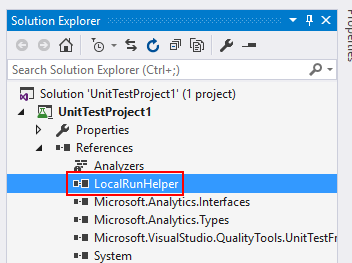
Projeye LocalRunHelper.exe'ı referans olarak ekleyin. LocalRunHelper.exe, NuGet paketinde \build\runtime\LocalRunHelper.exe yer alır.
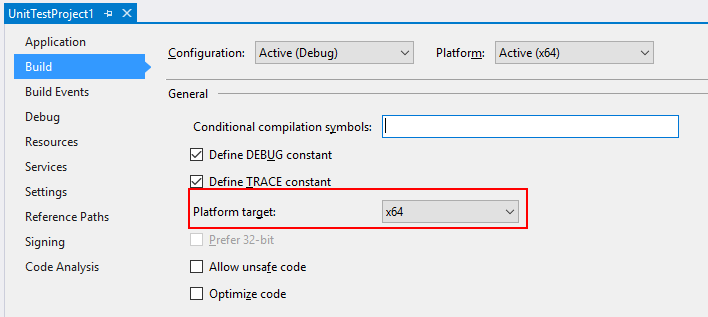
U-SQL SDK yalnızca x64 ortamını destekler, derleme platformu hedefini x64 olarak ayarladığınızdan emin olun. Bunu Proje Özelliği > Derleme > Platform hedefi aracılığıyla ayarlayabilirsiniz.
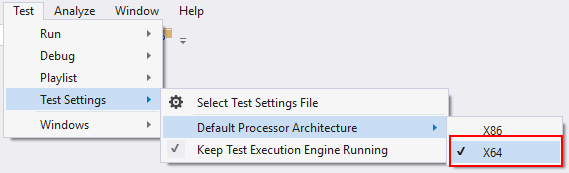
Test ortamınızı x64 olarak ayarladığınızdan emin olun. Visual Studio'da Test > Test Ayarları > Varsayılan İşlemci Mimarisi > x64 aracılığıyla ayarlayabilirsiniz.
NugetPackage\build\runtime\ altındaki tüm bağımlılık dosyalarını genellikle ProjectFolder\bin\x64\Debug altındaki project çalışma dizinine kopyaladığınızdan emin olun.
2. Adım: U-SQL betik testi çalışması oluşturma
Aşağıda U-SQL betik testi için örnek kod verilmiştir. Test için betikleri, giriş dosyalarını ve beklenen çıkış dosyalarını hazırlamanız gerekir.
using System;
using Microsoft.VisualStudio.TestTools.UnitTesting;
using System.IO;
using System.Text;
using System.Security.Cryptography;
using Microsoft.Analytics.LocalRun;
namespace UnitTestProject1
{
    [TestClass]
    public class USQLUnitTest
    {
        [TestMethod]
        public void TestUSQLScript()
        {
            //Specify the local run message output path
            StreamWriter MessageOutput = new StreamWriter("../../../log.txt");
            LocalRunHelper localrun = new LocalRunHelper(MessageOutput);
            //Configure the DateRoot path, Script Path and CPPSDK path
            localrun.DataRoot = "../../../";
            localrun.ScriptPath = "../../../Script/Script.usql";
            localrun.CppSdkDir = "../../../CppSDK";
            //Run U-SQL script
            localrun.DoRun();
            //Script output
            string Result = Path.Combine(localrun.DataRoot, "Output/result.csv");
            //Expected script output
            string ExpectedResult = "../../../ExpectedOutput/result.csv";
            Test.Helpers.FileAssert.AreEqual(Result, ExpectedResult);
            //Don't forget to close MessageOutput to get logs into file
            MessageOutput.Close();
        }
    }
}
namespace Test.Helpers
{
    public static class FileAssert
    {
        static string GetFileHash(string filename)
        {
            Assert.IsTrue(File.Exists(filename));
            using (var hash = new SHA1Managed())
            {
                var clearBytes = File.ReadAllBytes(filename);
                var hashedBytes = hash.ComputeHash(clearBytes);
                return ConvertBytesToHex(hashedBytes);
            }
        }
        static string ConvertBytesToHex(byte[] bytes)
        {
            var sb = new StringBuilder();
            for (var i = 0; i < bytes.Length; i++)
            {
                sb.Append(bytes[i].ToString("x"));
            }
            return sb.ToString();
        }
        public static void AreEqual(string filename1, string filename2)
        {
            string hash1 = GetFileHash(filename1);
            string hash2 = GetFileHash(filename2);
            Assert.AreEqual(hash1, hash2);
        }
    }
}
LocalRunHelper.exe programlama arabirimleri
LocalRunHelper.exe, U-SQL yerel derleme, çalıştırma vb. için programlama arabirimleri sağlar. Arabirimler aşağıdaki gibi listelenir.
Yapıcı
public LocalRunHelper([System.IO.TextWriter messageOutput = null])
| Parametre | Türü | Açıklama |
|---|---|---|
| mesajÇıktısı | System.IO.TextWriter | çıkış iletilerini Konsol kullanmak için null olarak ayarlayın |
Özellikler
| Mülkiyet | Türü | Açıklama |
|---|---|---|
| AlgebraPath | String | Cebir dosyasının yolu (cebir dosyası derleme sonuçlarından biridir) |
| CodeBehindReferences | String | Betikte başka arka plan kodu referansları varsa, yolları ';' ile ayrılmış olarak belirtin. |
| CppSdkDir | String | CppSDK dizini |
| MevcutDizin | String | Geçerli dizin |
| DataRoot | String | Veri kök yolu |
| DebuggerMailPath | String | Hata ayıklayıcı için mailslot yolu |
| GenerateUdoRedirect | Boole | Derleme yüklemesi için yeniden yönlendirme geçersiz kılma yapılandırması üretmek istiyorsak |
| HasCodeBehind | Boole | Scriptin arkasında destekleyici kod varsa |
| InputDir | String | Giriş verileri için dizin |
| Mesaj Yolu | String | Mesaj döküm dosyasının yolu |
| OutputDir | String | Çıktı verileri için dizin |
| Paralellik | Int | Cebir işlemlerini yürütmek için paralellik |
| ParentPid | Int | Hizmetin çıkışını izlediği üst öğeye ait PID, yoksaymak için 0 veya negatif olarak ayarlanır |
| ResultPath | String | Sonuç dökümü dosya yolu |
| RuntimeDir | String | Çalışma Zamanı Klasörü |
| ScriptPath | String | Betiği nerede bulabilirim? |
| Sığ | Boole | Sığ derleme veya değil |
| TempDir | String | Geçici dizin |
| VeritabanıKullan | String | Geçici derleme kaydının arkasındaki kod için kullanılacak veritabanını varsayılan olarak ana değer olarak belirtin |
| WorkDir | String | Tercih edilen çalışma dizini |
Yöntem
| Yöntem | Açıklama | Dönmek | Parametre |
|---|---|---|---|
| public bool DoCompile() | U-SQL betiğini derleme | Başarılı olduğunda doğru | |
| public bool DoExec() | Derlenen sonucu yürütme | Başarılı olduğunda doğru | |
| public bool DoRun() | U-SQL betiğini çalıştırma (Derleme + Yürütme) | Başarılı olduğunda doğru | |
| public bool IsValidRuntimeDir(dize yolu) | Verilen yolun geçerli bir çalışma zamanı yolu olup olmadığını denetleyin | Geçerliyse doğru | Çalışma zamanı dizininin yolu |
SSS: Yaygın Sorunlar Hakkında
Hata 1
E_CSC_SYSTEM_INTERNAL: Dahili hata! 'ScopeEngineManaged.dll' dosyası veya derlemesi veya bağımlılıklarından biri yüklenemedi. Belirtilen modül bulunamadı.
Aşağıdakileri denetleyin:
- x64 ortamınız olduğundan emin olun. Derleme hedef platformu ve test ortamı x64 olmalıdır. Yukarıdaki 1. Adım: C# birim testi projesi ve yapılandırması oluşturma bölümüne bakın.
- NugetPackage\build\runtime\ altındaki tüm bağımlılık dosyalarını project working dizinine kopyaladığınızdan emin olun.
Sonraki adımlar
- U-SQL öğrenmek için bkz. Azure Data Lake Analytics U-SQL dilini kullanmaya başlama .
- Tanılama bilgilerini günlüğe kaydetmek için bkz. Azure Data Lake Analytics için tanılama günlüklerine erişme.
- Daha karmaşık bir sorgu görmek için bkz . Azure Data Lake Analytics kullanarak web sitesi günlüklerini analiz etme.
- İş ayrıntılarını görüntülemek için bkz. Azure Data Lake Analytics işleri için İş Tarayıcısı ve İş Görünümü'nü kullanma.
- Köşe yürütme görünümünü kullanmak için bkz. Visual Studio için Data Lake Araçları'nda Köşe Yürütme Görünümünü Kullanma.