Not
Bu sayfaya erişim yetkilendirme gerektiriyor. Oturum açmayı veya dizinleri değiştirmeyi deneyebilirsiniz.
Bu sayfaya erişim yetkilendirme gerektiriyor. Dizinleri değiştirmeyi deneyebilirsiniz.
Bu makale, ortamınızı Azure Arc tarafından etkinleştirilen SQL Server örneğinizin Azure portalda Azure SQL Yönetilen Örneği'neGünlük Yeniden Yürütme Hizmeti (LRS) geçişi için hazırlamanıza yardımcı olur.
LRS ile, log shipping (çevrimiçi taşıma) aracılığıyla yedekleme ve geri yükleme kullanarak SQL Server veritabanlarınızı Azure SQL Yönetilen Örnek'e geçirebilirsiniz.
Diagram Log Yeniden Oynatma Hizmeti geçişini gösteriyor.
Uyarı
Geçiş deneyiminiz hakkında doğrudan ürün grubuna geri bildirim sağlayabilirsiniz.
Önkoşullar
SQL Server veritabanlarınızı Azure portalı aracılığıyla Azure SQL Yönetilen Örneği'ne geçirmek için aşağıdaki önkoşullara ihtiyacınız vardır:
- Etkin bir Azure aboneliği. Hesabınız yoksa ücretsiz bir hesap oluşturun.
- SQL Server sürümü veya üzeri için Azure uzantısıyla Azure Arc tarafından etkinleştirilen
1.1.3238.349bir SQL Server örneği. Azure portalını veya AzureCLI'yi kullanarak uzantınızı yükseltebilirsiniz.
Desteklenen SQL Server sürümleri
LRS ile geçiş, Windows'da SQL Server'ın her sürümünde çalışır. SQL Yönetilen Örneği'nin hem Genel Amaçlı hem de İş Açısından Kritik hizmet katmanlarına geçiş destekleniyor olsa da, doğrudan İş Açısından Kritik hizmet katmanına geçiş, dikkate alınması gereken bazı önemli sınırlamalara sahiptir.
Aşağıdaki tabloda LRS için desteklenen en düşük SQL Server sürümleri listelenmektedir:
| SQL Server sürümü | Gerekli en düşük hizmet güncelleştirmesi |
|---|---|
| SQL Server 2025 (17.x) | SQL Server 2025 RTM (17.0.1000.7) |
| SQL Server 2022 (16.x) | SQL Server 2022 RTM (16.0.1000.6) |
| SQL Server 2019 (15.x) | SQL Server 2019 RTM (15.0.2000.5) |
| SQL Server 2017 (14.x) | SQL Server 2017 RTM (14.0.1000.169) |
| SQL Server 2016 (13.x) | SQL Server 2016 RTM (13.0.1400.361) |
| SQL Server 2014 (12.x) | SQL Server 2014 RTM (12.0.2000.8) |
| SQL Server 2012 (11.x) | SQL Server 2012 RTM (11.0.2100.60) |
Tersine geçiş yalnızca SQL Server 2025 ve SQL Server 2022'ye sql yönetilen örneklerinden ilgili güncelleştirme ilkesiyle desteklenir. Yerel yedekleme ve geri yükleme gibi diğer araçlar aracılığıyla geçişi el ile tersine çevirebilir veya SSMS'de bağlantıyı el ile yapılandırabilirsiniz.
Permissions
Bu bölümde, AZURE portalı aracılığıyla SQL Server örneğinizi SQL Yönetilen Örneği'ne geçirmek için ihtiyacınız olan izinler açıklanmaktadır.
Kaynak SQL Server örneğinde aşağıdaki izinlere ihtiyacınız vardır:
- En az ayrıcalık etkinleştirirseniz, veritabanı geçiş işlemi sırasında sysadmin gibi gerekli izinler gerektiği gibi verilir.
- En az ayrıcalık kullanamıyorsanız, kaynak SQL Server örneğinde sysadmin izinlerine ihtiyacınız vardır.
LRS ile geçiş yapmak için SQL Yönetilen Örneği hedefi üzerinde aşağıdaki izinlerden birine sahip olmanız gerekir:
- SQL Yönetilen Örnek Katkı Sağlayıcı rolü
- Aşağıdaki izne sahip bir rol:
Microsoft.Sql/managedInstances/databases/*
Depolama hesabı oluşturma
SQL Server örneğiniz ve SQL Yönetilen Örneği dağıtımınız arasında yedekleme dosyaları için geçici depolama alanı olarak bir Azure Blob Depolama hesabı kullanırsınız. Depolama hesabının SQL Yönetilen Örneği hedefinizle aynı Azure aboneliğinde olması gerekir.
Depolama hesabı içinde yeni bir depolama hesabı ve blob kapsayıcısı oluşturmak için:
-
Depolama hesabı oluşturma:
- Azure portalında Depolama hesaplarını arayın ve Oluştur'u seçin.
- Temel Bilgiler sekmesinde aboneliğinizi ve kaynak grubunuzu seçin. Bölge, SQL Yönetilen Örneğinizin hedefi ile aynı olmalıdır.
- Tercih edilen depolama türünü boş bırakın.
- Diğer sekmeler için varsayılan ayarları kullanın ve Gözden geçir ve oluştur'u seçin.
- Doğrulama başarılı olduktan sonra Oluştur'u seçin.
-
Depolama hesabının içinde bir blob kapsayıcısı oluşturun.
- Azure portalında yeni depolama hesabınıza gidin.
- Veri depolama'nın altında Kapsayıcılar'ı seçin.
- Kapsayıcı ekle'yi kullanarak Yeni kapsayıcı bölmesini açın.
- Kapsayıcınız için bir ad girin, seçenekleri varsayılan değerlerinde bırakın ve oluştur'u seçerek kapsayıcınızı oluşturun.
- (İsteğe bağlı) Azure Depolama'nız bir güvenlik duvarının arkasındaysa, SQL yönetilen örneğiniz sağlandıktan sonra Azure Blob depolamanız ek yapılandırma gerektirir.
Azure Blob Depolama'ya izin verme
Azure Arc'ta LRS ile SQL Server geçişi, Azure Blob Depolama'da kimlik doğrulaması yapmak için yönetilen kimlik kullanır.
Aşağıdaki izinleri vermeniz gerekir:
- Geçiş işlemi sırasında yedeklemeleri depolamayı planladığınız depolama hesabına kullanıcıya erişim izni verin.
- Kullanıcıya depolama hesabını içeren kaynak grubuna erişim izni verin.
- SQL yönetilen örneğiniz sağlandıktan sonra depolama hesabına yönetilen kimlik erişimi verin.
Kullanıcıya depolama hesabına erişim izni verme
Geçiş işlemi sırasında veritabanı yedeklemelerine erişmek için, Azure portalında oturum açan ve yedeklemeleri içeren depolama hesabı için Depolama Blob Veri Okuyucusu rolüne geçişi gerçekleştiren kullanıcıyı atayın.
Rolü atamak için şu adımları izleyin:
Azure portalında depolama hesabınızı içeren kaynak grubuna gidin.
Kaynak menüsünden Erişim denetimi (IAM) öğesini seçin.
+ Ekle'yi kullanarak Rol ataması ekle seçeneğini seçin ve Rol ataması ekle bölmesini açın.
Depolama Blobu Veri Okuyucusu rolünü arayın ve seçin. Ardından İleri'yi seçin.
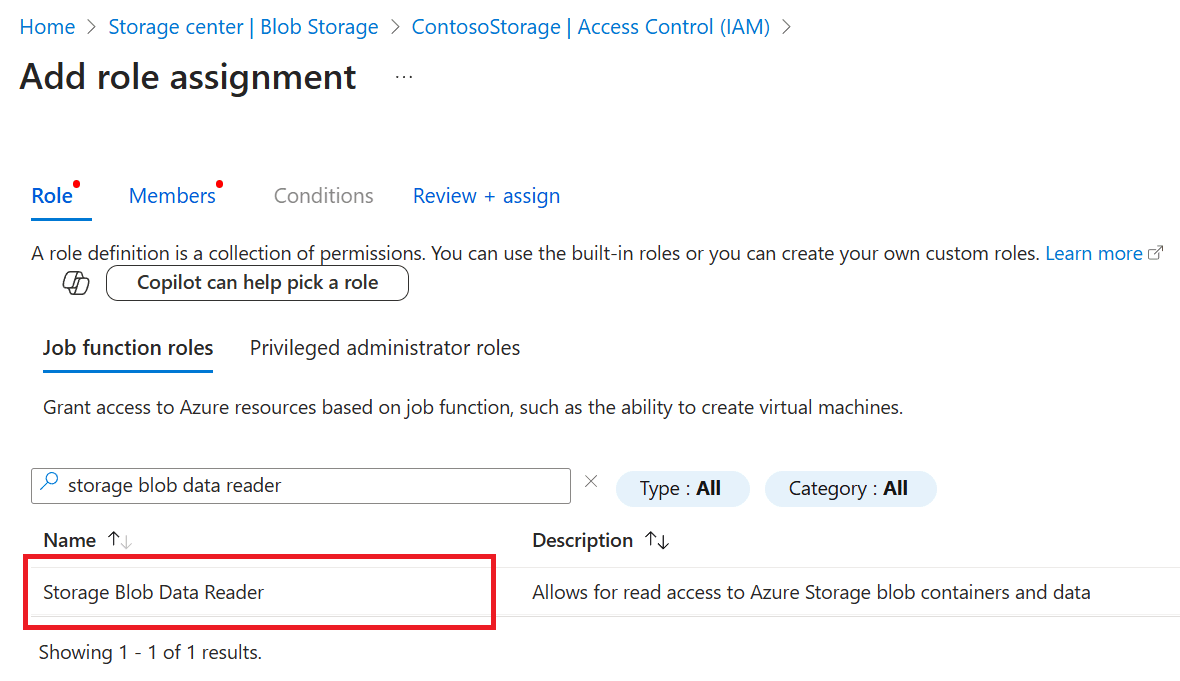
Üyeleri seç bölmesini açmak için + Üyeleri seçin'i kullanın ve geçişi gerçekleştiren kişinin kullanıcı hesabını arayın. Verileri birden çok kişi taşıyorsa, bu kullanıcıların hepsine bu erişimi verin. Kullanıcı hesabını seçin ve seçiminizi kaydetmek için Seç'i kullanın. Kullanıcı, grup veya hizmet sorumlusuna erişim atama seçeneğini işaretleyin.
Gözden geçir + ata seçerek Gözden geçir + ata sekmesine gidin ve ardından rol atamasını tamamlamak için Gözden geçir + ata'yı yeniden seçin.
Kullanıcıya kaynak grubuna erişim izni verme
Geçiş işlemi sırasında veritabanı yedeklemelerine erişmek için Azure portalında oturum açan ve geçişi gerçekleştiren kullanıcıya depolama hesabını içeren kaynak grubunda Okuyucu rolü atanması gerekir.
Rolü atamak için şu adımları izleyin:
Azure portalında depolama hesabınızı içeren kaynak grubuna gidin.
Kaynak menüsünden Erişim denetimi (IAM) öğesini seçin.
+ Ekle'yi kullanarak Rol ataması ekle seçeneğini seçin ve Rol ataması ekle bölmesini açın.
Okuyucu rolünü arayın ve seçin. Ardından İleri'yi seçin.
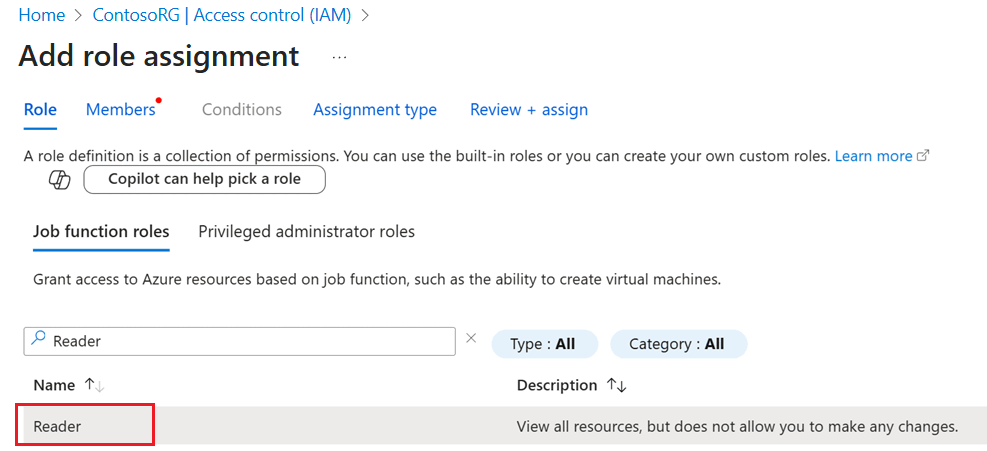
Üyeleri seç bölmesini açmak için + Üyeleri seçin'i kullanın ve geçişi gerçekleştiren kişinin kullanıcı hesabını arayın. Verileri birden çok kişi taşıyorsa, bu kullanıcıların hepsine bu erişimi verin. Kullanıcı hesabını seçin ve seçiminizi kaydetmek için Seç'i kullanın. Kullanıcı, grup veya hizmet sorumlusuna erişim atama seçeneğini işaretleyin ve devam etmek için İleri'yi kullanın.
Atama türü sekmesinde Atama türü'nüEtkin ve Atama süresi'niKalıcı olarak ayarlayın:

Gözden geçir + ata seçerek Gözden geçir + ata sekmesine gidin ve ardından rol atamasını tamamlamak için Gözden geçir + ata'yı yeniden seçin.

Depolama hesabına yönetilen kimlik erişimi verme
SQL yönetilen örneğiniz sağlandıktan sonra, geçiş işlemi sırasında Azure Blob Depolama hesabınıza erişebilmesi için SQL yönetilen örneğinizin yönetilen kimliğini Depolama Blob Veri Okuyucusu rolünü atamanız gerekir.
İlk olarak, SQL yönetilen örneğinizin ne tür bir yönetilen kimlik kullandığını belirlemeniz gerekir. Bunu yapmak için şu adımları izleyin:
- Azure portalında SQL yönetilen örneğinize gidin.
- Güvenlik'in altında Kimlik'i seçin.
- Kullanıcı tarafından atanan yönetilen kimlik altında Kullanıcı tarafından atanan yönetilen kimlik bulunamadı ifadesini görüyorsanız, SQL yönetilen örneğiniz varsayılan sistem tarafından atanan yönetilen kimliği kullanır.
- Birincil kimlik alanında bir girdi görürseniz, SQL yönetilen örneğinde özel kullanıcı tarafından atanan yönetilen kimlik kullanılır. Depolama hesabına Depolama Blob Veri Okuyucusu erişimi sağlarken bu yönetilen kimliği seçtiğiniz adımda kullanmak üzere bu kimliği not edin.
Depolama hesabına erişim vermek için şu adımları izleyin:
- Geçiş için kullanmayı planladığınız Azure portalında Azure Blob Depolama hesabına gidin.
- Kaynak menüsünden Erişim denetimi (IAM) öğesini seçin.
- + Ekle'yi kullanarak Rol ataması ekle seçeneğini seçin ve Rol ataması ekle bölmesini açın.
- Depolama Blobu Veri Okuyucusu rolünü arayın ve seçin. Ardından İleri'yi seçin.
- Erişim ata'nın altında, Yönetilen kimlik seçeneğini seçin.
- Üyeleri seçin bölmesini açmak için Üyeleri seçin'i kullanın.
- SQL yönetilen örneğiniz varsayılan sistem tarafından atanan yönetilen kimliği kullanıyorsa:
- Yönetilen kimlik altındaSQL yönetilen örneğini seçin.
- SQL yönetilen örneğinizin adını arayın ve seçin.
- Seçiminizi kaydetmek için Seç'i kullanın.
- SQL yönetilen örneğiniz kullanıcı tarafından atanan bir yönetilen kimlik kullanıyorsa:
- Yönetilen kimlik'in altında Kullanıcı tarafından atanan yönetilen kimlik'i seçin.
- SQL yönetilen örneğinizinKimlik sayfasında daha önce not ettiğiniz Birincil kimlik adını arayın ve seçin.
- Seçiminizi kaydetmek için Seç'i kullanın.
- Gözden geçir + ata seçerek Gözden geçir + ata sekmesine gidin ve ardından rol atamasını tamamlamak için Gözden geçir + ata'yı yeniden seçin.
Bu depolama hesabına en az bir tam yedekleme yükledikten sonra SQL yönetilen örneğinizde aşağıdaki komutu çalıştırarak Azure Blob Depolama hesabınıza erişebildiğini doğrulayabilirsiniz:
RESTORE HEADERONLY
    FROM URL = 'https://<mystorageaccountname>.blob.core.windows.net/<containername>/full_0_0.bak';
Yedeklemeleri Blob Depolama hesabınıza yükleme
Blob kapsayıcınız hazır olduğunda ve SQL yönetilen örneğinizin kapsayıcıya erişebildiğini onayladıktan sonra yedeklemelerinizi Azure Blob Depolama hesabınıza yüklemeye başlayabilirsiniz. Tüm yedeklemeleriniz depolama hesabınıza yüklendiğinde geçiş işlemine devam etmeye hazır olursunuz.
Yedeklerinizi Azure'a yüklemek için:
Aşağıdaki en iyi yöntemleri göz önünde bulundurun:
- Yedekleme dosyalarının boyutunu küçültmek ve bozuk bir veritabanının geçirilmesini önlemek için
COMPRESSIONveCHECKSUMseçenekleriyle yedeklemeler alın. - Daha küçük toplu yedeklemeler alın.
- Yükleme iş parçacıklarını paralel kullanın.
- Son yedekleme dosyasını olabildiğince küçük yapın.
- Aynı Azure Blob Depolama kapsayıcısını kullanarak birden çok veritabanını geçirmek için, tek bir veritabanının tüm yedekleme dosyalarını kapsayıcı içinde ayrı bir klasöre yerleştirin. Her veritabanı klasörü için düz dosya yapısı kullanın. Klasörleri veritabanı klasörlerinin içine yerleştirme desteklenmez.
SQL Server örneğinde yedek alma
Günlük yedeklemelerine izin vermek için tam kurtarma modeline geçirmek istediğiniz veritabanlarını ayarlayın.
-- To permit log backups, before the full database backup, modify the database to use the full recovery
USE master;

ALTER DATABASE SampleDB
SET RECOVERY FULL;
GO
Henüz mevcut yedeklemeleriniz yoksa veritabanınızın tam, değişiklik ve günlük yedeklemelerini yerel depolama alanına el ile yapmak için aşağıdaki örnek T-SQL betiklerini kullanın.
CHECKSUM gerekli değildir, ancak bozuk bir veritabanının taşınamamasını önlemek ve geri yükleme işlemlerinin hızlanması için önerilir.
Aşağıdaki örnek, yerel diske tam veritabanı yedeklemesi alır:
-- Take full database backup to local disk
BACKUP DATABASE [SampleDB]
    TO DISK = 'C:\BACKUP\SampleDB_full.bak'
    WITH INIT, COMPRESSION, CHECKSUM;
GO
Aşağıdaki örnek, yerel diske diferansiyel yedek alır.
-- Take differential database backup to local disk
BACKUP DATABASE [SampleDB]
    TO DISK = 'C:\BACKUP\SampleDB_diff.bak'
    WITH DIFFERENTIAL, COMPRESSION, CHECKSUM;
GO
Aşağıdaki örnek, yerel diske bir işlem günlüğü yedeklemesi alır:
-- Take transactional log backup to local disk
BACKUP LOG [SampleDB]
    TO DISK = 'C:\BACKUP\SampleDB_log.trn'
    WITH COMPRESSION, CHECKSUM;
GO
Yedeklemeleri Blob Depolama hesabınıza kopyalama
Yedeklemeleriniz hazır olduktan ve LRS kullanarak veritabanlarını SQL yönetilen örneğine geçirmeyi başlatmak istiyorsanız, mevcut yedeklemeleri Blob Depolama hesabınıza kopyalamak için aşağıdaki yaklaşımları kullanın:
- AzCopy'yi indirip yükleyin.
- Azure Storage Explorer'ı indirin ve yükleyin.
- Azure portalında Depolama Gezgini kullanın.
Uyarı
Aynı Azure Blob Depolama kapsayıcısını kullanarak birden çok veritabanını geçirmek için, tek bir veritabanının tüm yedekleme dosyalarını kapsayıcı içinde ayrı bir klasöre yerleştirin. Her veritabanı klasörü için düz dosya yapısı kullanın. Klasörleri veritabanı klasörlerinin içine yerleştirme desteklenmez.
Sınırlamalar
LRS sınırlamaları, Azure portalı üzerinden yapılan geçişler için geçerlidir.
İş Açısından Kritik hizmet katmanına geçişle ilgili sınırlamalar
SQL Yönetilen Bir Örneğe, İş Açısından Kritik hizmet katmanında geçiş yaparken aşağıdaki sınırlamaları göz önünde bulundurun:
- Büyük veritabanlarını geçirirken, veritabanları İş Açısından Kritik hizmet katmanının ikincil çoğaltmalarına dağıtılırken kesme işlemi sonrasında kullanılamaması nedeniyle kayda değer bir kapalı kalma süresiyle karşılaşabilirsiniz. Geçici çözümler, daha uzun kesinti süreli bölümde listelenmiştir.
- Planlanmamış yük devretme, sistem güncelleştirmesi veya güvenlik düzeltme eki geçişi kesintiye uğratırsa, geçiş baştan otomatik olarak yeniden başlatılır. Bu sınırlama, son dakika sürprizleri olmadan öngörülebilir bir geçiş planlamayı zorlaştırır.
Önemli
Bu sınırlamalar, Genel Amaçlı hizmet katmanına değil, yalnızca İş Açısından Kritik hizmet katmanında Azure SQL Yönetilen Örneği'ne geçiş yaparken geçerlidir.
İş Açısından Kritik hizmet katmanında daha uzun tam geçiş
SQL Yönetilen Örneğinizi İş Açısından Kritik hizmet katmanına geçiriyorsanız, veritabanları ikincil çoğaltmalara dağıtılırken birincil çoğaltmada çevrimiçi hale gelmesinde oluşabilecek gecikmeleri hesaplayın. Bu gecikme özellikle büyük veritabanları için geçerlidir.
İş Açısından Kritik hizmet katmanındaki bir SQL Yönetilen Örneği'ne geçişin tamamlanması, Genel Amaçlı hizmet katmanına kıyasla daha uzun sürer. Azure'a tam geçiş tamamlandıktan sonra veritabanları, birincil çoğaltmadan üç ikincil çoğaltmaya yüklenene kadar kullanılamaz. Veritabanınızın boyutuna bağlı olarak, tohumlama işlemi uzun sürebilir. Veritabanı ne kadar büyük olursa, ikincil çoğaltmalara kopyalama işlemi birkaç saate kadar, potansiyel olarak daha uzun sürebilir.
Tam geçiş tamamlandığında veritabanlarının kullanılabilir olması önemliyse aşağıdaki geçici çözümleri göz önünde bulundurun:
- Önce Genel Amaçlı hizmet katmanına geçin, ardından İş Açısından Kritik hizmet katmanına yükseltin. Hizmet katmanınızı yükseltmek, veritabanlarınızı çevrimiçi tutan bir işlemdir ve yükseltme işleminin son adımı olarak kısa bir yük devretme gerçekleşir.
- Yönetilen Örnek bağlantısını, tam geçiş sonrasında veritabanlarının kullanılabilir olmasını beklemek zorunda kalmadan İş Kritik bir örneğe çevrimiçi geçiş için kullanın.
Azure portalı üzerinden geçişi izleme yalnızca izleme lisans gereksinimlerini karşılayan SQL Server örnekleri tarafından kullanılabilir.
Yaygın sorunları giderme
Azure SQL Yönetilen Örneği'ne geçiş sırasında sık karşılaşılan sorunları gidermek için bkz. Geçiş sorunlarını giderme.