Not
Bu sayfaya erişim yetkilendirme gerektiriyor. Oturum açmayı veya dizinleri değiştirmeyi deneyebilirsiniz.
Bu sayfaya erişim yetkilendirme gerektiriyor. Dizinleri değiştirmeyi deneyebilirsiniz.
Bulut bilgisayara bağlanırken aşağıdaki hatalar oluşabilir.
Microsoft Entra'ya katılmış bir Cloud PC'ye bağlanırken oluşan hatalar
Oturum açma girişimi başarısız oldu
Olası neden 1
Cloud PC veya kullanıcının fiziksel cihazı PKU2U protokol isteklerini reddetti. PKU2U protokolü yalnızca aşağıdaki durumlarda tetiklanır:
- Bulut bilgisayar, Microsoft Entra'ya katılmıştır.
- Kullanıcı Windows masaüstü istemcisinden bağlanıyor.
- Kullanıcının fiziksel cihazı Microsoft Entra kayıtlı, Microsoft Entra'ya katılmış veya Microsoft Entra karma bulut bilgisayarıyla aynı kuruluşa katılmıştır.
Olası çözüm
Hem Bulut bilgisayarda hem de kullanıcının fiziksel cihazında PKU2U protokol isteklerini açın:
Tüm Bulut bilgisayarları için bir filtre oluşturun.
Ayarlar kataloğunu kullanarak bir cihaz yapılandırma ilkesi oluşturun.
Yapılandırma ayarları sayfasında Ağ Güvenliğine İzin Ver PKU2U Kimlik Doğrulama İsteklerine>İzin Ver'i arayın ve seçin.
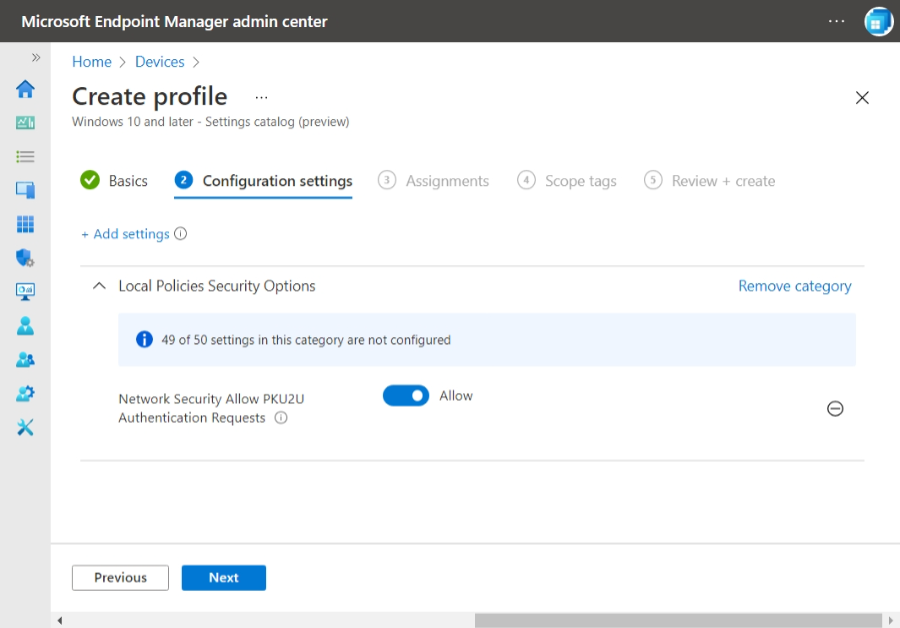
Atamalar sayfasında Tüm cihazları>ekle Filtreyi>düzenle Filtreyi ödeve filtrelenmiş cihazları ekle'yi seçin ve ardından tüm Bulut bilgisayarları için oluşturduğunuz filtreyi seçin.
Atamalar sayfasında, kullanıcıyı veya kullanıcının fiziksel cihazını içeren bir Microsoft Entra grubu da seçin.
Cihaz yapılandırma ilkesinin oluşturulmasını tamamlayın.
Kullanıcının fiziksel cihazını yalnızca Grup İlkesi aracılığıyla yönetiyorsanız veya kullanıcının fiziksel cihazını yönetmiyorsanız, siz (veya kullanıcı), bu bilgisayara yönelik PKU2U kimlik doğrulama isteklerinin çevrimiçi kimlikleri kullanmasına izin ver ilkesi aracılığıyla bu ayarı yönetebilirsiniz.
Olası neden 2
Kullanıcı hesabı için kullanıcı başına çok faktörlü kimlik doğrulaması açıktır. Oturum açmayı engellediğinden, Microsoft Entra'ya katılmış Bulut bilgisayarlara bağlanan kullanıcılar için kullanıcı başına çok faktörlü kimlik doğrulaması desteklenmez.
Olası çözüm
Bulut bilgisayarlara bağlanan tüm kullanıcılar için kullanıcı başına çok faktörlü kimlik doğrulamasını kaldırın. Ardından, bir Microsoft Entra Koşullu Erişim ilkesi ayarlayın ve bunu uygun kullanıcılara atayın.
Belirli bağlantı hataları
Şu anda kullanılabilir kaynak olmadığından bağlanamadık
Olası neden
Bulut bilgisayarınızda bir kaynak sorunu olabilir.
Olası çözüm
Windows 365'te oturum açın, Bulut bilgisayarın yanındaki dişli simgesini seçin ve ardından Yeniden Başlat'ı seçin.
Bir hata nedeniyle ağ geçidine bağlanamadık. Bu durum devam ederse yöneticinizden veya teknik destek biriminizden yardım isteyin.
Olası neden
Bu hataya aşağıdaki gibi ağ yapılandırma ayarları neden olabilir:
- Özel DNS ayarları
- Ağ Sanal Gereci engelleme
- Ağ güvenlik grubu yapılandırması
- Kaynak kilitleri
- Gerekli uç noktalarda bloklar
Olası çözüm
Ayarları gözden geçirin ve bağlantılara müdahale etmediklerini onaylayın.
Uzak bilgisayar oturumunuzu sona erdirdi. Bu durum devam ederse yardım için ağ yöneticinize başvurun. Hata kodu: 0x3
Olası neden
Bu hata, Cloud PC'nin işlemcisi fazla kullanıldığında oluşabilir.
Olası çözüm
Sorun devam ederse Windows 365'te oturum açın, Bulut bilgisayarın yanındaki dişli simgesini seçin ve ardından Yeniden Başlat'ı seçin.
Bağlantı Girişimi zaman aşımına uğradı, Lütfen yeniden deneyin veya Bu kaynağa erişilirken bir hata oluştu
Bu hatalarla karşılaşırsanız, uzak masaüstü bağlantılarını engelleyen yapılandırılmış bir Bulut Hizmeti Sağlayıcısı (CSP) veya Grup İlkesi Nesnesi (GPO) olmadığından emin olun.
Intune CSP ilkesi:
Ayarlar kataloğu: Yönetim Şablonları\Windows Bileşenleri\Uzak Masaüstü Hizmetleri\Uzak Masaüstü Oturumu Ana Bilgisayarı\Bağlantılar
Kullanıcıların Uzak Masaüstü Hizmetleri kullanarak uzaktan bağlanmasına izin verme
GPO yapılandırma yolu:
Bilgisayar Yapılandırması\Windows Bileşenleri\Uzak Masaüstü Hizmetleri\Uzak Masaüstü Oturumu Ana Bilgisayarı\Bağlantılar
Kullanıcıların Uzak Masaüstü Hizmetleri kullanarak uzaktan bağlanmasına izin verme
Sorunlarla karşılaşmaya devam ederseniz, Windows Uygulaması'nın içinde Bağlantıyı İncele seçeneğini veya üç noktanın altında bulunan Bulut Bilgisayarımı Yönet'in altındaki Sorun Giderme seçeneğini çalıştırın.
Diğer bağlantı hatası nedenleri
Cloud PC bağlantı hatalarının diğer bazı olası nedenleri şunlardır:
Güncel olmayan üçüncü taraf VPN istemcisi sürümleri
Olası çözüm
VPN istemcilerini en güncel sürümlere güncelleştirin.
Bulut bilgisayarda Microsoft Entra Yalnızca Kimlikli kullanıcı hesaplarıyla oturum açma
Olası çözüm
Windows 365 şu anda kullanıcıların şirket içi Active Directory hesaplarıyla oturum açmasını gerektiren bir Microsoft Entra karma katılım cihazıdır.
Uzak Credential Guard etkinleştirilmiş bir istemci bilgisayar kullanma
Olası çözüm
Uzak Credential Guard, Bulut bilgisayara erişmek için kullanılan istemci bilgisayardaki şirket içi Active Directory Etki Alanı Denetleyicisi'ne bağlantı gerektirir. Bu bağlantı yalnızca bir VPN çözümü kullanılarak mümkündür. KDC proxy'si kullanmak şu anda Windows 365'de kullanılamaz.
Azure WireServer engellenebilir
Windows 365 Bulut PC için Azure iletişim kanallarına erişim gerekir.
168.63.129.16 IP adresine, Azure ağ bağlantınıza (ANC) bağlı sanal ağda kullanılan Bulut BILGISAYARDA veya ağ geçidi cihazlarında yüklü olan tüm güvenlik yazılımları aracılığıyla erişilebilir olduğundan emin olun.
Daha fazla bilgi için bkz . IP Adresi 168.63.129.16 nedir?
Diğer sorun giderme adımları
Cloud PC'yi grup ilkeleri olmadan yeni bir kuruluş birimine (OU) taşıma
Bağlantı sorunları, grup ilkeleri tarafından teslim edilen ayarlardan kaynaklanıyor olabilir. Bu olası nedeni test etmek için Cloud PC'yi grup ilkelerini alması engellenen ayrı bir OU'ya taşıyabilirsiniz.
Şirket içi GPO, Bulut bilgisayarın sağlamasını veya davranışını etkileyebilir
Grup ilkeleri tarafından teslim edilen ayarlar bağlantı sorunlarına neden olabilir. Bu sorunu test etmek için Cloud PC'yi grup ilkelerini alması engellenen ayrı bir OU'ya taşıyabilirsiniz.
Aralıklı bağlantı kesilmeleri
Kullanıcılar aralıklı bağlantı sorunlarıyla karşılaşırsa aşağıdakileri göz önünde bulundurun:
Olası çözüm
- Bulut bilgisayarlarınız tarafından kullanılan ağlar için SSL incelemesi/Sonlandırma'nın devre dışı bırakıldığından emin olun. Daha fazla bilgi için bkz . Azure Sanal Masaüstü için ara sunucu yönergeleri.
- Üçüncü taraf yazılım web ağ geçitlerini kullanırken kritik Azure Sanal Masaüstü (AVD) trafiği için zorlamalı tünel özel durumlarının olduğundan emin olun. Daha fazla bilgi için bkz . Windows 365 için RDP Bağlantısını İyi hale getirme.