Not
Bu sayfaya erişim yetkilendirme gerektiriyor. Oturum açmayı veya dizinleri değiştirmeyi deneyebilirsiniz.
Bu sayfaya erişim yetkilendirme gerektiriyor. Dizinleri değiştirmeyi deneyebilirsiniz.
Visual Studio'da GitHub Copilot aracısı modunu kullanarak üst düzey bir görev belirtmek için doğal dil kullanabilirsiniz. Yapay zeka adımları belirler, kod düzenlemeleri yapar, terminal komutlarını çalıştırır, araçları çağırır ve değişiklikleri kod tabanınıza uygular. İnşa sonuçları, birim testi hataları veya araç çıktıları gibi sonuçları izler ve gereklilik halinde süreçte yeniden döngüye girer.
Sorma modundan farklı olarak, aracı modu tek bir yanıttan sonra durmaz. Hedefe ulaşana kadar adımlar çalıştırılmaya ve iyileştirilmeye devam edilir, aksi takdirde daha fazla giriş gereklidir.
Prerequisites
- Visual Studio 2022 sürüm 17.14 veya üzeri.
- Copilot Chat'da yapay zeka modellerini seçme hakkında bilgi.
Aracı modunu kullanma
Aracı modunda Copilot otonom olarak çalışır ve isteminiz için ilgili bağlamı belirler.
Başlamak için şu adımları izleyin:
- Copilot Chat penceresini açın, mod menüsünü genişletmek için Ask öğesini seçin ve ardından Agent öğesini seçin.
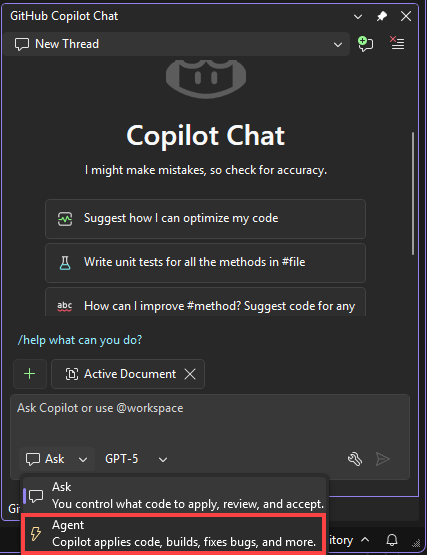
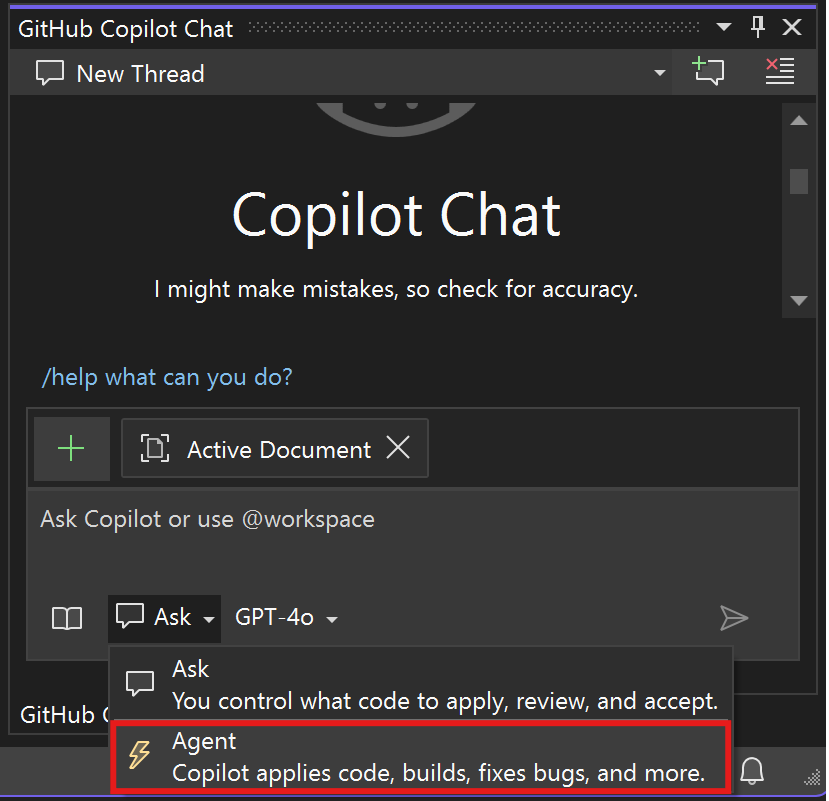
İstemi girin ve gönder'i seçin veya göndermek için Enter tuşunu seçin. Üst düzey bir gereksinim belirtebilirsiniz ve üzerinde çalışılacak dosyaları belirtmeniz gerekmez.
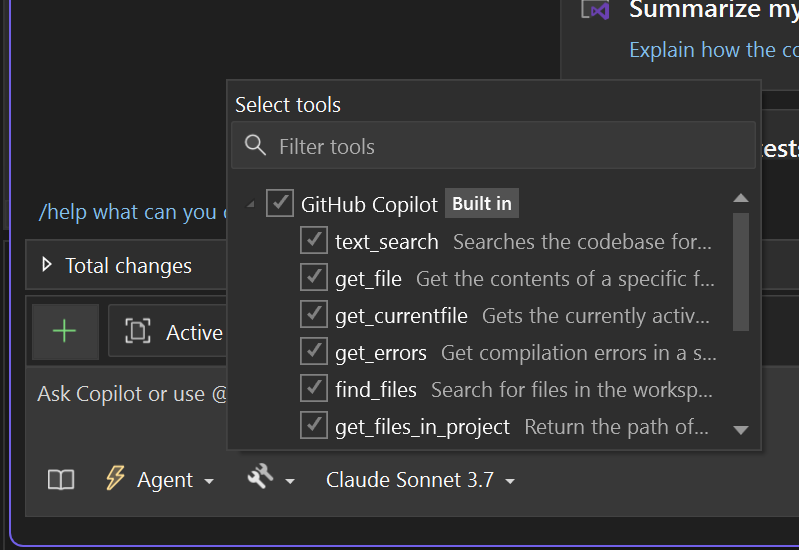
Aracı modu, farklı görevleri gerçekleştirmek için birden çok araç çağırabilir. İsteğe bağlı olarak, aracının isteğinize yanıt vermek için hangi ek araçları kullanabileceğini yapılandırmak için Araçlar simgesini seçin.

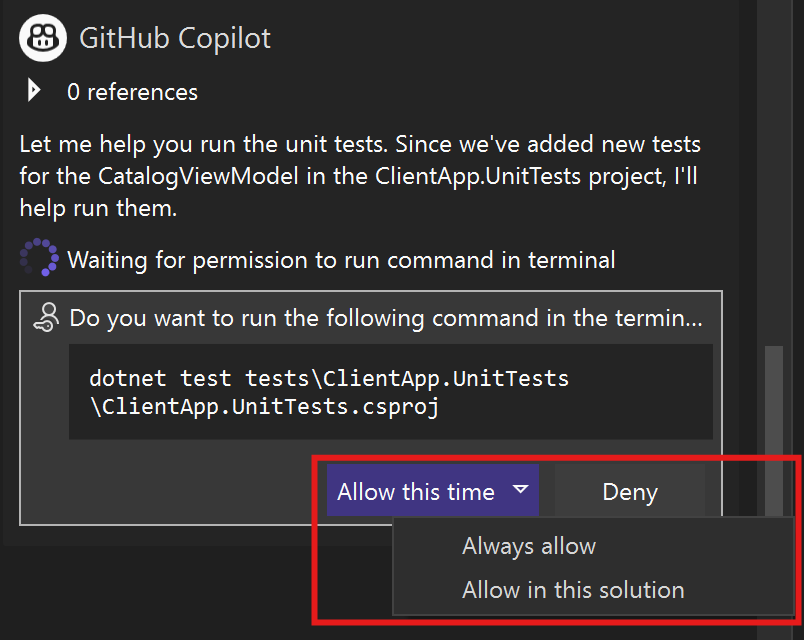
- Copilot, bir terminal komutu çalıştırmadan veya yerleşik olmayan bir araç kullanmadan önce onay ister.

Copilot, kod düzenlemelerindeki veya terminal komutlarındaki sorunları otomatik olarak algılar ve ardından işlem uygular. Sorunlar çözülene kadar işlem yinelenir.
Copilot isteğinizi işlerken, önerilen kod düzenlemelerini doğrudan düzenleyicide akışa alır. Önerilen düzenlemeleri gözden geçirin ve aşağıdakilerden birini seçin:
- Sohbet penceresindeki Toplam değişiklikler bölümünde önerilen düzenlemeleri bir bütün olarak tutun veya atın.

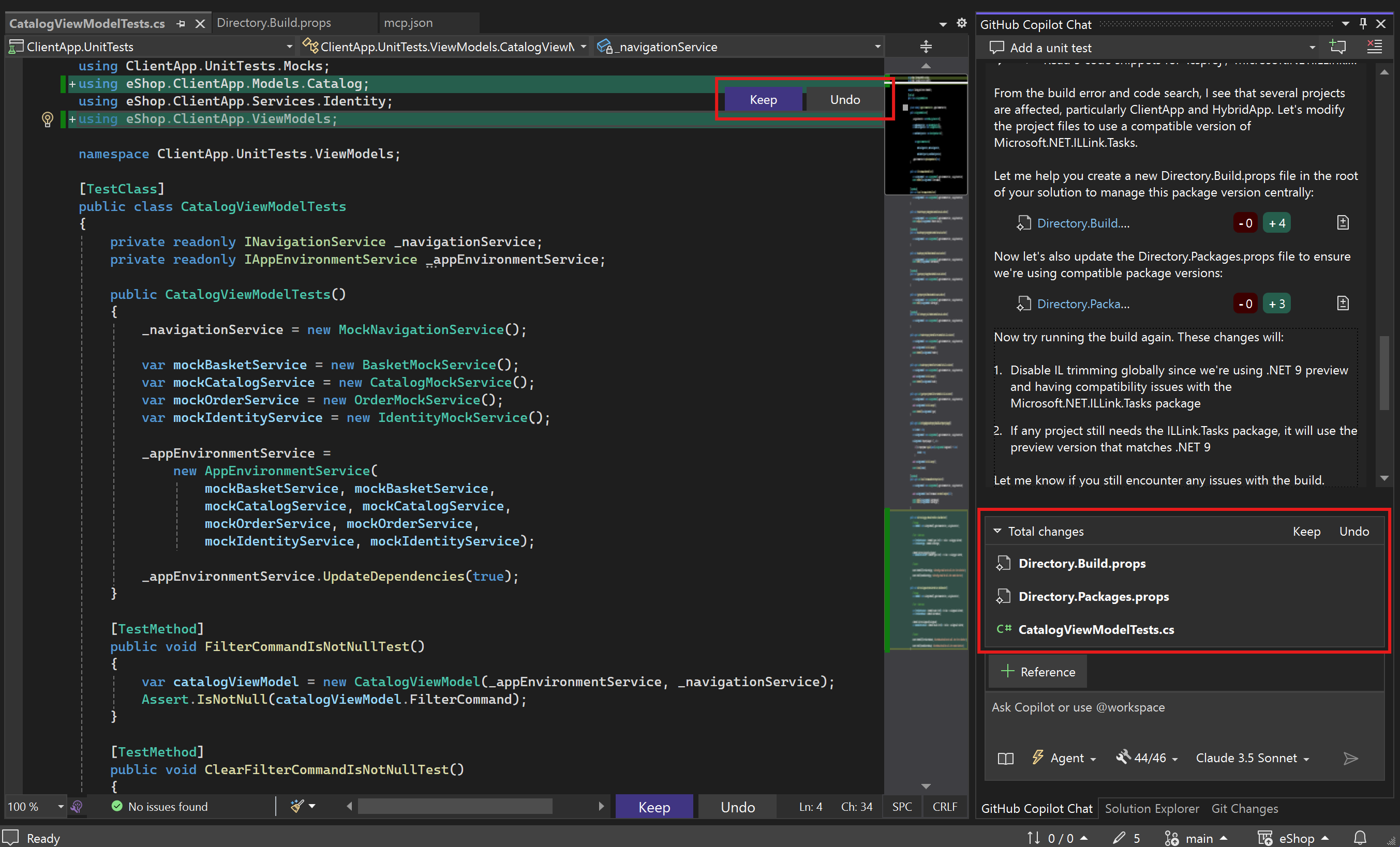
Tek tek dosya farklarını gözden geçirin ve bunları seçmeli olarak uygulayın.
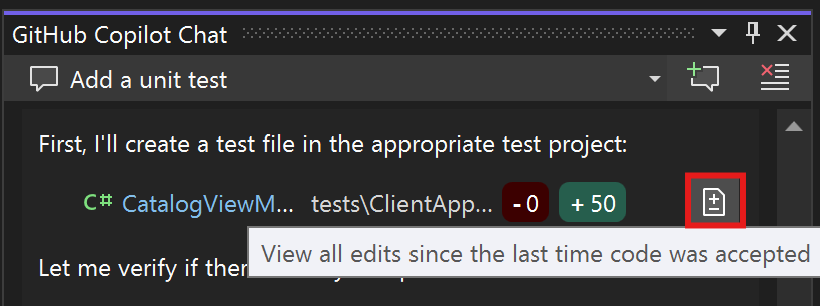
- Aracının yaptığı tek tek kod değişikliklerini gözden geçirmek için her adımda belirli değişiklikleri gözden geçirin.
Ekran görüntüsü, Copilot aracısıi ile tek tek düzenleme farklarına nasıl erişileceğini gösteriyor.
Aracının yaptığı tek tek kod değişikliklerini gözden geçirmek için aşağıdaki seçeneklerden birini kullanın:
- Her adımda belirli bir değişikliği gözden geçirin.
Ekran görüntüsü, Copilot aracısıi ile tek tek düzenleme farklarına nasıl erişileceğini gösteriyor.
Değişiklikleri en son sakladığınız veya geri aldığınız zamandan bu yana yapılan toplu değişiklikleri gözden geçirin.
- Düzenlemeleri iyileştirmek veya daha fazla özellik uygulamak için kod değişikliklerini yinelemeye devam edin.
Aracı modu araçlarını anlama
Aracı modu, bir isteği yanıtlamak için aşağıdaki araçları kullanabilir:
- Gömülü araçlar
- Model Bağlam Protokolü (MCP) araçları
- Göreve özgü talimatlar sağlayan ajan becerileri
Tip
Visual Studio ayrıca belirli IDE özellikleriyle tümleşen @debug, @profiler, @test ve @vs gibi yerleşik aracıları içerir. Aracı modda @debug, hatanın yeniden oluşturulması, enstrümantasyon ve telemetri toplanması ile düzeltmenin doğrulanması konularında rehberlik edebilir. Ekip iş akışlarınız için özel aracılar da oluşturabilirsiniz. Daha fazla bilgi için bkz. GitHub Copilot'da özel aracıları kullanma.
Aracı modunda kullanılabilen araçları görüntülemek ve yönetmek için sohbet penceresinde Araçlar simgesini seçin.

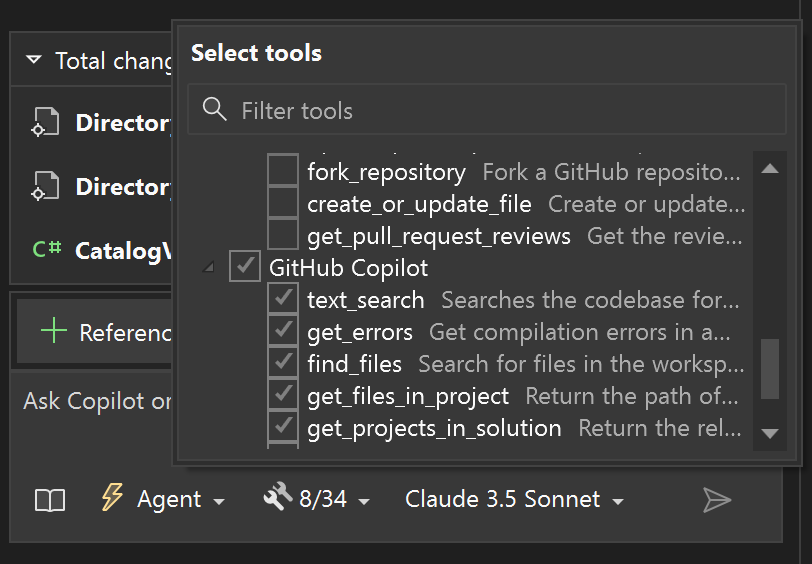
Bir aracın sonucuna bağlı olarak, Copilot genel isteği gerçekleştirmek için diğer araçları çağırabilir. Örneğin, bir kod düzenlemesi dosyada söz dizimi hatalarıyla sonuçlanırsa, Copilot başka bir yaklaşımı inceleyip farklı kod değişiklikleri önerebilir.
MCP sunucularını çalıştırarak eklediğiniz ek araçlar otomatik olarak etkinleştirilmez. Onay kutuları varsayılan olarak temizlenir ve araçları etkinleştirmek için bunları seçmeniz gerekir.
Uyarı
uygulamasından .github/agents/*.agent.mdözel bir aracı kullandığınızda, bazı araç grupları devre dışı bırakılmaya başlayabilir veya dönüşler arasında sıfırlanabilir. Geçici çözüm adımları için bkz. Özel aracı grupları başlangıçta devre dışıdır veya dönüşler arasında sıfırlanır.
find_symbol aracı
find_symbol aracı, dile duyarlı sembol gezintisini doğrudan ajan moduna getirir. Etkinleştirildiğinde, Copilot otomatik olarak find_symbol kullanarak:
- Projenizdeki sembollere yapılan tüm referansları bulun
- Tür bilgileri, bildirimler ve kapsam gibi meta verilere erişme

Aracı etkinleştirdikten sonra Copilot, sorularınızı yanıtlarken veya kod değişiklikleri önerirken bu aracı otomatik olarak kullanır.

Desteklenen diller arasında C++, C#, Razor ve TypeScript'in yanı sıra desteklenen bir Dil Sunucusu Protokolü (LSP) uzantısının yüklü olduğu diğer tüm diller bulunur.
C++ projeleri için aracı modu, çağrı ve sınıf hiyerarşileri arasında gezinmek için C++ araçlarını da kullanabilir. Daha fazla bilgi için bkz. C++ kod düzenleme araçları.
En iyi sonuçlar için net istemler yazın ve araç aramasını destekleyen yapay zeka modellerini kullanın. Model özellikleri hakkında daha fazla bilgi için bkz. AI model karşılaştırması (GitHub Docs).
C++ kod düzenleme araçları
C++ kod düzenleme araçları Copilot Chat Tools listesinde etkinleştirildiğinde aracı modu şu Visual Studio özgü araçları kullanabilir:
-
get_symbol_call_hierarchyçağrı hiyerarşilerinde gezinmek için -
get_symbol_class_hierarchysınıf ve tür hiyerarşilerinde gezinmek için
Bu araçlar, aracının C++ ilişkileri hakkında akıl yürüterek daha hassas gezinme ve düzenleme kararları almasına yardımcı olur. Bu araçları kullanmak için C++ ile Masaüstü geliştirme iş yükünü yükleyin. Bu araçlar kullanılabilir ve etkinleştirildikten sonra aracı modu uygun olduğunda bunları otomatik olarak kullanır.
Araç onaylarını yönetme
Copilot bir aracı çağırdığında, aracı çalıştırmak için onay isteğinde bulunur. Bunun nedeni, araçların makinenizde yerel olarak çalışabilmesi ve dosyaları veya verileri değiştiren eylemler gerçekleştirmesidir.
Bir araç çağrısı yapıldıktan sonra, sohbet penceresinde, geçerli oturum veya çözüm için belirli bir aracı ya da gelecekteki tüm araç çağrılarını otomatik olarak onaylamak üzere İzin Ver açılır listesini kullanın.
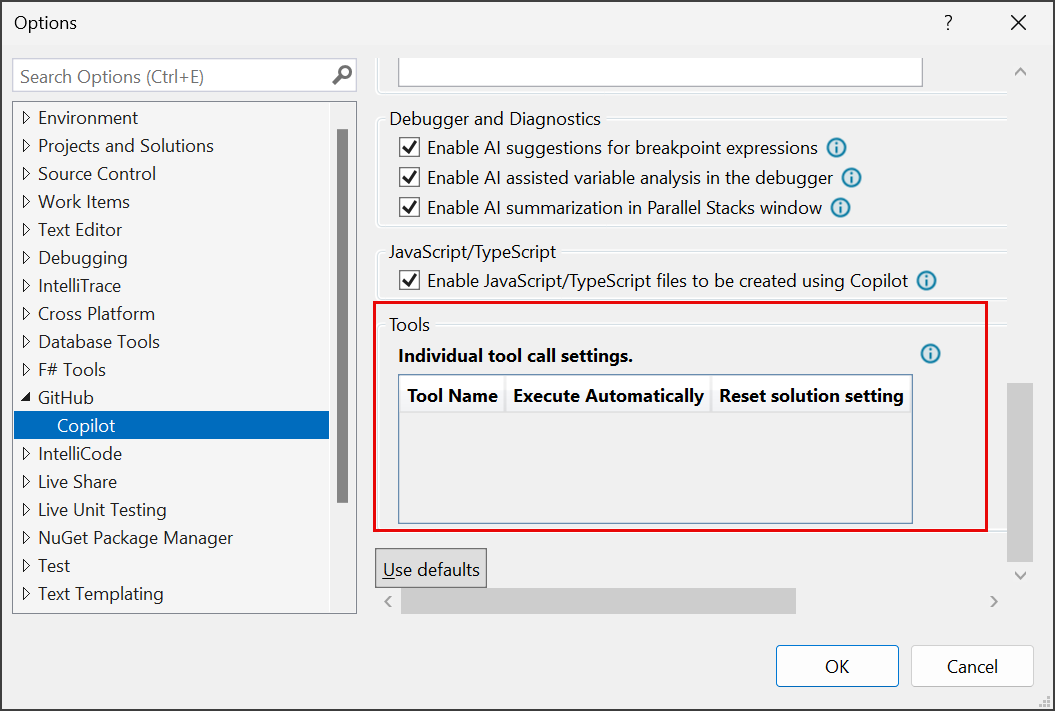
Araç onayı seçimlerini Araçlar>Seçenekleri bölmesinde sıfırlayabilirsiniz. Tüm Ayarlar>GitHub>Copilot>Tools bölümünü genişletin.
Visual Studio'da GitHub Copilot araç çağrı ayarlarını gösteren ekran görüntüsü.
Araç onayı seçimlerini Araçlar>Seçenekleri iletişim kutusunda sıfırlayabilirsiniz. GitHub>Copilot>Tools bölümünü genişletin.
Düzenlemeleri kabul etme veya atma
Copilot, düzenlenen dosyaları sohbet penceresindeki Toplam değişiklikleri listesinde listeler.
Değişiklikleri tek tek gözden geçirmek için her dosyayı seçin. Her kod öbeklerinde yapılan düzenlemeleri tutabilir veya geri alabilirsiniz.
Alternatif olarak, Toplam değişiklik listesinde, En son Koru veya Geri Al'ı seçtiğinizden bu yana yapılan tüm düzenlemeler için Koru veya Geri Al'ı seçin.
Tip
Visual Studio 2026 sürüm 18.6'dan başlayarak, multi-file summary diff görünümünü kullanarak ayrıntılı kabul etme ve geri alma denetimleriyle tek bir sekmede birden çok dosyadaki tüm Copilot değişiklikleri görebilirsiniz.
Düzenlemeleri geri döndürme
Kod düzenleme isteğinde bulunurken bazı değişiklikleri geri almak isteyebilirsiniz. Geri dönmek için, istemediğiniz değişiklikleri içeren istemden önce denetim noktasının yanındaki Geri Yükle'yi seçin.

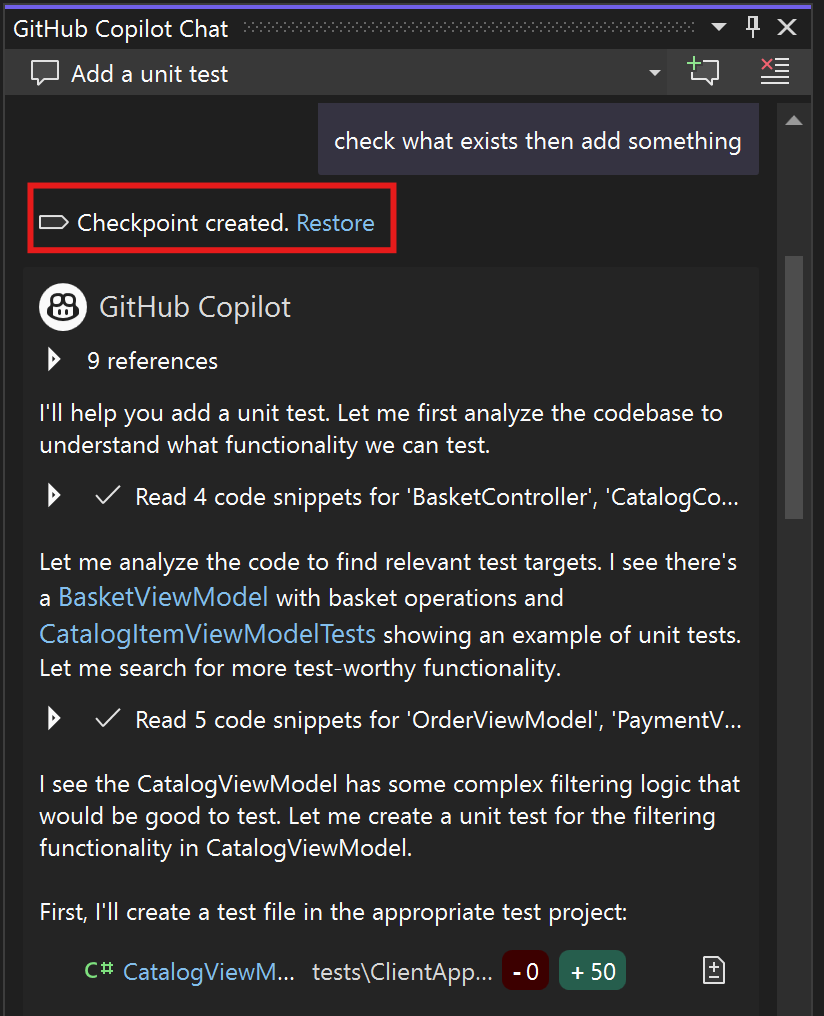
Şu anda Visual Studio Copilot aracısı adım adım geri almayı veya yinelemeyi desteklemez.
Aracı modu isteğini kes
Devam eden bir isteği kesmek için iptal edebilirsiniz. bir isteği iptal etmek tüm çalışan araçları ve terminal komutlarını durdurur.
Derlemeyi durdurmak için üst araç çubuğundan Oluştur'u ve ardından İptal'i seçin. Alternatif olarak Ctrl+Break klavye kısayolunu da kullanabilirsiniz.
Aracı modunda planlama
Important
Aracı modunda planlama, aracı modunda oturum içi planlama iş akışıdır. Gelişmiş, ayrılmış bir planlama deneyimi için Ayrı bir sohbet modu olarak sağlanan Plan aracısını kullanın. Uygulamadan önce bir plan oluşturur ve ardından Uygulama planını kullanarak bu planı devre dışı bırakır.
Planning, ajan modunda Copilot’un karmaşık veya çok adımlı istekleri yürütmeden önce yapılandırılmış, izlenebilir görevlere ayırmasına olanak tanır.
Planlama etkin olduğunda Copilot:
- Hedefleri ve ilerlemeyi özetleyen, kullanıcıya yönelik bir markdown planı oluşturur.
- İç JSON planı (
plan-{sessionId}.json), adım izleme, akıl yürütme ve koordinasyon için LLM tarafından okunabilir bir geçici not defteri olarak hizmet verir.
Bu yapı Copilot tutarlı kalmasına, planını dinamik olarak güncelleştirmesine ve geliştiricilere yaptıklarına görünürlük sağlamaya yardımcı olur.
Nasıl çalışır?
İstek analizi
Bir görev birden çok adım gerektirdiğinde, Copilot planlama moduna girer.
Plan oluşturma
- Markdown planı: Görevi, adımları ve ilerleme durumunu okunabilir bir biçimde açıklar.
- JSON planı: Aynı planı makine ayrıştırılabilir biçiminde yakalayan yapılandırılmış, LLM tarafından okunabilir bir biçim. Bu JSON dosyası, Copilot planı sırayla tutarlı bir şekilde güncelleştirmesine ve yorumlamasına olanak tanır.
Yürütme ve yineleme
Copilot, devam ederken her iki dosyayı da güncelleştirerek plandaki her adımı yürütür.
- Markdown planı düzenleyicide görünür bir şekilde güncelleştirilir.
- Copilot adımları iyileştirdikçe, yeniden sıraladıkça veya uyarladıkça JSON planı arka planda gelişir.
Depolama
Her iki dosya da içinde C:\Users\username\AppData\Local\Temp\VisualStudio\copilot-vsdepolanır.
Planlamada kullanılan araçlar
Planlamayı etkinleştirdiğinizde, ayrılmış bir iç araç kümesi etkin hale gelir. Bu araçlar Copilot yürütme sırasında planları nasıl oluşturduğunu, güncelleştirip sonlandırduğunu koordine eder.
| Tool | Description |
|---|---|
| plan | Kullanıcı isteğinden ilk yapılandırılmış planı oluşturur. |
| uyum_planı | Yeni bağlam veya geri dönüşe göre planı düzeltir veya ayarlar. |
| güncelleme_planı_ilerlemesi | Adım tamamlama durumunu güncelleştirir ve plan durumunu eşitler. |
| gözlemi_kaydet | Sonraki eylemleri etkileyen çalışma zamanı sonuçlarını veya içgörülerini yakalar. |
| finish_plan | Tüm adımlar tamamlandığında planı sonlandırır. |
Bu araçlar, Copilot çok adımlı iş akışlarını artımlı olarak yönetmesine, yürütme durumunu korumasına ve kullanıcı amacına uygun kalmasını sağlar.
Planlama araçlarını etkinleştirme ve yönetme
Planlamayı etkinleştirmek için:
Tools>Options bölmesini açın, ve Tüm Ayarlar>GitHub>Copilot>Copilot Chat bölümünü genişletin.
Planlamayı Etkinleştir onay kutusunu seçin.
Visual Studio 2022 sürüm 17.14 veya sonraki sürümlerinde Planning etkinleştirmek için:
Tools>Options iletişim kutusunu açın ve GitHub>Copilot bölümünü genişletin.
Planlamayı Etkinleştir onay kutusunu ve ardından Tamam'ı seçin.
Planlamayı etkinleştirdikten sonra Planlama araçları sohbet penceresindeki Araçlar listesinde görünür:
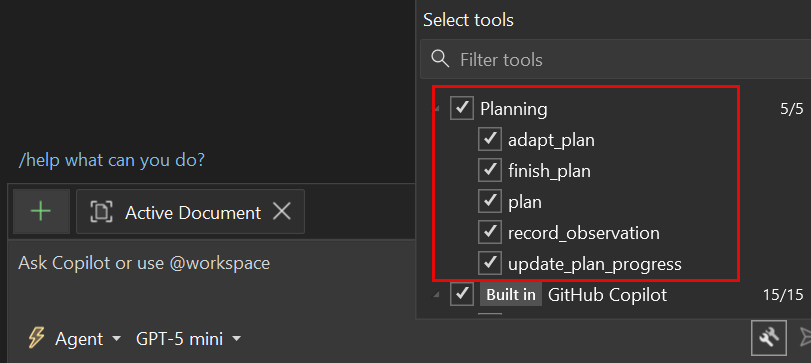
Planlama aracı kümesini doğrudan sohbet penceresindeki Araçlar listesinden seçerek devre dışı bırakabilirsiniz. Planlama araçlarını devre dışı bırakmanız gerekiyorsa, yalnızca bir aracı değil tüm araçları devre dışı bırakın. Değişiklikler geçerli sohbet oturumunuza hemen uygulanır.
Tip
Tek tek araçları devre dışı bırakmak, farklı planlama davranışlarıyla denemeler yapmanızı veya geliştirme sırasında belirli adımlarda hata ayıklamanızı sağlar.
Sınırlamalar
- Siz el ile kaydetmediğiniz sürece sistem planları geçici olarak depolar ve oturum sona erdiğinde siler.
- Yapılandırılmış durum izleme, küçük bir ek gecikmeye neden olur.
- Bazı özel aracılar planlamayı henüz desteklemiyor olabilir.
Uygulamadan önce plan oluşturma
Kod değişiklikleri yapmadan önce bir yaklaşıma göre hizalamak istiyorsanız GitHub Copilot plan aracısını kullanın. Plan aracısı, kod tabanınızı salt okunur araçlarla inceler, .copilot/plans/ içinde bir uygulama planı taslağı hazırlar ve Planı uygula ile bunu ajan moduna devretmeden önce bu planı iyileştirmenize olanak tanır.
Sıkça sorulan sorular
Aracı modu dosyalarımda hangi görünürlüğe sahip?
Aracı modu yalnızca şu verileri işleyebilir:
- Çözümün parçası olan yerel dosyalar.
- Açık çözüm dizininde veya alt dizinlerinde bulunan yerel dosyalar.
Aracı modu, dosya dışlama yoluyla dışlanan dosyalara ve dizinlere erişemez.
Terminal komutları için aracı modu, çalışan Visual Studio işlemiyle aynı izinlere sahiptir ve önceki kısıtlamalarla sınırlı değildir. Önerilen terminal komutlarını çalıştırmadan önce dikkatle gözden geçirin.
Copilot Chat penceresinde soru, plan veya aracı seçeneklerini görmüyorum
Aşağıdaki sorun giderme adımlarını belirtilen sırada uygulayın:
Visual Studio 17.14 veya sonraki bir sürümü kullandığınızdan emin olun.
Help>Hakkında Visual Studio konumundaki sürümü denetleyin.
17.14 veya sonraki bir sürümü kullanmıyorsanız, Visual Studio Yükleyicisi'ni açın ve derlemenizi güncelleştirin.
Sohbet bölmesinde Aracı modunu etkinleştir seçeneğinin seçili olduğunu onaylayın.
Tools>Options bölmesinde, Tüm Ayarlar>GitHub>Copilot>Copilot Chat bölümünü genişletin, seçeneğini belirleyin ve seçeneğin belirlenip belirlen olmadığını doğrulayın.
Tools>Options iletişim kutusunda, GitHub>Copilot bölümünü genişletin ve Copilot Chat altında seçeneğin belirlenip seçilmedığını doğrulayın.
Visual Studio yeniden başlatmayı deneyin.
Ne zaman sor modunu, plan aracısını veya aracı modunu kullanmalıyım?
- Kodu kendiniz açıkça uygula veya kopyalayıp yapıştırma'yı seçmediğiniz sürece kod düzenlemesi yapılmadığından emin olmak istediğinizde sor modunu kullanın.
- Copilot kod tabanını keşfetmesini, netleştirici sorular sormasını ve kod değişiklikleri başlamadan önce gözden geçirilebilir bir uygulama planı oluşturmasını istediğinizde Plan aracısını kullanın.
- Ajan modunu kullanarak aynı kavramsal soruları ele alabilir ve bunları uygulamadan, kod düzenlemeye yönelik ajan yetenekleriyle birlikte kod örnekleri oluşturabilirsiniz.
- MCP özelliklerini kullanmak istiyorsanız aracı modunu seçmeniz gerekir.
Visual Studio'da Copilot Düzenlemeleri'ne ne oldu?
Aracı modu, hatalarda yineleme yapma, araçları kullanma ve kod değişikliklerini otomatik olarak uygulama özelliği daha fazla olan Copilot Düzenlemelerinin evrimidir.
Visual Studio 2022 sürüm 17.14'ün ilk sürümünde, sohbet bölmesinde Aracı Modunu Etkinleştir seçeneği seçili değilse Copilot Düzenlemeleri hâlâ kullanılabilir. Tools>Options iletişim kutusunda seçenek ayarını işaretleyin, GitHub>Copilot>Copilot Chat bölümü altında.
Yönetici olarak, Visual Studio kullanıcılar için aracı modunun kullanımını nasıl denetleyebilirim?
Yöneticiler, GitHub Copilot panosundaki Editor önizleme özellikleri bayrağını kullanarak Visual Studio aracı modunu denetler. Yönetici bu ayarı kapatırsa, bu aboneliğin altındaki kullanıcılar Visual Studio aracı modunu kullanamaz.
Daha fazla bilgi için bkz. Kuruluşunuzdaki GitHub Copilot için ilkeleri ve özellikleri yönetme.