Not
Bu sayfaya erişim yetkilendirme gerektiriyor. Oturum açmayı veya dizinleri değiştirmeyi deneyebilirsiniz.
Bu sayfaya erişim yetkilendirme gerektiriyor. Dizinleri değiştirmeyi deneyebilirsiniz.
GitHub Copilot Chat'in bir özelliği olan GitHub Copilot Edits, birden çok dosya arasında daha verimli bir şekilde yinelemenize yardımcı olmak için tasarlanmıştır. Bu özellik Visual Studio 2022 sürüm 17.13 ve sonraki sürümlerde ve Visual Studio 2026'da kullanılabilir.
Bahşiş
Copilot'un komutları çalıştırdığı, derleme hatalarını düzelttiği ve bağımsız olarak yinelendiği otonom çok dosyalı düzenlemeler için bkz. GitHub Copilot aracı modu.
Copilot Edits, sohbetin konuşma akışını ve satır içi gözden geçirme deneyimini birleştirir. Aşağıdaki avantajları sunar:
- Net bir şekilde önizleme: Etkilenen dosyaların ve önerilen değişikliklerin özetiyle tam olarak nelerin modifiye edildiğini net bir şekilde bilin.
- Akışla gözden geçirin: Kod farklarını doğrudan düzenleyicinizde satır içi görüntüleyin. Değişiklikleri tek tek reddetmek için Sekme tuşunu veya tek seferde tümünü uygulamak/kapatmak için Alt+Delete tuşunu kullanın.
- Güvenle yineleme: Bir kod dosyasının önceki yinelemelerini yeniden ziyaret etmek için denetim noktalarını kullanın veya yeni fikirler için istediğiniz zaman alternatif bir yaklaşım deneyin.
Önkoşullar
Visual Studio 2022 sürüm 17.13 veya üzerini ya da Visual Studio 2026'yı yükleyin.
Copilot erişimiolan bir GitHub hesabı kullanarak Visual Studio'da oturum açın.
GitHub Copilot'i ücretsiz kullanabilirsiniz. Daha hızlı ve verimli bir şekilde kod oluşturmak için kaydolun ve yapay zekayı kullanın.
Copilot Edits ve Copilot Chat ne zaman kullanılmalı?
| Fonksiyonellik | Copilot Sohbeti | Copilot Düzenlemeleri |
|---|---|---|
| Birincil kullanım örneği | Programlama kavramlarını anlamak, kod hakkında sorular sormak ve kod oluşturmak için genel amaçlı konuşma arabirimi. | Odaklanmış bir çok dosyalı düzenleme arabirimi, kod incelemesi, dosya içi önizleme ve geri alma deneyimi ile kod üzerinde birden çok dosyada yinelemeyi kolaylaştırır. |
| Önerilen kodu önizleme | Kod farkını değerlendirmek için çözümünüzdeki her dosyaya her kod bloğunu el ile uygulayın. | Önerilen değişikliklerin anlaşılmasını kolaylaştıran her kod dosyasına otomatik olarak önerilen bir kod farkını uygulayın. |
| Kod gözden geçirme deneyimi | Bir dosyanın değişikliklerinin tamamını bir kerede kabul edin veya reddedin. | Bir dosya içindeki tek tek kod öbeklerini kabul edin veya reddedin. |
| Sürüm Oluşturma | Mevcut sürüm denetimini kullanabilir. | Düzenlenen dosyaları önceki bir duruma sıfırlamak için geri alma deneyimi ekler. Dosyada yapılan tüm değişiklikleri (önerilen, kabul edilen, kapatılan ve el ile yapılan düzenlemeleri) izler. Siz Visual Studio'yu kapatana kadar bu denetim noktaları kalır. |
Copilot Düzenlemelerindeki Etkinlikler
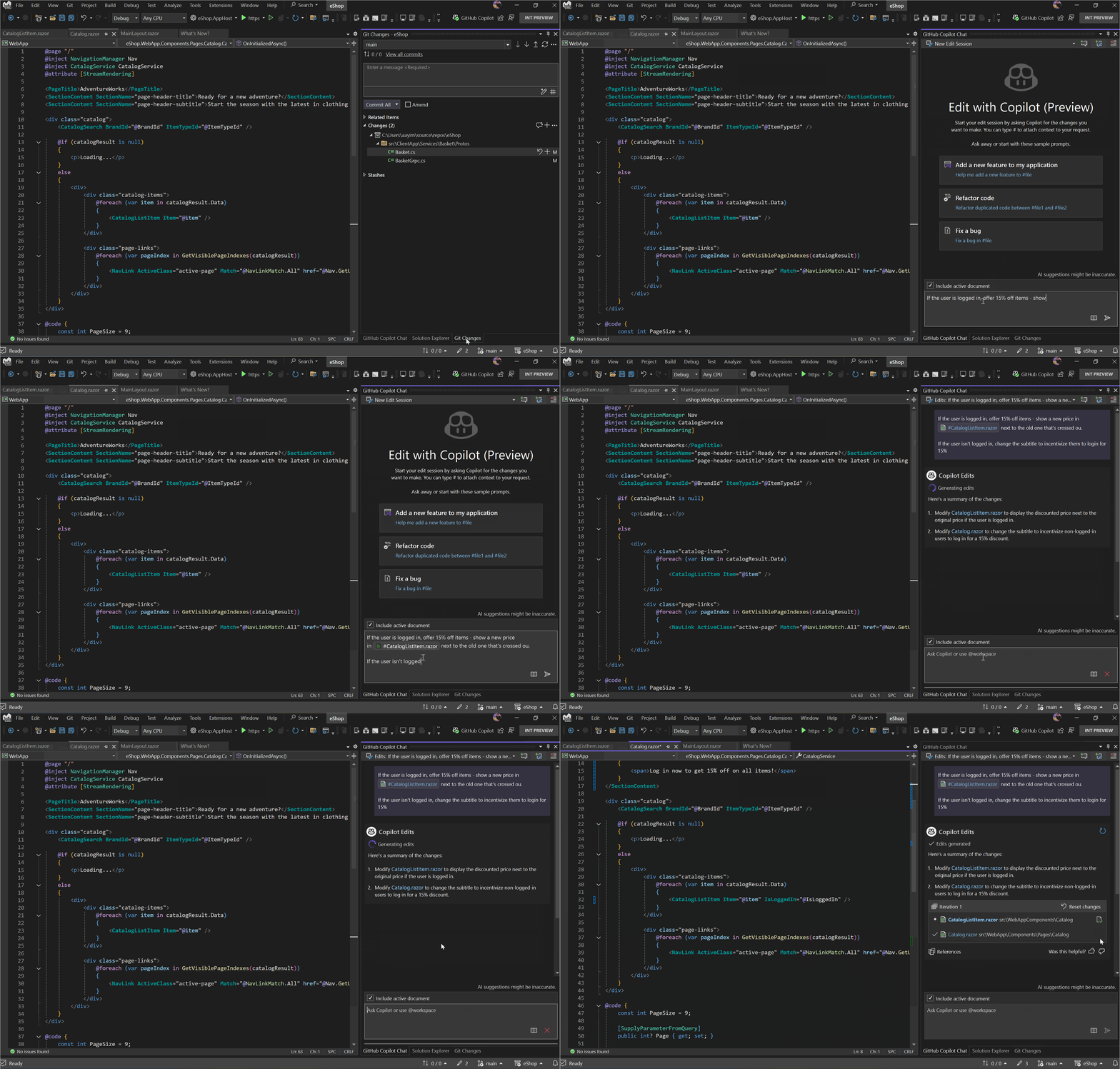
Copilot Edits dizisini başlat
GitHub Copilot Sohbeti'nin açılması için GitHub Copilot Sohbeti > seçin. GitHub Copilot durum simgesinden de açabilirsiniz.
Yeni Düzenleme oturumu oluştur'u seçin.
Doğal dil kullanarak, yapmak istediğiniz belirli düzenleme hakkında bir sohbet istemi girin.
Copilot Düzenlemeleri'nin daha iyi kod önerileri sağlamasına yardımcı olmak için, isteminize ilgili bağlamı da ekleyebilirsiniz. Referans bağlamı, bir dosyaya, çözümünüze, hatalarınıza veya özellikle bir simgeye başvurmak için
#komutları yazarak oluşturulabilir. Veya ek bağlam sağlamak için resimler ekleyin .
Bahşiş
Bir seferde bir commit kadar değişiklik istemenizi öneririz. Bir sorunu ne kadar çok bölebilirseniz sonuç o kadar iyi olur.
Düzenlemeleri kabul etme veya atma
Copilot Edits bir kod yinelemesi önerdikten sonra bu önerileri kod dosyalarınızda önizleyebilirsiniz. Ardından, önerilen değişiklikleri kabul ederek değişiklikleri kaydedebilirsiniz.
Önerilen her değişikliği gözden geçirme
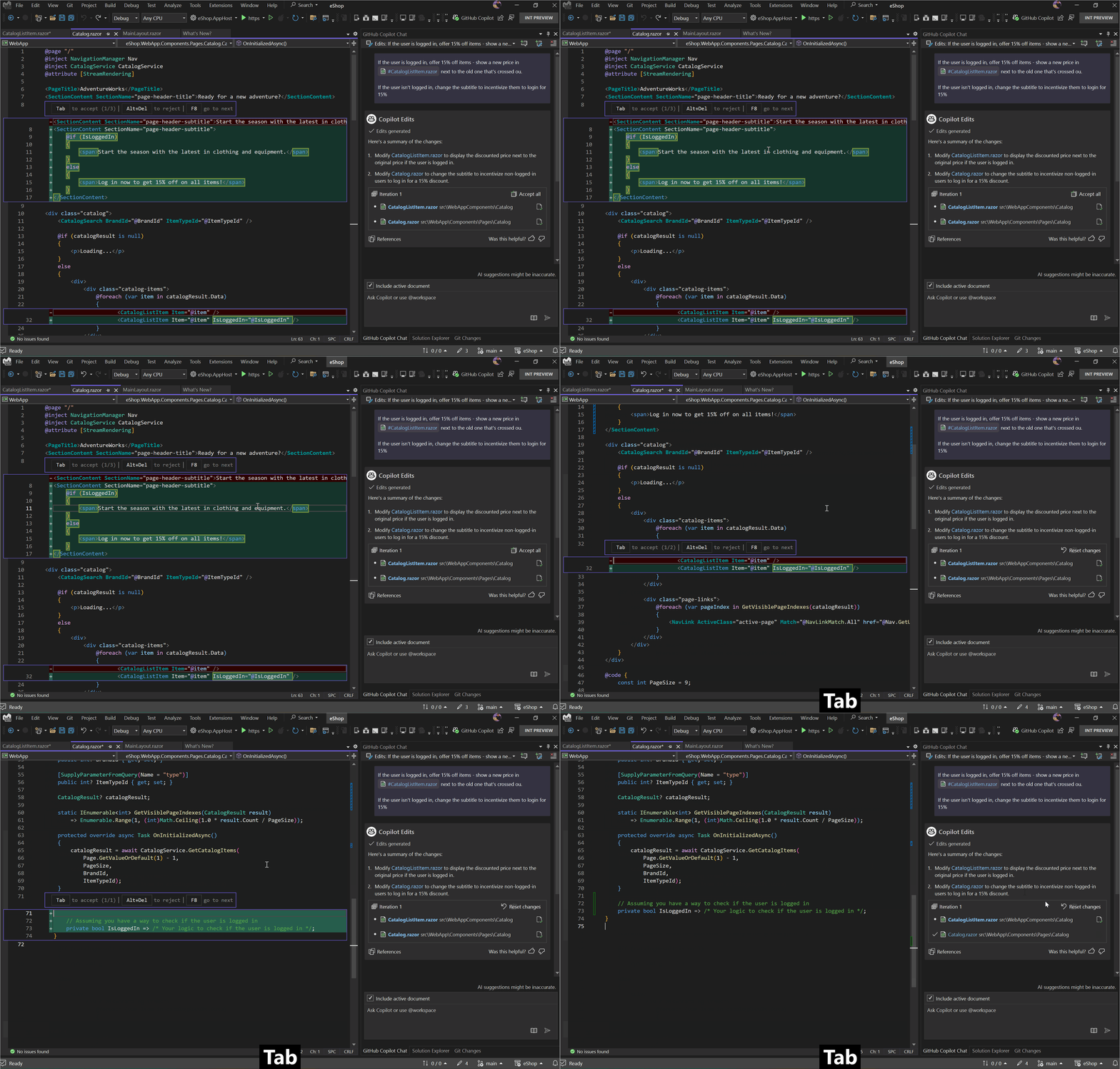
Bir dosya adı seçin. Dosya açılır ve önerilen değişiklikler kod düzenleyicisinde fark olarak görünür.
Bir teklifi kabul etmek için Sekme tuşunu, teklifi reddetmek için Alt+Delete'i veya bir sonraki teklife gitmek için F8'i kullanın.
Bir teklifi kabul ederseniz veya reddederseniz, imleç otomatik olarak bir sonraki teklife geçer.
Bir dosyada önerilen tüm değişiklikleri kabul etme
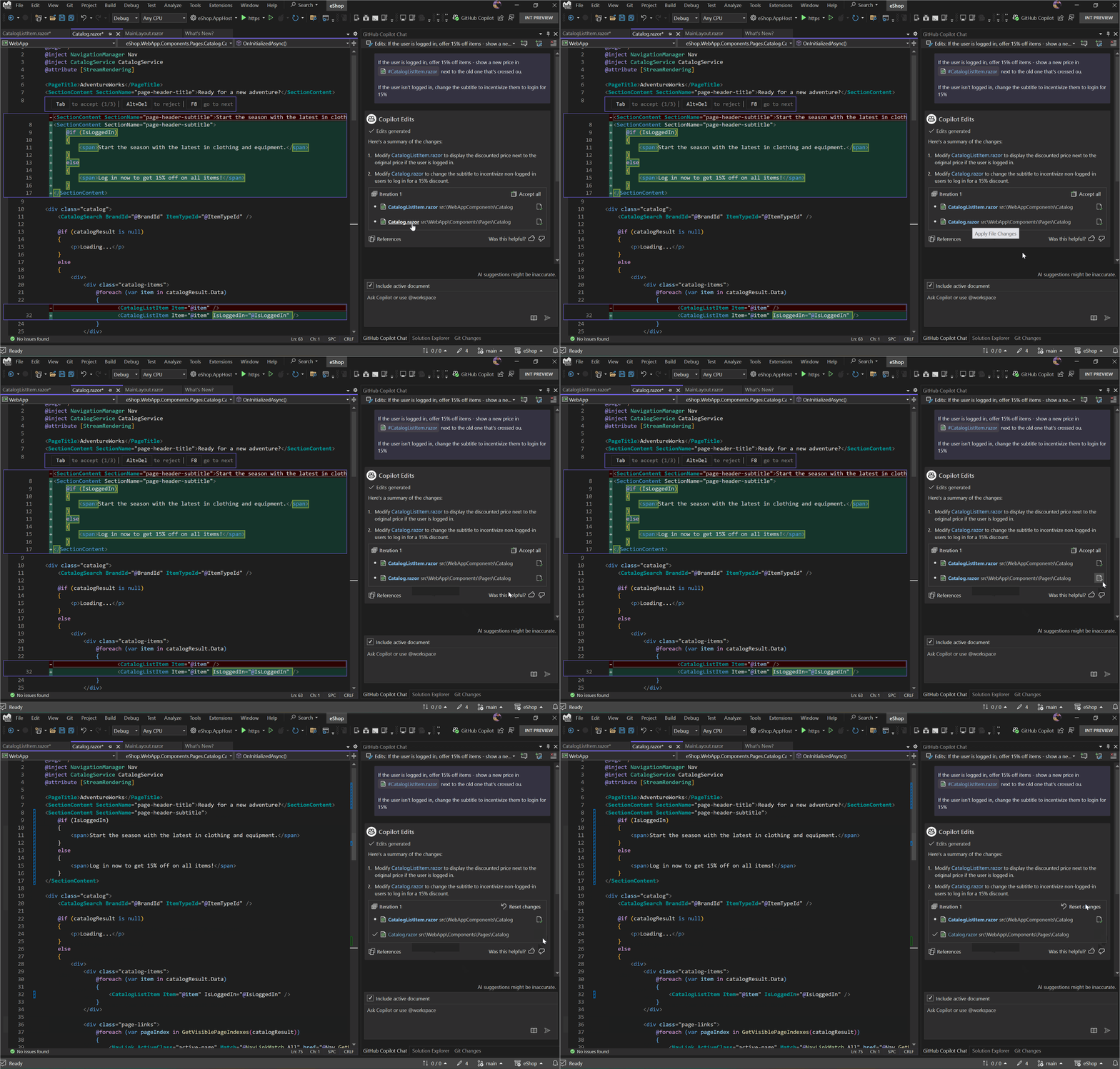
Dosyaya özgü tüm önerilen değişiklikleri kabul etmek için dosya adının yanındaki onay kutusunu seçin.
Tüm dosyalarda önerilen tüm değişiklikleri kabul et
Önerilen kod değişikliklerini değişikliklerin kullanılabildiği tüm dosyalarda kabul etmek için Tüm kabul et'i seçin. Önerilen değişiklikler içeren dosyalar kalın yazı tipindedir.
Özet görünümündeki tüm değişiklikleri gözden geçirme
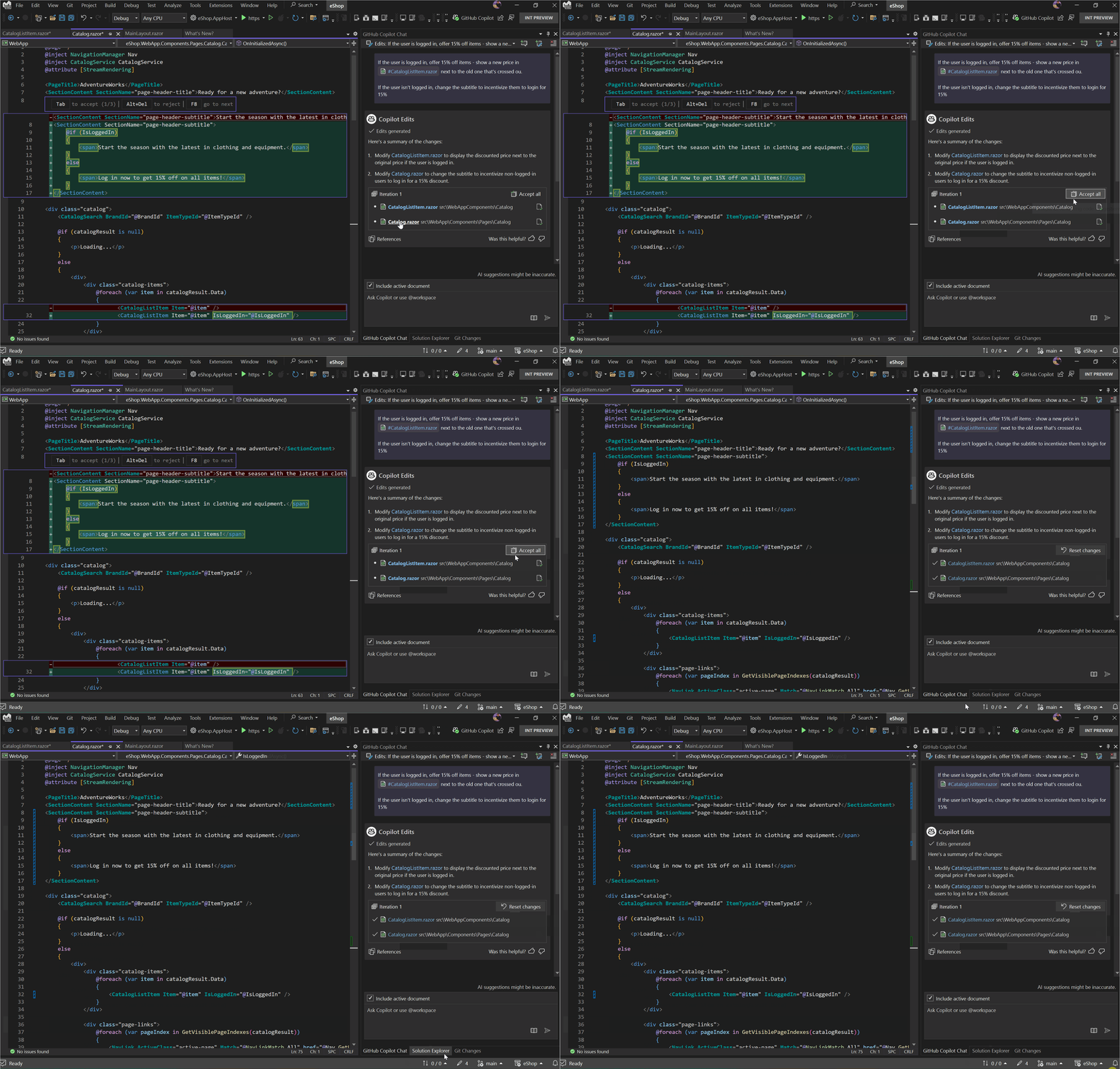
Visual Studio 2026 sürüm 18.6'dan başlayarak, Copilot birden çok dosyayı düzenlediğinde, dosyalar arasında ayrı ayrı geçiş yapmak yerine tüm değişiklikleri tek bir özet görünümünde gözden geçirebilirsiniz.
Copilot düzenlemeyi tamamladıktan sonra, Copilot Chat çalışma kümesindeki Deplik Özeti Aç düğmesini seçin.

Değiştirilen tüm dosyaları farklarıyla birlikte gösteren tek bir sekme açılır.


Değişiklikleri farklı ayrıntı düzeylerinde kabul edebilir veya geri alabilirsiniz:
- Aynı anda tüm dosyalarda genel kabul/geri alma denetimlerini kullanarak
- Dosya başına her dosya üst bilgisinin yanındaki denetimleri kullanarak
- Satır içi kabul/geri alma düğmelerini kullanarak tek tek fark öbeği başına
Sol üst köşedeki denetimleri kullanarak:
- Hızlı bir genel bakış için yalnızca dosya üst bilgilerini görmek için tüm dosya içeriğini daraltma
- Farklılıklar arasında gezin ve değişiklikleri hızla atlamak için sonraki ve önceki düğmeleri kullanın.
Ayrıca herhangi bir dosyayı seçerek ayrı ayrı açabilir ve bağlamını görebilirsiniz.
Düzenlemeleri geri döndürme
Özgün duruma geri dön
Dosya değişikliklerini gözden geçirirken, istemediğiniz bir kod teklifini kabul edebilir veya reddedebilirsiniz. Bu durumda, listelenen dosyaları yineleme oluşturulmadan önceki durumlarına sıfırlamak için Değişiklikleri sıfırla'yı seçin.
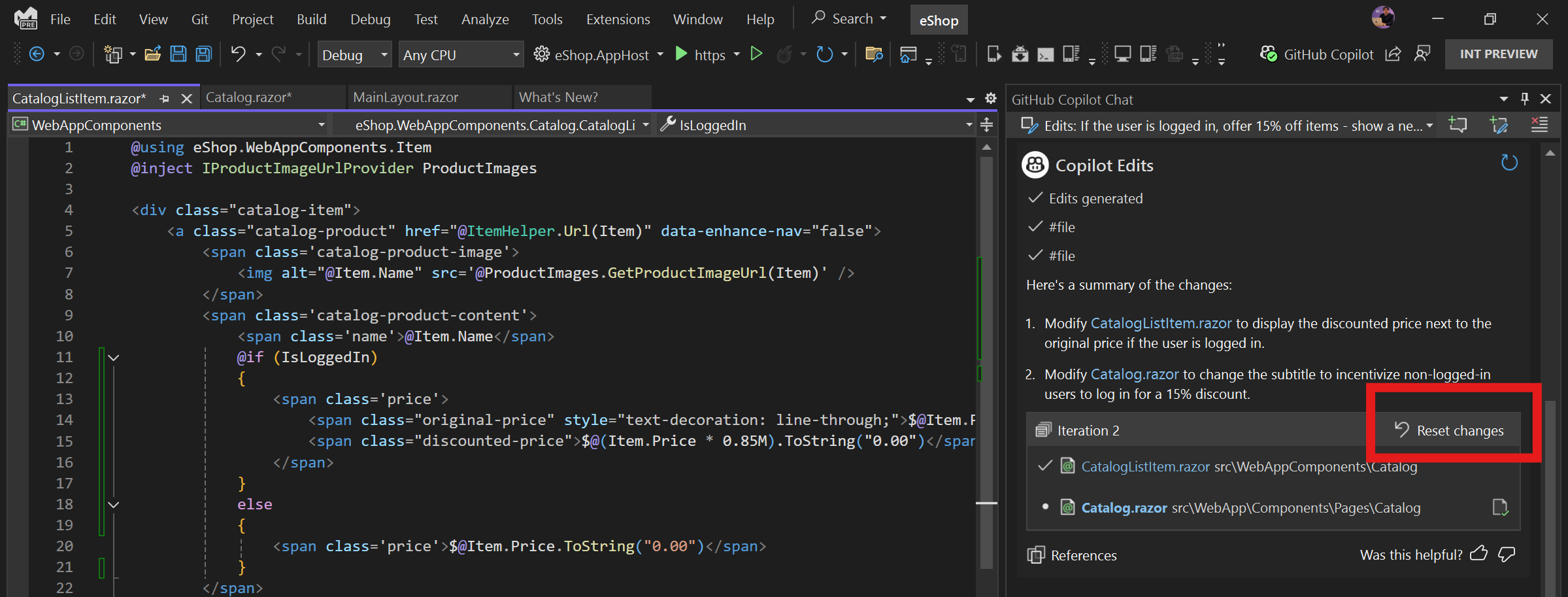
Değişiklikleri sıfırla , dosyalarda yaptığınız tüm el ile değişiklikleri de sıfırlar. Açılan iletişim kutusu, dosya durumlarını geri döndürmeden önce eylemi onaylar.
Önceki yinelemeye geri dönme
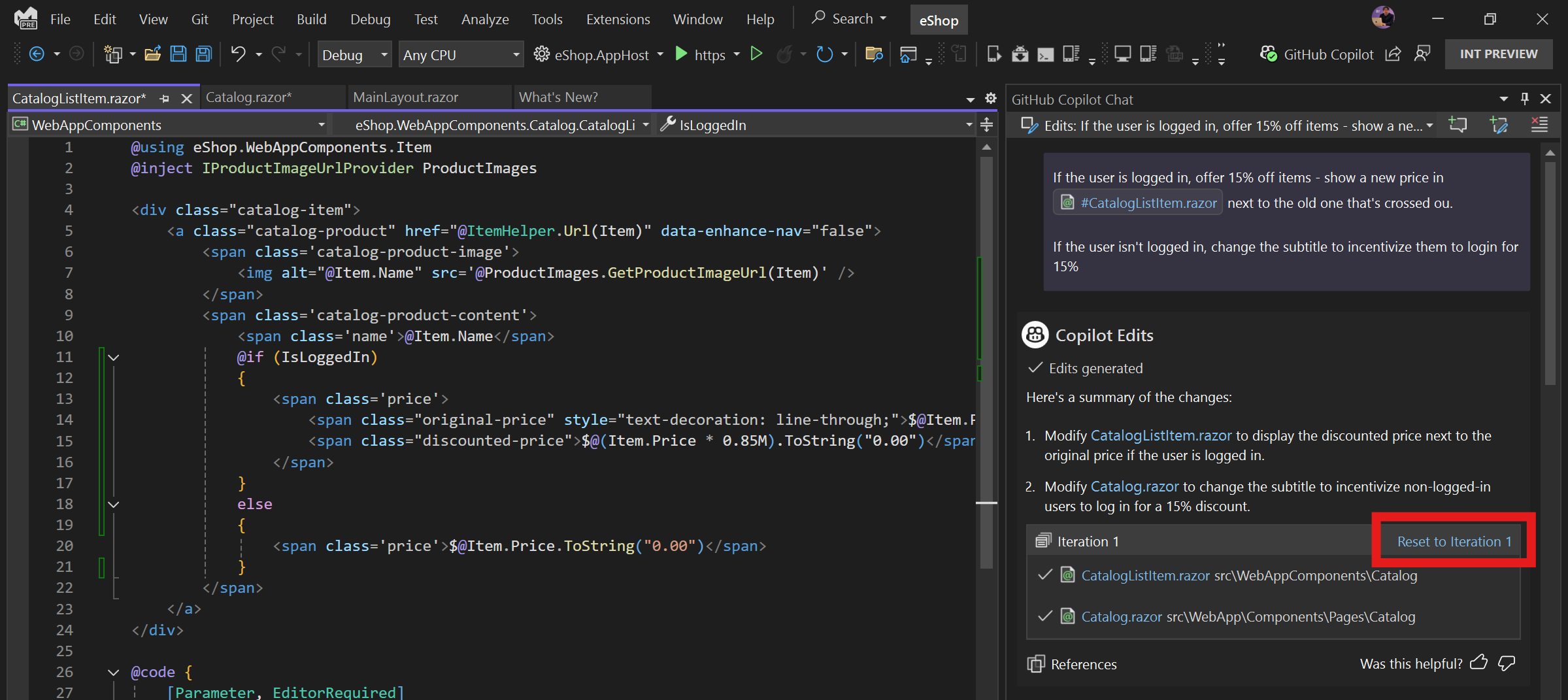
İstediğiniz zaman, listelenen dosyalarda önerilen ve el ile yapılan tüm değişiklikleri sıfırlamak için önceki yinelemede Yinelemeye Sıfırla'yı seçebilirsiniz. Açılan iletişim kutusu, dosya durumlarını geri döndürmeden önce eylemi onaylar.