Not
Bu sayfaya erişim yetkilendirme gerektiriyor. Oturum açmayı veya dizinleri değiştirmeyi deneyebilirsiniz.
Bu sayfaya erişim yetkilendirme gerektiriyor. Dizinleri değiştirmeyi deneyebilirsiniz.
MCP sunucuları, GitHub Copilot IDE dışındaki araçları ve hizmetleri kullanmasına izin vermek için açık Model Bağlam Protokolü'ne (MCP) izin verir. Visual Studio’da, dosya erişimi, depo yönetimi ve çekme isteği oluşturma gibi görevler için ajan yeteneklerini genişletmek üzere MCP sunucuları ekleyebilirsiniz.
MCP desteği, MCP uyumlu herhangi bir sunucuyu aracılı kodlama iş akışınıza bağlamanıza olanak tanıyarak GitHub Copilot aracısı modunu geliştirir. Visual Studio'da MCP desteği aşağıdaki gibi çalışır:
- Visual Studio gibi MCP istemcileri, MCP sunucularına bağlanır ve yapay zeka modeli adına eylem isteğinde bulunur.
- MCP sunucuları, iyi tanımlanmış bir arabirim aracılığıyla belirli işlevleri kullanıma sunan bir veya daha fazla araç sağlar.
- Protokol, istemciler ve sunucular arasındaki iletişim için araç bulma, çağırma ve yanıt işleme dahil olmak üzere ileti biçimini tanımlar.
Örneğin, GitHub MCP sunucusu etkinleştirildiğinde, Copilot'un çekme isteklerini oluşturmasını ve yönetmesini sağlayabilir veya incelemeniz gereken çekme istekleri olup olmadığını size bildirebilir. Azure DevOps MCP sunucusu etkinleştirildiğinde, Copilot iş öğelerini oluşturup yönetebilirsiniz.
Bu makale, MCP sunucularını ayarlama ve Visual Studio'da aracı moduyla araçları kullanma konusunda size yol gösterir.
Önkoşullar
Visual Studio 2026 veya Visual Studio 2022 sürüm 17.14 (en güncel MCP özellikleri için en son hizmet güncellemesi önerilir)
MCP sunucularını bulma
Resmi MCP sunucu deposu, MCP'nin çok yönlülüğünü gösteren referans, resmi ve topluluk tarafından katkıda bulunan sunucular için harika bir başlangıç noktasıdır. Sunucuları dosya sistemi işlemleri, veritabanı etkileşimleri ve web hizmetleri gibi çeşitli işlevler için inceleyebilirsiniz.
MCP görece yeni bir standarttır ve ekosistem hızla gelişmektedir. Daha fazla geliştirici MCP'yi benimsedikçe, projelerinizle tümleştirme için kullanılabilir sunucu ve araç sayısının arttığını görebilirsiniz.
MCP sunucusu ekleme
Visual Studio'da MCP sunucusu eklemek için birden çok seçeneğiniz vardır.
Doğrudan web'den BIR MCP sunucusu ekleme
Sürüm 17.14'ün en son hizmet sürümünden başlayarak, doğrudan web'den yükleyerek bir MCP sunucusu ekleyebilirsiniz. Otomatik olarak yüklemek ve Visual Studio örneğinize eklemek için mcp sunucusundaki Install düğmesini seçin.
Örnek MCP sunucuları
tek tıklamayla Visual Studio'da bazı popüler MCP sunucularını deneyin:
-
– GitHub Copilot için özel istemleri ve yönergeleri keşfedin ve yükleyin.
-
– Çeşitli dosya biçimlerini (PDF, Word, Excel, resimler, ses) Markdown'a dönüştürün.
-
– DuckDB veritabanlarındaki verileri yerel olarak ve bulutta sorgulayın ve analiz edin.
-
– Veritabanı işlemleri ve yönetimi'ne yükleyin. Sorguları yürütme, koleksiyonları yönetme, işlem hatlarını toplama ve belge işlemlerini gerçekleştirme.
-

Sohbetten MCP sunucusu ekleme
Sohbet görünümünden BIR MCP sunucusu eklemek için:
Sohbet bölmesinde, bölmenin altındaki mod seçiciden Aracı moduna geçin.
Araç seçiciyi açmak için Araçlar'ı seçin.
Araç seçicide artı (
+) düğmesini seçin.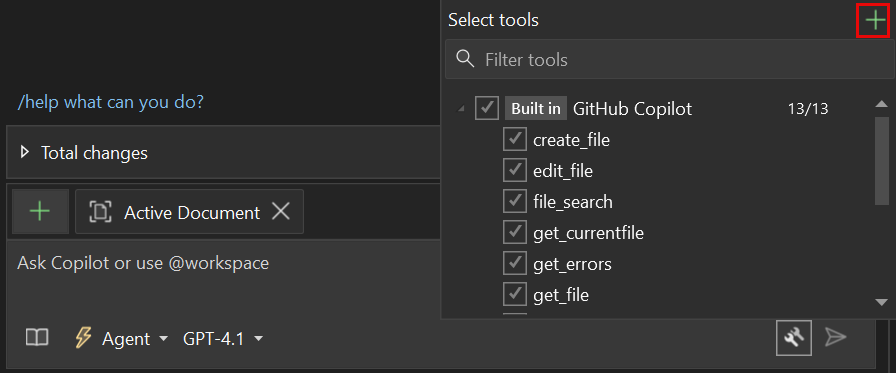
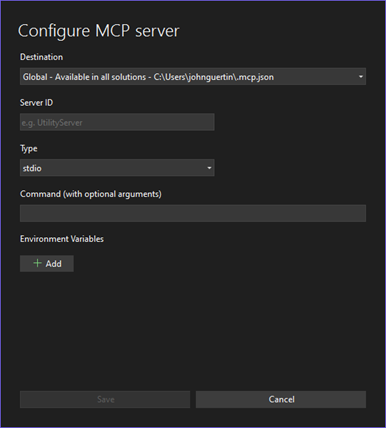
- Görüntülenen menüde Özel MCP sunucusu ekle'yi seçin.
- MCP sunucusu ekle iletişim kutusu açılır.
MCP sunucusu ekle iletişim kutusunda, HTTP sunucularının URL'si veya stdio sunucuları için komut ve bağımsız değişkenler gibi sunucu adını ve bağlantı ayrıntılarını girin.
GitHub MCP sunucu kayıt defterinden BIR MCP sunucusu ekleme
bir MCP sunucusunu Visual Studio'daki Uzantılar aracılığıyla doğrudan GitHub MCP sunucu kayıt defterinden yükleyebilirsiniz.
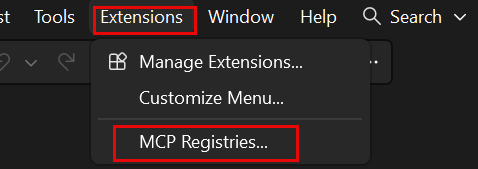
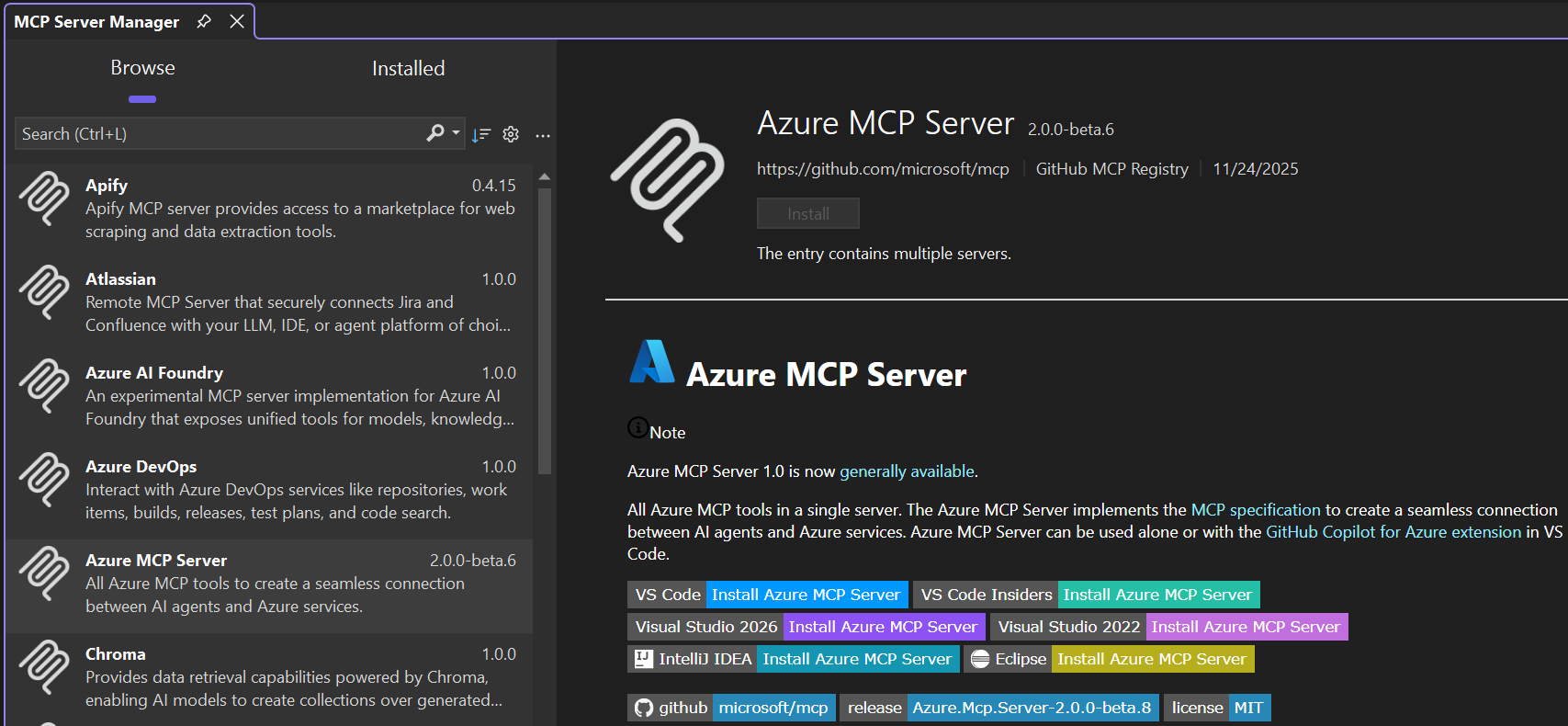
Visual Studio menüsünden Extensions>MCP Kayıt Defterleri... öğesini seçin. MCP Sunucu Yöneticisi açmak için .
İstediğiniz sunucuyu seçin ve ardından Visual Studio örneğiniz için Install seçin.
Dosyaya .mcp.json bir MCP sunucusu ekleme
Aşağıdaki adımlar, GitHub MCP sunucusuyla ilgili bir yapılandırma örneğinde size yol göstereceğiz:
Yeni bir dosya oluşturun:
<SOLUTIONDIR>\.mcp.jsonveya%USERPROFILE%\.mcp.json. Visual Studio'yu kullanarak bu dosyayı JSON şemasının otomatik olarak uygulanması için düzenleyin.Aşağıdaki içeriği dosyaya yapıştırın
.mcp.json:{ "servers": { "github": { "url": "https://api.githubcopilot.com/mcp/" } } }Dosyayı kaydedin.
Dosyada, Bir GitHub hesabı aracılığıyla sunucuda kimlik doğrulaması yapmak için görünen CodeLens'ten Kimlik Doğrulaması Gerekli'yi seçin. GitHub hesabınızla kimlik doğrulaması yapmak için açılır iletişim kutusunda Kimlik Doğrulaması'nı seçin.
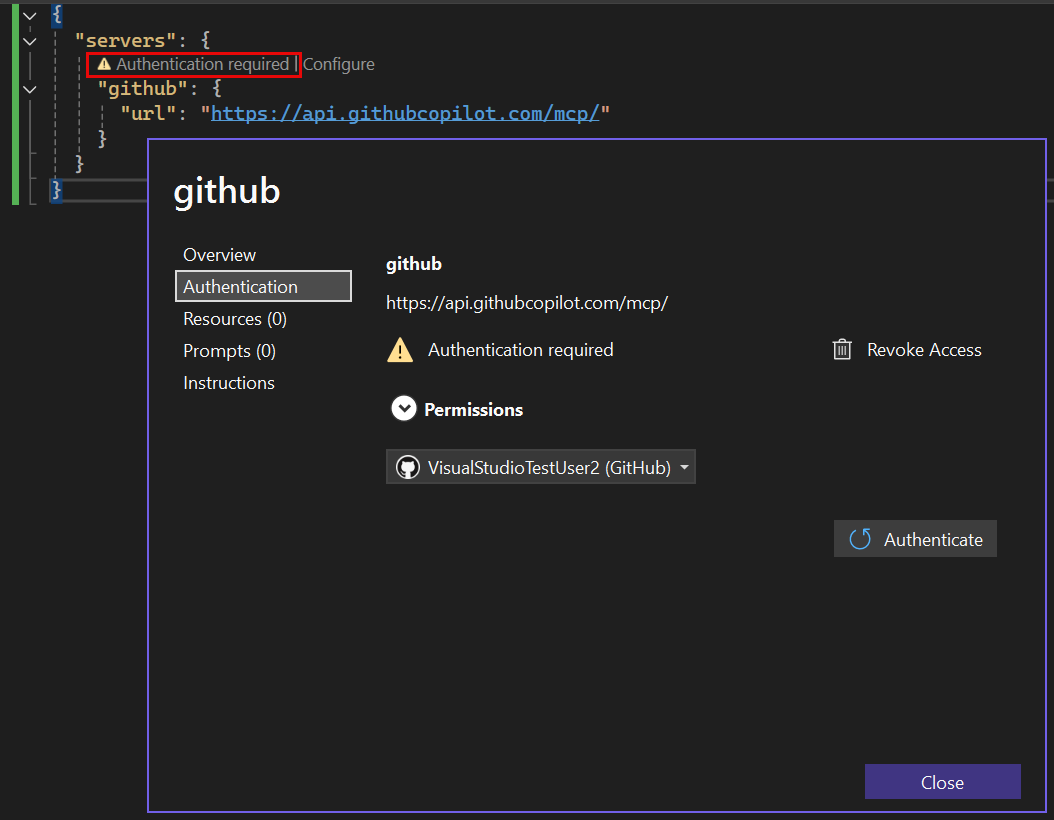
CodeLens'i görmüyorsanız , Araç>Seçenekleri>Metin Düzenleyicisi>CodeLens'te etkinleştirildiğinden emin olun.
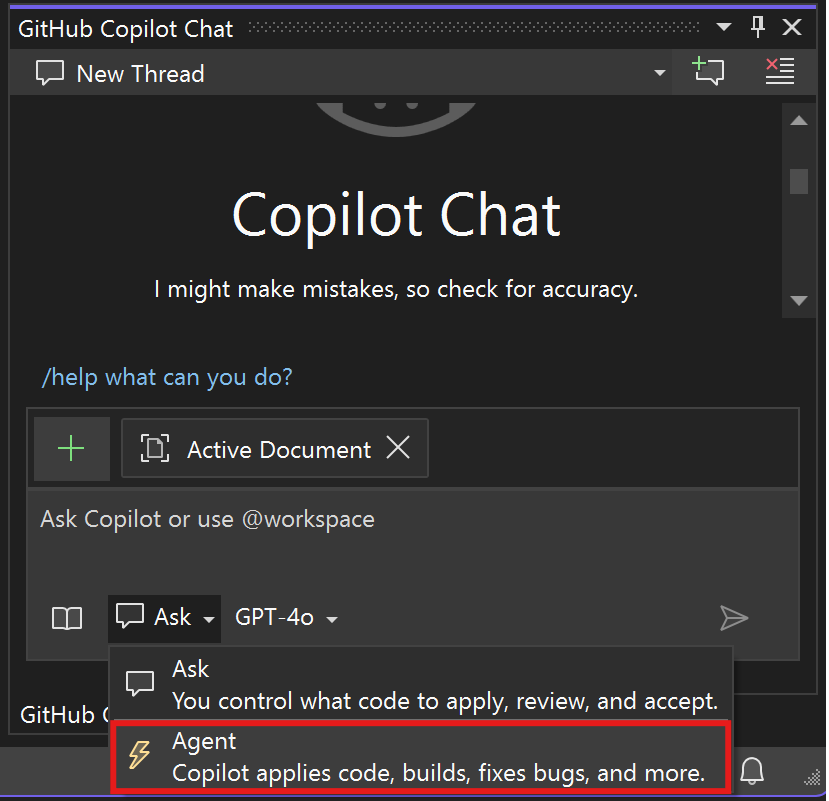
Sohbet panelinin alt kısmındaki mod açılan listesinde Agent'i seçin.
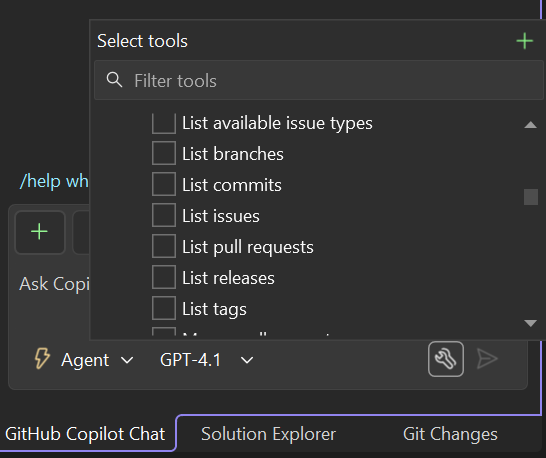
Kullanmak istediğiniz araçları (örneğin, Sorunları listele) seçin.
Örnek bir istem deneyin: GitHub'da bana atanan sorunları listeleyin.
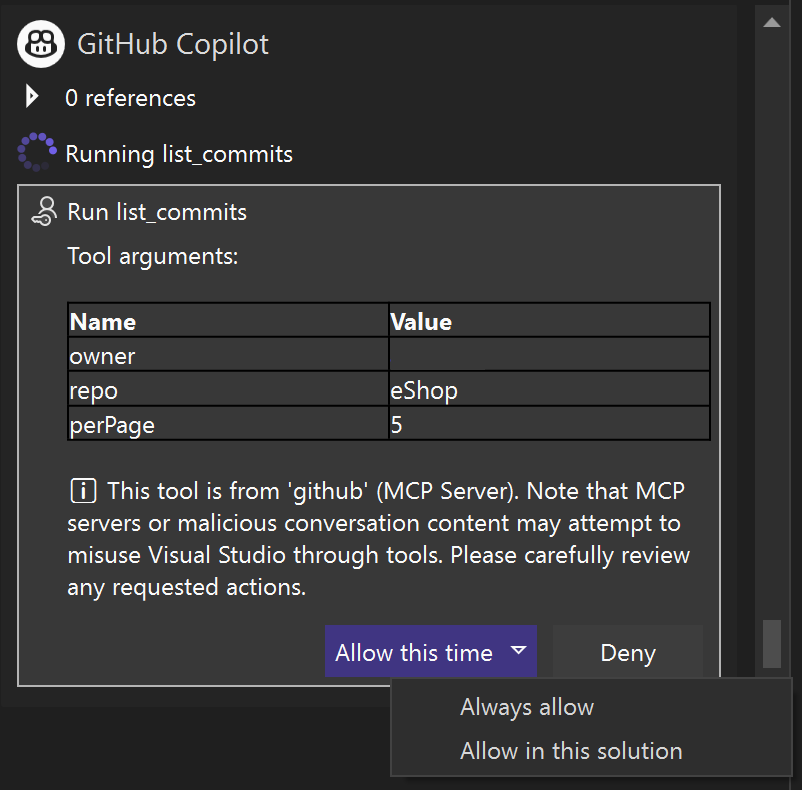
Copilot, MCP sunucusunun kullanıma sunulmuş olduğu bir aracı kullanmak için izin ister. İlerlemek istediğiniz kapsamla İzin Ver'i seçin.
MCP sunucularının yapılandırmasını yönetme
Visual Studio, MCP sunucularının yapılandırma bilgilerini depolamak için mcp.json dosyalarının kullanımını destekler.
mcp.json dosyalar her sunucunun adını, aktarım türünü (örneğin, stdio veya SSE), başlatma komutunu, bağımsız değişkenleri ve bu sunucuya bağlanmak için gereken isteğe bağlı ortam değişkenlerini depolar.
Henüz bir mcp.json dosyanız yoksa, deponuza, kullanıcınıza veya düzenleyici gereksinimlerinize göre desteklenen konumlardan birinde bir dosya oluşturun.
MCP sunucusu eklemek için sunucunun JSON yapılandırmasını çevrimiçi olarak bulun. Örneğin, MCP sunucuları için GitHub deposunda bulabilirsiniz. Ardından dosyanıza mcp.json yapıştırın.
MCP yapılandırmasının otomatik olarak bulunması için dosya konumları
Visual Studio, diğer geliştirme ortamlarının ayarlandığı MCP yapılandırmalarını da denetler. Aşağıdaki dizinlerden MCP sunucu yapılandırmalarını aşağıdaki sırayla okur:
-
%USERPROFILE%\.mcp.json
Belirli bir kullanıcı için genel bir MCP sunucu yapılandırması görevi görür. Buraya bir MCP sunucusu eklemek, tüm Visual Studio çözümleri için yüklenmesini sağlar. -
<SOLUTIONDIR>\.vs\mcp.json
Visual Studio'ya özgü ve belirtilen MCP sunucularını yalnızca belirli bir kullanıcı için, belirtilen çözüm için yükler. -
<SOLUTIONDIR>\.mcp.json
Bir deponun kaynak denetiminde izleyebileceğiniz bir MCP yapılandırması arıyorsanız iyi çalışır. -
<SOLUTIONDIR>\.vscode\mcp.json
Kapsamı depo/çözüm olarak belirlenmiş ve genellikle kaynak denetiminde değildir. -
<SOLUTIONDIR>\.cursor\mcp.json
Kapsamı depo/çözüm olarak belirlenmiş ve genellikle kaynak denetiminde değildir.
Bazı konumlar .mcp.json gerektirirken, diğerleri mcp.json gerektirir.
MCP yapılandırma biçimi
Hem uzak (URL ve kimlik bilgileri) hem de yerel (komut satırı çağırma) sunucuları tanımlayabilirsiniz.
Paket yöneticileri aracılığıyla araçları çağırmak yaygın bir durum. Örneğin npx -y @azure/mcp@latest veya docker run ... mcp/github kullanın. Visual Studio, belirttiğiniz komutu dikkate alır, böylece sürümleri gerektiği gibi sabitleyebilir ya da bayrak geçirebilirsiniz.
Biçim, MCP belirtimine uygun olmalıdır. Örneğin, her biri , name veya commandve urlolan transportbir sunucu nesneleri dizisi içermelidir.
MCP yapılandırmasını düzenleme
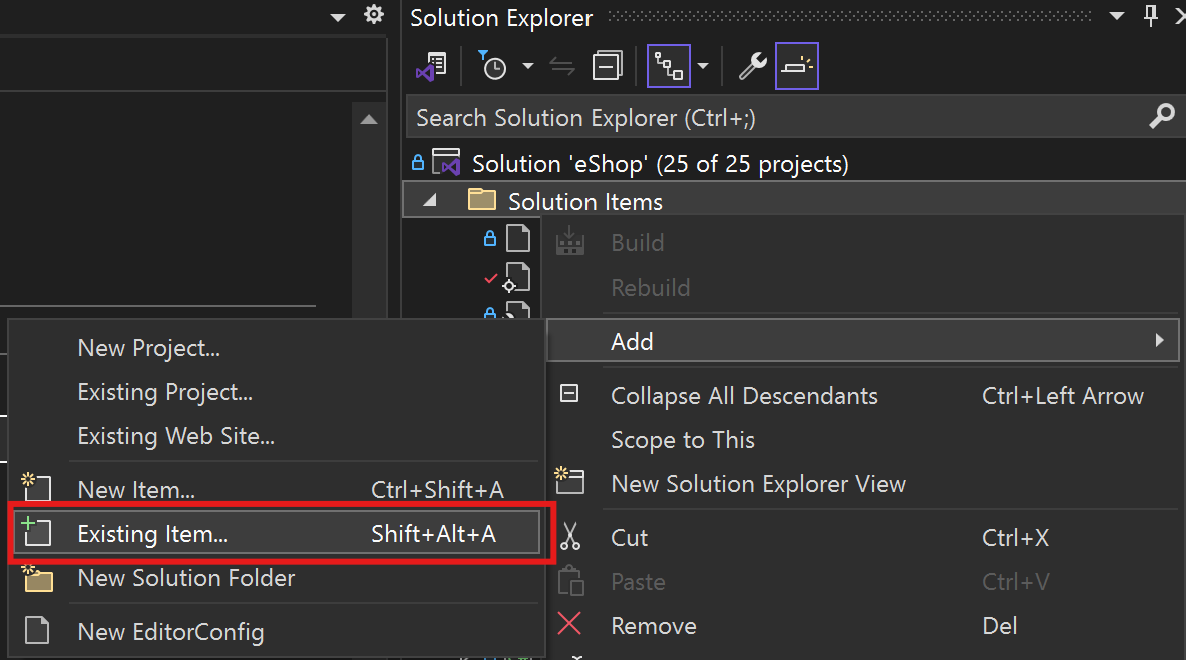
Var olan mcp.json bir dosyanız varsa ve dosyayı sürüm denetim sisteminize denetliyorsanız, dosya konumunu Çözüm Gezgini'ndeki Çözüm Öğeleri'ne ekleyin.
Dosyayı geçerli söz dizimi ile kaydettiğinizde GitHub Copilot aracısı yeniden başlatılır ve yapılandırılan sunucuları yeniden yükler.

Araç yaşam döngüsü
Visual Studio bir sunucu bulduğunda veya eklediğinde hemen:
- El sıkışma gerçekleştirerek ve araç listesini sorgulayarak sunucuyu başlatır.
- MCP olayına
notifications/tools/list_changedabone olur. - Bu olay tetiklendiğinde, Visual Studio araçlardaki önceki kabulleri veya izinleri sıfırlar ( rug-pull saldırılarını önlemek için), araç listesini yeniden oluşturur ve sayıyı ve kullanıcı arabirimini canlı olarak güncelleştirir.
- Visual Studio sunucuyu başarıyla etkinleştirdiğinde aracı araçları kullanılabilir hale getirir. Araçlar varsayılan olarak devre dışıdır ve bunları el ile etkinleştirmeniz gerekir.
- Bir sunucuyu kaldırırsanız, Visual Studio hemen işlemini durdurur ve tüm araçlarını kullanıcı arabiriminden geri çeker.
- Bir sunucu tanımını düzenlerseniz, Visual Studio bunu sonlandırır ve yeniden başlatır ve sonra yeniden sorgular.
Note
Bazı özel aracıları seçtiğinizde, aracı ve MCP yapılandırma dosyaları değişmediğinde bile araç grubu durumu beklenmedik bir şekilde sıfırlanabilir. Araç grupları devre dışı olarak başlıyorsa veya etkileşimler arasında sıfırlanıyorsa bkz. Özel ajan araç grupları devre dışı olarak başlar veya etkileşimler arasında sıfırlanır.
MCP sunucusu güven iletişim kutusu
Visual Studio, son kullandığınızdan bu yana sunucu değiştiğinde bir MCP sunucusuna yeniden güvenmenizi ister. Bu istem, güncelleştirilmiş sunucuyu çalıştırıp çalıştırmayacağınız konusunda karar vermenize yardımcı olur.
Note
MCP sunucu güveni, Visual Studio 2026 sürüm 18.7 ve sonraki sürümlerde kullanılabilir.
İstendiğinde yapmanız gerekenler
Güven iletişim kutusu görüntülendiğinde, değişikliği gözden geçirin ve amacınızla eşleşen eylemi seçin:
- Bu güncelleştirilmiş sürümü şimdi çalıştırmak için kabul edin.
- Bu sunucu için gelecekteki güven istemlerini durdurmak üzere Her Zaman Güven seçeneğini kullanın.
- Güncelleştirilmiş sunucuyu çalıştırmak istemediğiniz için başlatmayı durdurmak için reddet'i seçin.
Reddet'i seçerseniz, Visual Studio sunucuyu başlatmaz ve bir sonraki etkinleştirme denemesinde yeniden sorar.
Güven iletişim kutusunu ne zaman görürsünüz?
Visual Studio şunlardan birinde değişiklik algıladığında size bildirim gösterilir:
- Aktarım türü, URL, komut veya bağımsız değişkenler gibi sunucu yapılandırma ayrıntıları.
- Araçlar, istemler, kaynaklar, kaynak şablonları veya yönergeler gibi sunucu özellikleri.
Güven iletişim kutusunun görünmeyeceği durumlar
Visual Studio şu durumlarda istem atlar:
- Sunucu yerleşik olarak bulunur ve uzantıyla birlikte gönderilir.
- Kuruluş ilkesi
RegistryOnlyolarak ayarlanmıştır. - Bu sunucu için Her Zaman Güven'i zaten seçtiniz.
- Sunucu ilk kez görünüyor. Visual Studio, ilk güven temelini otomatik olarak kaydeder.
Güncelleştirilmiş MCP sunucuları için güven istemlerini açma veya kapatma
Güncelleştirilmiş bir MCP sunucusundan araçları çalıştırmadan önce Visual Studio istemleri olup olmadığını denetlemek için, Araçlar>Seçenekleri>GitHub Copilot'ne> gidin ve Copilot Chatgüncelleştirilmiş bir MCP sunucusundan araçları çalıştırmadan önce Güveni göster iletişim kutusunu seçin veya temizleyin.
Bu ayarı görmüyorsanız, Visual Studio 2026 sürüm 18.7 veya sonraki bir sürüme güncelleştirin.
Araç onaylarının yönetimi
Bir aracı çağırdığınızda, Copilot aracı çalıştırmak için onay isteğinde bulunur. Bunun nedeni, araçların makinenizde yerel olarak çalışabilmesi ve dosyaları veya verileri değiştiren eylemler gerçekleştirmesidir.
Bir araç çağırma işleminden sonra sohbet bölmesinde Onayla açılır menüsündeki seçenekleri kullanın. Geçerli oturum, geçerli çözüm veya gelecekteki tüm çağrılar için belirli aracı otomatik olarak onaylayabilirsiniz.

Bir araç çağrısından sonra, sohbet bölmesinde İzin ver açılır seçenekler listesini kullanın. Geçerli oturum, geçerli çözüm veya gelecekteki tüm çağrılar için belirli aracı otomatik olarak onaylayabilirsiniz.
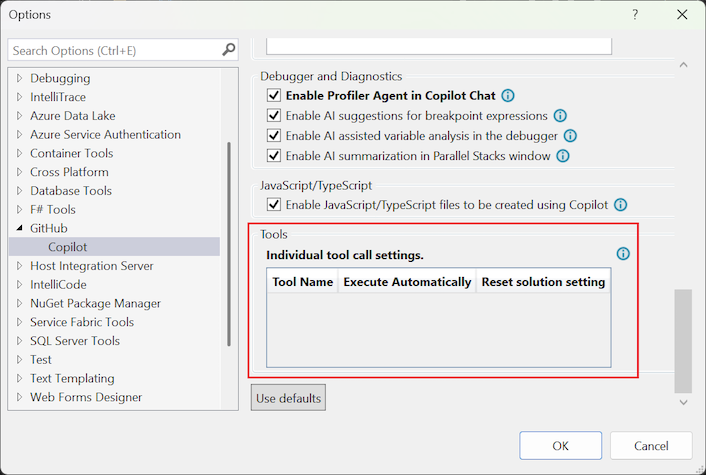
Araç onayı seçimlerini Araçlar>Seçenekleri iletişim kutusundaki Tüm Ayarlar>GitHub>Copilot>Araçları bölümünde sıfırlayabilirsiniz.

Araçlar grubundaki>Copilot bölümünün altındaki >Seçenekleri iletişim kutusunda araç onay seçimlerini sıfırlayabilirsiniz.
Yetkilendirmeyi yönetme
Visual Studio artık MCP yetkilendirme belirtimine uygun olarak herhangi bir OAuth sağlayıcısını kullanarak uzak sunucular için kimlik doğrulamasını destekliyor. Bu destek, Visual Studio anahtar zinciriyle tümleştirmeye ek olarak sağlanır.
BIR MCP sunucusu için kimlik doğrulamasını yönetmek için:
.mcp.jsonDosyasında CodeLens'ten bu sunucu için Kimlik Doğrulamasını Yönet'i seçin.Tarayıcı açılır iletişim kutusunda bu sunucu için gerekli OAuth sağlayıcısı için kimlik bilgilerini sağlayın.
MCP sunucusu izin listesi ilkeleri
Visual Studio'da MCP sunucu kullanımı, kuruluş yöneticileri tarafından GitHub aracılığıyla ayarlanan izin listesi ilkelerine saygı gösterir. Kuruluşunuz için bir izin listesi yapılandırıldığında, yalnızca onaylı MCP sunucularına bağlanabilirsiniz.
İzin verilenler listesinde olmayan bir MCP sunucusuna bağlanmaya çalışırsanız, Visual Studio kuruluşunuzun ilkesi tarafından sunucuya izin verilmediğini belirten bir hata iletisi görüntüler. Sunucuya erişim istemek veya hangi sunucuların onaylandığı doğrulamak için kuruluş yöneticinize başvurun.
Bu özellik kuruluşlara yardımcı olur:
- Hangi MCP sunucularının hassas verileri işleyebileceğini denetleme
- Güvenlik ilkeleriyle uyumluluğu koruma
- Geliştirme ekipleri genelinde MCP sunucusu erişimini merkezi olarak yönetme
MCP sunucusu izin listelerini yönetici olarak yapılandırma hakkında bilgi için bkz. MCP sunucusu izin verme listesini yapılandırma.
MCP istemleri ve istem şablonları
MCP sunucuları, dil modelleriyle daha etkili bir şekilde etkileşim kurmanıza yardımcı olan yeniden kullanılabilir istem şablonları sağlayabilir. Bu istemler belirli görevlere uyarlanır ve özelleştirilebilir argümanlar içerebilir.
MCP istemlerini kullanma
MCP sunucusundan gelen istemlere başvurmak için:
- Sohbet ekranında + Referans Ekle'yi seçin.
- İstemler>MCP istemleri'ni seçin.
- Bir istem seçin ve ardından İstem Ekle'yi seçin.
Bazı istemler, sohbete eklemeden önce özelleştirebileceğiniz parametreler içerir. Bu istemlere istem şablonları adı verilir.
Örnek: GitHub MCP sunucusu çekme isteklerini analiz etmek, taahhüt mesajları oluşturmak ve kod değişikliklerini gözden geçirmek için istemler sağlar.

MCP kaynakları ve kaynak şablonları
MCP kaynakları dosyalar, veritabanı şemaları veya uygulamaya özgü veriler gibi dil modellerine bağlam sağlar. Her kaynağın sohbette başvurabileceğiniz benzersiz bir URI'leri vardır.
MCP kaynaklarını kullanma
Bir hashtag (#) ve ardından kaynak URI'sini kullanarak Copilot sohbetinde MCP kaynaklarına başvurun.
Parametre içeren kaynaklar için (Kaynak Şablonları):
- Sohbette + Başvuru Ekle'yi seçin.
- MCP kaynakları'nı seçin.
- Kaynağınızı seçin, gerekli bağımsız değişkenleri doldurun ve Kaynak Ekle'yi seçin.
Örnek: Azure DevOps MCP sunucusu, proje planlama görevleri için iş öğeleri kaynaklarını, sprint bilgilerini ve ekip kapasitesi verilerini kullanıma sunar.

Örnek: Figma MCP sunucusu tasarım bileşeni kaynaklarına, stil kılavuzlarına ve tasarım belirtimlerine erişim sağlar.

MCP örneklemesi
MCP sunucuları örneklemeyi kullanarak sizin için LLM çağrıları yapabilir ve daha karmaşık, çok adımlı işlemlere olanak tanır. MCP sunucunuz sağlıyorsa Visual Studio örneklemeyi otomatik olarak destekler.
Copilot'ın örnekleme araması yapması gerektiğinde bir onay iletişim kutusu görürsünüz. Ayrıntıları gözden geçirin ve eylem devam etmeden önce onaylayın ve otomatik işlemler üzerinde denetiminizi korumanızı sağlayın.
Örnek: Playwright MCP sunucusu, uygulamanızın DOM yapısına ve kullanıcı akışlarına göre test senaryoları oluşturmak için örnekleme kullanır.

Sıkça sorulan sorular
Yönetici olarak, Visual Studio kullanıcıları için aracı modunda MCP sunucularının kullanımını nasıl denetleyebilirim?
Yöneticiler için GitHub Copilot panosundaki GitHub ilke ayarları, Visual Studio'da aracı modunu ve MCP kullanımını yönetir. Yönetici bu ayarı kapatırsa, söz konusu aboneliğin altındaki kullanıcılar aracı modunu kullanamaz veya Visual Studio'daki MCP sunucularına bağlanamaz.
Ayrıca yöneticiler, kuruluşlarında tam olarak hangi MCP sunucularına izin verebileceğini denetlemek için bir MCP sunucusu izin verilenler listesi yapılandırabilir. Daha fazla bilgi için bkz. MCP sunucusu izin verme listesini yapılandırma.
Daha fazla bilgi için bkz. Kuruluşunuzda GitHub Copilot için ilkeleri ve özellikleri yönetme.