Not
Bu sayfaya erişim yetkilendirme gerektiriyor. Oturum açmayı veya dizinleri değiştirmeyi deneyebilirsiniz.
Bu sayfaya erişim yetkilendirme gerektiriyor. Dizinleri değiştirmeyi deneyebilirsiniz.
Bu makalede, Tek dosya bul ve değiştir (Ctrl+ veya Ctrl+H kullanarak Visual Studio düzenleyicisinde metin bulmayı ve değiştirmeyi öğrenirsiniz ) veya çok dosyalı bul ve değiştir (Ctrl+Shift+F veya Ctrl+Shift+H). Ayrıca,çok girişli seçim kullanarak bir desenin bazı örneklerini bulabilir ve değiştirebilirsiniz. Düzenleyiciye ek olarak, Sonuç Bul pencereleri gibi diğer bazı metin tabanlı pencerelerde, XAML tasarımcısı ve Windows Forms tasarımcısı gibi tasarımcı pencerelerinde ve araç pencerelerinde metin bulabilir ve değiştirebilirsiniz.
Dikkat
Visual Studio Code hakkında bilgi arıyorsanız VS Code bulma ve değiştirme belgeleriniziyaret edin.
Bahşiş
Değişkenler ve yöntemler gibi kod simgelerini yeniden adlandırmak istiyorsanız, bul ve değiştir'i kullanmaktansayeniden düzenlemekdaha iyidir. Refactoring, kapsamı anlayacak kadar akıllıdır, oysa bul ve değiştir, tüm örneklerin yerini anlamsızca değiştirir. Visual Studio 2022 sürüm 17.6 veya sonraki bir sürümle, kodu akıllı bir şekilde aramak için Tümü Tek Arama kullanarak yalnızca metnin kendisini değil kodunuzun anlamsal anlamını da hesaplayabilirsiniz.
Aramaların kapsamını geçerli belge, geçerli çözüm veya özel bir klasör kümesi olarak belirleyebilirsiniz. Çok dosyalı aramalar için bir dosya adı uzantıları kümesi de belirtebilirsiniz. .NET normal ifadelerikullanarak arama söz dizimlerini özelleştirin.
Bahşiş
Bul/Komut kutusu araç çubuğu denetimi olarak kullanılabilir, ancak varsayılan olarak görünmez. Bul/Komut kutusunu görüntülemek için, Standart araç çubuğunda Düğme Ekle veya Kaldır seçin ve ardından Bulseçin.
Tek bir dosya içinde bulma ve değiştirme
- Geçerli dosyadaki bir dizeyi bulmak bulmak için kısayol olarak +F tuşlarına basın.
- Geçerli dosyadaki bir dizeyi bulmak ve değiştirmek için kısayol olarak Ctrl+H basın.
Bul ve Değiştir denetimi, kod düzenleyicisi penceresinin sağ üst köşesinde görünür. Geçerli belgede verilen arama metninin her bir ortaya çıkışını anında vurgular. Sonrakini Bul düğmesini veya arama denetimindeki Öncekini Bul düğmesini seçerek bir oluşumdan diğerine gidebilirsiniz.

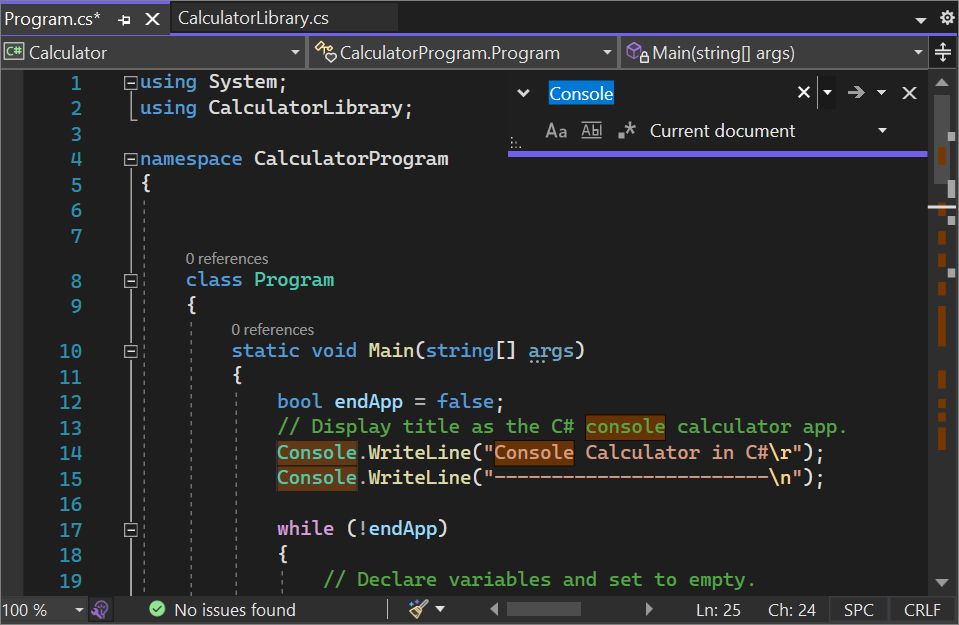
Bul metin kutusunun yanındaki düğmeyi seçerek değiştirme seçeneklerine erişebilirsiniz. Aynı anda bir değişiklik yapmak için, Sonrakini Değiştir düğmesini, Değiştir metin kutusunun yanındaki seçin. Tüm eşleşmeleri değiştirmek için Tümünü Değiştir düğmesini seçin.
Eşleşmelerin vurgu rengini değiştirmek için, Araçlar menüsünü seçin, Seçenekler'ı seçin ve ardından Ortam 'i seçin ve Yazı Tipleri ve Renkleröğesini seçin. listesi ayarlarını göster kısmında, Metin Düzenleyicisi'ü seçin ve ardından Öğeleri görüntüle listesinde Eşleşme Vurgusu Bul'u seçin.
Arama aracı pencereleri
Bul denetimini kod veya metin pencerelerinde, örneğin Çıkış pencereleri ve Sonuçları Bul pencerelerinde, Düzenle>Bul ve Değiştir'i seçerek veya Ctrl+Ftuşlarına basarak kullanabilirsiniz.
Bul denetiminin bir sürümü bazı araç pencerelerinde de kullanılabilir. Örneğin, arama kutusuna metin girerek Araç Kutusu penceresindeki denetim listesini filtreleyebilirsiniz. İçeriklerini aramanıza olanak sağlayan diğer araç pencereleri Çözüm Gezgini, Özellikler penceresi ve Takım Gezginiiçerir.
Birden çok dosyada bul ve değiştir
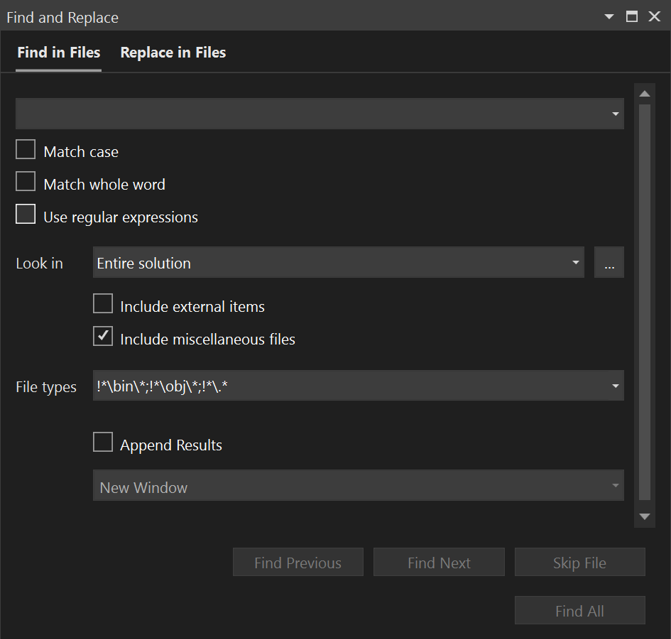
Dosyalarda Bul belirtilen dosya kümesinde arama yapmanızı sağlar. Visual Studio'da bulunan eşleşmeler, IDE'deki sonuçları bul penceresinde listelenir. Sonuçların nasıl görüneceği, Bul ve Değiştir iletişim kutusunda seçtiğiniz seçeneklere bağlıdır.
Ctrl++tuşlarına basarak Bul ve Değiştir iletişim kutusunu açın veya:
- Menü çubuğunda Düzenle>Bul ve Değiştirseçin.
- Açılır menüden Dosyalar İçinde Bul seçeneğini seçin.
- Menü çubuğunda Düzenle>Bul ve Değiştirseçin.
- Açılır menüden Dosyalar İçinde Bul seçeneğini seçin.

Değiştir metin kutusunu açmak için, Bul metninin solundaki aşağı oku kullanın veya Dosyalar'da Değiştir sekmesiniseçin. Değiştirme moduna geçtiğiniz zaman, değiştirilen metin için ek bir metin alanı görüntülenir ve metni değiştirirken büyük/küçük harf koruma seçeneğini sağlayan bir onay kutusu görüntülenir.
Arama ve değiştirme işleminizin kapsamını şu şekilde ayarlayın:
- Şu anda açık olan dosya
- Tüm açık belgeler
- Çözümün tamamı
- Geçerli proje
- Belirtilen klasör kümeleri
- Belirtilen dosya uzantıları
Bul ve Değiştir aracı, Hidden veya System özniteliğine sahip dizinlerde arama yapmaz.
Bazı dosyaları aramanın dışında tutabilirsiniz; Bkz . Dosyaları aramanın dışında tutma.
Aramayı iptal etme
Bul veya Değiştir işlemini iptal etmek için Ctrl+Breaktuşlarına basın.
Daha fazla bilgi için bkz. dosyalarda bul ve dosyalarda değiştir ve normal ifadeleri kullanma hakkında daha fazla bilgi için bkz. Normal İfadeleri Kullanma .
Sonuçları Bul
Tümünü Bulseçtiğinizde, Sonuçları Bul penceresi açılır ve aramanızın eşleşmeleri listelenir. Listeden bir sonuç seçildiğinde ilişkili dosya görüntülenir ve eşleşme vurgulanır. Dosya henüz düzenleme için açık değilse, sekme kuyusunun sağ tarafındaki bir önizleme sekmesinde açılır. Sonuçları Bul listesinde arama yapmak için Bul denetimini kullanabilirsiniz.
Özel arama klasörü kümeleri oluşturma
Arama kapsamını, Arama kutusunun yanındaki Arama Klasörlerini Seç düğmesini (...gibi görünür) seçerek tanımlayabilirsiniz. Arama Klasörleri Seç iletişim kutusunda, aranacak bir klasör kümesi belirtebilir ve belirtimi kaydederek daha sonra yeniden kullanabilirsiniz.
Bahşiş
Uzak makinenin sürücüsünü yerel makinenize eşlediyseniz, uzak makinede aranacak klasörleri belirtebilirsiniz.
Özel bileşen kümeleri oluşturma
Özel Bileşen Kümesini Düzenle düğmesini, İçinde Ara kutusunun yanında seçerek bileşen kümelerini arama kapsamınız olarak tanımlayabilirsiniz. Yüklü .NET veya COM bileşenlerini, çözümünüzde bulunan Visual Studio projelerini veya herhangi bir derleme veya tür kitaplığını (.dll, .tlb, .olb, .exeveya .ocx) belirtebilirsiniz. Başvurularda arama yapmak için Başvurulara bak kutusunu seçin.
Dosyaları aramanın dışında tutma
Tipik aramalara dahil edilmesini istemediğiniz yapı ürünleri, küçültülmüş betikler veya üretilmiş dosyalar gibi belirli dosyaları dışlayabilirsiniz.
Dosyaları dışlamak üzere ayarlamak için Araçlar > Seçenekleri > Ortam > Araması'na gidin ve Dosyaları arama sonuçlarından dışla bölümünü arayın. Burada, arama sonuçlarınızdan tam olarak hangi dosyaların dışlanacağını denetlemek için glob desenleri ekleyebilir, bunları düzenleyebilir veya kaldırabilirsiniz.

Bu dışlamalar Hızlı Bul özelliğine otomatik olarak uygulanır. Dosyalarda Bul için bu dışlamalar, Dosya türleri alanındaki dışlamalara ek olarak uygulanır. Dosya türlerinin sağ tarafındaki geçiş düğmesini kullanarak ayarların kapsama dışı bırakılmasını açıp kapatabilirsiniz.

Çoklu imleç seçimi
Aynı düzenlemeyi aynı anda iki veya daha fazla yerde yapmak için çoklu imleç seçimi kullanın. Örneğin, aynı metni ekleyebilir veya var olan metni aynı anda birden çok konumda değiştirebilirsiniz.
Visual Studio 2022 ve sonraki sürümlerde, aynı sayıda imlece birden çok satır yapıştırılması, her satırı sırasıyla ilgili imleç konumuna yerleştirir. Önceki sürümlerde birden fazla satırın birden fazla imlece yapıştırılması, panodaki tüm içeriğin her bir imlece yapıştırılmasıyla sonuçlanır.
Birden fazla imleç kullanmak için Ctrl+Alt tuşlarına basın ve+fare ile tıklayın veya Alt+Shift+kombinasyonlarını kullanın. Seçimleri genişletmek için Ctrl+Shift+ok tuşunu kullanın. Ardından, metni birden çok seçimde kopyalamak için Ctrl+C basın. Alt+Shift'i kullanarak,+fareye tıklayın ve her satır için istediğiniz yere yapıştırmak üzere birden fazla imleç oluşturun. Son olarak, her satırı kendi imleç konumuna yapıştırmak için Ctrl+V basın.
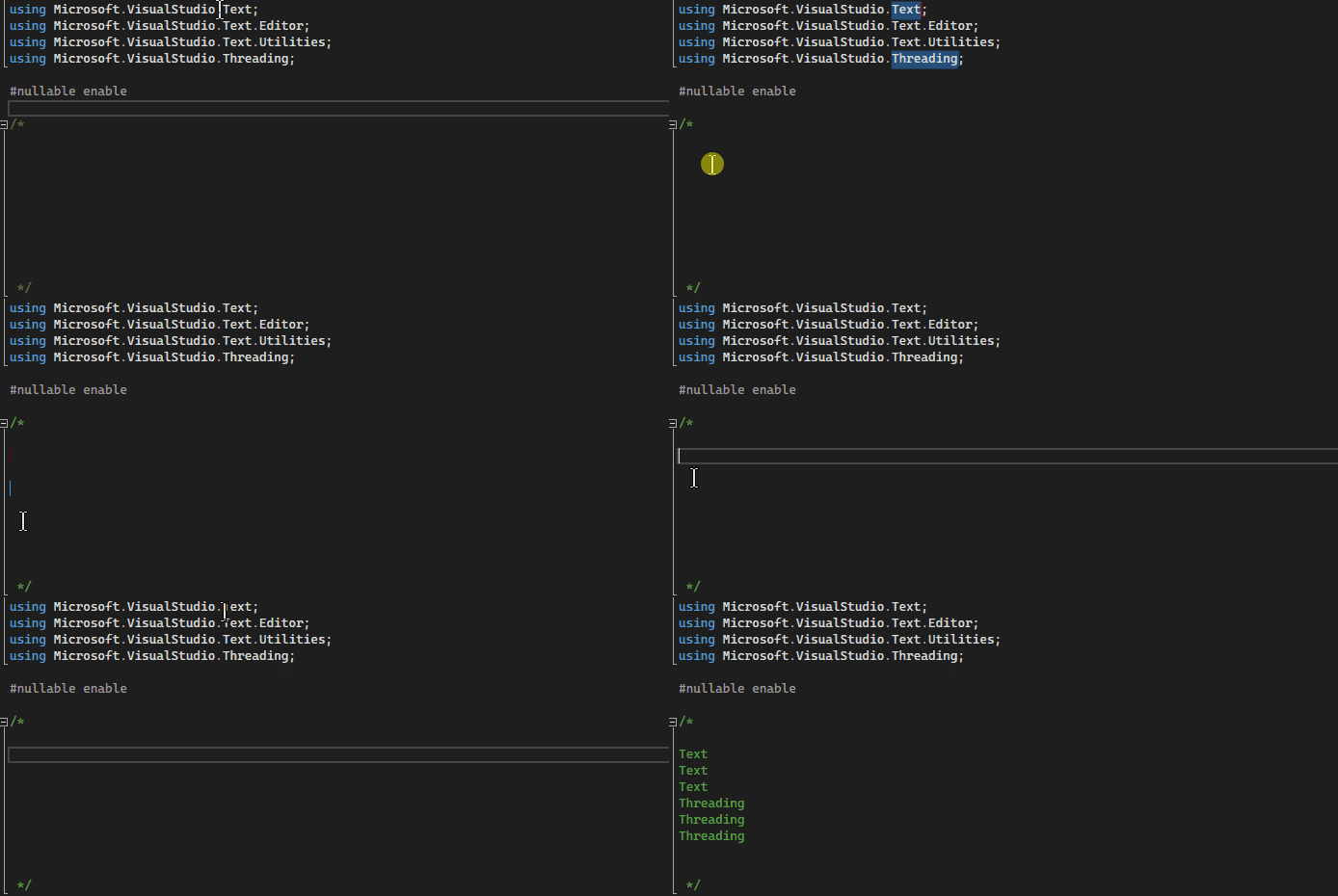
Birden çok şapka imleci seçmek için:
- Alt+Shift+yukarı ok tuşu (aşağı ok tuşu) veya Alt+Shift+fare sürükleme ile birden çok imleç seçin. Alt+Shift+ok tuşları ve Alt+Shift+fare sürüklemesi ile çoklu imleç seçimini genişletirken kutu seçimi kullanmaya devam etmek istiyorsanız, Araçlar>Seçenekler>Metin Düzenleyicisi>Gelişmiş bölümüne gidin ve Kutu seçimini kullanseçeneğini seçin.
- Alternatif olarak, menü çubuğundan Düzenle>Çoklu İmleçlerseçip istediğiniz eylemi seçerek çoklu imleç seçimine erişebilirsiniz.
| Çok klavyeli Klavye Kısayolu | Eylem | Komut |
|---|---|---|
| Alt+Shift+. | Çoklu imleç kullanma | Düzenle.SıradakiEşleşenİmleciEkle |
| Ctrl+Shift+ok tuşu | Seçimleri genişletme | Düzen.BoyutKontrolYukarı, Düzen.BoyutKontrolAşağı, Düzen.BoyutKontrolSağ, Düzen.BoyutKontrolSol |
| Alt+Shift+yukarı ok tuşu (veya aşağı ok tuşu ) | Birden çok imleç seçin | Düzenle.SatırYukarıUzantıSütunu, Düzenle.SatırAşağıUzantıSütunu |
İlgili içerik
- Visual Studio'da normal ifadeleri kullanma
- Visual Studio'da kodu yeniden düzenleme