Not
Bu sayfaya erişim yetkilendirme gerektiriyor. Oturum açmayı veya dizinleri değiştirmeyi deneyebilirsiniz.
Bu sayfaya erişim yetkilendirme gerektiriyor. Dizinleri değiştirmeyi deneyebilirsiniz.
Bu makalede, Visual Studio 2022 sürüm 17.10 veya sonraki sürümlerde GitHub Copilot yüklemenizi ve durumunuzu yönetmeyi öğreneceksiniz.
Visual Studio Yükleyicisi'ni kullanarak Copilot yükleme
- Visual Studio Yükleyicisi'ni başlatın.
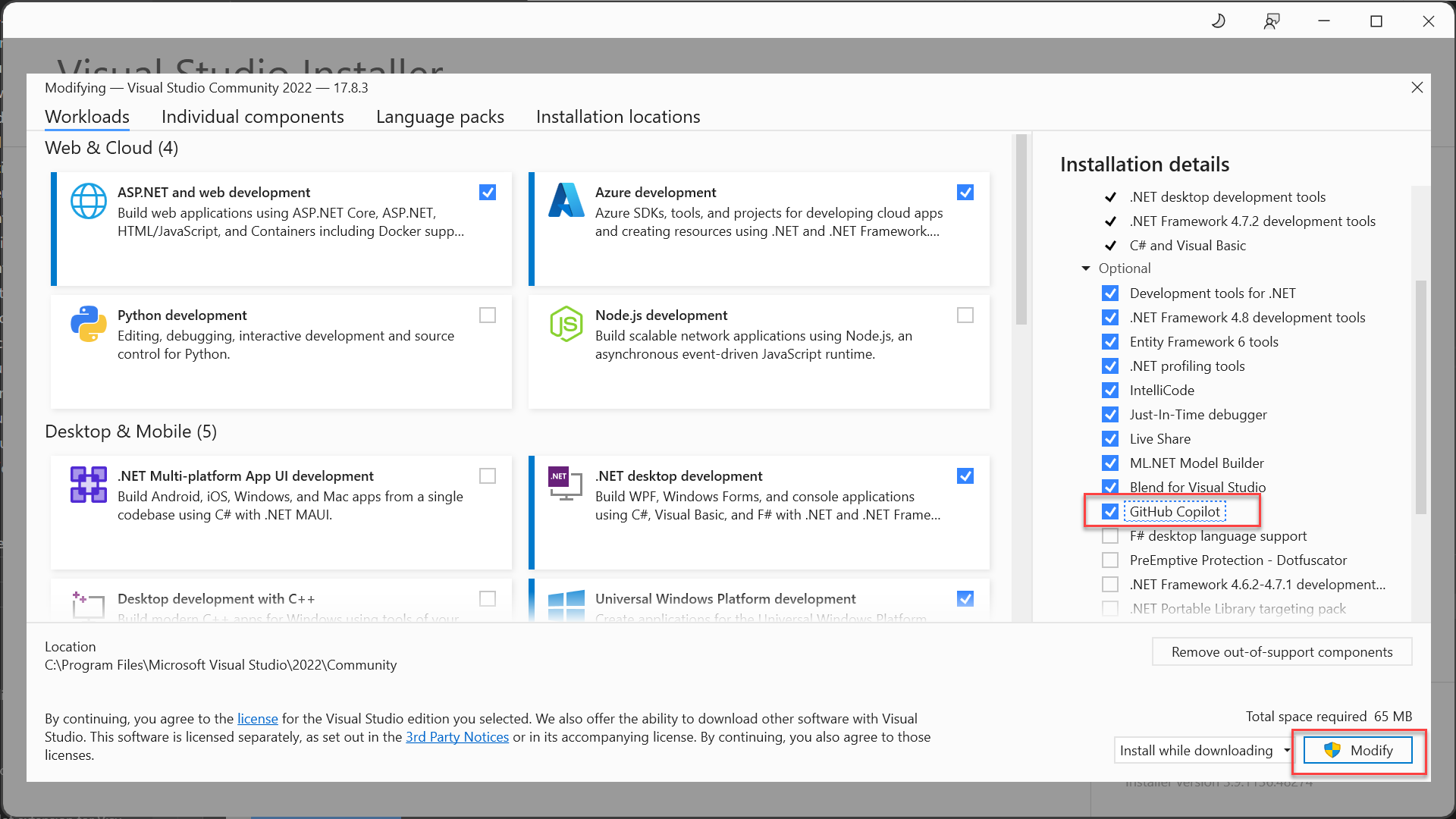
- Değiştirmek istediğiniz Visual Studio yüklemesini seçin ve ardından Değiştiröğesini seçin.
- .NET masaüstü geliştirme gibi herhangi bir iş yükünü seçin.
- İsteğe bağlı bileşenler listesinde GitHub Copilot'ın seçili olduğundan emin olun ve ardından uzantıyı yüklemek için Değiştir'i seçin.

Not
17.9 veya önceki sürümlerde GitHub Copilot uzantısı güncelleştirmelerini yönetmek için Uzantıları Yönet iletişim kutusunu kullanacaksınız.
Copilot durumunuzu yönetin
Not
20 Nisan 2026 itibarıyla GitHub Copilot Pro denemeleri duraklatılmıştır. Deneme sürümündeyse Copilot Ücretsiz veya ücretli bir plana yükseltin. Destek için bkz https://docs.github.com/en/copilot/get-started/plans. .
Visual Studio 2022 sürüm 17.10 veya üzeriyle, Visual Studio ortamının sağ üst köşesinde Copilot'un etkin, etkin değil, kullanılamıyor veya yüklü olmadığını gösteren bir Copilot durum simgesi bulunur. Durum simgesindeki açılan menüyü kullanarak, Copilot durumunuzu yönetmenize veya sorun gidermenize yardımcı seçeneklere kolayca erişebilirsiniz. Bazı seçeneklerin kullanılabilirliği Copilot durumunuzla bağlıdır.
Not
Durum simgesinin Visual Studio düzenleyicisinin alt panelinden hareket ettiğini unutmayın.
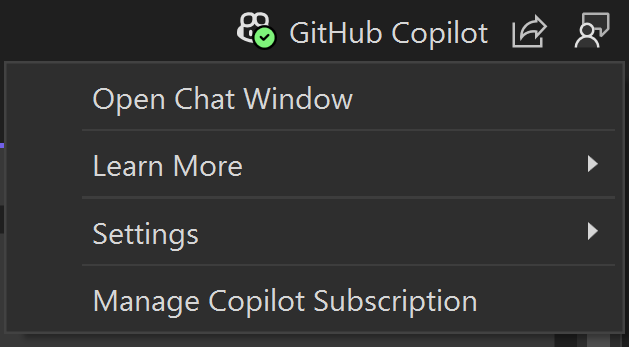
Copilot aktif
Copilot, Copilot erişimine sahip bir GitHub hesabı kullanarak Visual Studio'da oturum açtıysanız, etkin durumdadır ve tamamen işlevseldir. Açılan menüyü kullanarak Sohbet penceresini kolayca açabilir, Copilot ayarlarına erişebilir ve Copilot aboneliğini yönetebilirsiniz.

Copilot etkin değil
Copilot yüklüyse ancak etkin değilse, bunun nedeni şu olabilir:
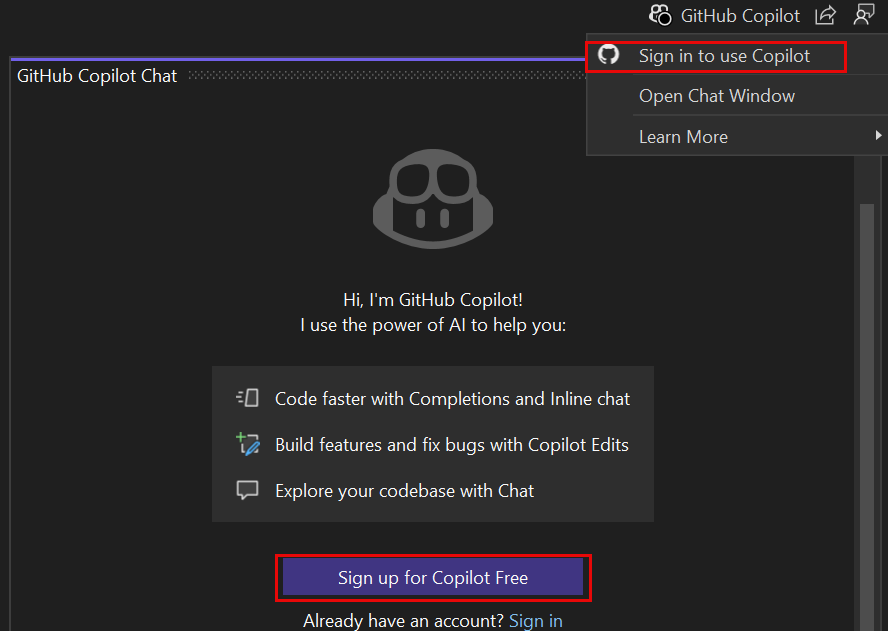
Henüz GitHub hesabıyla Visual Studio'da oturum açmadınız
Durum simgesinden Açılan listeden Copilot'ı kullanmak için Oturum aç'ı seçin ve Copilot'ı kullanmak için etkin aboneliği olan bir GitHub hesabıyla oturum açın .
Veya
Oturum Açmak için Sohbet Penceresini Aç'ı seçin ve ardından Copilot Ücretsiz'e kaydolmak için Copilot Ücretsiz'e kaydolun veya Zaten etkinleştirilmiş bir Copilot hesabınız varsa Oturum açın'ı seçin.
Oturum açtığınızda Copilot durum simgesi etkin olarak güncelleştirilir.

Veya
Sohbet Penceresini Aç'ı seçin ve ardından Copilot Ücretsiz'e kaydolmak için Copilot Ücretsiz'e kaydolun veya Zaten etkinleştirilmiş bir Copilot hesabınız varsa Oturum açın'ı seçin.
Oturum açtığınızda Copilot durum simgesi etkin olarak güncelleştirilir.
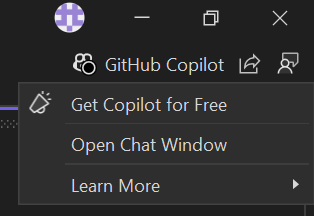
Oturum açmış GitHub hesabınızın etkin bir Copilot aboneliği yok
Etkin bir Copilot aboneliğine sahip bir GitHub hesabıyla oturum açın veya Copilot Free için kaydolmak amacıyla durum simgesi açılır listesinden Ücretsiz Copilot'u Edinin seçeneğini seçin.

Etkin GitHub hesabınızın Copilot aboneliği yok
Visual Studio'da birden çok GitHub hesabı eklediyseniz etkin hesabın etkin Copilot aboneliği olan hesap olduğundan emin olun.

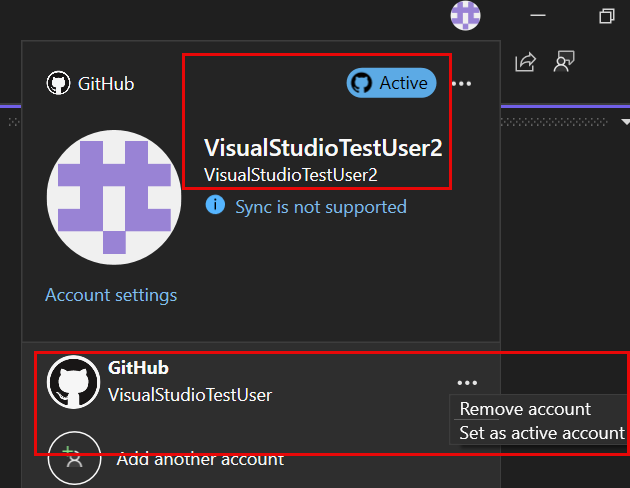
Oturum açtığınız GitHub hesabının kimlik bilgilerini yenilemeniz gerektiği için Copilot etkin değilse, GitHub kimlik bilgilerinizi yenilemek ve tekrar oturum açmak için açılır listeden GitHub kimlik bilgilerinizi yenileyin seçeneğini seçin.
Copilot yöneticiniz tarafındandevre dışı bırakıldıysa daha fazla bilgi edinmek için BT yöneticinize başvurun.
Copilot kullanılamıyor
Copilot yüklüyse ancak kullanılamıyorsa, bunun nedeni ağ bağlantısı sorunları, sunucu tarafı teknik sorunlar veya süresi dolmuş bir hizmet planı olabilir. Bu durumda, Dış sorunlar çözülene kadar Copilot her zamanki hizmetlerini sağlamaz.
GitHub Copilot ile yaygın ağ hatalarını tanılama ve çözme ile ilgili sorun giderme sayfasını açmak için açılan menüde Sorun Giderme Sayfasını Denetle'yi seçin. Sorun çözüldüğünde ve etkin bir abonelikle oturum açtığınızda, Copilot durum simgesi etkin olarak güncelleştirilir.

Açılır menüden Copilot erişilemiyor seçeneğini seçerek, GitHub Copilot ile ortak ağ hatalarını teşhis etme ve çözme konusunda bilgi veren Sorun Giderme sayfasını açın. Sorun çözüldüğünde ve etkin bir abonelikle oturum açtığınızda, Copilot durum simgesi etkin olarak güncelleştirilir.
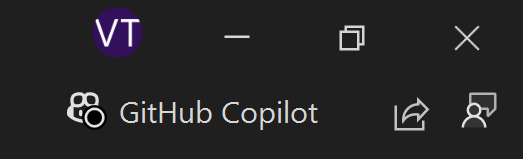
Copilot yüklü değil
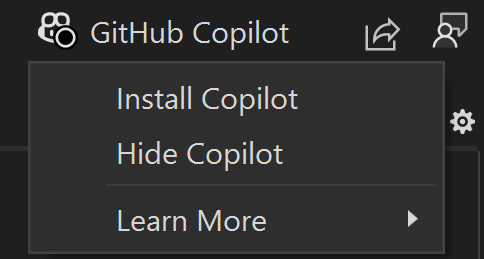
Yükleyicideki GitHub Copilot bileşeninin işaretini kaldırarak varsayılan önerilen yüklemeden vazgeçmeyi seçtiyseniz, durum simgesi IDE'de hala kullanılabilir durumdadır.
Açılır menüden Copilot'u Yükle seçeneğini seçin. Copilot'u yüklememeyi seçerseniz, IDE'de Copilot durum simgesini gizlemek için açılan listeden Copilot gizle seçebilirsiniz.

Copilot'ı devre dışı bırakma
Copilot rozetini gizle
Araçlar>Seçenekler>Ortam>Copilot Rozetini Gizle seçeneğini belirleyerek Visual Studio IDE'de GitHub Copilot rozetini gizleyebilirsiniz.

Visual Studio IDE'de GitHub Copilot rozetini gizlemek için Araçlar>Seçenekler>Ortam> kısmından Copilot menü rozetini gizle seçeneğini seçebilirsiniz.
Araçlar>Seçenekleri bölmesini açın ve Tüm Ayarlar>Ortam>Görsel Deneyimi bölümünü genişletin.
Copilot Rozetini Gizle onay kutusunu seçin.
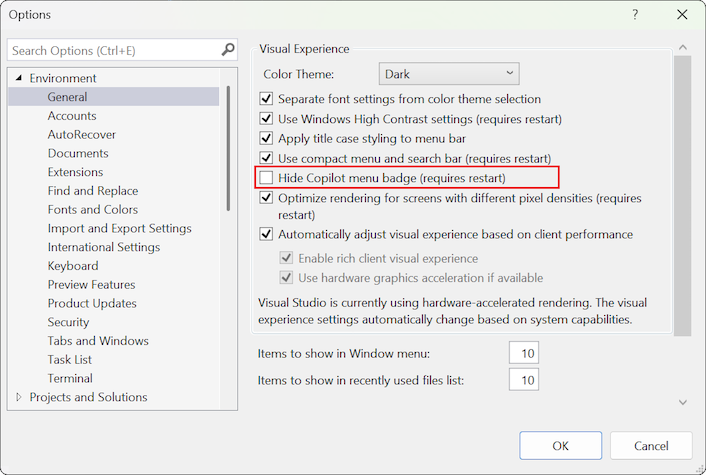
Visual Studio IDE'de GitHub Copilot rozetini gizleyebilirsiniz.
Araçlar>Seçenekleri iletişim kutusunu açın ve Ortam>Genel bölümünü genişletin.
Görsel Deneyim grubunda Copilot menüsünü gizle rozeti onay kutusunu seçin.
Ekran görüntüsü, Copilot menüsünü gizle rozet seçeneğinin nasıl temizleneceğini gösteriyor.
Tamam'ı seçin.
Copilot'ı kaldırma
Visual Studio Yükleyicisi'ni kullanarak GitHub Copilot bileşenini Visual Studio örneğinizden kaldırabilirsiniz.
- Araçları'nı seçerek Visual Studio Yükleyicisi'ni başlatın>Araçları ve Özellikleri Al.
- Bireysel bileşenleriseçin.
- Arama kutusuna "copilot" yazın.
- GitHub Copilot işaretini kaldırın ve Değiştiröğesini seçin.
- Visual Studio'yu yeniden başlatın ve rozeti gizlemek için Copilot durum simgesinin açılır listesinden Copilot'u Gizle seçeneğini seçin.
Destek
GitHub Copilot Sohbeti desteği GitHub tarafından sağlanacaktır ve https://support.github.comadresinden erişilebilir.
Copilot'un güvenliği, gizliliği, uyumluluğu ve şeffaflığı hakkında daha fazla bilgi edinmek için GitHub Copilot Güven Merkezi SSS bölümüne bakın.
Sonraki adımlar
Daha fazla bilgi edinmek için aşağıdaki kaynakları incelemeyi göz önünde bulundurun: