Not
Bu sayfaya erişim yetkilendirme gerektiriyor. Oturum açmayı veya dizinleri değiştirmeyi deneyebilirsiniz.
Bu sayfaya erişim yetkilendirme gerektiriyor. Dizinleri değiştirmeyi deneyebilirsiniz.
Visual Studio'da yalnızca ihtiyacınız olan özellikleri seçmek ve yüklemek kolaydır.
Not
Visual Studio'yu program aracılığıyla yüklemeniz gerekiyorsa bkz. komut satırı parametrelerini kullanma.
Bu sürümdeki diğer yenilikler hakkında daha fazla bilgi edinmek ister misiniz? sürüm notlarını görün.
Visual Studio 2022 Yayın Geçmişi sayfasından belirli bir sürümü indirip yükleyebilirsiniz.
Bu sürümdeki diğer yenilikler hakkında daha fazla bilgi edinmek ister misiniz? sürüm notlarını görün.
Visual Studio Yayın Geçmişi sayfasından belirli bir sürümü indirip yükleyebilirsiniz.
Yüklemeye hazır mısınız? Bu makale, adım adım süreç boyunca size yol gösterir.
1. Adım - Bilgisayarınızın Visual Studio için hazır olduğundan emin olun
Visual Studio'yu yüklemeye başlamadan önce:
sistem gereksinimlerini denetleyin. Bu gereksinimler, bilgisayarınızın Visual Studio 2022'i destekleyip desteklemediğini belirlemenize yardımcı olur.
İlk yüklemeyi gerçekleştiren kullanıcının makinede yönetici izinlerine sahip olduğundan emin olun. Daha fazla bilgi için bkz. Kullanıcı izinleri ve Visual Studio.
En son Windows güncelleştirmelerini uygulayın. Bu güncelleştirmeler, bilgisayarınızın hem en son güvenlik güncelleştirmelerine hem de Visual Studio için gerekli sistem bileşenlerine sahip olmasını sağlar.
Yeni -den başlatın. Yeniden başlatma, bekleyen yüklemelerin veya güncelleştirmelerin Visual Studio yüklemenize engel olmamasını sağlar.
Yer açın. Örneğin Disk Temizleme yardımcı programını çalıştırarak gereksiz dosyaları ve uygulamaları sistem sürücünüzden kaldırın.
Visual Studio 2022'yi diğer sürümlerle yan yana yükleyebilirsiniz. Daha fazla bilgi için bkz. Visual Studio 2022 platform hedefleme ve uyumluluk ve Visual Studio sürümlerini yan yana yükleme.
sistem gereksinimlerini denetleyin. Bu gereksinimler, bilgisayarınızın en son Visual Studio'yu destekleyip desteklemediğini belirlemenize yardımcı olur.
İlk yüklemeyi gerçekleştiren kullanıcının makinede yönetici izinlerine sahip olduğundan emin olun. Daha fazla bilgi için bkz. Kullanıcı izinleri ve Visual Studio.
En son Windows güncelleştirmelerini uygulayın. Bu güncelleştirmeler, bilgisayarınızın hem en son güvenlik güncelleştirmelerine hem de Visual Studio için gerekli sistem bileşenlerine sahip olmasını sağlar.
Yeni -den başlatın. Yeniden başlatma, bekleyen yüklemelerin veya güncelleştirmelerin Visual Studio yüklemenize engel olmamasını sağlar.
Yer açın. Örneğin Disk Temizleme yardımcı programını çalıştırarak gereksiz dosyaları ve uygulamaları sistem sürücünüzden kaldırın.
Visual Studio'yu diğer sürümlerle yan yana yükleyebilirsiniz. Daha fazla bilgi için bkz. Visual Studio platformu hedefleme ve uyumluluk veVisual Studio sürümlerini yan yana yükleme.
2. Adım - Visual Studio'nun hangi sürümünün yükleneceğini belirleme
Visual Studio'nun hangi versiyonunu ve edisyonunu yükleyeceğinize karar verin. En yaygın seçenekler şunlardır:
Microsoft sunucularında barındırılan en son Visual Studio 2022 sürümü. Bu sürümü yüklemek için aşağıdaki düğmeyi seçin ve ardından istediğiniz sürümü seçin. Yükleyici, İndirmeler klasörünüze küçük bir önyükleyici indirir.
Microsoft sunucularında barındırılan en son Visual Studio sürümü. Bu sürümü yüklemek için aşağıdaki düğmeyi seçin ve ardından istediğiniz sürümü seçin. Yükleyici, İndirmeler klasörünüze küçük bir önyükleyici indirir.
- Visual Studio zaten yüklüyse, Visual Studio Yükleyicisi'nin Kullanılabilir sekmesinde listelenen bir sürümü seçerek birlikte başka bir sürüm de yükleyebilirsiniz.
- Visual Studio 2022 Yayın Geçmişi sayfasından belirli bir sürüm için önyükleyici indirebilir ve Visual Studio'yu yüklemek için kullanabilirsiniz.
- Belirli bir sürüm için önyükleyiciyi Visual Studio Sürüm Geçmişi sayfasından indirebilir ve Visual Studio'yu yüklemek için kullanabilirsiniz.
- BT yöneticiniz sizi Visual Studio'nun yükleneceği belirli bir konuma işaret edebilir.
3. Adım - Yüklemeyi başlatma
Önyükleyici dosyası indirdiyseniz, Visual Studio'yu yüklemek için bu dosyayı kullanabilirsiniz. Yönetici izinlerine ihtiyacınız vardır. Önyükleyici, Visual Studio Yükleyicisi'nin en son sürümünü yükler. Yükleyici, Visual Studio'yu hem yüklemek hem de özelleştirmek için ihtiyacınız olan her şeyi sağlayan ayrı bir programdır.
yüklemeyi başlatmak için İndirilenler klasörünüzde VisualStudioSetup.exeadlı veya vs_community.exegibi bir adla adlandırılan önyükleyiciye çift tıklayın.
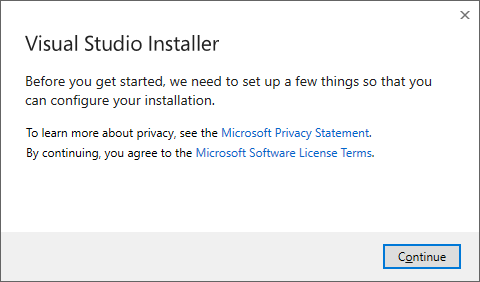
Kullanıcı Hesabı Denetimi bildirimi görürseniz Evet'i seçin. İletişim kutusu, Microsoft Lisans Koşulları ve Microsoft Gizlilik Bildirimionaylamanızı ister. Devamtuşuna basın.
yüklemeyi başlatmak için İndirilenler klasörünüzde VisualStudioSetup.exeadlı veya vs_Community.exegibi bir adla adlandırılan önyükleyiciye çift tıklayın.
Kullanıcı Hesabı Denetimi bildirimi görürseniz Evet'i seçin. İletişim kutusu, Microsoft Lisans Koşulları ve Microsoft Gizlilik Bildirimionaylamanızı ister. Devamtuşuna basın.
Visual Studio'nun başka sürümleri yüklüyse yükleyici, önceki ortamınızı kaybetmeden ilerlemeniz için esnek seçenekler sunar. Daha önceki bir Visual Studio 2022 yapılandırmasını iş yüklerini, SDK'ları, araç kümelerini ve bileşenleri kopyalamak için geçirebilir, seçtiğiniz iş yükleri ve bileşenlerle yeni bir kurulum başlatabilir veya bir dışa aktarma dosyasından yapılandırmanızı aktarıp
.vsconfigimport edebilirsiniz.

Visual Studio Yükleyicisi açılır. Visual Studio Yükleyicisi Kullanılabilir sekmesinde listelenen tüm ürünleri de yükleyebilirsiniz.
Visual Studio yüklemenizi yapılandırmayı seçin
Visual Studio 2026 veya sonraki bir sürümü yüklediğinizde, yükleyici önceki Visual Studio ortamınızı kopyalamaya yönelik seçenekler sağlar. Yüklemeyi birkaç yolla yapılandırabilirsiniz:
İş yüklerini ve bileşenleri el ile seçme
Sıfırdan başlayın ve yüklemek istediğiniz iş yüklerini ve bileşenleri el ile seçin.Yapılandırmamı bu ürün sürümünden geçirme
İş yüklerini, SDK'ları, araç setlerini, ayarları ve uzantıları yeni Visual Studio ortamınıza kopyalamak için mevcut bir Visual Studio örneğini (2022 veya üzeri) seçin..vsconfig dosyasından yapılandırmamı içeri aktarma
Sizin veya ekibinizin dışarı aktarmış olduğu bir dosya kullanın. Bir.vsconfigdosyayı içeri aktarmak, geliştirme ortamlarının birden çok makinede standartlaştırılmasına yardımcı olur. Daha fazla bilgi edinin: Yükleme yapılandırmalarını içeri ve dışarı aktarma
Uzantılar, Ayarlar ve Destek Dışı Bileşenler
- Yalnızca önceki bir Visual Studio yüklemesinden Market uzantıları Visual Studio'ya kopyalanabilir.
-
Ayarlar bir
.vssettingsdosya aracılığıyla içeri aktarılır. - Destek dışı iş yükleri ve bileşenleri Bazı iş yükleri veya bileşenler artık Visual Studio'da desteklenmemektedir. Yükleyici, kurulum sırasında bunları dahil etmeyi veya kaldırmayı seçmenizi sağlar.
Not
Destek dışı bileşenler yeni sürümde düzgün çalışmayabilir. Yükleme işlemine devam etmeden önce bunları dikkatlice gözden geçirmenizi öneririz.
4. Adım - İş yüklerini seçme
Visual Studio Yükleyicisi'ni yükledikten sonra, özellik kümelerini seçerek yüklemenizi özelleştirmek için kullanabilir veya istediğiniz iş yüklerini. Nasıl yapıldığını burada bulabilirsiniz.
Seçmek istediğiniz iş yükünü Visual Studio Yükleyicisiiçinde seçin.
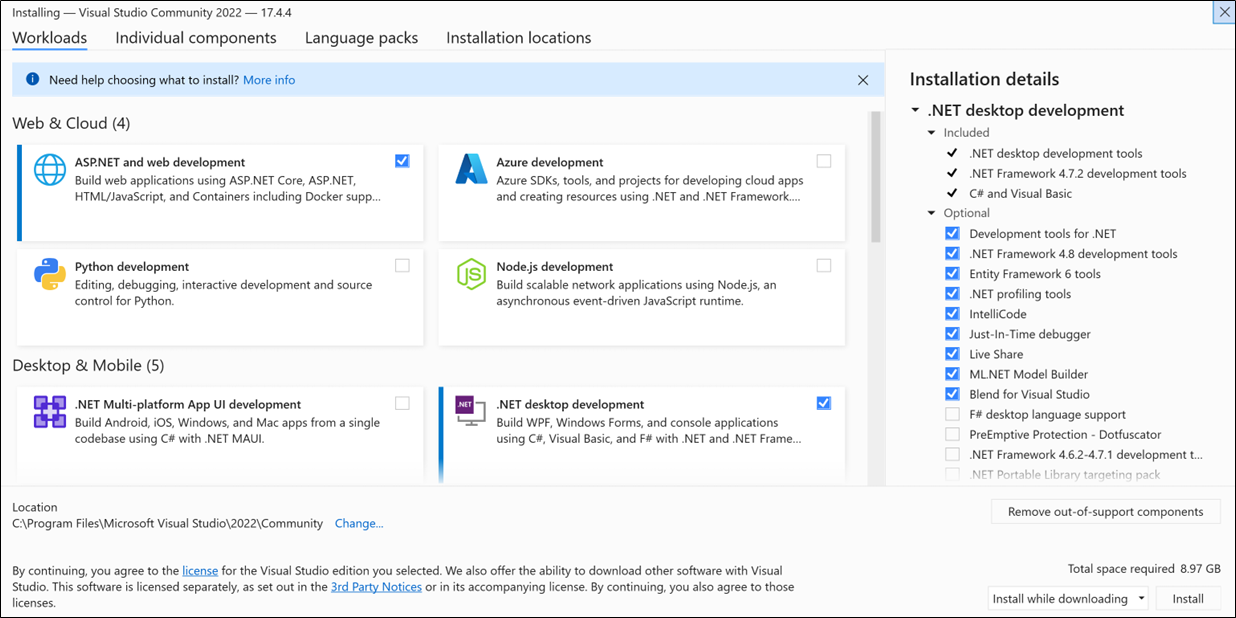
İhtiyacınız olan özellikleri hangi iş yükünün desteklediğine karar vermek için iş yükü özetlerini gözden geçirin. Örneğin, Web Live Preview ile ASP.NET Web sayfalarını düzenlemek veya Blazor ile esnek web uygulamaları oluşturmak için ASP.NET ve web geliştirme iş yükünü seçin. C# ile platformlar arası uygulamalar veya C++20'yi hedefleyen C++ projeleri geliştirmek için Desktop & Mobile iş yükleri arasından seçim yapabilirsiniz.
İstediğiniz iş yüklerini seçtikten sonra Yüklebutonuna basın.
Ardından, Visual Studio yüklemenizin ilerleme durumunu gösteren bir durum ekranı görüntülenir.
Seçmek istediğiniz iş yükünü Visual Studio Yükleyicisiiçinde seçin.

İhtiyacınız olan özellikleri hangi iş yükünün desteklediğine karar vermek için iş yükü özetlerini gözden geçirin. Örneğin, Blazor ile esnek web uygulamaları oluşturmak için ASP.NET ve web geliştirme iş yükünü seçin. C# ile platformlar arası uygulamalar veya C++20'yi hedefleyen C++ projeleri geliştirmek için Desktop & Mobile iş yükleri arasından seçim yapabilirsiniz.
İstediğiniz iş yüklerini seçtikten sonra Yüklebutonuna basın.
Ardından, Visual Studio yüklemenizin ilerleme durumunu gösteren bir durum ekranı görüntülenir.

İpucu
Yüklemeden sonra istediğiniz zaman, başlangıçta yüklemediğiniz iş yüklerini veya bileşenleri yükleyebilirsiniz. Visual Studio açıksa, Visual Studio Yükleyicisi'ni açmak için Araçlar>Araçlar ve Özellikleri Alseçeneğine gidin. Veya Başlat menüsünden Visual Studio Yükleyicisi'ni açın. Buradan, yüklemek istediğiniz iş yüklerini veya bileşenleri seçebilirsiniz. Ardından Değiştir'i seçin.
5. Adım - Tek tek bileşenleri seçme (isteğe bağlı)
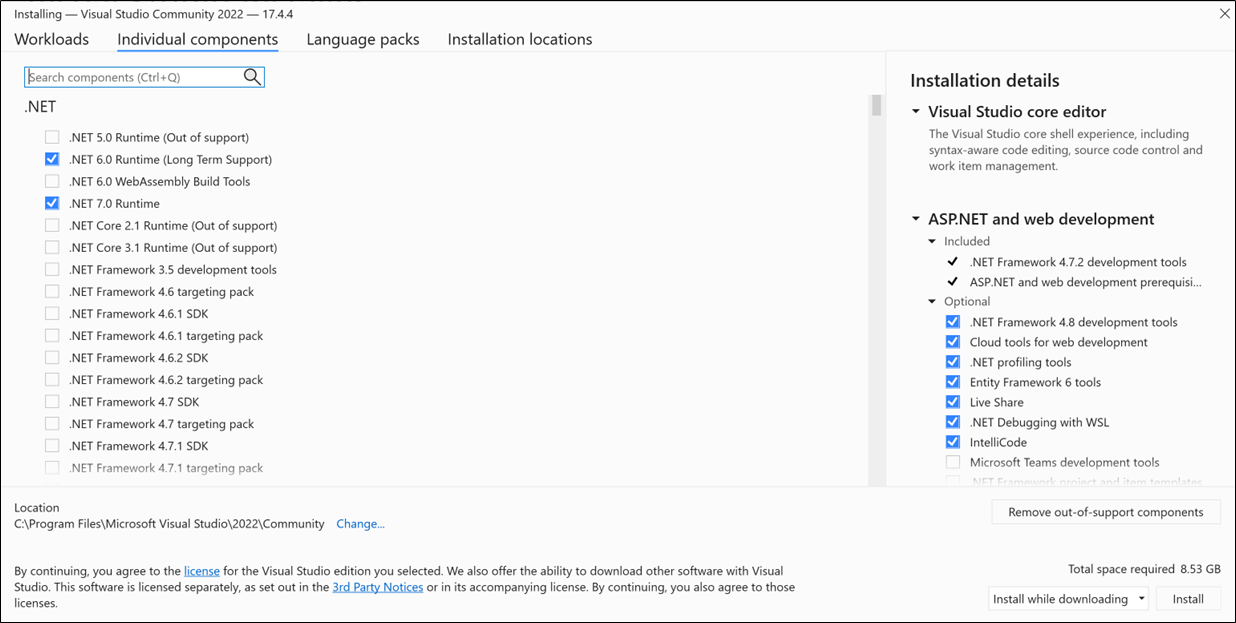
Visual Studio yüklemenizi özelleştirmek için İş Yükleri özelliğini kullanmak istemiyorsanız veya bir iş yükü yüklemesinden daha fazla bileşen eklemek istiyorsanız, Tek bileşenler sekmesinden tek tek bileşenleri yükleyebilir veya ekleyebilirsiniz. ne istediğinizi seçin ve ardından istemleri izleyin.

6. Adım - Dil paketlerini yükleme (isteğe bağlı)
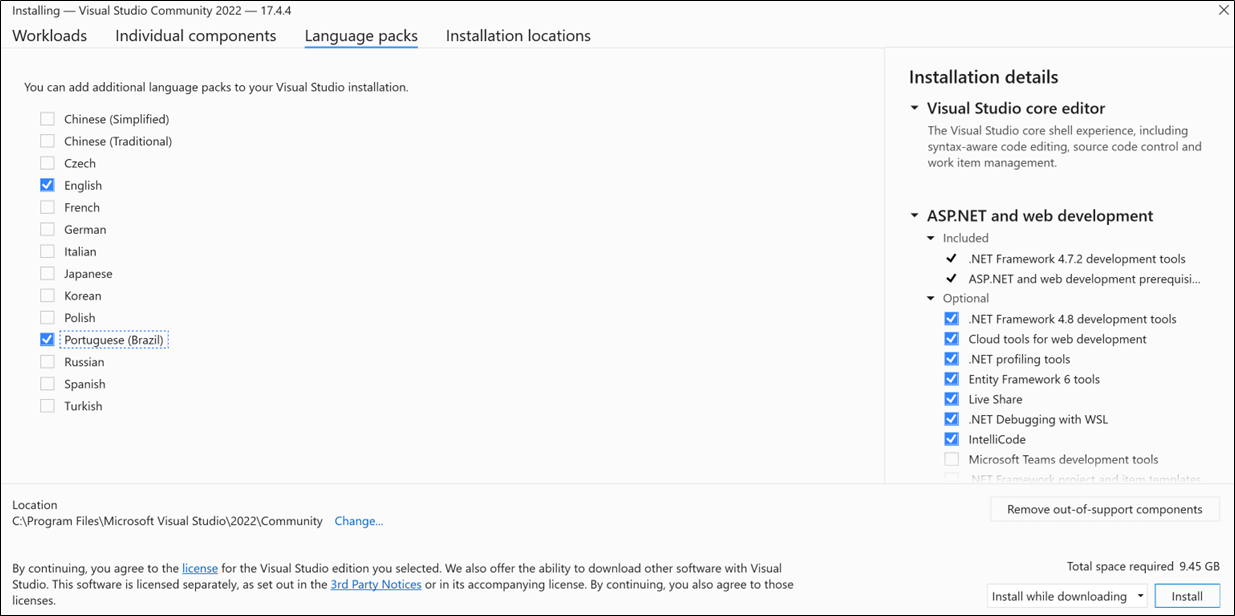
Varsayılan olarak, yükleyici programı ilk kez çalıştırıldığında işletim sisteminin diliyle eşleşmeye çalışır. Visual Studio'yu seçtiğiniz bir dilde yüklemek için Visual Studio Yükleyicisi'nden Dil paketleri sekmesine gidin ve istemleri izleyin.

Komut isteminde yükleyici dilini değiştirme
Yükleyiciyi bir komut isteminde çalıştırarak da varsayılan dili değiştirebilirsiniz. Örneğin, aşağıdaki komutu kullanarak yükleyiciyi İngilizce çalışmaya zorlayabilirsiniz:
vs_installer.exe --locale en-US
Yükleyici, yeniden çalıştırdığınızda bu ayarı korur. Yükleyici şu dil yerel ayarlarınıdestekler: zh-cn, zh-tw, cs-cz, en-us, es-es, fr-fr, de-de, it-it, ja-jp, ko-kr, pl-pl, pt-br, ru-ruve tr-tr.
7. Adım - Yükleme konumunu seçin (isteğe bağlı)
Sistem sürücünüzde Visual Studio'nun yükleme ayak izini azaltabilirsiniz. Daha fazla bilgi için bkz. Yükleme konumlarını seçme.
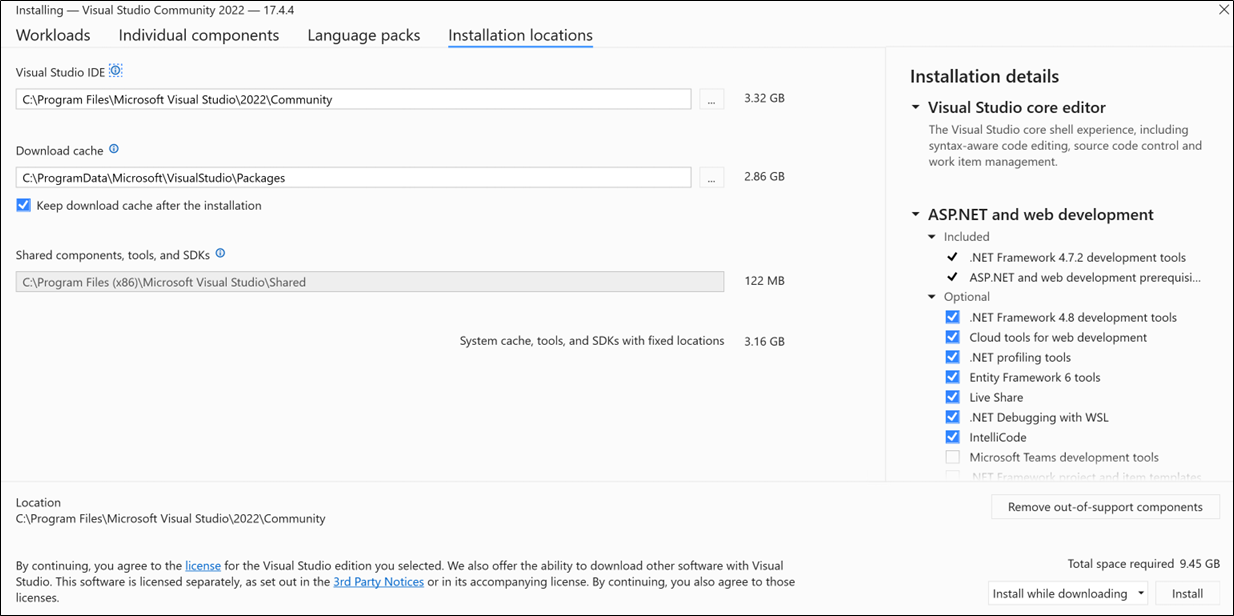

Önemli
Visual Studio IDE veya İndirme önbelleği için yalnızca Visual Studio'yu ilk yüklediğinizde farklı bir sürücü seçebilirsiniz. Zaten yüklediyseniz ve sürücüleri değiştirmek istiyorsanız, Visual Studio'yu kaldırıp yeniden yüklemeniz gerekir.
Visual Studio'yu daha önce bilgisayarınıza yüklediyseniz, Paylaşılan bileşenler, araçlar ve SDK'lar yolunu değiştiremezsiniz. Soluk görünüyor. Bu konum, Visual Studio'nun tüm yüklemeleri tarafından paylaşılır.
8. Adım - Hesabınızda oturum açma (isteğe bağlı)
Oturum açmanız gerekmeyecek olsa da, bunu yapmanın birçok avantajı vardır.
Visual Studio Professional veya Visual Studio Enterprise ücretsiz denemesini 30 gün boyunca değerlendirebilirsiniz. Oturum açarsanız deneme süresini 90 güne uzatabilirsiniz. 90 günlük deneme sürümü uzantısı yalnızca bir kez çalışır. Deneme süresi sona erdikten sonra Visual Studio'yu kullanmaya devam etmek için çevrimiçi abonelik veya ürün anahtarıile kilidini açın.
Visual Studio Community oturum açmanızı gerektirmez. Ancak, yükleme sizden düzenli aralıklarla oturum açmanızı isterse Visual Studio Community'yi kesintisiz kullanmaya devam etmek için oturum açın.
9. Adım - Geliştirmeye başlama
Yüklemeniz tamamlandıktan sonra Visual Studio ile geliştirmeye başlayabilirsiniz.
Başlat düğmesini seçin.
Başlangıç penceresinde Yeni proje oluştur'u seçin.
Şablon arama kutusuna, kullanılabilir şablonların listesini görmek için oluşturmak istediğiniz uygulama türünü girin. Şablon listesi, yükleme sırasında seçtiğiniz iş yüklerine bağlıdır. Farklı şablonları görmek için farklı iş yükleri seçin.
Ayrıca, Tüm diller açılan listesini kullanarak belirli bir programlama dili için aramanızı filtreleyebilirsiniz. Tüm platformlar listesini ve Tüm proje türleri listesini kullanarak da filtreleyebilirsiniz.
Sonrakiseçin. Aşağıdaki iletişim kutularına bilgi sağlayın ve Oluştur'u seçin.
Visual Studio yeni projenizi açar ve kod oluşturmaya hazırsınız!
Destek veya sorun giderme
Bazen işler ters gidebilir. Visual Studio yüklemeniz başarısız olursa, adım adım yönergeler için bkz. Visual Studio yükleme ve yükseltme sorunlarını giderme .
İşte birkaç destek seçeneği daha:
- Yüklemeyle ilgili sorunlar için yükleme sohbeti (yalnızca İngilizce) destek seçeneğini kullanın.
- Hem Visual Studio Yükleyicisi'nde hem de Visual Studio IDE'de görünen Sorun Bildir aracını kullanarak ürün sorunlarını bize bildirin. BT Yöneticisiyseniz ve Visual Studio yüklü değilse, BT Yöneticisi geri bildirimi gönderebilirsiniz.
- Visual Studio Geliştirici Topluluğu 'da bir özellik önerin, ürün sorunlarını izleyin ve yanıtlar bulun.
İlgili içerik
- Visual Studio Güncelleştirme
- Visual Studio'yı 'da Değiştir
- Visual Studio'yu kaldırma
- Visual Studio çevrimdışı yüklemesi oluşturma
- Visual Studio yüklemek için komut satırı parametrelerini kullanma