Not
Bu sayfaya erişim yetkilendirme gerektiriyor. Oturum açmayı veya dizinleri değiştirmeyi deneyebilirsiniz.
Bu sayfaya erişim yetkilendirme gerektiriyor. Dizinleri değiştirmeyi deneyebilirsiniz.
Visual Studio'yu değiştirerek yalnızca istediklerinizi içermesini sağlamak kolaydır. Bunu yapmak için Visual Studio Yükleyicisi'ni açın ve ardından iş yükleri, bileşenler ve dil paketleri ekleyin veya kaldırın. Bu makale, işlemde size yol gösterir.
Önkoşullar
Varsayılan olarak, Visual Studio'yu yüklemek, güncelleştirmek veya değiştirmek için, güncelleştirmeyi gerçekleştiren hesabın makinede yönetici izinlerine sahip olması gerekir. Ayrıca, ürün güncelleştirmelerinin bulunduğu kaynak üzerinde de izinleri olmalıdır (İnternet veya iç konum). Normal bir kullanıcı olarak oturum açtıysanız ve bu komutlardan birini gerçekleştirmeye çalışıyorsanız, sizden yönetici kimlik bilgilerini isteyen bir Kullanıcı Hesabı Denetimi bildirimi alırsınız. Yönetici , AllowStandardUserControl ilkesini yapılandırarak Visual Studio'yu değiştirme denetimini standart kullanıcılara devredebilir. Daha fazla bilgi için bkz. Kullanıcı İzinleri ve Visual Studio.
Aşağıdaki yordamlar, İnternet bağlantınız olduğu varsayımıyla yazılmıştır. Daha önce oluşturulmuş bir Visual Studio çevrimdışı yüklemesini değiştirme hakkında bilgi için bkz:
- Visual Studio ağ tabanlı yüklemesini güncelleştirme
- Ağ tabanlı Visual Studio dağıtımlarına yönelik güncelleştirmeleri denetleme
Yüklemenizi değiştirmek için yükleyiciyi açın
Visual Studio yüklemenizi değiştirmek için Visual Studio Yükleyicisi'yi açmanız ve ardından değiştirmek üzere bir Visual Studio yüklemesi seçmeniz gerekir.
Visual Studio Installer'ı açmanın birçok yolu vardır:
Windows Başlat menüsünde "yükleyici" araması yapabilir ve ardından sonuçlardan Visual Studio yükleyici seçebilirsiniz .
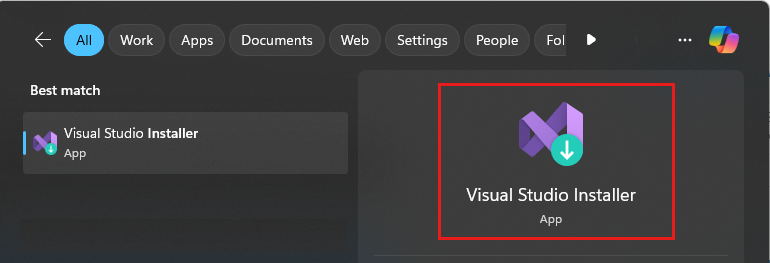
C:\Program Files (x86)\Microsoft Visual Studio\Installer\setup.exekonumunda bulunan Visual Studio Installer yürütülebilir dosyasını çalıştırın.Visual Studio açık durumdaysa, Araçlar>Araçlar ve Özellikler'i Alöğesini seçin.
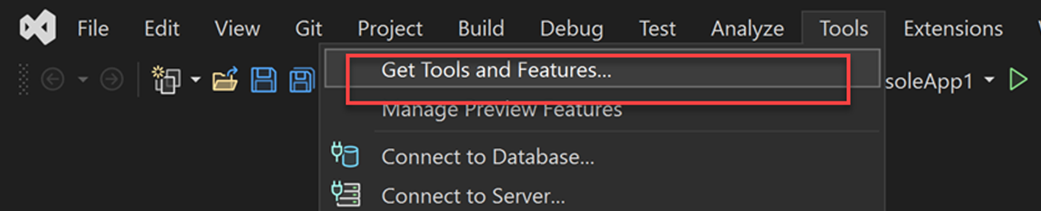
Devam etmeden önce Visual Studio Yükleyicisi'ni güncelleştirmeniz istenebilir. Eğer öyleyseniz, talimatları izleyin.
Visual Studio Yükleyicisi'nde, değiştirmek istediğiniz Visual Studio yüklemesini arayın ve Değiştir'i seçin.
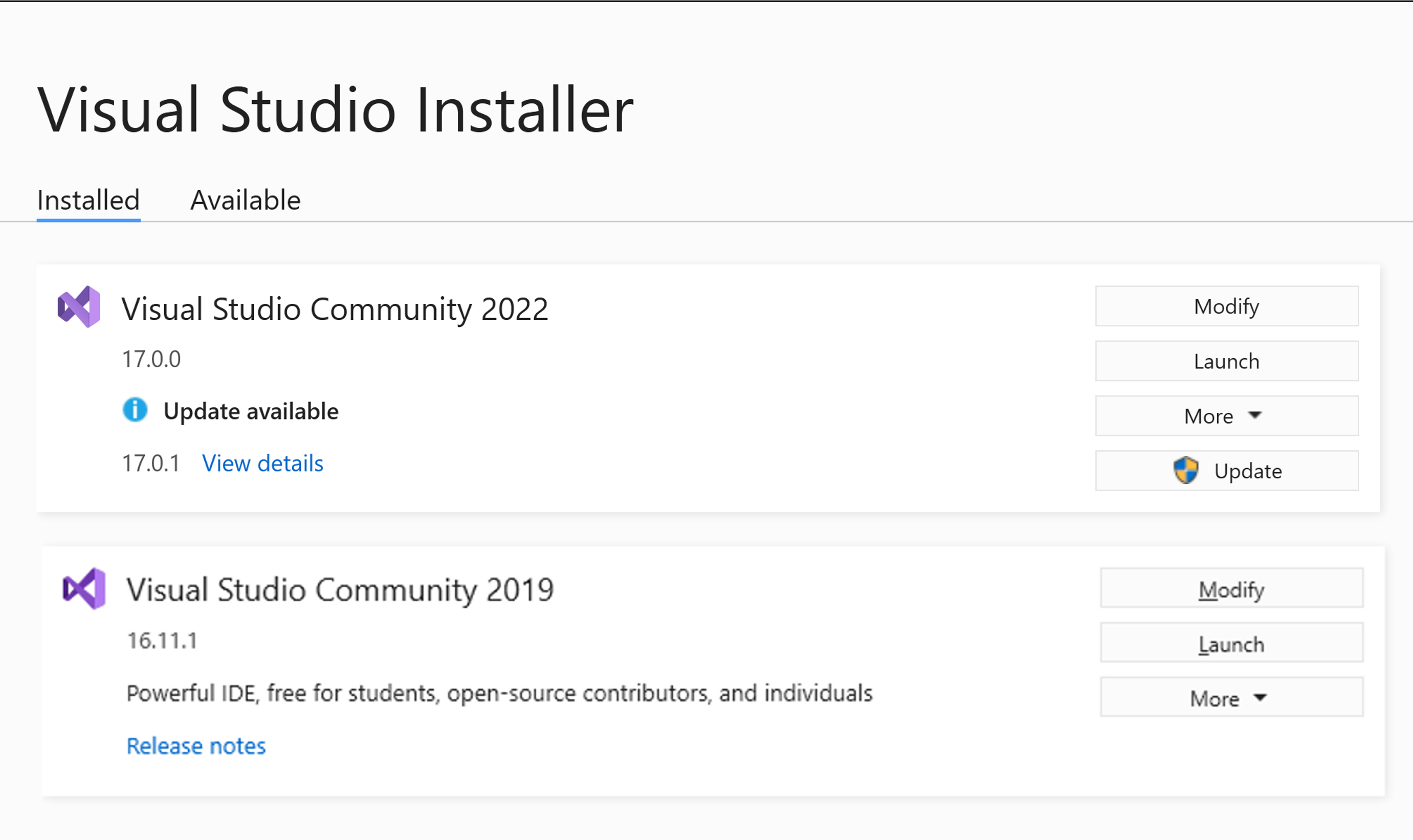
Visual Studio Installer'ı açmanın birçok yolu vardır:
Windows Başlat menüsünde "yükleyici" araması yapabilir ve ardından sonuçlardan Visual Studio yükleyici seçebilirsiniz .
C:\Program Files (x86)\Microsoft Visual Studio\Installer\setup.exekonumunda bulunan Visual Studio Installer yürütülebilir dosyasını çalıştırın.Visual Studio açık durumdaysa, Araçlar>Araçlar ve Özellikler'i Alöğesini seçin.

Devam etmeden önce Visual Studio Yükleyicisi'ni güncelleştirmeniz istenebilir. Eğer öyleyseniz, talimatları izleyin.
Visual Studio Yükleyicisi'nde, değiştirmek istediğiniz Visual Studio yüklemesini arayın ve Değiştir'i seçin.
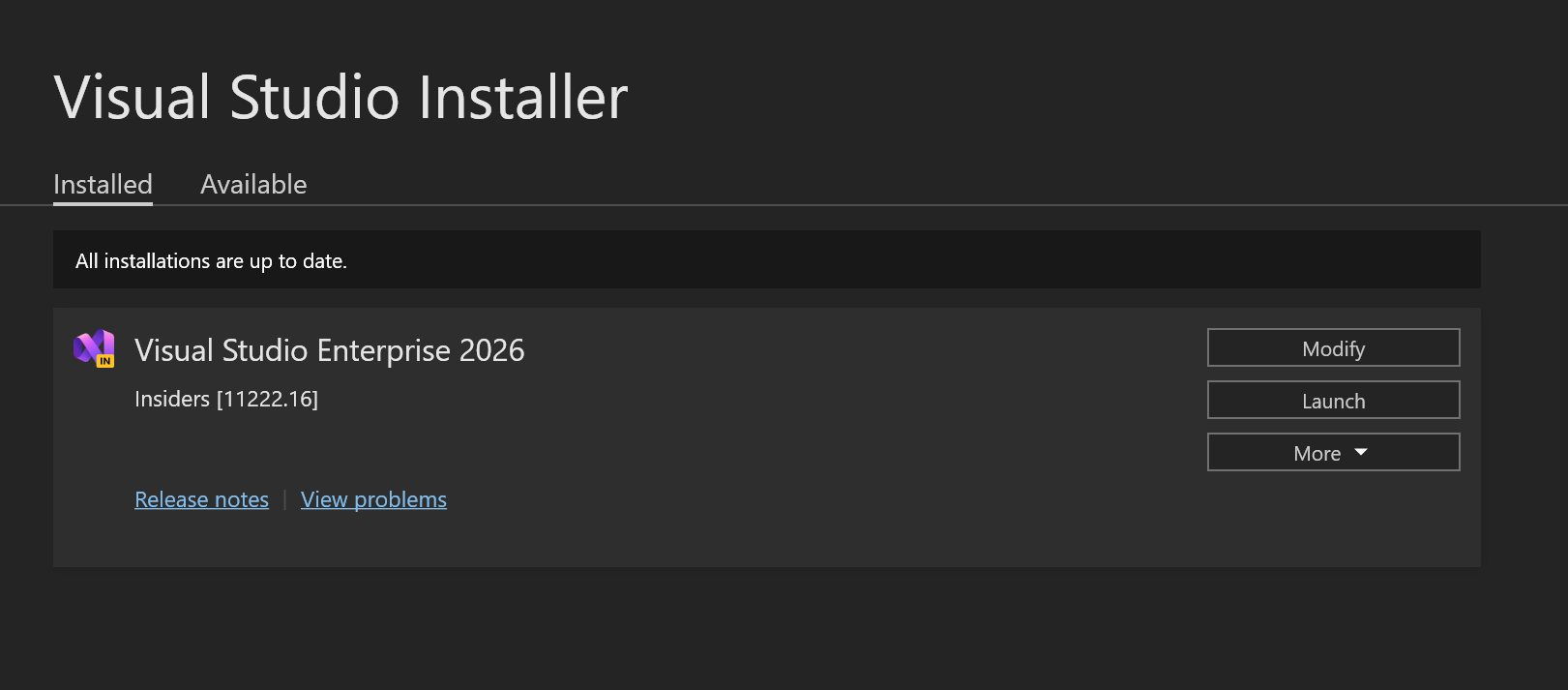
İş yüklerini veya tek tek bileşenleri değiştirme
İş yükleri, kullandığınız programlama dili veya platformu için ihtiyacınız olan bileşenleri içerir. Visual Studio'yu, yapmak istediğiniz çalışmayı destekleyecek şekilde değiştirmek için iş yüklerini kullanın.
Bahşiş
Geliştirme için hangi araçlara ve bileşen paketlerine ihtiyacınız olduğu hakkında daha fazla bilgi için bkz. Visual Studio iş yükleri.
Visual Studio Yükleyicisi'ndeki İş Yükleri sekmesinde istediğiniz iş yüklerini seçin.

bir iş yükü yüklemesinden daha fazla bileşen eklemek için, Bağımsız bileşenler sekmesinde, istediğiniz bileşenleri tek tek seçin.
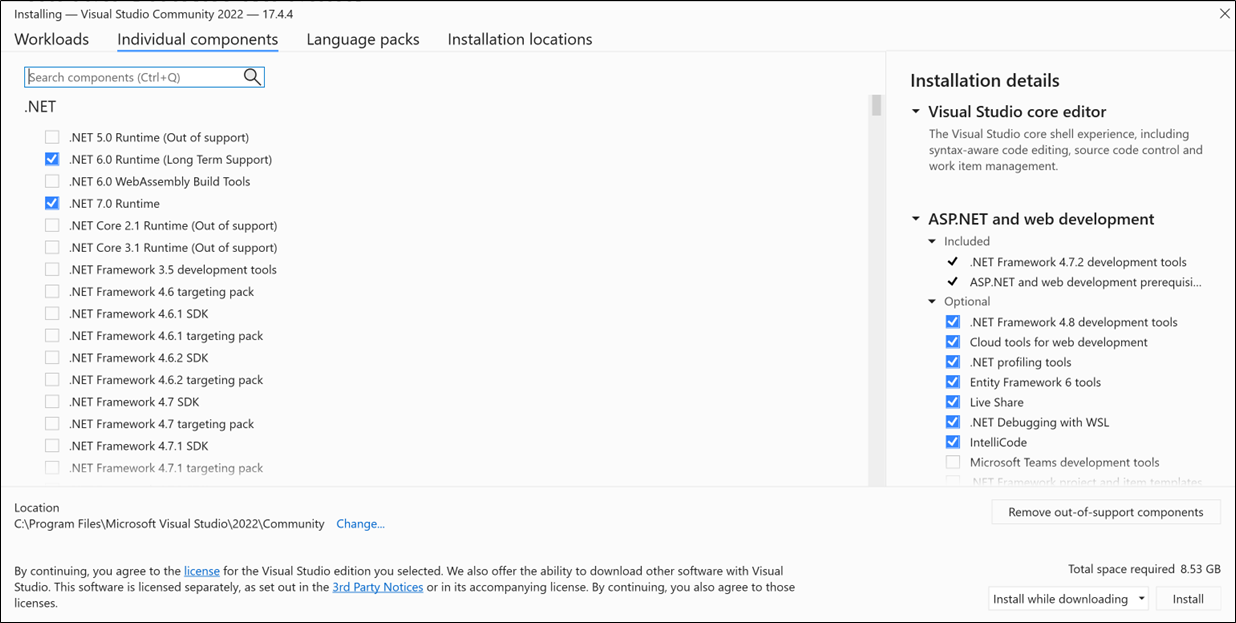
varsayılan Yüklemeyi indirirken veya ardından yüklemek üzereTümünü indir'i seçebilirsiniz.
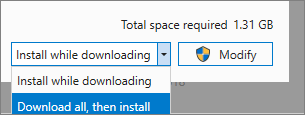
seçin,'i değiştirin.
Değiştirilen iş yükleri veya bileşenler yüklendikten sonra Visual Studio Yükleyicisi'nde Başlat'ı seçerek Visual Studio 2022'yi açın.

bileşenleri eklemek veya kaldırmak üzere var olan bir yüklemeyi değiştirmek içinyapılandırma dosyası da kullanabilirsiniz. Daha fazla bilgi için bkz. Yükleme yapılandırmalarını içeri veya dışarı aktarma.
İş yükleri, kullandığınız programlama dili veya platformu için ihtiyacınız olan bileşenleri içerir. Visual Studio'yu, yapmak istediğiniz çalışmayı destekleyecek şekilde değiştirmek için iş yüklerini kullanın.
Bahşiş
Geliştirme için hangi araçlara ve bileşen paketlerine ihtiyacınız olduğu hakkında daha fazla bilgi için bkz. Visual Studio iş yükleri.
Visual Studio Yükleyicisi'ndeki İş Yükleri sekmesinde istediğiniz iş yüklerini seçin.

bir iş yükü yüklemesinden daha fazla bileşen eklemek için, Bağımsız bileşenler sekmesinde, istediğiniz bileşenleri tek tek seçin.

varsayılan Yüklemeyi indirirken veya ardından yüklemek üzereTümünü indir'i seçebilirsiniz.

seçin,'i değiştirin.
Değiştirilen iş yükleri veya bileşenler yüklendikten sonra Visual Studio Yükleyicisi'nde Başlat'ı seçerek Visual Studio'yu açın.


bileşenleri eklemek veya kaldırmak üzere var olan bir yüklemeyi değiştirmek içinyapılandırma dosyası da kullanabilirsiniz. Daha fazla bilgi için bkz. Yükleme yapılandırmalarını içeri veya dışarı aktarma.
Bahşiş
SQL Server Veri Araçları (SSDT) bileşeni hakkında bilgi için bkz. Visual Studio için SSDT'yi indirme ve yükleme.
Dil paketlerini değiştirme
Visual Studio Yükleyicisi, Visual Studio için işletim sisteminizin diliyle eşleşen bir varsayılan dil paketi seçer. Varsayılan dili istediğiniz zaman değiştirebilirsiniz.
Varsayılan dili değiştirmek için:
- Visual Studio Yükleyicisi'nde Dil paketleri sekmesini seçin.
- Tercih ettiğiniz dili seçin.
- İstemleri izleyin.
Destek veya sorun giderme
Bazen işler ters gidebilir. Visual Studio yüklemeniz başarısız olursa, adım adım yönergeler için bkz. Visual Studio yükleme ve yükseltme sorunlarını giderme .
İşte birkaç destek seçeneği daha:
- Yüklemeyle ilgili sorunlar için yükleme sohbeti (yalnızca İngilizce) destek seçeneğini kullanın.
- Hem Visual Studio Yükleyicisi'nde hem de Visual Studio IDE'de görünen Sorun Bildir aracını kullanarak ürün sorunlarını bize bildirin. BT Yöneticisiyseniz ve Visual Studio yüklü değilse, BT Yöneticisi geri bildirimi gönderebilirsiniz.
- Visual Studio Geliştirici Topluluğuiçinde bir özellik önerin, ürün sorunlarını takip edin ve yanıtlar bulun.
İlgili içerik
- Visual Studio iş yükü ve bileşen kimlikleri
- Visual Studio Güncelleme
- Visual Studio'u Kaldır
- Visual Studio ağ tabanlı yüklemesini güncelleştirme