Not
Bu sayfaya erişim yetkilendirme gerektiriyor. Oturum açmayı veya dizinleri değiştirmeyi deneyebilirsiniz.
Bu sayfaya erişim yetkilendirme gerektiriyor. Dizinleri değiştirmeyi deneyebilirsiniz.
İlkeler aracılığıyla Visual Studio dağıtım ve güncelleştirme davranışının belirli yönlerini yapılandırabilirsiniz. Bu yapılandırmalardan bazıları yüklü bir Visual Studio örneğine özeldir ve bazı yapılandırmalar genel olabilir ve istemci makinedeki tüm Visual Studio örneklerine uygulanabilir. Aşağıdakileri yapılandırabilirsiniz:
- Yönetici izinleri olmayan kullanıcıların Visual Studio güncelleştirmesine veya değiştirmesine izin verilmesi
- Desteklenmeyen bileşenler makineden kaldırılmalıdır
- Diğer sürümlerle veya örneklerle paylaşılan bazı paketlerin yüklü olduğu yerler
- Paketlerin nerede ve önbelleğe alınıp alınmadığı
- Yönetici güncelleştirmelerinin etkinleştirilmesi ve bunların nasıl uygulanması gerektiği
- Hangi güncelleştirme kanalları kullanılabilir ve istemciye nasıl sunulur?
- Bildirimler nasıl görünür veya görünmez
Microsoft Intune ayarlar kataloğunu kullanarak veya Visual Studio Yönetim Şablonları (ADMX) Group Policy düzenleyicisi gibi eski araçlara aktararak kuruluşunuz genelinde genel makine genelinde ilkeler yapılandırın ve dağıtın. Kayıt defteri değerlerini doğrudan istemci makinesinde de ayarlayabilirsiniz. Örnek başına davranışlar genellikle istemci makinesinde komut satırı seçenekleri kullanılarak denetlenmektedir.
Kayıt defteri anahtarları
Kayıt defterinde bu ilkeleri ayarlayabileceğiniz çeşitli konumlar vardır. Visual Studio, herhangi bir şirket politikasının ayarlanıp ayarlanmadığını görmek için aşağıdaki sırayla ardışık olarak kontrol eder. Politika değeri bulunur bulunmaz, kalan anahtarlar yoksayılır.
HKEY_LOCAL_MACHINE\SOFTWARE\Policies\Microsoft\VisualStudio\SetupHKEY_LOCAL_MACHINE\SOFTWARE\Microsoft\VisualStudio\Setup-
HKEY_LOCAL_MACHINE\SOFTWARE\WOW6432Node\Microsoft\VisualStudio\Setup(64 bit işletim sistemlerinde)
Bazı kayıt defteri değerleri, henüz ayarlanmadıysa ilk kez kullanıldıklarında otomatik olarak ayarlanır. Bu uygulama, sonraki yüklemelerin aynı değerleri kullanmasını sağlar. Bu değerler, HKEY_LOCAL_MACHINE\SOFTWARE\Microsoft\VisualStudio\Setupikinci kayıt defteri anahtarında depolanır.
Aşağıdaki kayıt defteri değerlerini ayarlayabilirsiniz:
Yükleme, indirme ve güncelleştirme davranışını denetleme
Bu bölümdeki kayıt defteri ayarları, Visual Studio ürününün istemci makinesine nasıl ve nerede indirilip yükleneceğini denetler.
| İsim | Türü | Varsayılan | Tanım |
|---|---|---|---|
AllowStandardUserControl |
REG_DWORD |
0 |
Yükleyici kullanıcı arabirimini kullanarak yönetici izinleri olmayan kullanıcıların Visual Studio yüklemelerini el ile yönetmelerine izin : 1 olarak ayarlanırsa, yönetici izinleri olmayan kullanıcılar yönetici parolası sağlamak zorunda kalmadan güncelleştirmeyi el ile güncelleştirebilir veya geri alabilir. 2 olarak ayarlanırsa, yönetici izinleri olmayan kullanıcılar Available sekmesinden Modify ve Install dahil olmak üzere Visual Studio Yükleyicisi'ndeki tüm işlevleri el ile kullanabilir. Standart Kullanıcılar --passive veya --quiet parametreleriyle program aracılığıyla Visual Studio Installer komutlarını çalıştıramaz, bu ilkenin ne olarak ayarlandıklarından bağımsız olarak. Bu ilke, istemci makinesine Visual Studio Yükleyicisi'nin en son sürümünün yüklenmesini gerektirir. |
CachePath |
REG_SZ veya REG_EXPAND_SZ |
%ProgramData% \Microsoft \VisualStudio \Paketler |
Package bildirim ve yük önbellek yolu: Visual Studio Yükleyicisi, bu depolama önbellek dizininin yolu için 50 karakter sınırı uygular. Daha fazla bilgi için bkz. Paket önbelleğini devre dışı bırakma veya taşıma sayfası |
KeepDownloadedPayloads |
REG_DWORD |
1 | Yüklemeden sonra paket yüklerini koru: İlkenin devre dışı bırakılması, onardığınız veya değiştirdiğiniz örnek için önbelleğe alınmış paket yüklerini kaldırır. İstediğiniz zaman değeri değiştirebilirsiniz. Daha fazla bilgi için bkz. Paket önbelleğini devre dışı bırakma veya taşıma sayfası. |
SharedInstallationPath |
REG_SZ veya REG_EXPAND_SZ |
%ProgramFiles(x86)% \Microsoft Visual Studio \Paylaşılan |
Shared yükleme yolu: Visual Studio örneklerinin sürümleri arasında paylaşılan bazı paketlerin yüklendiği dizin. Değeri istediğiniz zaman değiştirebilirsiniz, ancak bu yalnızca gelecekteki yüklemeleri etkiler. Eski konuma yüklenmiş olan ürünler taşınmamalıdır veya düzgün çalışmayabilir. Visual Studio Yükleyicisi, yol için 150 karakterlik bir sınır uygular. |
BackgroundDownloadDisabled |
REG_DWORD |
0 | Güncelleştirmeleri otomatik olarak indirilemez: 1 olarak ayarlanırsa, kurulumun yüklenen tüm Visual Studio ürünler için güncelleştirmeleri otomatik olarak indirmesi engellenir. İstediğiniz zaman değeri değiştirebilirsiniz. |
RemoveOos |
REG_DWORD |
0 |
Güncelleştirmeler sırasında destek dışı bileşenleri kaldırın: 1 olarak ayarlanırsa, Visual Studio Yükleyicisi sonraki tüm güncelleştirmeler sırasında destek dışı duruma geçirilmiş tüm yüklü bileşenleri kaldırır. 0 olarak ayarlanırsa veya tamamen eksikse, removeOos davranışı bu ayarın yapılandırılabildiği komut satırı parametresi veya Güncelleştirme Ayarları iletişim kutusu gibi diğer konumlara saygı gösterir. Daha fazla bilgi için destek dışı bileşenleri kaldırma blog gönderisinebakın. Bu işlevsellik, istemci makinesine Visual Studio en son sürümünün yüklenmesini gerektirir. |
DisableRollback |
REG_DWORD |
0 | Visual Studio güncellemesini geri alma veya geri alma yeteneğini devre dışı bırakma: 1 olarak ayarlandığında, kullanıcıların geri alma yeteneğine erişmesi engellenir ve bu da, güvenlik düzeltmesi içerebilecek en son Visual Studio güncellemesini geri almasını engeller. Eğer 0 olarak ayarlanırsa veya tamamen yoksa, kullanıcılar Visual Studio'da geri alma özelliğine erişebilir, bir güncellemeyi geri alabilir ve Visual Studio örneklerini daha önce yüklenmiş olan sürüme geri döndürebilir. Detaylar için Geri Alma blog yazısınabakın. |
HideAvailableTab |
REG_DWORD |
0 | Yükleyicinin Kullanılabilir sekmesini gizle: 1 olarak ayarlanırsa, yöneticiler yükleyicinin Kullanılabilir sekmesini gizleyebilir ve bu da kuruluştaki kullanıcıların yanlışlıkla yanlış ürünü yüklemesini engelleyebilir. |
DisableSound |
REG_DWORD |
0 | Yükleyicide sesler: 1 olarak ayarlanırsa, kullanıcılar Visual Studio Yükleyicisi'nde sesleri devre dışı bırakabilir ve bu da yükleyici işlemi tamamlandığında veya bir hata olduğunda herhangi bir sesli ipucunun oluşmasını engeller. Yükleyici işlemleri, yükleyici tarafından yapılan yükleme, güncelleştirme, değiştirme ve diğer birçok işlemi veya istenen işlemi denerken hata iletişim kutularını içerir. 0 olarak ayarlanırsa veya tamamen eksikse, kullanıcılar yükleyicideki sesleri yeniden etkinleştirebilir. Daha fazla bilgi için DisableSound blog gönderisinebakın. |
DisableMigrationDialog |
REG_DWORD |
0 | Eski derleme geçiş iletişim kutusunu devre dışı bırakın: 1 olarak ayarlanırsa, kullanıcıların Visual Studio IDE'nin en son sürümüne güncellemelerine dair iletişim kutusunu görmelerini engeller. Bu ilke Visual Studio 2026 ve üzeri için geçerlidir. Insider Programı ve Topluluk senaryoları desteklenmez. |
SkipNgenAfterSetup |
REG_DWORD |
0 | Anlık arka plan Yerel Görüntü Oluşturucu (NGen) iyileştirmesini atlayın: Kurulum tamamlandıktan sonra başlatılan yalnızca anlık arka plan NGen iyileştirmesini atlamak için 1 olarak ayarlayın. Bu iyileştirmenin normal şekilde çalışmasına izin vermek için 0 olarak ayarlayın. Makine genelindeki bu ilke Visual Studio 2026 ve üzeri için geçerlidir. |
Önemli
Herhangi bir yüklemeden sonra CachePath kayıt defteri ilkesini değiştirirseniz, mevcut paket önbelleğini yeni konuma taşımanız ve bunu güvenli hale getirmeniz gerekir. Bu, SYSTEM ve Administrators'nin Tam Denetim, Everyone'nin ise Okuma erişimine sahip olması sayesinde sağlanmalıdır.
Mevcut önbelleğin taşınamaması veya güvenli hale getirilememesi, gelecekteki yüklemelerle ilgili sorunlara neden olabilir.
Hemen arka plan NGen iyileştirmeyi atla
Kurulum tamamlandıktan sonra başlatılan anlık arka plan NGen iyileştirmesini atlamak için kullanın SkipNgenAfterSetup . Kurulum, bu iyileştirmenin kurulum işlemi tamamlandıktan sonra çalışmaya devam etmesini beklemez. Bu iyileştirmenin atlanması otomatik kurulumla ilgili müdahaleyi önlemeye yardımcı olabilir, ancak yerel görüntü oluşturmayı geciktirebilir ve iyileştirme gerçekleşene kadar Visual Studio başlatma performansını etkileyebilir.
Yönetici, 64 bitlik kayıt defteri görünümünü kullanarak SkipNgenAfterSetup altında bulunan HKEY_LOCAL_MACHINE\SOFTWARE\Policies\Microsoft\VisualStudio\Setup DWORD değerini ayarlayarak bu ilkeyi doğrudan kayıt defterinde yapılandırabilir. İlke makinedeki tüm kullanıcılar için geçerlidir.
Kayıt defteri anahtarı önceliği bu değer için geçerlidir. Yönetilen ilke değerinin kaldırılması, düşük öncelikli bir yerel SkipNgenAfterSetup tercihin geçerli olmasını sağlar. Düşük öncelikli 1 değerinden bağımsız olarak normal davranışa izin vermek için yönetilen ilke değerini 0 olarak ayarlayın. Değer kayıt defteri konumlarından hiçbirinde ayarlı değilse normal davranış uygulanır.
Yönetici Güncelleştirmelerini Denetleme
Bu bölümdeki kayıt defteri ayarları, yönetici güncelleştirmelerinin istemci makinesine uygulanıp uygulanmayacağını ve nasıl uygulanacağını denetler.
| İsim | Türü | Varsayılan | Tanım |
|---|---|---|---|
AdministratorUpdatesEnabled |
REG_DWORD |
0 | Yönetici güncelleştirmelerini etkinleştir: yönetici güncelleştirmelerinin istemci bilgisayara uygulanmasına izin verir. Bu değer eksikse veya 0 olarak ayarlandıysa, yönetici güncelleştirmeleri engellenir. 1 değeri, istemci makinesini WSUS/SCCM kanalı üzerinden dağıtılan güncelleştirmeler için kullanılabilir hale getirir. önerilen 2 değeri, istemci makinesini WSUS/SCCM kanalı veya İş/Intune/Microsoft Endpoint manager kanalı için Windows Update aracılığıyla dağıtılan güncelleştirmeleri almak için kullanılabilir hale getirir. Bu kayıt defteri anahtarı yönetici kullanıcıya yöneliktir. Daha fazla bilgi için bkz. Yönetici Güncelleştirmelerini Etkinleştirme. |
AdministratorUpdatesNotifications |
REG_DWORD |
0 | Yöneticilerin, kullanıcılara yönetici güncelleştirmesinin engelini kaldırmak için Visual Studio'yu kapatmalarını bildirmelerini sağlar: Visual Studio açıksa veya kullanılıyorsa, yönetici güncelleştirmesi uygulanamaz. Yönetici bu kayıt defteri anahtarını ayarlayarak, bekleyen güncelleştirmenin uygulanabilmesi için kullanıcıdan Visual Studio kapatmasını ve çalışmalarını kaydetmesini isteyen bir Windows bildirim istemine neden olabilir. Bu kayıt defteri anahtarı yönetici kullanıcıya yöneliktir. Daha fazla bilgi için blog gönderisi duyurusu'a bakın. |
AdministratorUpdatesOptOut |
REG_DWORD |
0 |
Yönetici güncelleştirmelerini kapatma: kullanıcının Visual Studio yönetici güncelleştirmelerini almak istemediğini gösterir. Kayıt defteri değerinin olmaması veya 0 olarak ayarlanmış olması, Visual Studio kullanıcısının, Visual Studio için yönetici güncellemelerini almak istediği anlamına gelir. Bu ilke, geliştirici kullanıcısının istemci makinesinde yönetici izinlerine sahip olup olmadığını yapılandırmasına yöneliktir. Kullanıcı tercihini kodlamak için AdministratorUpdatesOptOut anahtarı, BT yöneticisi amacını kodlayan AdministratorUpdatesEnabled anahtarına göre önceliklendirilir. AdministratorUpdatesOptOut 1 olarak ayarlandıysa, AdministratorUpdatesEnabled anahtarı da 1 olarak ayarlansa bile istemcide güncelleştirme engellenir. Bu eylem, BT yöneticilerinin hangi geliştiricilerin katılmamayı seçtiğini erişip izleyebildiğini varsayar. Bu durumda, iki taraf daha önemli olan ihtiyaçlarını tartışabilir. BT yöneticileri istedikleri zaman iki anahtarı da değiştirebilir. |
UpdateConfigurationFile |
REG_SZ veya REG_EXPAND_SZ |
%ProgramData% \Microsoft \VisualStudio \updates.config |
Güncelleştirme yapılandırma dosyasının özel yolu: İstemcideki yönetim güncelleştirmelerini yapılandırmak için kullanılabilecek dosyanın yolu. Varsayılan olarak, bu dosya yoktur ve politika ayarlanmadı. İlkeyi istemci makinesine eklemeyi ve özel bir yapılandırma dosyası konumu tanımlamayı seçerseniz, Yönetici güncelleştirmesi bu dosyayı arar. Dosya yoksa bir özel durum oluşturulur ve güncelleştirme başarısız olur. Daha fazla bilgi için bkz. Yönetici güncelleştirmesini yapılandırma yöntemleri. |
Önemli
Intune tarafından yönetilen buluta bağlı istemci makinelerinin, Visual Studio yönetici güncelleştirmelerini İş için Windows Güncelleştirme Microsoft Update kanalı üzerinden alabilmesi için Windows Update for Business'a yapılandırılması ve "Diğer Microsoft Ürünleri için Güncellemeleri Etkinleştir" seçeneğine dahil edilmesi gerekmektedir.
Güncelleştirmeler için kaynak konumu yapılandırma
Bu bölümdeki ayarlar, yöneticinin hangi güncelleştirme kanallarının kullanılabilir olduğunu ve kuruluş kuruluşundaki istemcilere nasıl göründüklerini özelleştirmesine ve denetlemesine olanak tanır. Güncelleştirme ayarlarının ne olduğu ve nasıl çalıştığı hakkında bilgi için güncelleştirmelerin kaynak konumunu yapılandırma belgelerine bakın. Bu işlevsellik, istemcinin Visual Studio 2022 Yükleyicisi'ni kullanmasını ve düzenin 10 Kasım 2021 tarihinde veya sonrasında yayımlanan 2019 önyükleyici sürümünü kullanıyor olmasını gerektirir. Yönergeler için Visual Studio 2019 düzeni kullanarak istemci makinelerinizde Visual Studio 2022 yükleyicisini nasıl edineceğiniz belgelerine bakın.
Bu bölümdeki anahtarlar yalnızca Computer\HKEY_LOCAL_MACHINE\SOFTWARE\Microsoft\VisualStudio\Setup kayıt defteri yolu için geçerlidir
| İsim | Türü | Tanım |
|---|---|---|
Channels |
Key |
Özel düzen kanalı bilgilerini depolamak için alt anahtar yolu. Bu anahtarın adı Kanal adı olarak kabul edilir ve ,Güncelle Kanalı açılır listesinde gösterilir.
ChannelURI değerinin Channels alt anahtarı altında mevcut olması gerekir. |
DisabledChannels |
Key |
Kanalları gizlemeye ve Kanalı Güncelleştir iletişim kutusunda görünmelerini önlemeye yönelik alt anahtar yolu. Bu kanal burada tanımlanmışsa (ChannelURI değeriyle birlikte) diyalogdan çıkarılır. |
ChannelURI |
REG_SZ |
Güncelleme kanalı değerleri listesine eklemek için Channels kovanına eklenmesi gereken veya güncelleme kanalları listesinden kaldırmak için DisabledChannels kayıt defteri kovanına eklenmesi gereken channelURI. Microsoft tarafından barındırılan kanallar için channelURI https://aka.ms/vs/stable/channel veya https://aka.ms/vs/insiders/channel. Düzenler için bu değerin düzenin ChannelManifest.jsonişaret etmesi gerekir. Örneklere bakın. |
Description |
REG_SZ |
Kanalın iki satırlık özel açıklaması. Zaten bir düzenden yüklediyseniz, Güncelleştirme Ayarları kullanıcı arabiriminde varsayılan olarak "Özel Kanal" ayarlanır ve Açıklama kullanarak bunu değiştirebilirsiniz. |
BT Yöneticisinin Güncelleştirme Ayarları kullanıcı arabirimini nasıl özelleştirmek isteyebileceğini gösteren bazı kayıt defteri dosyası örnekleri:
İlk kayıt defteri örneği, istemcinin daha önce \\vslayoutserver3\vs\18_Enterprisekonumunda bulunan bir ağ düzeninden yüklendiği bir durumda kullanılabilir. Daha önce belirtildiği gibi, Visual Studio bu düzenin kanal adını varsayılan olarak "Özel Kanal" olarak adlandırıyor. Bu düzen için kanal adını ve açıklamasını şu şekilde özelleştirebilirsiniz.
Windows Registry Editor Version 5.00

[HKEY_LOCAL_MACHINE\SOFTWARE\Microsoft\VisualStudio\Setup\Channels]

[HKEY_LOCAL_MACHINE\SOFTWARE\Microsoft\VisualStudio\Setup\Channels\More meaningful name of my existing layout]
"channelUri"="\\\\vslayoutserver3\\vs\\18_Enterprise\\ChannelManifest.json"
"Description"="Dev Tools based on VS 2026 18.x.Spring.2026 servicing baseline"
Güncelleştirmeler için kaynak olarak kullanılabilen diğer özel güncelleştirme kanalları için birkaç düzen girdisi daha ekleme ve Önizleme kanalının gösterilmesini engelleme burada açıklanabilir.
Windows Registry Editor Version 5.00

[HKEY_LOCAL_MACHINE\SOFTWARE\Microsoft\VisualStudio\Setup\Channels]

[HKEY_LOCAL_MACHINE\SOFTWARE\Microsoft\VisualStudio\Setup\Channels] [HKEY_LOCAL_MACHINE\SOFTWARE\Microsoft\VisualStudio\Setup\Channels\Spring 2026 dev toolset] "channelUri"="\\\\newVS18layoutserver\\share\\newVS18layout\\ChannelManifest.json"
"Description"="Dev Tools based on VS 2026 18.x.Spring.2026 servicing baseline"

[HKEY_LOCAL_MACHINE\SOFTWARE\Microsoft\VisualStudio\Setup\Channels\Next gen dev tools using VS 2026 toolset]
"channelUri"="\\\\vs18Layoutserver\\share\\2026Enterprise\\ChannelManifest.json"
"Description"="Developer Tools based on the VS 2026 18.0.Winter.2026 LSTC servicing baseline"

[HKEY_LOCAL_MACHINE\SOFTWARE\Microsoft\VisualStudio\Setup\DisabledChannels\Preview]
"channelUri"="[https://aka.ms/vs/insiders/channel"](https://aka.ms/vs/insiders/channel%22)
Bu bölümdeki ayarlar, yöneticinin hangi güncelleştirme kanallarının kullanılabilir olduğunu ve kuruluş kuruluşundaki istemcilere nasıl göründüklerini özelleştirmesine ve denetlemesine olanak tanır. Güncelleştirme ayarlarının ne olduğu ve nasıl çalıştığı hakkında bilgi için güncelleştirmelerin kaynak konumunu yapılandırma belgelerine bakın. Bu işlevsellik, istemcinin Visual Studio 2022 Yükleyicisi'ni kullanmasını ve düzenin 10 Kasım 2021 tarihinde veya sonrasında yayımlanan 2019 önyükleyici sürümünü kullanıyor olmasını gerektirir. Yönergeler için Visual Studio 2019 düzeni kullanarak istemci makinelerinizde Visual Studio 2022 yükleyicisini nasıl edineceğiniz belgelerine bakın.
Bu bölümdeki anahtarlar yalnızca Computer\HKEY_LOCAL_MACHINE\SOFTWARE\Microsoft\VisualStudio\Setup kayıt defteri yolu için geçerlidir
| İsim | Türü | Tanım |
|---|---|---|
Channels |
Key |
Özel düzen kanalı bilgilerini depolamak için alt anahtar yolu. Bu anahtarın adı Kanal adı olarak kabul edilir ve ,Güncelle Kanalı açılır listesinde gösterilir.
ChannelURI değerinin Channels alt anahtarı altında mevcut olması gerekir. |
DisabledChannels |
Key |
Kanalları gizlemeye ve Kanalı Güncelleştir iletişim kutusunda görünmelerini önlemeye yönelik alt anahtar yolu. Bu kanal burada tanımlanmışsa (ChannelURI değeriyle birlikte) diyalogdan çıkarılır. |
ChannelURI |
REG_SZ |
Güncelleme kanalı değerleri listesine eklemek için Channels kovanına eklenmesi gereken veya güncelleme kanalları listesinden kaldırmak için DisabledChannels kayıt defteri kovanına eklenmesi gereken channelURI. Microsoft tarafından barındırılan kanallar için channelURI https://aka.ms/vs/16/release/channel veya https://aka.ms/vs/16/pre/channel. Düzenler için bu değerin düzenin ChannelManifest.jsonişaret etmesi gerekir. Örneklere bakın. |
Description |
REG_SZ |
Kanalın iki satırlık özel açıklaması. Zaten bir düzenden yüklediyseniz, Güncelleştirme Ayarları kullanıcı arabiriminde varsayılan olarak "Özel Kanal" ayarlanır ve Açıklama kullanarak bunu değiştirebilirsiniz. |
BT Yöneticisinin Güncelleştirme Ayarları kullanıcı arabirimini nasıl özelleştirmek isteyebileceğini gösteren bazı kayıt defteri dosyası örnekleri:
İlk kayıt defteri örneği, istemcinin daha önce \\vslayoutserver3\vs\2019_Enterprisekonumunda bulunan bir ağ düzeninden yüklendiği bir durumda kullanılabilir. Daha önce belirtildiği gibi, Visual Studio bu düzenin kanal adını varsayılan olarak "Özel Kanal" olarak adlandırıyor. Bu düzen için kanal adını ve açıklamasını şu şekilde özelleştirebilirsiniz.
Windows Registry Editor Version 5.00

[HKEY_LOCAL_MACHINE\SOFTWARE\Microsoft\VisualStudio\Setup\Channels]

[HKEY_LOCAL_MACHINE\SOFTWARE\Microsoft\VisualStudio\Setup\Channels\More meaningful name of my existing layout]
"channelUri"="\\\\vslayoutserver3\\vs\\2019_Enterprise\\ChannelManifest.json"
"Description"="Dev Tools based on VS 2019 16.9.Spring.2020 servicing baseline"
Güncelleştirmeler için kaynak olarak kullanılabilen diğer özel güncelleştirme kanalları için birkaç düzen girdisi daha ekleme ve Önizleme kanalının gösterilmesini engelleme burada açıklanabilir.
Windows Registry Editor Version 5.00

[HKEY_LOCAL_MACHINE\SOFTWARE\Microsoft\VisualStudio\Setup\Channels]

[HKEY_LOCAL_MACHINE\SOFTWARE\Microsoft\VisualStudio\Setup\Channels\Spring 2021 dev toolset]
"channelUri"="\\\\new2019layoutserver\\share\\new2019layout\\ChannelManifest.json"
"Description"="Dev Tools based on VS 2019 16.11.Spring.2021 servicing baseline"

[HKEY_LOCAL_MACHINE\SOFTWARE\Microsoft\VisualStudio\Setup\Channels\Next gen dev tools using VS 2022 toolset]
"channelUri"="\\\\vs2022Layoutserver\\share\\2022Enterprise\\ChannelManifest.json"
"Description"="Developer Tools based on the VS 2022 17.0.Winter.2021 LSTC servicing baseline"

[HKEY_LOCAL_MACHINE\SOFTWARE\Microsoft\VisualStudio\Setup\DisabledChannels\Preview]
"channelUri"="https://aka.ms/vs/16/pre/channel"
Visual Studio IDE'de bildirimleri denetleme
Daha önce açıklandığı gibi, Visual Studio herhangi bir güncelleştirme olup olmadığını görmek için ağ paylaşımı veya İnternet gibi yüklendiği konumu denetler. Bir güncelleştirme kullanılabilir olduğunda, Visual Studio kullanıcıya pencerenin sağ alt köşesinde bir bildirim simgesiyle bildirimde bulunur.
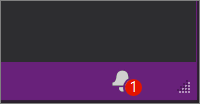
Son kullanıcılara güncelleştirmelerin bildirilmesini istemiyorsanız bildirimleri devre dışı bırakabilirsiniz. (Örneğin, güncelleştirmeleri merkezi bir yazılım dağıtım mekanizması aracılığıyla teslim ederseniz bildirimleri devre dışı bırakmak isteyebilirsiniz.)
Visual Studio 2022 özel bir kayıt defterinde kayıt defteri girdilerini depoladığı için kayıt defterini normal şekilde doğrudan düzenleyemezsiniz. Ancak Visual Studio, Visual Studio ayarlarını değiştirmek için kullanabileceğiniz bir vsregedit.exe yardımcı programı içerir. Bildirimleri aşağıdaki komutla kapatabilirsiniz:
vsregedit.exe set "C:\Program Files\Microsoft Visual Studio\2022\Enterprise" HKCU ExtensionManager AutomaticallyCheckForUpdates2Override dword 0
Aşağıdaki komutla bildirimleri yeniden açabilirsiniz:
vsregedit.exe set "C:\Program Files\Microsoft Visual Studio\2022\Enterprise" HKCU ExtensionManager AutomaticallyCheckForUpdates2Override dword 1
Varsayılan davranışa geri dönmek için aşağıdaki komutla değeri de silebilirsiniz:
vsregedit.exe remove "c:\Program Files\Microsoft Visual Studio\2022\Enterprise" HKCU ExtensionManager AutomaticallyCheckForUpdates2Override
Visual Studio ayarlarını değiştirmek için komutunu çalıştırdıktan sonra Visual Studio başlatın. zaten çalışan Visual Studio örnekleri, Visual Studio kapatılıp yeniden başlatılana kadar davranışı değiştirmez. Başka bir seçenek olarak, ayarın etkin olduğundan emin olmak için bilgisayarı yeniden başlatabilirsiniz.
Ayarı aşağıdaki komutla onaylayabilirsiniz:
vsregedit.exe read "c:\Program Files\Microsoft Visual Studio\2022\Enterprise" HKCU ExtensionManager AutomaticallyCheckForUpdates2Override dword
Değer yoksa (varsayılan koşul), önceki komut değeri okuyamadığını gösterir. Değeri ayarlarsanız, önceki komut Visual Studio yapılandırmasındaki değeri yansıtır (0 veya 1'i ya da ayarlandığı değeri gösterir; yalnızca 0 veya 1 beklenir).
Visual Studio kayıt defteri girdilerini özel bir kayıt defterinde depoladığı için kayıt defterini normal şekilde doğrudan düzenleyemezsiniz. Ancak Visual Studio, Visual Studio ayarlarını değiştirmek için kullanabileceğiniz bir vsregedit.exe yardımcı programı içerir. Bildirimleri aşağıdaki komutla kapatabilirsiniz:
vsregedit.exe set "C:\Program Files\Microsoft Visual Studio\18\Enterprise" HKCU ExtensionManager AutomaticallyCheckForUpdates2Override dword 0
Aşağıdaki komutla bildirimleri yeniden açabilirsiniz:
vsregedit.exe set "C:\Program Files\Microsoft Visual Studio\18\Enterprise" HKCU ExtensionManager AutomaticallyCheckForUpdates2Override dword 1
Varsayılan davranışa geri dönmek için aşağıdaki komutla değeri de silebilirsiniz:
vsregedit.exe remove "c:\Program Files\Microsoft Visual Studio\18\Enterprise" HKCU ExtensionManager AutomaticallyCheckForUpdates2Override
Visual Studio ayarlarını değiştirmek için komutunu çalıştırdıktan sonra Visual Studio başlatın. zaten çalışan Visual Studio örnekleri, Visual Studio kapatılıp yeniden başlatılana kadar davranışı değiştirmez. Başka bir seçenek olarak, ayarın etkin olduğundan emin olmak için bilgisayarı yeniden başlatabilirsiniz.
Ayarı aşağıdaki komutla onaylayabilirsiniz:
vsregedit.exe read "c:\Program Files\Microsoft Visual Studio\18\Enterprise" HKCU ExtensionManager AutomaticallyCheckForUpdates2Override dword
Değer yoksa (varsayılan koşul), önceki komut değeri okuyamadığını gösterir. Değeri ayarlarsanız, önceki komut Visual Studio yapılandırmasındaki değeri yansıtır (0 veya 1'i ya da ayarlandığı değeri gösterir; yalnızca 0 veya 1 beklenir).
(Dizini düzenlemek istediğiniz yüklü örnekle eşleşecek şekilde değiştirdiğinizden emin olun.)
Bahşiş
İstemci iş istasyonunda belirli bir Visual Studio örneğini bulmak için vswhere.exe kullanın.
Destek veya sorun giderme
Bazen işler ters gidebilir. Visual Studio yüklemeniz başarısız olursa, adım adım yönergeler için bkz. Visual Studio yükleme ve güncelleme sorunlarını giderme.
İşte birkaç destek seçeneği daha:
- Yüklemeyle ilgili sorunlar için yükleme sohbeti (yalnızca İngilizce) destek seçeneğini kullanın.
- Hem Visual Studio Yükleyicisinde hem de Visual Studio IDE'de görünen Sorun Bildir aracını kullanarak ürün sorunlarını bize bildirin. BT Yöneticisiyseniz ve Visual Studio yüklü değilse IT Yönetici geri bildirimi gönderebilirsiniz.
- Bir özellik önerin, ürün sorunlarını izleyin ve Visual Studio Geliştirici Topluluğu içinde yanıtlar bulun.