Not
Bu sayfaya erişim yetkilendirme gerektiriyor. Oturum açmayı veya dizinleri değiştirmeyi deneyebilirsiniz.
Bu sayfaya erişim yetkilendirme gerektiriyor. Dizinleri değiştirmeyi deneyebilirsiniz.
Visual Studio'yu güncelleştirebilmeniz için önce makineye yüklenmesi gerekir.
BT Yöneticisiyseniz ve kuruluşunuzun istemcilerini bir ağ düzeninden güncelleştirecek şekilde yapılandırmak istiyorsanız, özellikle ağ yüklemesini yönetme ve güncelleştirme bölümü olmak üzere Visual Studio Yöneticiler Kılavuzu'na bakın.
Güncelleştirmeden önce
Varsayılan olarak, Visual Studio'yu yüklemek, güncelleştirmek veya değiştirmek için, güncelleştirmeyi gerçekleştiren hesabın makinede yönetim izinleri ve güncelleştirme kaynağına (İnternet veya iç konum) erişmesi gerekir. Standart bir hesap kullanıyorsanız yönetici kimlik bilgileri için bir Kullanıcı Hesabı Denetimi istemi alırsınız.
Ağustos 2023'ten bu yana, bir yönetici ilkeyi yapılandırarak standart kullanıcıların güncelleştirmeleri çalıştırmasına AllowStandardUserControlizin verebilir. Ayrıntılar için bkz. Kullanıcı İzinleri ve Visual Studio.
Güncelleştirmeden önce Visual Studio'yu kapatıp çalışmanızı kaydettiğinizden emin olun.
Her zaman en son özellikleri, güvenlik düzeltmelerini ve iyileştirmeleri alabilmeniz için Visual Studio 2022'nin en son sürümüne güncelleştirmenizi öneririz.
Visual Studio yüklemesini güncelleştirmenin birkaç yolu vardır:
- Visual Studio Yükleyicisi'ni kullanarak
- Güncelleştirmeleri denetleyerek veya IDE'de Bildirim hub'ını kullanarak
- Kapanışta güncelleştirmeyi yapılandırarak
- Önyükleyicinin belirli bir sürümünü çalıştırarak
- Programlı olarak
- Veya Yönetici güncelleştirmelerini kullanan bir kuruluşun parçası olarak.
Bu çeşitli yöntemleri kullanarak Visual Studio 2022'yi güncelleştirme burada anlatılmaktadır.
Visual Studio Yükleyicisi kullanma
Bilgisayarınızda Visual Studio Installer bulun.
Windows Başlat menüsü "yükleyici" araması yapın ve sonuçlardan Visual Studio Yükleyicisi seçin.
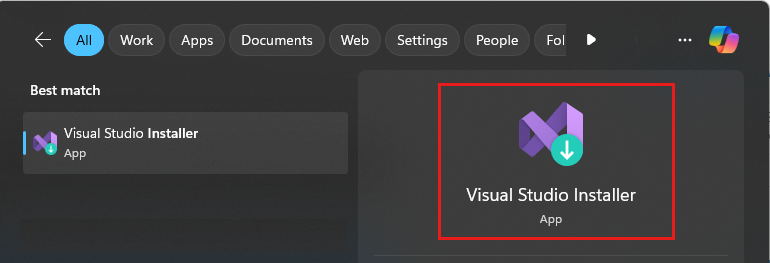
Devam etmeden önce Visual Studio Yükleyicisi güncelleştirmeniz istenirse, istemleri izleyerek bunu yapın.
Uyarı
Visual Studio kurulum özellikleri ve hata düzeltmeleri genellikle yükleyicide uygulanır. Yükleyici şu anda desteklenen tüm Visual Studio ürünlerinin en güncel sürümünde gönderiliyor. Bu, genel olarak (aksi belirtilmediği sürece) tüm yeni kurulum işlevlerinin otomatik olarak kullanılabilir olduğu ve ürünün eski sürümlerinde sorunsuz bir şekilde çalıştığı anlamına gelir.
Visual Studio Yükleyicisi'nde, güncellemek istediğiniz Visual Studio yüklemesini bulmak için arayın.
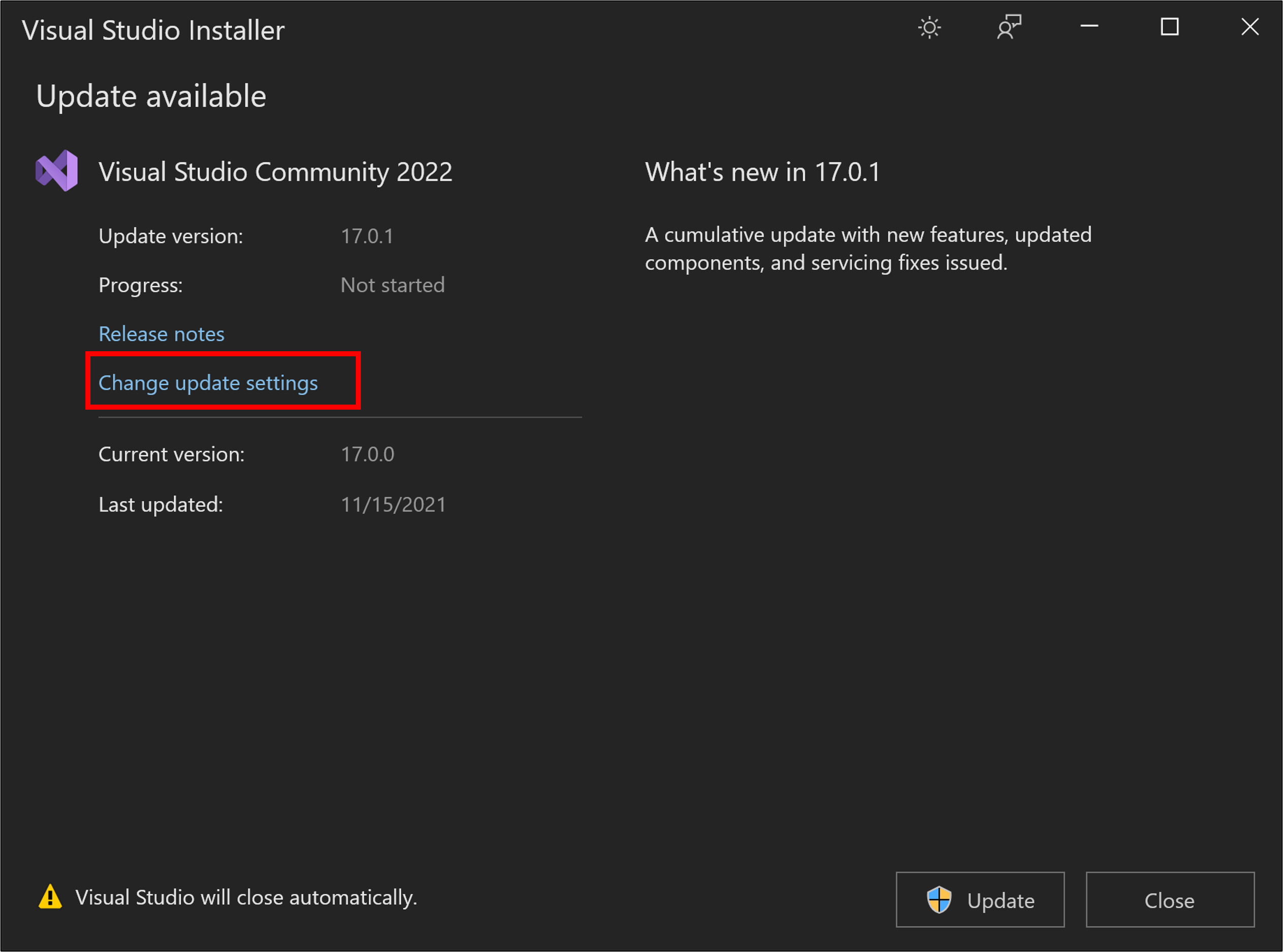
Örneğin, daha önce Visual Studio Community 2022'yi yüklediyseniz ve bunun için bir güncelleştirme varsa, Visual Studio Yükleyicisinde bir güncelleştirme mevcut iletisi görüntülenir.
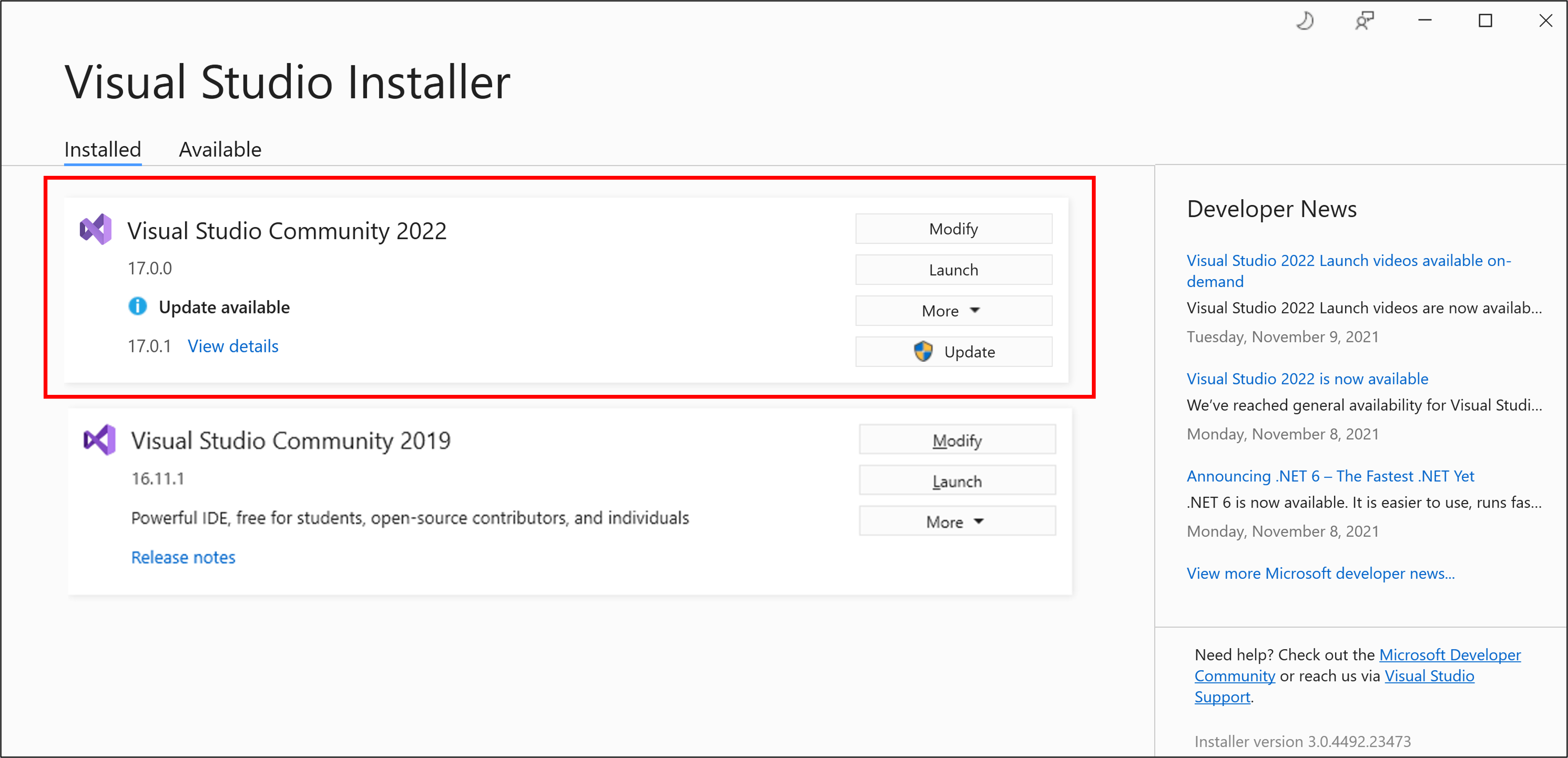
Güncelleştirmeyi yüklemek için Güncelleştir'i seçin.

Güncelleştirme tamamlandıktan sonra, Visual Studio Yükleyicisi bilgisayarınızı yeniden başlatmanızı isteyebilir. Öyleyse, bunu yapın ve visual studio'yu normalde yaptığınız gibi başlatın.
Bilgisayarınızı yeniden başlatmanız istenmezse Visual Studio'yu Visual Studio Yükleyicisi başlatmak için Başlat'ı seçin.

IDE'de ileti kutusunu kullanma
Visual Studio'yu açtığınızda, IDE bir güncelleştirme olup olmadığını denetler. Bazı durumlarda, Visual Studio 2022 güncelleştirme iletisi kısa süreliğine görünür. Şimdi güncelleştirmek istiyorsanız Ayrıntıları görüntüle'yi seçin. Visual Studio'yu kapatana kadar güncelleştirmeyi ertelemek istiyorsanız Kapat'ta Güncelleştir'i seçin.
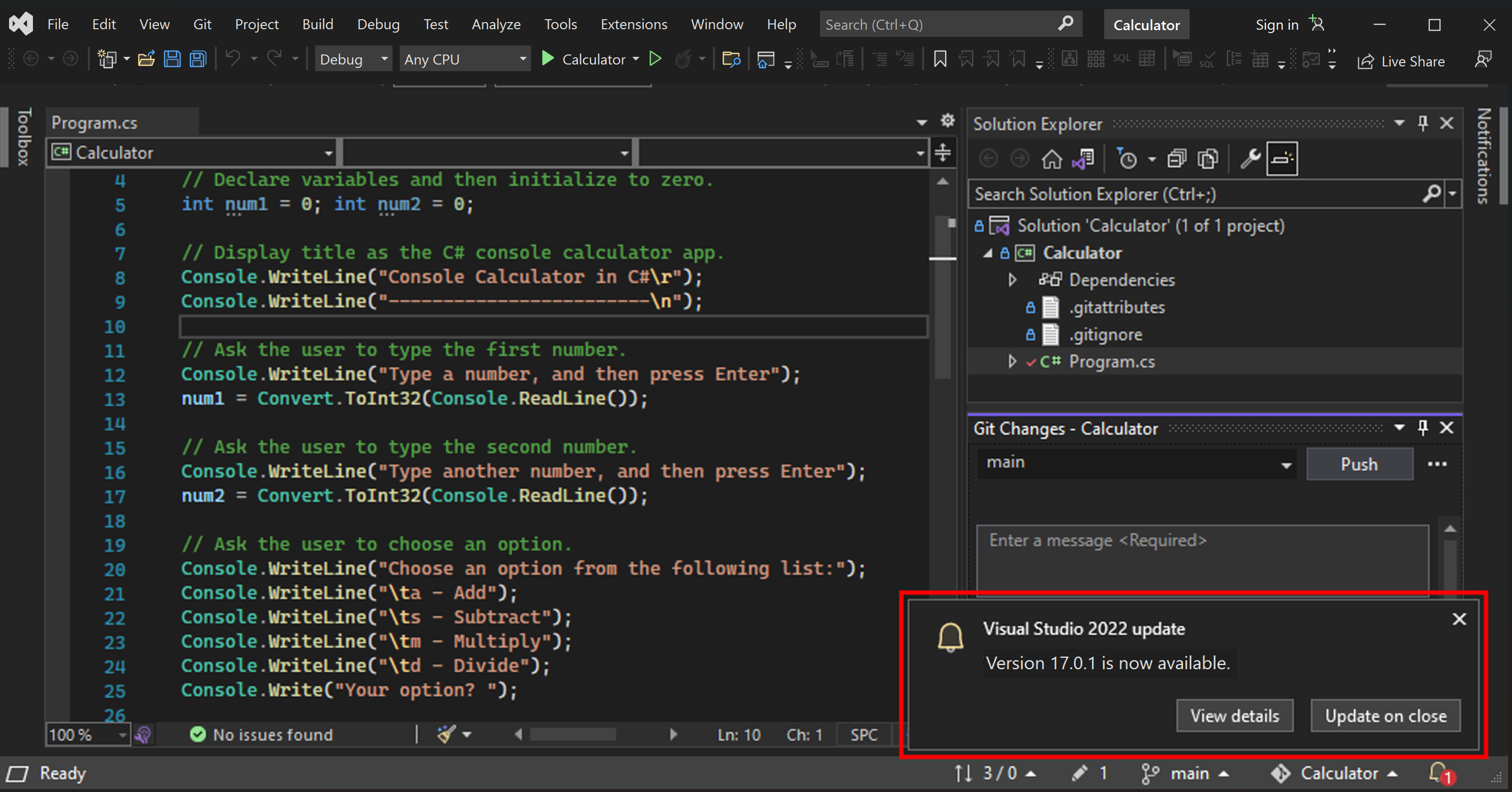
Ayrıntıları görüntüle'yi seçtiyseniz, sonraki Kullanılabilir güncelleştir iletişim kutusunda Şimdi güncelleştirmek için Güncelleştir'i seçin.
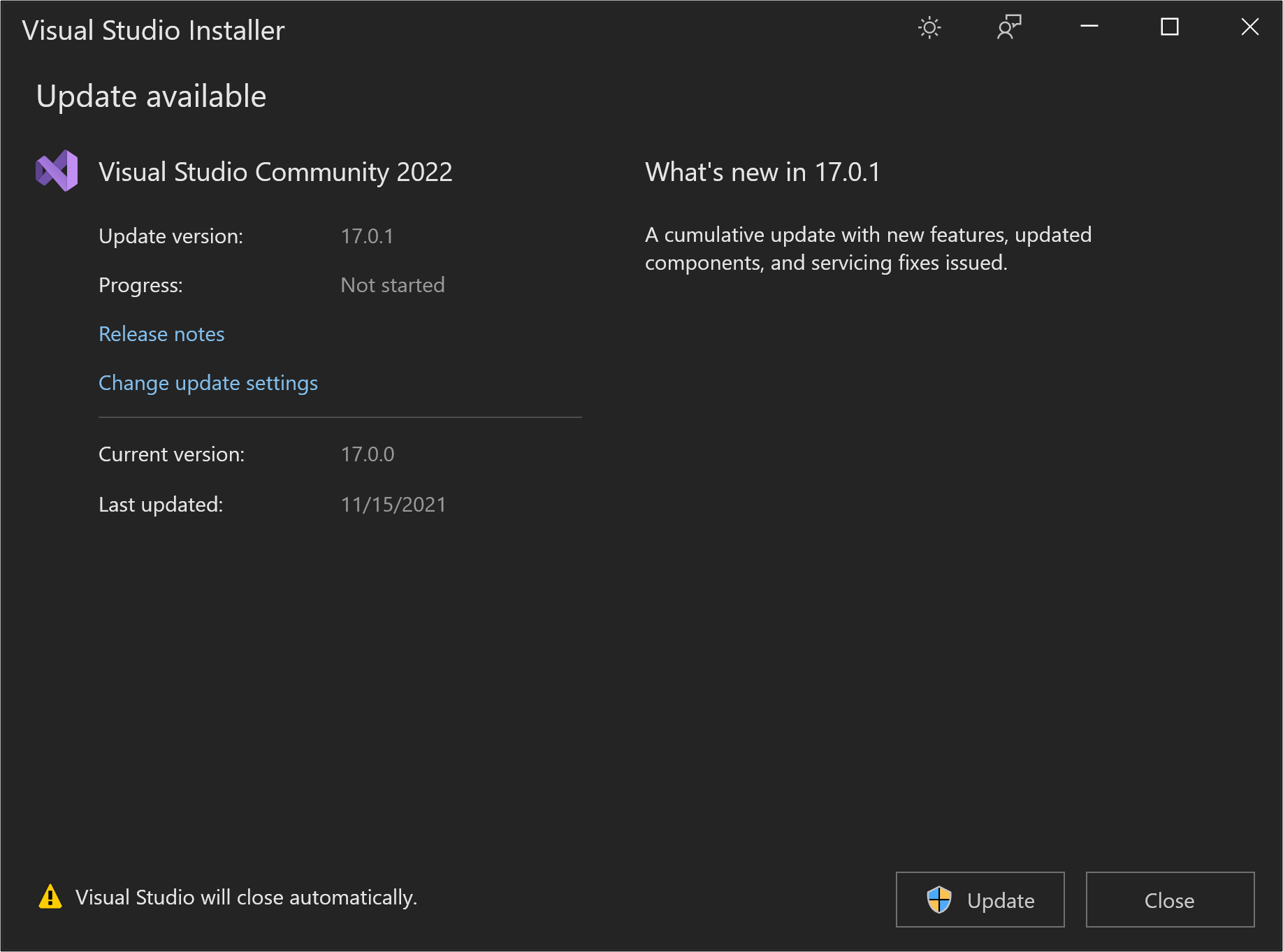
IDE'de Bildirimler hub'ını kullanma
Bildirimler hub'ını açmak için Visual Studio IDE'nin sağ alt köşesindeki bildirim simgesini seçin.

Bildirimler hub'ında, yüklemek istediğiniz güncelleştirmeyi seçin. Şimdi güncelleştirmek istiyorsanız Ayrıntıları görüntüle'yi seçin. Visual Studio'yu kapatana kadar güncelleştirmeyi ertelemek istiyorsanız Kapat'ta Güncelleştir'i seçin.
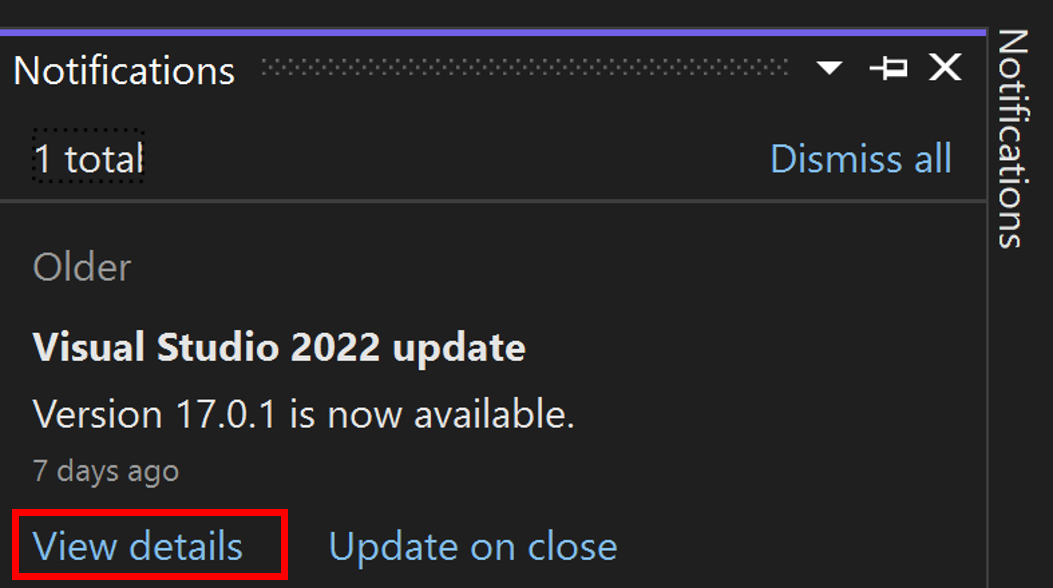
Ayrıntıları görüntüle'yi seçtiyseniz, sonraki Kullanılabilir güncelleştir iletişim kutusunda Güncelleştir'i seçin.
Uyarı
Hem güncelleştirme bildirimi ileti kutusunda hem de Bildirim hub'ında bulunan Kapatılırken Güncelleştir komutu kalıcı bir ayar değildir; yalnızca geçerli güncelleştirme için geçerlidir. Visual Studio'yu gönüllü olarak kapattığınızda güncelleştirmeyi ertelemenin bir yoludur. Bu ayarı kalıcı olarak yapılandırmayı öğrenmek için Güncelleştirme ayarlarını özelleştirme bölümüne bakın.
IDE'de güncelleştirmeleri el ile denetleme
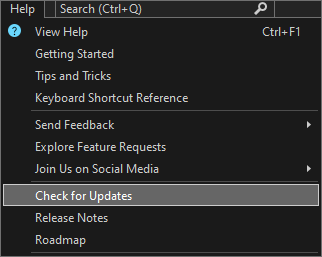
Menü çubuğundan Yardım'ı ve ardından Güncelleştirmeleri Denetle'yi seçerek güncelleştirme olup olmadığını kontrol edebilirsiniz. Ayrıca Ctrl+ tuşuna basarak, güncelleştirmeleri denetle yazıp eşleşen arama sonucunu seçerek de arama kutusunu kullanabilirsiniz. Ardından Güncelleme Mevcut iletişim kutusunda Güncelleştir'i seçin.
Ürünü belirli bir sürüme güncelleştirmek için belirli bir önyükleyiciyi çalıştırma
Enterprise veya Professional müşterisiyseniz, Visual Studio 2022 örneğinizi, şu anda yüklü olandan daha yüksek bir sürüm olduğu sürece yayımlanan belirli bir sürüme güncelleştirebilirsiniz. Visual Studio 2022 örneğinizi bu yöntemle güncelleştirmek için Visual Studio 2022 sürüm geçmişi sayfasına gidin, ürün yükleme dizininize istenen güncelleştirme sürümüne karşılık gelen önyükleyiciyi indirin ve ardından çift tıklayarak güncelleştirmeyi başlatın.
Güncelleştirme ayarlarını özelleştirme
Ürün bitlerinin nasıl ve ne zaman indirildiği ve yüklendiği veya güncelleştirme kaynağı konumunun nerede olduğu gibi güncelleştirme davranışını denetlemek için özelleştirilebilen birkaç farklı ayar vardır.
Her Zaman Kapat'ta Güncelleştir ve diğer indirme davranışları
Menü çubuğunda Araçlar>Seçenekler'i seçin. Ortam'ı genişletin ve ardından Ürün Güncelleştirmeleri'ni seçin. Bu iletişim kutusunda ayarlanabilen yapılandırma seçeneklerini inceleyin.
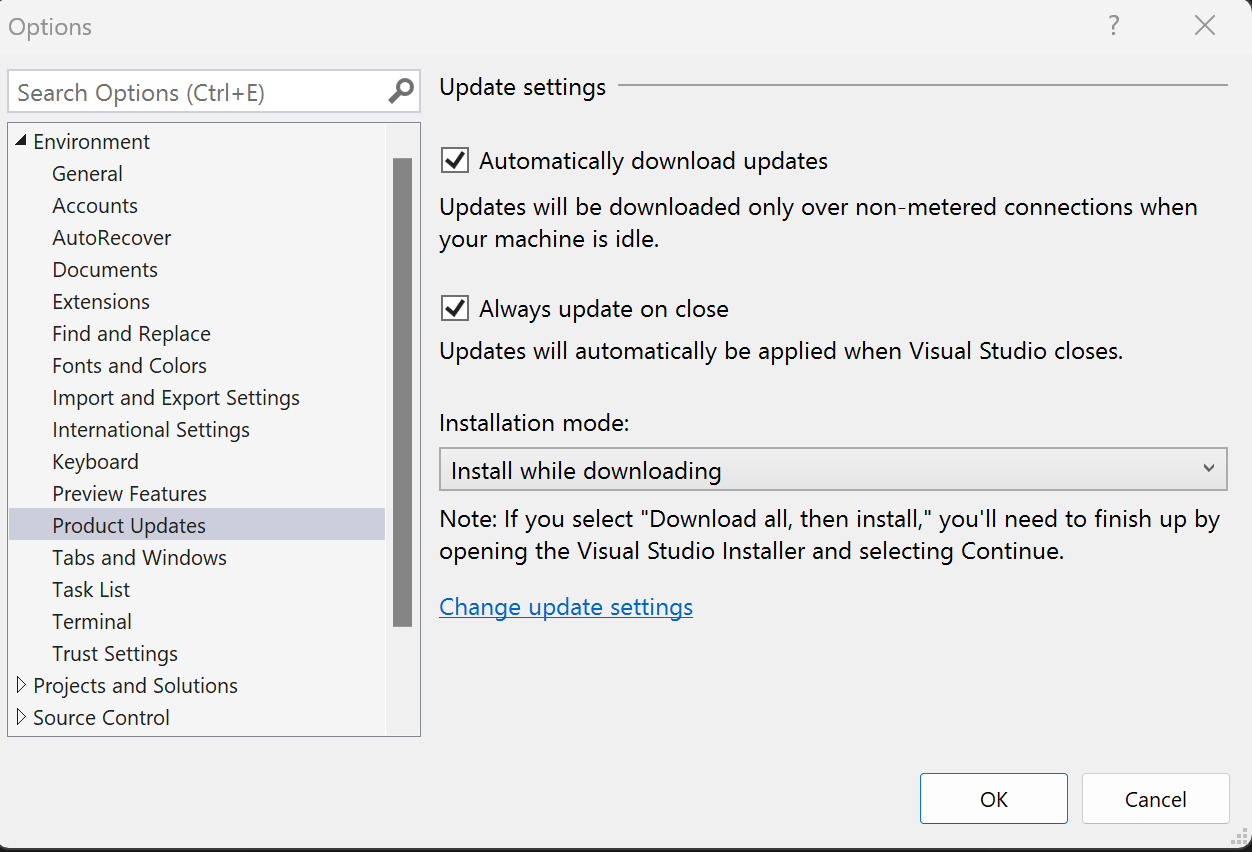
- Makineniz boştayken güncelleştirmelerin indirilmesini sağlayan Güncelleştirmeleri otomatik olarak indir ayarını seçebilirsiniz.
- Visual Studio'yu, kapatıldığında en son kullanılabilir güncelleştirmeyi otomatik olarak uygulayacak şekilde yapılandırabilirsiniz. Bu ayar, Visual Studio'nun örnek başına temelinde yapılandırılabilir. Örneğin, Visual Studio kapatıldığında Önizleme örneğinizi güncelleştirmeleri uygulayacak şekilde ayarlayabilirsiniz, ancak diğer Visual Studio örnekleriniz isteğe bağlı olarak güncelleştirilmeye devam edebilir. Visual Studio'yu Her zaman kapatıldığında güncelleştirilecek şekilde yapılandırdıktan sonra, Visual Studio güncelleştirmeleri Visual Studio ve tüm ilgili işlemler kapatıldıktan sonra başlar. Herhangi bir uzantı yükleme veya güncelleştirme için zamanlanmışsa, Visual Studio güncelleştirmesi Visual Studio bir sonraki kapatılışına kadar başlatılmaz.
- Aralarından seçim yapabileceğiniz iki yükleme modu da vardır: İndirme sırasında yükle ve Tümünü indir ve ardından yükle.
Güncelleştirmelerin kaynak konumunu yapılandırma
Visual Studio 2022 ile artık istemcilerinizin güncelleştirmelerini nereden alacaklarını yapılandırabilirsiniz. Bu güncelleştirme kaynağı konumlarına kanal adı verilir ve kanal amacı ve kullanılabilirliği hakkında daha fazla bilgiyi Visual Studio Yayın Ritmi belgelerinde bulabilirsiniz. Microsoft hem Geçerli hem de Önizleme kanallarını herkesin kullanımına sunar ve uzun süreli hizmet kanalları (LTSC) yaklaşık 18 ay boyunca Kurumsal ve Profesyonel müşterilerin kullanımına sunulur. BT Yöneticileri, istemcilerin erişmesi gereken ağ düzenleri gibi güncelleştirme kaynağı konumlarını da yapılandırabilir. Ek yaklaşım önerileri için Visual Studio Yöneticiler Kılavuzu'na ve bu işleve program aracılığıyla erişmeye yönelik modifySettings komut belgelerine bakın.
Visual Studio örneğinizin güncelleştirmelerini alması gereken kanalı el ile değiştirmenize olanak tanıyan Güncelleştirme Ayarları iletişim kutusunu açmanın iki yolu vardır.
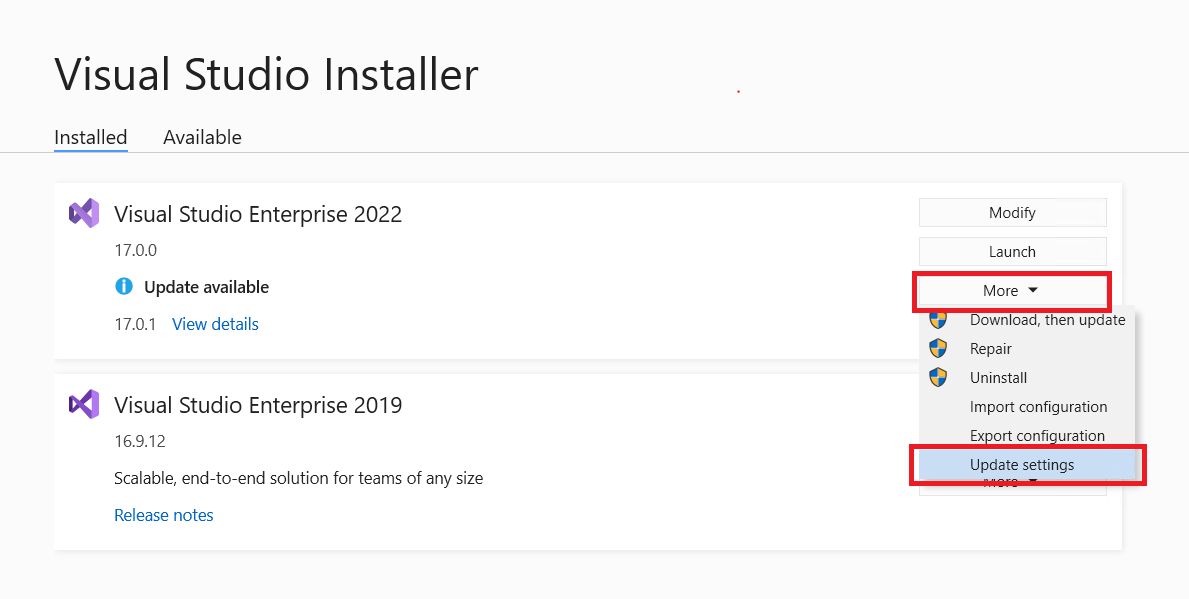
- Visual Studio Yükleyicisi'ni açın, yapılandırmak istediğiniz örneği seçin, Diğer düğmesini ve ardından Ayarları güncelleştir menü seçeneğini belirleyin. Visual Studio Yükleyicisi bulmayla ilgili önceki yönergelere bakın.
- Güncelleştirme Ayarları iletişim kutusunu çağırmanın alternatif bir yolu, Visual Studio IDE'yi açmak, Kullanılabilir güncelleştirme iletişim kutusunu açmak (Güncelleştirme bildiriminde ayrıntıları görüntüle veya Yardım menüsünde güncelleştirmeleri denetle) ve Güncelleştirme ayarlarını değiştir bağlantısına tıklamaktır.
Ayarları Güncelleştir iletişim kutusu şuna benzer olacaktır. Bu örnekte Visual Studio örneği LTSC 17.8 kanalını kullanıyor.
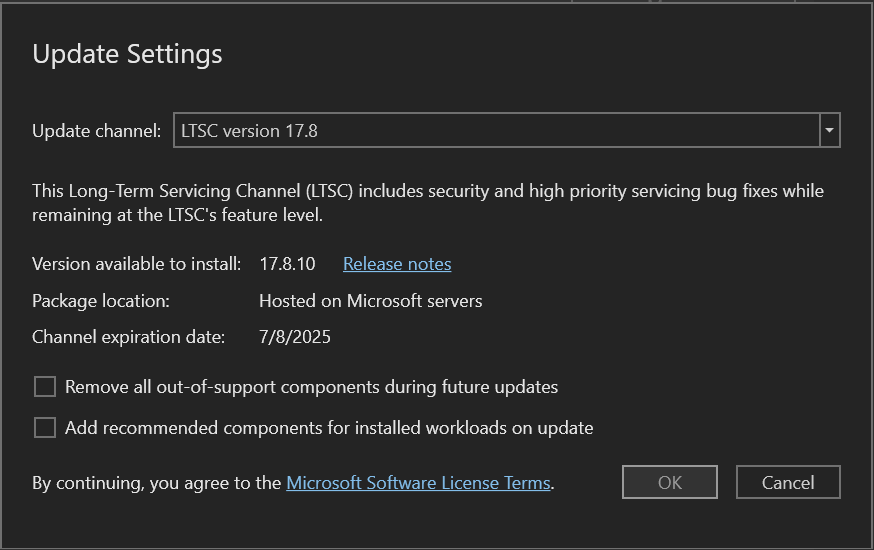
Güncelleştirme kanalı açılan listesinde doğru değeri seçerek, visual studio'nun bu örneği için gelecekteki güncelleştirmelerin kaynak konumunu denetleyebilirsiniz. Göz önünde bulundurulması gereken ek şeyler şunlardır:
- Önizleme ve Geçerli kanallar Visual Studio'nun tüm sürümlerinde ve LTSC kanalları ise yalnızca Professional ve Enterprise müşterileri tarafından kullanılabilir.
- Kanal konumunu güncelleştir'i yapılandırdıktan hemen sonra Visual Studio örneğinizi güncelleştirmeyi seçebilirsiniz. Alternatif olarak, gerçek ürün güncelleştirmesini daha sonraki bir zamana kadar erteleyebilirsiniz. Güncelleştirme kanalını yapılandırma eylemi ve ürünü güncelleştirme eylemi iki bağımsız olaydır. Güncelleştirme kanalını program aracılığıyla denetleme hakkında bilgi için modifySettings komutunu kullanma bölümüne bakın.
- Güncelleştirme kanalını yalnızca ilgili kanalın ucunda bulunan ürünün sürümü yüklediğiniz sürümden büyükse değiştirebilirsiniz. Örneğin, her zaman Geçerli kanaldan Önizleme kanalına geçiş yapabilirsiniz, ancak Geçerli kanaldaki en son sürüm yüklediğiniz Önizleme sürümünü aşana kadar Önizleme kanalından Geçerli kanala geçiş yapamazsınız.
- Yeni bir kanala güncelleştirdiğinizde, bu kanala en son sürümü yüklersiniz. Kurumsal müşteriyseniz ve ürünün belirli bir sürümünü bu kanala yüklemek istiyorsanız, Daha önce açıklanan Belirli bir önyükleyiciyi çalıştırma yönergelerini izleyin.
- LTSC kanallarının tümü, yukarıdaki resimde gösterildiği gibi son kullanma tarihlerine sahiptir. LTSC'nin süresi dolduktan sonra, güncelleştirme kaynağı olarak kullanılamaz ve bu listeden kaybolur.
- Tüm Microsoft kanalları Microsoft sunucularında barındırılır ve İnternet erişimi gerektirir.
- Visual Studio'nun her örneği, kaynağını güncelleştirmeler için bağımsız olarak yapılandırma özelliğine sahiptir. Bu nedenle, visual studio 2022'nin iki örneği yüklüyse, her biri farklı bir kanaldan güncelleştirilebilir.
- BT Yöneticileri, Güncelleştirme kanalı açılan menüsündeki metni denetleyebilir. Örneğin, ağ düzeni konumlarını güncelleştirme kaynakları olarak ekleyebilirler. Ayrıca Microsoft tarafından barındırılan konumların güncelleştirme kaynağı seçenekleri olarak kullanılabilir durumda olmalarını engelleyebilirler. Bu işlevsellik Visual Studio 2019 yüklemelerinde de çalışır. Bu güncelleştirme konumlarını yapılandırma hakkında bilgi için Kurumsal dağıtımlar için varsayılanları ayarlama sayfasına bakın.
Her zaman en son özellikleri, güvenlik düzeltmelerini ve iyileştirmeleri alabilmeniz için Visual Studio'nun en son sürümüne güncelleştirmenizi öneririz.
Visual Studio yüklemesini güncelleştirmenin birkaç yolu vardır:
- Visual Studio Yükleyicisi'ni kullanarak
- Güncelleştirmeleri denetleyerek veya IDE'de Bildirim hub'ını kullanarak
- Kapanışta güncelleştirmeyi yapılandırarak
- Önyükleyicinin belirli bir sürümünü çalıştırarak
- Programlı olarak
- Veya Yönetici güncelleştirmelerini kullanan bir kuruluşun parçası olarak.
Bu çeşitli yöntemleri kullanarak Visual Studio 'yi güncelleştirme burada anlatılmaktadır.
Visual Studio Yükleyicisi kullanma
Bilgisayarınızda Visual Studio Installer bulun.
Windows Başlat menüsü "yükleyici" araması yapın ve sonuçlardan Visual Studio Yükleyicisi seçin.
Devam etmeden önce Visual Studio Yükleyicisi güncelleştirmeniz istenirse, istemleri izleyerek bunu yapın.
Uyarı
Visual Studio kurulum özellikleri ve hata düzeltmeleri genellikle yükleyicide uygulanır. Yükleyici şu anda desteklenen tüm Visual Studio ürünlerinin en güncel sürümünde gönderiliyor. Bu, genel olarak (aksi belirtilmediği sürece) tüm yeni kurulum işlevlerinin otomatik olarak kullanılabilir olduğu ve ürünün eski sürümlerinde sorunsuz bir şekilde çalıştığı anlamına gelir.
Visual Studio Yükleyicisi'nde, güncellemek istediğiniz Visual Studio yüklemesini bulmak için arayın.
Örneğin, Visual Studio Community'yi daha önce yüklediyseniz ve bunun için bir güncelleştirme varsa Visual Studio Yükleyicisi'nde Kullanılabilir güncelleştirme iletisi görüntülenir.
Güncelleştirmeyi yüklemek için Güncelleştir'i seçin.
Güncelleştirme tamamlandıktan sonra, Visual Studio Yükleyicisi bilgisayarınızı yeniden başlatmanızı isteyebilir. Öyleyse, bunu yapın ve visual studio'yu normalde yaptığınız gibi başlatın.
Bilgisayarınızı yeniden başlatmanız istenmezse Visual Studio'yu Visual Studio Yükleyicisi başlatmak için Başlat'ı seçin.
IDE'de ileti kutusunu kullanma
Visual Studio'yu açtığınızda, IDE bir güncelleştirme olup olmadığını denetler. Bazı durumlarda, visual studio güncelleştirme iletisi kısa bir süre görüntülenir. Şimdi güncelleştirmek istiyorsanız Ayrıntıları görüntüle'yi seçin. Visual Studio'yu kapatana kadar güncelleştirmeyi ertelemek istiyorsanız Kapat'ta Güncelleştir'i seçin.
Ayrıntıları görüntüle'yi seçtiyseniz, sonraki Kullanılabilir güncelleştir iletişim kutusunda Şimdi güncelleştirmek için Güncelleştir'i seçin.
IDE'de Bildirimler hub'ını kullanma
Bildirimler hub'ını açmak için Visual Studio IDE'nin sağ alt köşesindeki bildirim simgesini seçin.
Bildirimler hub'ında, yüklemek istediğiniz güncelleştirmeyi seçin. Şimdi güncelleştirmek istiyorsanız Ayrıntıları görüntüle'yi seçin. Visual Studio'yu kapatana kadar güncelleştirmeyi ertelemek istiyorsanız Kapat'ta Güncelleştir'i seçin.
Ayrıntıları görüntüle'yi seçtiyseniz, sonraki Kullanılabilir güncelleştir iletişim kutusunda Güncelleştir'i seçin.
Uyarı
Hem güncelleştirme bildirimi ileti kutusunda hem de Bildirim hub'ında bulunan Kapatılırken Güncelleştir komutu kalıcı bir ayar değildir; yalnızca geçerli güncelleştirme için geçerlidir. Visual Studio'yu gönüllü olarak kapattığınızda güncelleştirmeyi ertelemenin bir yoludur. Bu ayarı kalıcı olarak yapılandırmayı öğrenmek için Güncelleştirme ayarlarını özelleştirme bölümüne bakın.
IDE'de güncelleştirmeleri el ile denetleme
Menü çubuğundan Yardım'ı ve ardından Güncelleştirmeleri Denetle'yi seçerek güncelleştirme olup olmadığını kontrol edebilirsiniz. Ayrıca Ctrl+ tuşuna basarak, güncelleştirmeleri denetle yazıp eşleşen arama sonucunu seçerek de arama kutusunu kullanabilirsiniz. Ardından Güncelleme Mevcut iletişim kutusunda Güncelleştir'i seçin.
Ürünü belirli bir sürüme güncelleştirmek için belirli bir önyükleyiciyi çalıştırma
Enterprise veya Professional müşterisiyseniz Visual Studio örneğinizi, şu anda yüklü olandan daha yüksek bir sürüm olduğu sürece yayımlanmış olan belirli bir sürüme güncelleştirebilirsiniz. Visual Studio örneğinizi bu yöntemle güncelleştirmek için Visual Studio yayın geçmişi sayfasına gidin, istenen güncelleştirme sürümüne karşılık gelen önyükleyiciyi ürün yükleme dizininize indirin ve ardından çift tıklayarak güncelleştirmeyi başlatın.
Güncelleştirme ayarlarını özelleştirme
Ürün bitlerinin nasıl ve ne zaman indirildiği ve yüklendiği veya güncelleştirme kaynağı konumunun nerede olduğu gibi güncelleştirme davranışını denetlemek için özelleştirilebilen birkaç farklı ayar vardır.
Her Zaman Kapat'ta Güncelleştir ve diğer indirme davranışları
Menü çubuğunda Araçlar>Seçenekler'i seçin. Ortam'ı genişletin ve ardından Ürün Güncelleştirmeleri'ni seçin. Bu iletişim kutusunda ayarlanabilen yapılandırma seçeneklerini inceleyin.
- Makineniz boştayken güncelleştirmelerin indirilmesini sağlayan Güncelleştirmeleri otomatik olarak indir ayarını seçebilirsiniz.
- Visual Studio'yu, kapatıldığında en son kullanılabilir güncelleştirmeyi otomatik olarak uygulayacak şekilde yapılandırabilirsiniz. Bu ayar, Visual Studio'nun örnek başına temelinde yapılandırılabilir. Örneğin, Insider örneğinizi Visual Studio kapatıldığında güncelleştirmeleri uygulayacak şekilde ayarlayabilirsiniz, ancak diğer Visual Studio örnekleriniz isteğe bağlı olarak güncelleştirilmeye devam edebilir. Visual Studio'yu Her zaman kapatıldığında güncelleştirilecek şekilde yapılandırdıktan sonra, Visual Studio güncelleştirmeleri Visual Studio ve tüm ilgili işlemler kapatıldıktan sonra başlar. Herhangi bir uzantı yükleme veya güncelleştirme için zamanlanmışsa, Visual Studio güncelleştirmesi Visual Studio bir sonraki kapatılışına kadar başlatılmaz.
- Aralarından seçim yapabileceğiniz iki yükleme modu da vardır: İndirme sırasında yükle ve Tümünü indir ve ardından yükle.
Güncelleştirmelerin kaynak konumunu yapılandırma
Visual Studio ile istemcilerinizin güncelleştirmelerini nereden alacaklarını yapılandırabilirsiniz. Bu güncelleştirme kaynağı konumlarına kanal adı verilir ve kanal amacı ve kullanılabilirliği hakkında daha fazla bilgiyi Visual Studio Yayın Ritmi belgelerinde bulabilirsiniz.
Önemli
Kanallar, Visual Studio'nun en son yayın öncesi için yeniden yapılandırıldı. Insider Kanalı, Visual Studio 2022 ile kullanılabilen "Önizleme Kanalı"nın yerini alır. Kararlı Kanal, Visual Studio 2022 ile kullanılabilen "Geçerli Kanal"ın yerini alır. Visual Studio 2026 genel kullanıma sunulana kadar Kararlı Kanal kullanılamaz. Bkz. Visual Studio Yayın Ritmi.
Microsoft hem Kararlı hem de Insider kanallarını herkesin kullanımına sunar ve uzun vadeli hizmet kanalları (LTSC) Yaklaşık 18 ay boyunca Kurumsal ve Profesyonel müşterilerin kullanımına sunulur. BT Yöneticileri, istemcilerin erişmesi gereken ağ düzenleri gibi güncelleştirme kaynağı konumlarını da yapılandırabilir. Ek yaklaşım önerileri için Visual Studio Yöneticiler Kılavuzu'na ve bu işleve program aracılığıyla erişmeye yönelik modifySettings komut belgelerine bakın.
Visual Studio örneğinizin güncelleştirmelerini alması gereken kanalı el ile değiştirmenize olanak tanıyan Güncelleştirme Ayarları iletişim kutusunu açmanın iki yolu vardır.
Visual Studio Yükleyicisi'ni açın, yapılandırmak istediğiniz örneği seçin, Diğer düğmesini ve ardından Ayarları güncelleştir menü seçeneğini belirleyin. Visual Studio Yükleyicisi bulmayla ilgili önceki yönergelere bakın.
Güncelleştirme Ayarları iletişim kutusunu çağırmanın alternatif bir yolu, Visual Studio IDE'yi açmak, Kullanılabilir güncelleştirme iletişim kutusunu açmak (Güncelleştirme bildiriminde ayrıntıları görüntüle veya Yardım menüsünde güncelleştirmeleri denetle) ve Güncelleştirme ayarlarını değiştir bağlantısına tıklamaktır.
Güncelleştirme kanalı açılan listesinde doğru değeri seçerek, visual studio'nun bu örneği için gelecekteki güncelleştirmelerin kaynak konumunu denetleyebilirsiniz. Göz önünde bulundurulması gereken ek şeyler şunlardır:
- Insider'lar ve Kararlı kanallar Visual Studio'nun tüm sürümlerinde kullanılabilir ve LTSC kanalları yalnızca Professional ve Enterprise müşterileri tarafından kullanılabilir.
- Kanal konumunu güncelleştir'i yapılandırdıktan hemen sonra Visual Studio örneğinizi güncelleştirmeyi seçebilirsiniz. Alternatif olarak, gerçek ürün güncelleştirmesini daha sonraki bir zamana kadar erteleyebilirsiniz. Güncelleştirme kanalını yapılandırma eylemi ve ürünü güncelleştirme eylemi iki bağımsız olaydır. Güncelleştirme kanalını program aracılığıyla denetleme hakkında bilgi için modifySettings komutunu kullanma bölümüne bakın.
- Güncelleştirme kanalını yalnızca ilgili kanalın ucunda bulunan ürünün sürümü yüklediğiniz sürümden büyükse değiştirebilirsiniz. Örneğin, Kararlı kanaldan Insider kanalına her zaman geçiş yapabilirsiniz, ancak Kararlı kanaldaki en son sürüm yüklediğiniz Insider'ların sürümünü aşana kadar Insider kanalından Kararlı kanala geçiş yapamazsınız.
- Yeni bir kanala güncelleştirdiğinizde, bu kanala en son sürümü yüklersiniz. Kurumsal müşteriyseniz ve ürünün belirli bir sürümünü bu kanala yüklemek istiyorsanız, Daha önce açıklanan Belirli bir önyükleyiciyi çalıştırma yönergelerini izleyin.
- LTSC kanallarının tümü, yukarıdaki resimde gösterildiği gibi son kullanma tarihlerine sahiptir. LTSC'nin süresi dolduktan sonra, güncelleştirme kaynağı olarak kullanılamaz ve bu listeden kaybolur.
- Tüm Microsoft kanalları Microsoft sunucularında barındırılır ve İnternet erişimi gerektirir.
- Visual Studio'nun her örneği, kaynağını güncelleştirmeler için bağımsız olarak yapılandırma özelliğine sahiptir. Bu nedenle, visual studio'nun iki örneği yüklüyse, her biri farklı bir kanaldan güncelleştirilebilir.
- BT Yöneticileri, Güncelleştirme kanalı açılan menüsündeki metni denetleyebilir. Örneğin, ağ düzeni konumlarını güncelleştirme kaynakları olarak ekleyebilirler. Ayrıca Microsoft tarafından barındırılan konumların güncelleştirme kaynağı seçenekleri olarak kullanılabilir durumda olmalarını engelleyebilirler. Bu işlevsellik Visual Studio 2019 yüklemelerinde de çalışır. Bu güncelleştirme konumlarını yapılandırma hakkında bilgi için Kurumsal dağıtımlar için varsayılanları ayarlama sayfasına bakın.
Visual Studio'yu program aracılığıyla güncelleştirme
Visual Studio'yu program aracılığıyla güncelleştirmek için önyükleyiciyi veya yükleyiciyi kullanabilirsiniz. Daha fazla bilgi için çevrimiçi komut satırı belgelerine bakın.
Yönetici güncelleştirmeleri
Yazılım yüklemelerinin yönetimini merkezi hale getiren bir kuruluşun parçasıysanız, kuruluş yöneticiniz Visual Studio'nun makinenizi nasıl güncelleştirdiğini denetleyebilir. Makinenizin kabul edebildiği güncelleştirme türlerini denetleme veya yapılandırma hakkında daha fazla bilgi için bkz . Visual Studio güncelleştirmelerini dağıtmak için Configuration Manager'ı kullanma.
Destek dışı bileşenleri kaldırma
En son Visual Studio yükleyicisini kullanarak artık destek dışı durumuna geçiş yapmış bileşenleri toplu olarak kaldırabilirsiniz. Aşağıda açıklandığı gibi yükleyiciyi kullanarak bunları el ile kaldırabilir, program aracılığıyla kaldırabilir veya makine genelinde ilke aracılığıyla kaldırabilirsiniz. Destek dışı bileşenleri kaldırma ve yazılım ortamınızın güvenliğini sağlamaya nasıl yardımcı olabileceği hakkında daha fazla bilgi edinin.
Destek dışı bileşenleri toplu bir şekilde el ile kaldırmak için kullanıcı arabiriminden yararlanabilirsiniz.
Visual Studio Yükleyicisi açın ve değiştir'i seçin.
Tüm destek dışı bileşenleri kaldır'ı seçin.
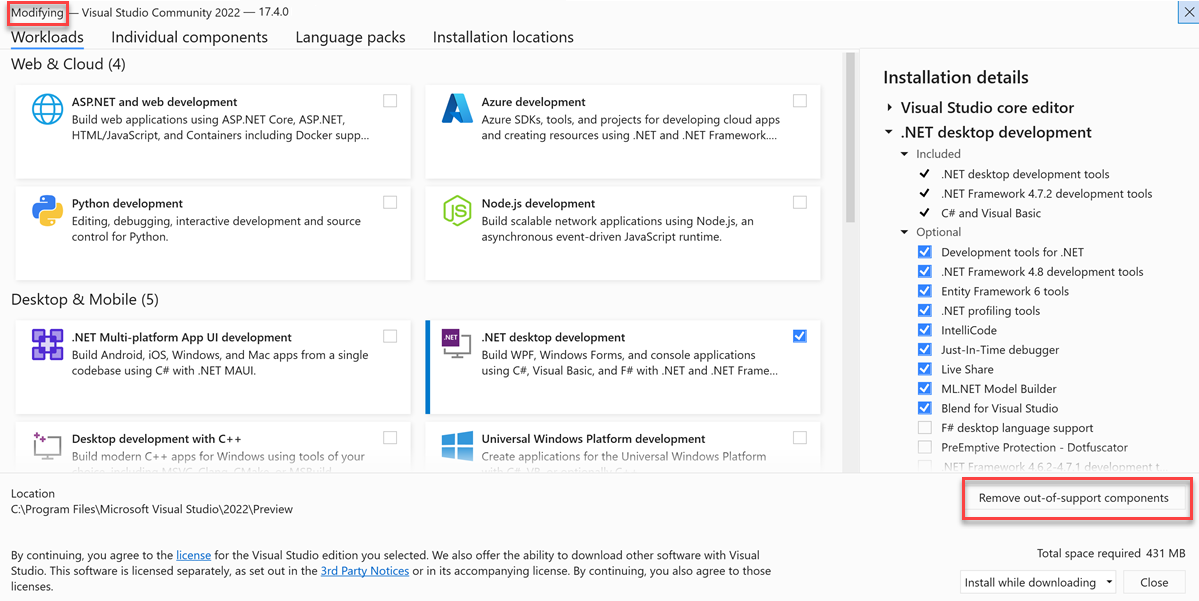
Destek dışı etiketi olan tüm bileşenlerin seçimi kaldırılır ve kaldırılır.
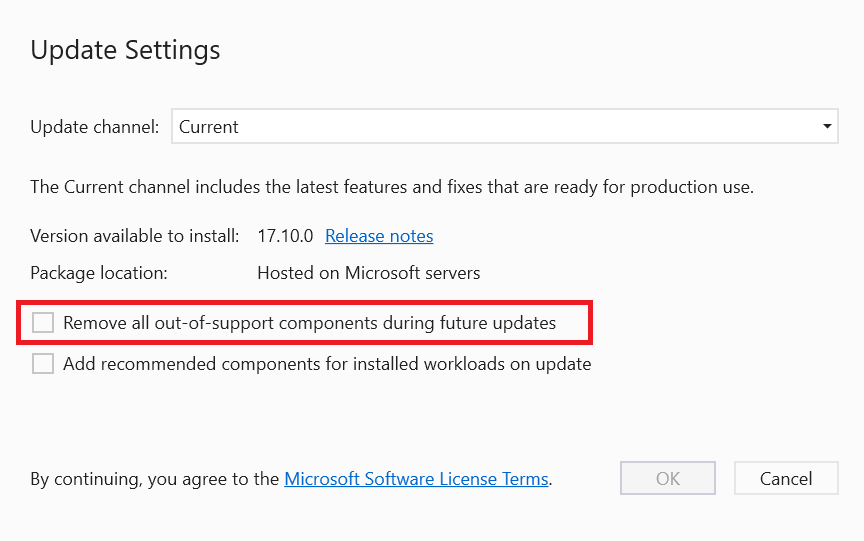
Ayrıca, Visual Studio Yükleyicisinde kalıcı olarak gelecekteki güncellemeler sırasında destek dışı kalan tüm bileşenleri kaldırmak için Diğer>Güncelleme Ayarları>Destek dışı kalan tüm bileşenleri kaldır seçeneğini belirleyerek belirli bir Visual Studio örneğini yapılandırabilirsiniz. Bu ayar yapılandırıldıktan sonra, gelecekte destek dışı durumuna geçiş yapacak tüm bileşenler, söz konusu Visual Studio örneğinin sonraki Visual Studio güncelleştirmesi sırasında kaldırılır.
En son ve en iyi yükleyiciyi kullanma
Visual Studio'nun en son sürümünde yükleyicinin en güncel sürümü genellikle en güçlü ve güvenilir özellik kümesine sahiptir. Bu işlev genellikle daha düşük sürüme sahip ürünlerde sorunsuz bir şekilde çalışır. Yükleyicinin en son sürümünü bir istemci makinesine el ile almak için (en son Visual Studio 2022 yükleyicisinin işlevselliğinin Visual Studio 2019 yüklemesini yönetmesini istiyorsanız), aşağıdakilerden birini yapabilirsiniz:
Visual Studio'nun en son sürümüne ait herhangi bir son kurulum dosyasını indirin, ardından
Yüklemeyi başlatmak için önyükleyiciye çift tıklayın. En son yükleyici önce makineye yüklenir. "İş Yüklerini Seç" ekranı açıldığında yüklemeyi iptal edin.
Bir komut penceresinde yükleyiciyi şu şekilde güncelleştirmek için önyükleyiciyi kullanın:
vs_enterprise.exe --update --quiet
Destek dışı bileşenleri kaldırma
En son Visual Studio yükleyicisini kullanarak artık destek dışı durumuna geçiş yapmış bileşenleri toplu olarak kaldırabilirsiniz. Aşağıda açıklandığı gibi yükleyiciyi kullanarak bunları el ile kaldırabilir, program aracılığıyla kaldırabilir veya makine genelinde ilke aracılığıyla kaldırabilirsiniz. Destek dışı bileşenleri kaldırma ve yazılım ortamınızın güvenliğini sağlamaya nasıl yardımcı olabileceği hakkında daha fazla bilgi edinin.
Destek dışı bileşenleri toplu bir şekilde el ile kaldırmak için kullanıcı arabiriminden yararlanabilirsiniz.
Visual Studio Yükleyicisi açın ve değiştir'i seçin.
Tüm destek dışı bileşenleri kaldır'ı seçin.
Destek dışı etiketi olan tüm bileşenlerin seçimi kaldırılır ve kaldırılır.
Ayrıca, Visual Studio Yükleyicisinde kalıcı olarak gelecekteki güncellemeler sırasında destek dışı kalan tüm bileşenleri kaldırmak için Diğer>Güncelleme Ayarları>Destek dışı kalan tüm bileşenleri kaldır seçeneğini belirleyerek belirli bir Visual Studio örneğini yapılandırabilirsiniz. Bu ayar yapılandırıldıktan sonra, gelecekte destek dışı durumuna geçiş yapacak tüm bileşenler, söz konusu Visual Studio örneğinin sonraki Visual Studio güncelleştirmesi sırasında kaldırılır.
En son ve en iyi yükleyiciyi kullanma
Visual Studio'nun en son sürümünde yükleyicinin en güncel sürümü genellikle en güçlü ve güvenilir özellik kümesine sahiptir. Bu işlev genellikle daha düşük sürüme sahip ürünlerde sorunsuz bir şekilde çalışır. Yükleyicinin en son sürümünü bir istemci makinesine el ile almak için (visual studio 2019 yüklemesini yönetmek için en son Visual Studio yükleyicisinin işlevselliğini istiyorsanız), aşağıdakilerden birini yapabilirsiniz:
Visual Studio'nun en son sürümüne ait herhangi bir son kurulum dosyasını indirin, ardından
Yüklemeyi başlatmak için önyükleyiciye çift tıklayın. En son yükleyici önce makineye yüklenir. "İş Yüklerini Seç" ekranı açıldığında yüklemeyi iptal edin.
Bir komut penceresinde yükleyiciyi şu şekilde güncelleştirmek için önyükleyiciyi kullanın:
vs_enterprise.exe --update --quiet
Microsoft Kataloğu'ndan güncelleştirme
Bir Yönetici Güncelleştirmesi'ni Microsoft Update Kataloğu'ndan makinenizdeki yükleme dizinine indirebilir ve güncelleştirmeyi uygulamak için çift tıklayarak yüklemenizi güncelleştirmek için kullanabilirsiniz.
Destek veya sorun giderme
Bazen işler ters gidebilir. Visual Studio yüklemeniz başarısız olursa, adım adım yönergeler için bkz. Visual Studio yükleme ve yükseltme sorunlarını giderme
İşte birkaç destek seçeneği daha:
- Yüklemeyle ilgili sorunlar için yükleme sohbeti (yalnızca İngilizce) destek seçeneğini kullanın.
- Hem Visual Studio Yükleyicisi'nde hem de Visual Studio IDE'de görünen Sorun Bildir aracını kullanarak ürün sorunlarını bize bildirin. BT Yöneticisiyseniz ve Visual Studio yüklü değilse,
BT Yöneticisi geri bildirimi gönderebilirsiniz. - Visual Studio Geliştirici Topluluğu'de bir özellik önerin, ürün sorunlarını takip edin ve yanıtlar bulun.
İlgili içerik
- Visual Studio sürümlerini yan yana yükleme
- Visual Studio ağ tabanlı yüklemesini güncelleştirme
- Visual Studio yönetici kılavuzu
- Ağ tabanlı Visual Studio dağıtımlarına yönelik güncelleştirmeleri denetleme
- Visual Studio'yu Değiştir
- Visual Studio'yu Kaldır