Not
Bu sayfaya erişim yetkilendirme gerektiriyor. Oturum açmayı veya dizinleri değiştirmeyi deneyebilirsiniz.
Bu sayfaya erişim yetkilendirme gerektiriyor. Dizinleri değiştirmeyi deneyebilirsiniz.
Uygulama performansı ölçüm araçları, kodlarını iyileştirmek ve uygulama performansını geliştirmek isteyen geliştiriciler için önemlidir. Visual Studio, bellek ve CPU kullanımını ve diğer uygulama düzeyindeki sorunları tanılamanıza yardımcı olabilecek çeşitli profil oluşturma ve tanılama araçları sunar. Bu araçlarla, uygulamanızı çalıştırırken performans verilerini biriktirebilirsiniz. Profil oluşturucu, uygulamanız için yürütme sürelerinin ve CPU kullanımının görsel bir gösterimini sağlayarak hızlı bir şekilde bilinçli kararlar almanıza yardımcı olabilir. Bu makalede en yaygın profil oluşturma araçlarına hızlıca göz atacağız.
Doğru aracı seçme konusunda yardım almak veya farklı uygulama türleri için profil oluşturma aracı desteğini görmek için bkz. Hangi aracı kullanmalıyım? Profil oluşturma araçlarını kullanarak kodu iyileştirmeye yönelik genel bir yaklaşımı gösteren bir öğretici için bkz. Örnek olay incelemesi: Kodiyileştirmeye yönelik başlangıç kılavuzu.
Bu belgelerle en iyi deneyim için makalenin üst kısmındaki listeden tercih ettiğiniz geliştirme dilini veya çalışma zamanını seçin.
Yayın derlemelerinde performansı ölçün
Performans Profili Oluşturucu'daki araçlar, Yayın derlemeleri için analiz sağlamak üzere tasarlanmıştır. Performans Profili Oluşturucu'da, uygulama çalışırken tanılama bilgilerini toplayabilir ve uygulama durdurulduktan sonra toplanan bilgileri inceleyebilirsiniz (bir son durum analizi).
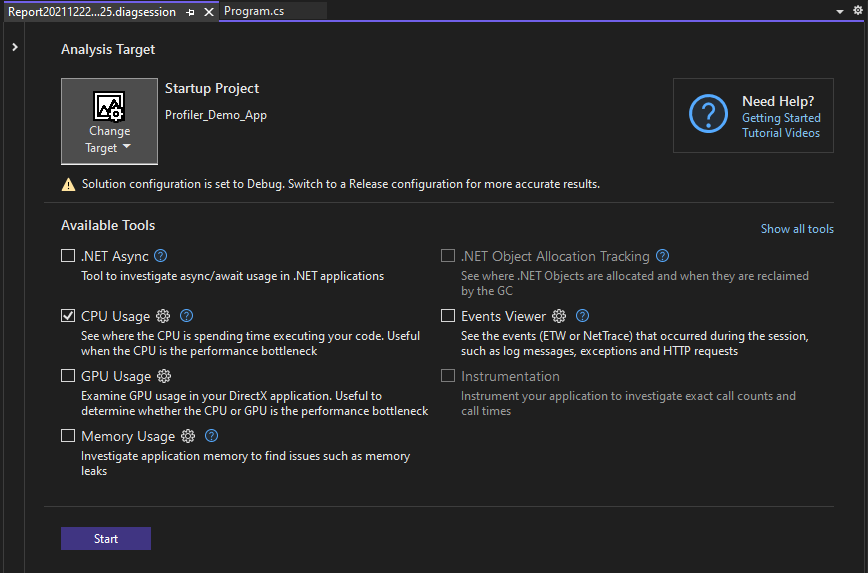
Hata Ayıklama>Performans Profili (veya Alt + F2) seçerek Performans Profili'ni açın.

Birlikte kullanılabilecek araçlar Esnek sekmesinde görünür. Yalıtımlı olarak kullanılması gereken araçlar Tek Başına sekmesinde görünür.
Yapay zeka önerileri alma
Copilot etkinse Önerilen sekmesi, Kaynak kodunuzun analizine göre Copilot'un önerdiği araçları gösterir.
Performans Profili Oluşturucusu'ndaki CPU Kullanımı veya Bellek Kullanımı aracını ve hata ayıklayıcı ile entegre araçları kullanma hakkında daha fazla bilgi için bkz. Yayın veya hata ayıklama derlemelerinde profil oluşturma araçlarını çalıştırma.
Performans Profili Oluşturucu'da bulunan araçlar şunlardır:
Farklı uygulama türleri için profil oluşturma aracı desteğini görmek için bkz. Hangi aracı kullanmalıyım?.
Bazı senaryolarda, pencere birden çok profil oluşturma aracıseçmenize olanak tanır. CPU Kullanımı gibi araçlar, çözümlemenize yardımcı olmak için kullanabileceğiniz tamamlayıcı veriler sağlayabilir. Birden çok profil oluşturma aracı içeren senaryoları etkinleştirmek için komut satırı profil oluşturucu de kullanabilirsiniz.
Hata ayıklama sırasında performansı ölçme
Hata ayıklama oturumu sırasında erişebileceğiniz profil oluşturma araçları Tanılama Araçları penceresinde bulunur. Tanılama Araçları penceresi, siz kapatmadığınız sürece otomatik olarak görüntülenir. Pencereyi açmak için Hata Ayıkla / Windows / Tanılama Araçlarını Göster tıklayın (veya Ctrl + Alt + F2) tuşlarına basın. Pencere açıkken, veri toplamak istediğiniz araçları seçebilirsiniz.

Hata ayıklarken CPU, bellek kullanımı, .NET sayaçlarını analiz etmek için Tanılama Araçları penceresini kullanabilir ve performansla ilgili bilgileri gösteren olayları görüntüleyebilirsiniz.
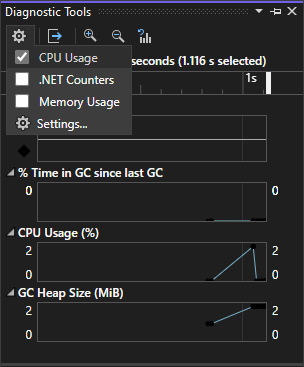
Hata ayıklarken CPU, bellek kullanımı, .NET sayaçlarını analiz etmek için Tanılama Araçları penceresini kullanabilir ve performansla ilgili bilgileri gösteren olayları görüntüleyebilirsiniz.

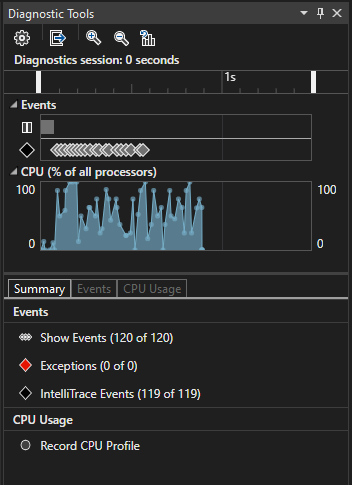
Tanılama Araçları penceresi, uygulamaların profilini oluşturmanın yaygın bir yoludur, ancak Yayın derlemeleri için bunun yerine uygulamanızın mortem sonrası analizini de yapabilirsiniz. Farklı yaklaşımlar hakkında daha fazla bilgi için bkz. yayın veya hata ayıklama derlemelerinde profil oluşturma araçlarını çalıştırma. Farklı uygulama türleri için profil oluşturma aracı desteğini görmek için bkz. Hangi aracı kullanmalıyım?.
Tanılama Araçları penceresinde veya hata ayıklama oturumu sırasında kullanılabilen araçlar şunlardır:
Bahşiş
Başlatma sayfasını atlamak ve önceki ayarlarınızla otomatik olarak çalıştırmak için Alt+F2 tuşlarına basarak veya Hata Ayıkla > Performans Profil Oluşturucuöğesine tıklayarak tekrar başlatın.
Not
Hata ayıklayıcısıyla profil oluşturma araçlarını çalıştırmak için Windows 8 ve üzeri gereklidir (Tanılama Araçlarıpenceresi).
CPU kullanımını analiz etme
CPU Kullanımı aracı, uygulamanızın performansını analiz etmeye başlamak için iyi bir yerdir. Uygulamanızın tüketilen CPU kaynakları hakkında daha fazla bilgi sağlar. hata ayıklayıcısıyla tümleşik CPU Kullanımı aracını veya sonrası CPU Kullanımı aracınıkullanabilirsiniz.
Hata ayıklayıcıyla tümleşik CPU Kullanımı aracını kullanırken Tanılama Aracı penceresini açın (kapalıysa Hata Ayıklama / Windows / Tanılama Araçlarını Göster )seçin. Hata ayıklarken Özet görünümünü açın ve Kaydı Başlat'ı seçin.

Hata ayıklayıcıyla tümleşik CPU Kullanımı aracını kullanırken Tanılama Aracı penceresini açın (kapalıysa Hata Ayıklama / Windows / Tanılama Araçlarını Göster )seçin. Hata ayıklarken Özeti görünümünü açın ve CPU Profili Kaydetmeseçeneğini belirleyin.
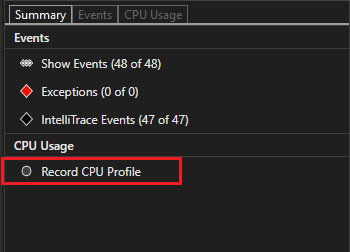
Aracı kullanmanın bir yolu, kodunuzda biri işlevin başında, diğeri de işlevin sonunda veya analiz etmek istediğiniz kodun bölgesinde olmak üzere iki kesme noktası ayarlamaktır. İkinci kesme noktasında durduğunuzda profilleme verilerini inceleyin.
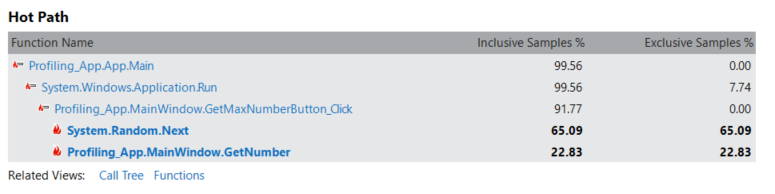
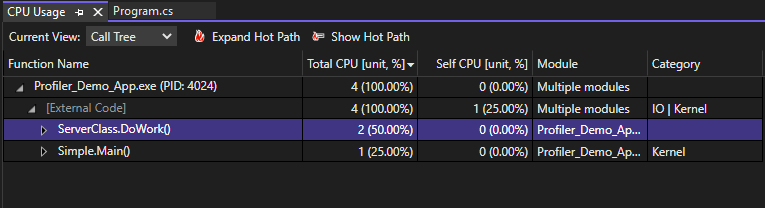
CPU Kullanımı görünümü, en uzun süre çalışan işlevin en üstte yer aldığı ve Top Functionsbaşlığı altında sıralandığı işlevler listesini gösterir. Sık Erişimli Yol bölümü, en çok CPU kullanan işlevlerin çağrı yığınını gösterir. Bu listeler performans sorunlarının yaşandığı işlevlerde size yol gösterebilir.

CPU Kullanımı görünümü, en uzun süre çalışan işlevin en üstte yer aldığı ve Top Functionsbaşlığı altında sıralandığı işlevler listesini gösterir. Sık Erişimli Yol bölümü, en çok CPU kullanan işlevlerin çağrı yığınını gösterir. Bu listeler performans sorunlarının yaşandığı işlevlerde size yol gösterebilir.
Tanılama Araçları CPU Kullanımı görünümüTanılama Araçları CPU KullanımıDiagnostic Tools CPU Usage viewDiagnostic Tools CPU Usage
İlgilendiğiniz bir işleve tıkladığınızda, seçili işlevin vurgulandığı daha ayrıntılı Çağrı ağacı görünümünü görürsünüz. Tabloda, çağrılan işlevler dahil olmak üzere, bir işlevde harcanan toplam süreyi gösteren sütunlar (Toplam CPU) ve çağrılan işlevler hariç bir işlevde harcanan süreyi gösteren ikinci bir sütun (Öz CPU) bulunmaktadır. Bu veriler, işlevin kendisinin performans sorunu olup olmadığını değerlendirmenize yardımcı olabilir.
Bahşiş
Visual Studio profil aracı, iz toplama ve görüntüleme işlemlerini destekler. Profil oluşturucu daha önce dotnet-trace gibi diğer araçlar tarafından toplanan izlemeleri de görüntüleyebilir. Dotnet-trace, enstrümantasyonla yapılan izleme değil, örnekleme sonuçları üretir. Daha fazla bilgi için bkz. dotnet-trace .

İlgilendiğiniz bir işleve tıkladığınızda, seçili işlevin vurgulandığı daha ayrıntılı Çağrı ağacı görünümünü görürsünüz. Tabloda, çağrılan işlevler dahil olmak üzere, bir işlevde harcanan toplam süreyi gösteren sütunlar (Toplam CPU) ve çağrılan işlevler hariç bir işlevde harcanan süreyi gösteren ikinci bir sütun (Öz CPU) bulunmaktadır. Bu veriler, işlevin kendisinin performans sorunu olup olmadığını değerlendirmenize yardımcı olabilir.
Bahşiş
Visual Studio profil aracı, iz toplama ve görüntüleme işlemlerini destekler. Profil oluşturucu daha önce dotnet-trace gibi diğer araçlar tarafından toplanan izlemeleri de görüntüleyebilir. Dotnet-trace, enstrümantasyonla yapılan izleme değil, örnekleme sonuçları üretir. Daha fazla bilgi için bkz. dotnet-trace .
Bellek kullanımını analiz etme
Tanılama Araçları penceresi, Bellek Kullanımı aracını kullanarak uygulamanızdaki bellek kullanımını değerlendirmenize de olanak tanır. Örneğin, yığındaki nesnelerin sayısına ve boyutuna bakabilirsiniz. Performans Profiler'da, hata ayıklayıcıyla tümleşik Bellek Kullanımı aracını veya son-durum Bellek Kullanımı aracını kullanabilirsiniz.
.NET geliştiricileri .NET Nesne Ayırma aracı veya Bellek kullanımı aracı arasında seçim yapabilir.
- .NET Nesne Ayırma aracı, .NET kodunuzdaki ayırma desenlerini ve anomalilerini belirlemenize yardımcı olur ve çöp toplamayla ilgili yaygın sorunları belirlemenize yardımcı olur. Bu araç yalnızca bir post-mortem aracı olarak çalışır. Bu aracı yerel veya uzak makinelerde çalıştırabilirsiniz.
- Bellek kullanımı aracı, genellikle .NET uygulamalarında yaygın olmayan bellek sızıntılarını tanımlamada yararlıdır. Belleği denetlerken kodda adımlama gibi hata ayıklayıcı özelliklerini kullanmanız gerekiyorsa, hata ayıklayıcıyla tümleşik bellek kullanımı aracı önerilir.
Bellek Kullanımı aracıyla bellek kullanımını analiz etmek için en az bir bellek anlık görüntüsü almanız gerekir. Genellikle, belleği analiz etmenin en iyi yolu iki anlık görüntü almaktır; şüpheli bellek sorunundan önceki ilk sağ ve şüpheli bir bellek sorunu oluştuktan hemen sonra ikinci anlık görüntü. Ardından iki anlık görüntünün farkını görüntüleyebilir ve tam olarak nelerin değiştiğini görebilirsiniz. Aşağıdaki çizimde hata ayıklayıcıyla tümleşik araçla anlık görüntü alma gösterilmektedir.

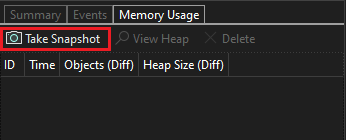 anlık görüntü alma
Nesneler (Fark) veya Yığın Boyutu (Fark) altındaki bağlantılardan birini seçip Temelle Karşılaştır'da başka bir anlık görüntü seçtiğinizde, yığın boyutunun veya nesne sayısının fark görünümünü elde edersiniz.

Ok bağlantılarından birini seçtiğinizde, size yığının farklı bir görünümü verilir (kırmızı yukarı ok  artan nesne sayısını (sol) veya artan yığın boyutunu (sağ) gösterir). Sağ bağlantıya tıklarsanız, yığın boyutu en fazla artan nesnelere göre sıralanmış bir değişiklik yığını görünümü elde edersiniz. Bu, bellek sorunlarını saptamanıza yardımcı olabilir. Örneğin, aşağıdaki çizimde,
 ClassHandlersStore nesneler tarafından kullanılan bayt sayısı ikinci anlık görüntüde 3.492 bayt arttı.
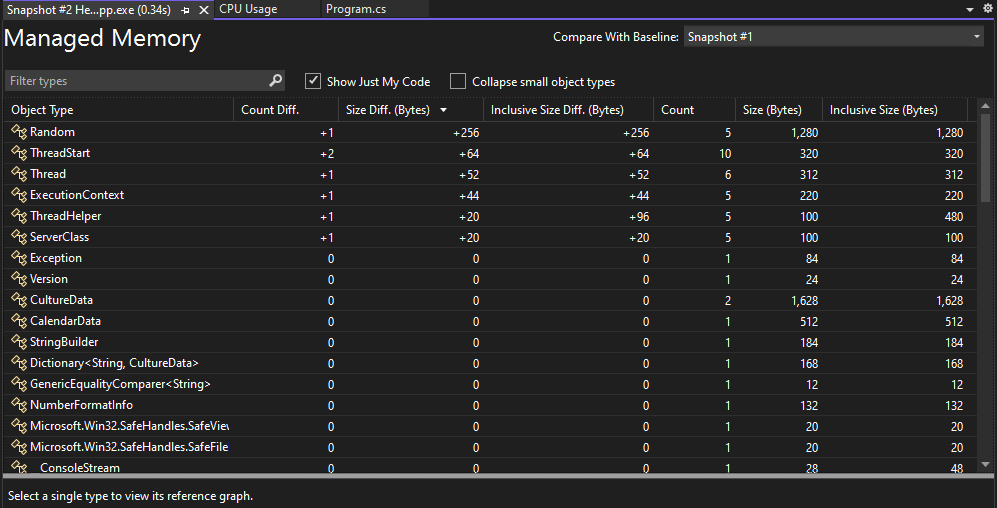
Bellek Kullanımı görünümünde bunun yerine soldaki bağlantıya tıklarsanız yığın görünümü nesne sayısına göre düzenlenir; belirli bir türün sayı olarak en çok artan nesneleri en üstte gösterilir (Sayı Fark sütununa göre sıralanır).
Enstrümantasyon
Enstrümantasyon aracı, CPU Kullanımı aracına benzer, ancak CPU kullanımı yerine tam çağrı sayıları ve gerçek zaman sağlar. Enstrümantasyon yöntemi, CPU Kullanımı aracına göre daha fazla ek yük gerektirir. Bu araç Performans Profili Oluşturucu'da kullanılabilir. Hata Ayıklama>Performans Profili (veya Alt + F2) seçerek Performans Profili'ni açın. Daha fazla bilgi için bkz. Enstrümantasyon.

.NET Enstrümantasyon verilerini gösteren ekran görüntüsü 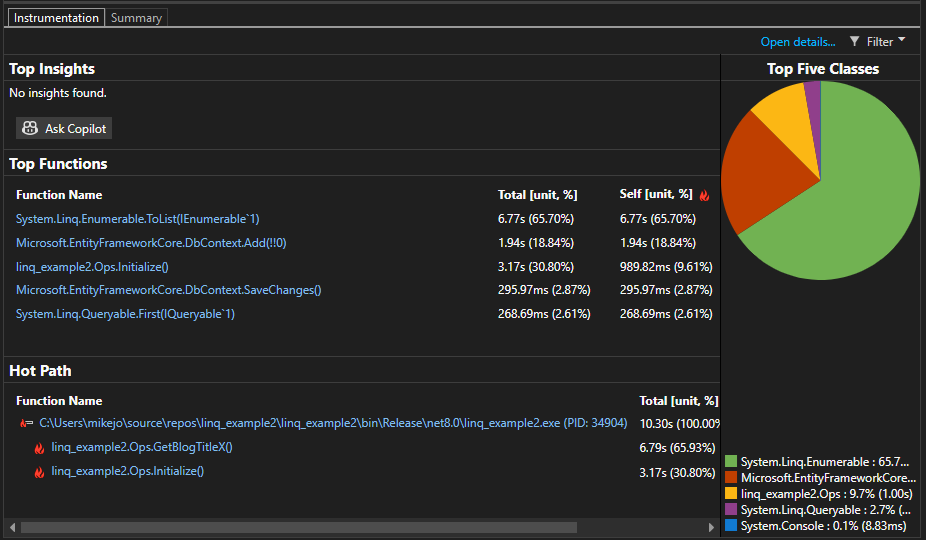
Yapay zeka ile geliştirilmiş senaryolar
Copilot etkinleştirildiğinde, kodunuzla eşleşen profil oluşturma araçları önererek ve profil oluşturma araçlarıyla tanımlanan belirli sorunları analiz ederek size yardımcı olabilir. Copilot kodunuzu ve Visual Studio profil oluşturma araçlarını anlar. Sonuç olarak, kodunuzla ve genel olarak performans sorunlarıyla ilgili ayrıntılı sorular sormak için profil oluşturucu kullanan yapay zeka ile etkileşim kurabilirsiniz.
Copilot, aşağıdaki tabloda açıklananlar gibi bazı hedeflenen senaryolar için daha hassas yardım sağlar.
| Özellik veya senaryo | Link |
|---|---|
| CPU kullanımı için ajan yönlendirmeli profil oluşturma | Bkz . Profil Oluşturucu Aracısını kullanarak profil oluşturma. |
| Profilleyici Aracı ile Hata Ayıklama Sırasında Performans İpuçları | Bkz. PerfTips. |
| Profil oluşturma için otomatik içgörüler | Bkz. Otomatik içgörüler ile yapay zeka yardımı alma. |
| Aletler için otomatik içgörüler | Bkz. Yapay zeka yardımı alma. |
| .NET Nesne Ayırma için otomatik içgörüler | Bkz. Yapay zeka yardımı alma. |
| Copilot araç önerileri | Bkz. Yapay zeka önerileri alma. |
Bu senaryoların bazılarında, Copilot'a Sor veya Copilot ile Analiz Et düğmesini kullanarak hedeflenen yardım alırsınız. Copilot, sorularınızın bağlamını zaten biliyor. Örneğin, profil oluşturma araçları tarafından bulunan içgörüleri bilir ve bunların nasıl düzeltileceğini ilgili önerilerde bulunabilir.
Yapay zeka ile geliştirilmiş senaryolar
Copilot etkinleştirildiğinde, kodunuzla eşleşen profil oluşturma araçları önererek ve profil oluşturma araçlarıyla tanımlanan belirli sorunları analiz ederek size yardımcı olabilir. Copilot kodunuzu ve Visual Studio profil oluşturma araçlarını anlar. Sonuç olarak, kodunuzla ve genel olarak performans sorunlarıyla ilgili ayrıntılı sorular sormak için profil oluşturucu kullanan yapay zeka ile etkileşim kurabilirsiniz.
Copilot, aşağıdaki tabloda açıklananlar gibi bazı hedeflenen senaryolar için daha hassas yardım sağlar.
| Özellik veya senaryo | Link |
|---|---|
| CPU kullanımı için aracı yönlendirmeli profil oluşturma | Bkz . Profil Oluşturucu Aracısını kullanarak profil oluşturma. |
| Profil oluşturma için otomatik içgörüler | Bkz. Otomatik içgörüler ile yapay zeka yardımı alma. |
| Enstrümantasyon için otomatik içgörüler | Bkz. Yapay zeka yardımı alma. |
| .NET Nesne Ayırma için otomatik içgörüler | Bkz. Yapay zeka yardımı alma. |
Bu senaryoların bazılarında, Copilot'a Sor veya Copilot ile Analiz Et düğmelerini kullanarak hedeflenen yardım alırsınız.  Copilot, sorularınızın bağlamını zaten biliyor. Örneğin, profil oluşturma araçları tarafından bulunan içgörüleri bilir ve bunların nasıl düzeltileceğini ilgili önerilerde bulunabilir.
Dosya Giriş/Çıkışını İncele
Dosya G/Ç aracı, uygulamalarınızın performansını artırmak için Dosya G/Ç işlemlerinizi nasıl iyileştirebileceğinizi anlamanıza yardımcı olur. Yavaş yükleme sürelerini araştırmaya ve tanılamaya çalışıyorsanız, yeni Dosya GÇ aracı G/Ç işlemlerinin harcanan zamanınızı nasıl etkilediğini anlamanıza yardımcı olabilir. Bu araç Performans Profili Oluşturucu'da kullanılabilir. Performans Profiler'ı açmak için Hata Ayıklama > Performans Profili (veya Alt + F2) seçeneğini seçin.
Araç, sekmeli liste görünümünde dosya okuma ve dosya yazma işlemlerini gösterir.
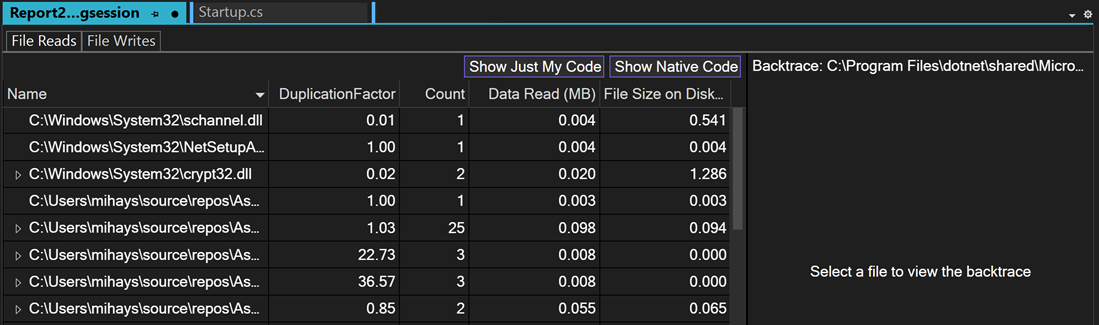
PerfTips kullanarak performansı inceleme
Performans bilgilerini görüntülemenin en kolay yolu genellikle PerfTipskullanmaktır. PerfTips'i kullanarak kodunuzla etkileşim kurarken performans bilgilerini görüntüleyebilirsiniz. Olayın süresi (hata ayıklayıcının en son duraklatıldığı veya uygulamanın ne zaman başlatıldığı) gibi bilgileri de kontrol edebilirsiniz. Örneğin, kodda (F10, F11) adım adım ilerlerseniz, Perftips size önceki adım işleminden geçerli adıma kadar olan uygulama çalışma zamanı süresini gösterir.
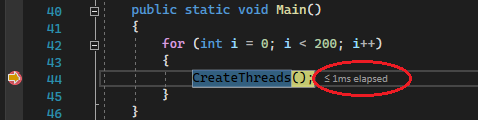 PerfTips ekran görüntüsü. profil oluşturma turuProfiling Tour PerfTips
Bir kod bloğunun yürütülmesinin ne kadar sürdüğünü veya tek bir işlevin tamamlanmasının ne kadar sürdüğünü incelemek için PerfTips'i kullanabilirsiniz.
PerfTips, Tanılama Araçları'nın Olayları görünümünde de görünen olayları gösterir. Olayları görünümünde, hata ayıklarken oluşan kesme noktası veya kod adımlama işlemi gibi farklı olayları görüntüleyebilirsiniz.
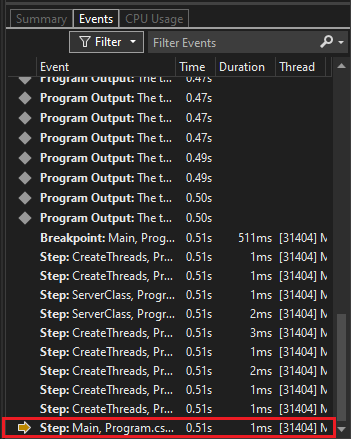
Zaman uyumsuz kodu analiz etme (.NET)
.NET Zaman Uyumsuz aracı, uygulamanızdaki zaman uyumsuz kodun performansını analiz etmenizi sağlar. Bu araç Performans Profili Oluşturucu'da kullanılabilir. Hata Ayıklama>Performans Profili (veya Alt + F2) seçerek Performans Profili'ni açın.
Araç, her bir eşzamanlı olmayan işlemi bir liste görünümünde gösterir. Zaman uyumsuz işlem için başlangıç saati, bitiş saati ve toplam süre gibi bilgileri görebilirsiniz.
.NET Zaman Uyumsuz Aracı Durduruldu.NET Zaman Uyumsuz Aracı Durduruldu.NET Async Tool Stopped.NET Async Tool Stopped
Bu araç .NET Core ve .NET 5+ uygulamaları için desteklenir.
Veritabanı performansını analiz etme (.NET)
ADO.NET veya Entity Framework Core kullanan .NET Core ve .NET 5+ uygulamaları için Veritabanı aracı uygulamanızın tanılama oturumu sırasında yaptığı veritabanı sorgularını kaydetmenize olanak tanır. Ardından, uygulamanızın performansının geliştirilebileceği yerleri bulmak için tek tek sorgularla ilgili bilgileri analiz edebilirsiniz. Bu araç Performans Profili Oluşturucu'da kullanılabilir. Hata Ayıklama>Performans Profili (veya Alt + F2) seçerek Performans Profili'ni açın.
Araç, her sorguyu bir liste görünümünde gösterir. Sorgu başlangıç saati ve süresi gibi bilgileri görebilirsiniz.
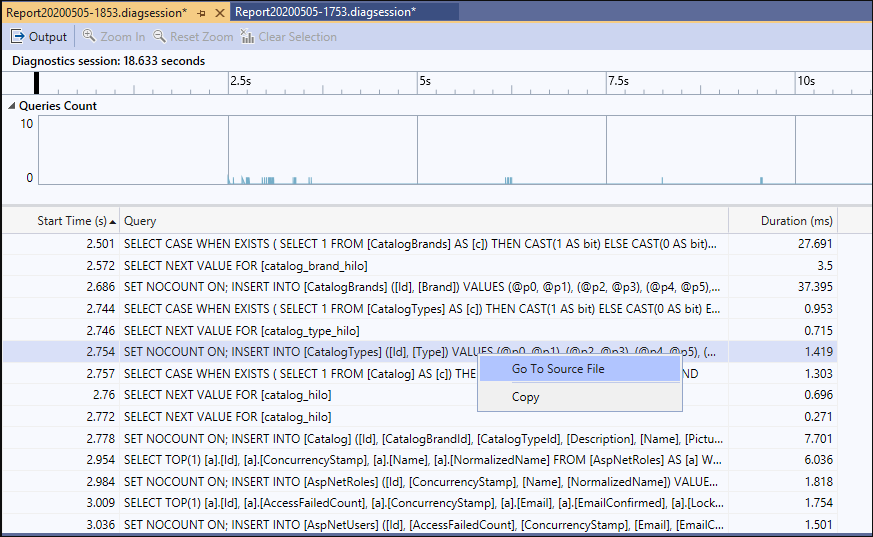
.NET sayaçlarını görselleştirme (.NET)
Visual Studio 2019 sürüm 16.7'den başlayarak, performans sayaçlarını görselleştirmek için Visual Studio'da .NET Sayaçları aracını kullanabilirsiniz. dotnet sayaçları kullanılarak oluşturulan sayaçları görselleştirebilirsiniz. dotnet sayaçları CPU kullanımı ve çöp toplayıcı yığın boyutu gibi birçok sayacı destekler.
Araç, liste görünümündeki her sayaç için canlı değerleri gösterir.
.NET Sayaç aracının veri toplaması 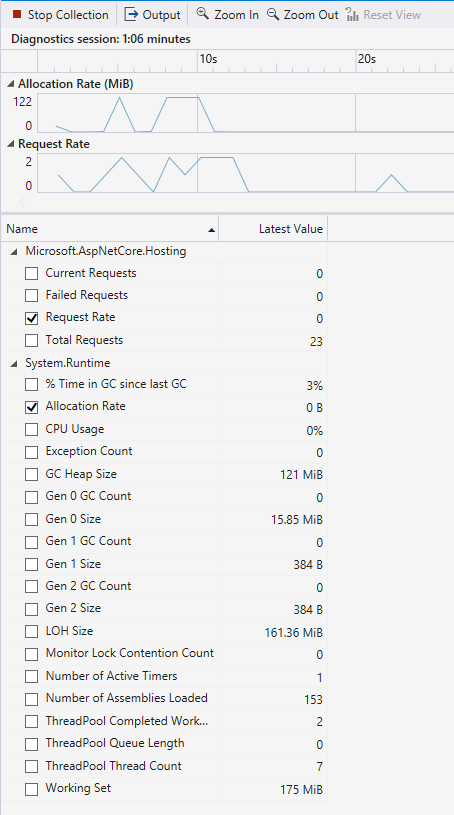
Bu araç .NET Core ve .NET 5+ uygulamaları için desteklenir.
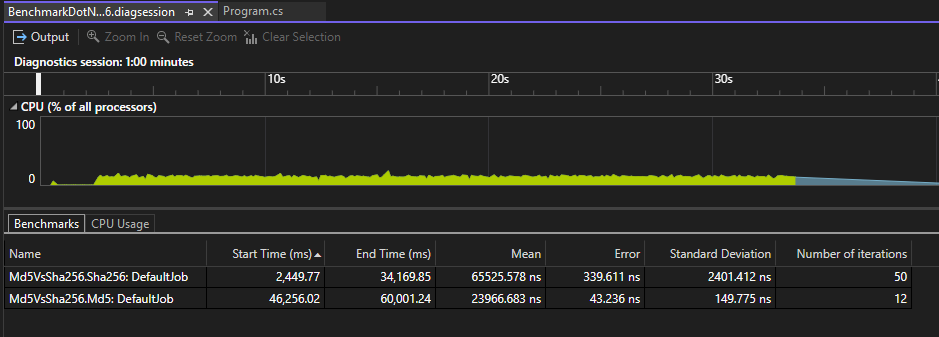
BenchmarkDotNet verilerini görselleştirme
Visual Studio 2022 sürüm 17.9'dan başlayarak, BenchmarkDotNet kullanarak toplanan verileri Visual Studio profil oluşturma araçlarında görüntüleyebilirsiniz. Kodunuz için karşılaştırma öznitelikleri ekleyerek belirli tanılayıcıları kullanarak bellek ayırmalarını, CPU kullanımını, sayaçları ve diğer performans verilerini analiz edebilirsiniz.
Daha fazla bilgi için bkz . Visual Studio'da BenchmarkDotNet verilerini analiz etme.
Uygulama olaylarını inceleme
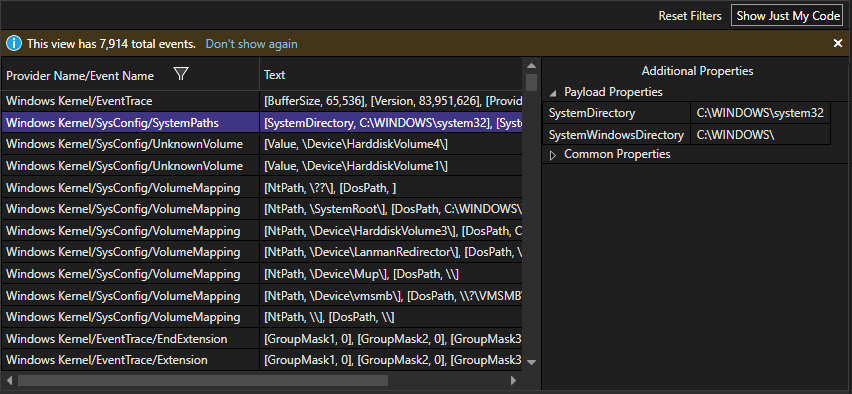
Genel olay görüntüleyicisi uygulamanızın etkinliğini modül yükü, iş parçacığı başlatma ve sistem yapılandırmaları gibi olayların listesi aracılığıyla görüntüleyerek uygulamanızın doğrudan Visual Studio profil oluşturucusunun içinde nasıl performans sergilediği konusunda daha iyi tanılama yapmanıza yardımcı olur. Bu araç Performans Profili Oluşturucu'da kullanılabilir. Hata Ayıklama>Performans Profili (veya Alt + F2) seçerek Performans Profili'ni açın.
Araç, her olayı bir liste görünümünde gösterir. Sütunlar her olay hakkında olay adı, zaman damgası ve işlem kimliği gibi bilgiler sağlar.
Zaman çizelgesi grafiklerinde özel olayları görüntüleme
Cpu kullanımı ve bellek kullanımı zaman çizelgesi grafikleri gibi zaman çizelgesi grafiklerinde simge olarak görünen özel olayları program aracılığıyla oluşturabilirsiniz. Daha fazla bilgi için bkz. Zaman çizelgesine kullanıcı işaretleri ekleme.
Kaynak tüketimini analiz etme (XAML)
Windows masaüstü WPF uygulamaları ve UWP uygulamaları gibi XAML uygulamalarında, Uygulama Zaman Çizelgesi aracını kullanarak kaynak tüketimini analiz edebilirsiniz. Örneğin, uygulamanızın ui çerçeveleri (düzen ve işleme), ağ ve disk isteklerine hizmet verme ve uygulama başlatma, sayfa yükleme ve Pencere yeniden boyutlandırma gibi senaryolarda harcadığı zamanı analiz edebilirsiniz. Aracı kullanmak için Performans Profili Oluşturucu'da Uygulama Zaman Çizelgesi seçin ve ardından başlangıç seçin. Uygulamanızda, şüpheli bir kaynak tüketimi sorunuyla ilgili senaryoyu gözden geçirin ve ardından raporu oluşturmak için Koleksiyonu durdur seçin.
Görsel aktarım hızı grafiğindeki düşük kare hızları, uygulamanızı çalıştırırken gördüğünüz görsel sorunlara karşılık gelebilir. Benzer şekilde, kullanıcı arabirimi iş parçacığı kullanımı grafiğindeki yüksek sayılar da kullanıcı arabirimi yanıt verme sorunlarına karşılık gelebilir. Raporda, performans sorunu olduğundan şüphelenilen bir zaman aralığı seçebilir ve ardından Zaman Çizelgesi ayrıntıları görünümünde (alt bölme) ayrıntılı ui iş parçacığı etkinliklerini inceleyebilirsiniz.
Uygulama Zaman Çizelgesi profilleme aracı 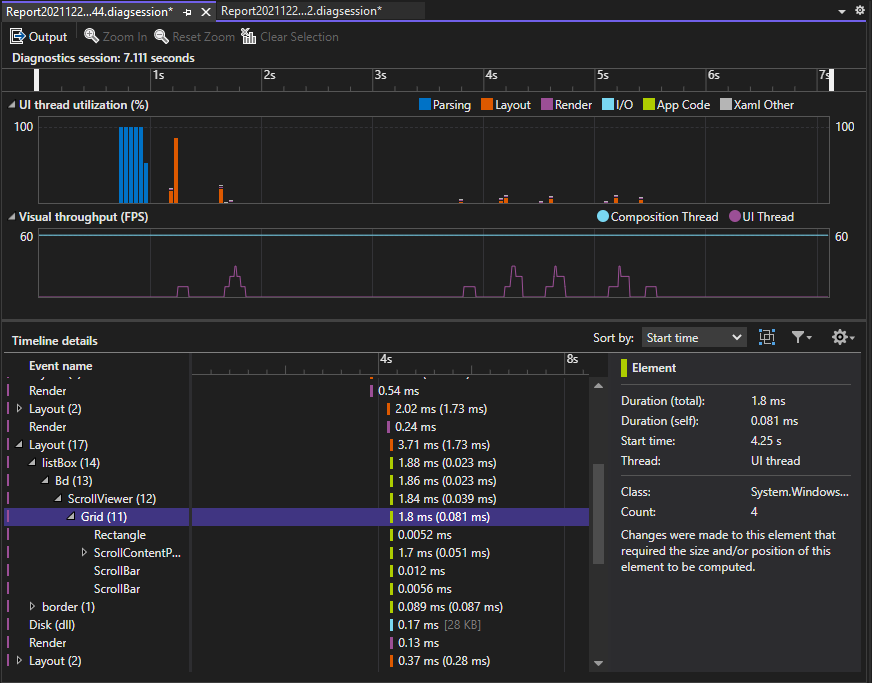
Zaman çizelgesi ayrıntıları görünümünde etkinliğin türü (veya dahil olan kullanıcı arabirimi öğesi) gibi bilgileri ve etkinliğin süresini bulabilirsiniz. Örnekteki görselde, bir Grid kontrolü için Düzen olayı 57,53 ms sürer.
Daha fazla bilgi için bkz. uygulama zaman çizelgesi .
Kullanıcı arabirimi performansını ve erişilebilirlik olaylarını (UWP) inceleme
UWP uygulamalarınızda, Tanılama Araçları penceresinde Kullanıcı Arabirimi Analizi etkinleştirebilirsiniz. Araç yaygın performans veya erişilebilirlik sorunlarını arar ve hata ayıklarken bunları Olaylar görünümünde görüntüler. Olay açıklamaları, sorunları çözmeye yardımcı olabilecek bilgiler sağlar.

Diagnostic Araçlarında UI Çözümleme Olaylarını Görüntüleme 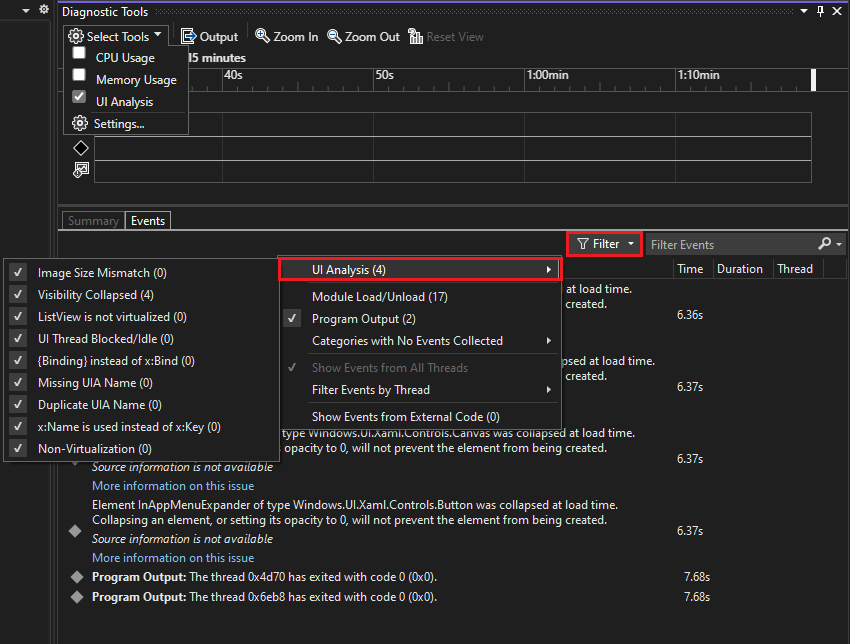
WSL, Docker ve Linux'ta profil oluşturma
Profil oluşturma araçları WSL, Docker ve Linux için profil oluşturma senaryolarını destekler. Linux ve WSL'de desteklenen araçlar, Linux'ta hangi araçlar desteklenir? bölümünde listelenmiştir.
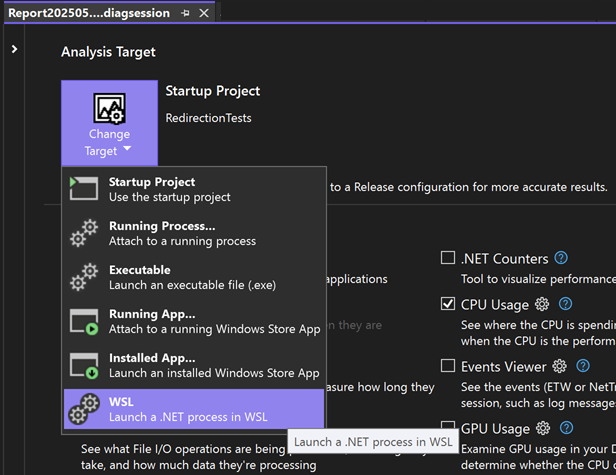
WSL için Visual Studio ile WSL'de .NET Uygulamalarında Hata Ayıklama bölümünde açıklanan önkoşulları yüklediğinizden emin olun. Performans Profili Oluşturucu(Alt + F2) öğesini açın ve hedef olarak WSL'yi seçin.
Docker ve Linux için hata ayıklama için etkinleştirildiğinden ve profil oluşturucuyu başlatmadan önce uygulamayı Visual Studio'dan çalıştırabildiğinizden emin olun. Daha fazla bilgi için senaryonuza en uygun makaleye bakın: Yerel docker kapsayıcısında uygulamalarda hata ayıklama, birişleme ekleyerek SSH kullanarak Linux üzerinde .NET Core hatalarını ayıklama veya Docker kapsayıcısında çalışan bir işleme ekleme.
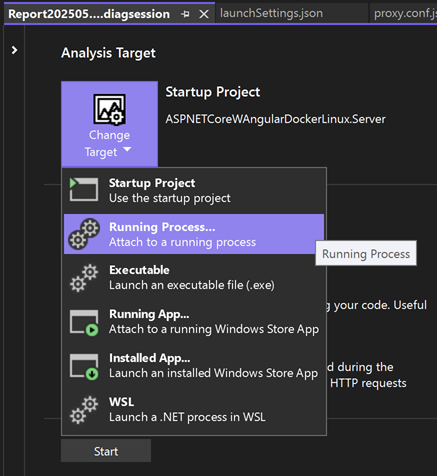
Ardından, profil oluşturma verilerini toplamak için Performans Profili Oluşturucu'da (Alt + F2) çalışan bir işleme ekleyebilirsiniz.
GPU Kullanımını Analiz Etme (Direct3D)
Direct3D uygulamalarında (Direct3D bileşenleri C++'da olmalıdır), GPU'daki etkinliği inceleyebilir ve performans sorunlarını analiz edebilirsiniz. Daha fazla bilgi için bkz. gpu kullanımı . Aracı kullanmak için Performans Profili'nde GPU Kullanımı seçin ve ardından Başlangıçseçin. Uygulamanızda, ilgilendiğiniz profil oluşturma senaryosunu gözden geçirin ve ardından bir rapor oluşturmak için Koleksiyonu durdur seçeneğini seçin.
Grafiklerde bir zaman aralığı seçip görünüm ayrıntılarını seçtiğinizde, alt bölmede ayrıntılı bir görünüm görüntülenir. Ayrıntılı görünümde, her CPU ve GPU'da ne kadar etkinlik olduğunu inceleyebilirsiniz. Zaman çizelgesinde açılan pencereleri almak için en düşük bölmedeki olayları seçin. Örneğin, Mevcut olayını seçerek Mevcut arama açılan pencerelerini görüntüleyin. (Açık gri dikey VSync çizgileri, belirli Present çağrılarının VSync'i kaçırıp kaçırmadığını anlamak için referans olarak kullanılabilir. Uygulamanın sürekli 60 FPS'de kalması için her iki VSync arasında bir Present çağrısı olmalıdır.)
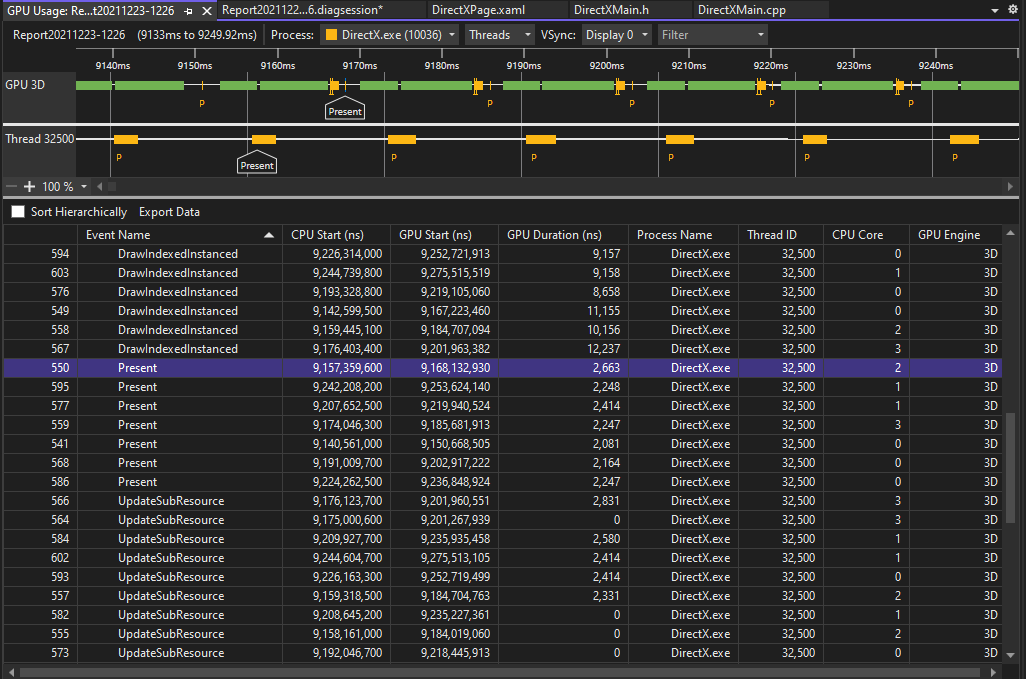
Cpu bağlı mı yoksa GPU'ya bağlı performans sorunları mı olduğunu belirlemek için grafikleri de kullanabilirsiniz.
Performansı analiz etme (eski araçlar)
Visual Studio 2019'da, eski Performans Gezgini ve Performans Sihirbazı gibi ilgili profil oluşturma araçları Performans Profili Aracı'na entegre edildi. Bunu Hata Ayıklama>Performans Profili Aracıkullanarak açabilirsiniz. Performans Profili Oluşturucu'da, kullanılabilir tanılama araçları seçilen hedefe ve geçerli açık başlangıç projesine bağlıdır. CPU Kullanımı aracı, daha önce Performans Sihirbazı'nda desteklenen örnekleme özelliğini sağlar. İzleme aracı, Performans Sihirbazı'nda bulunan izlemeli profil oluşturma özelliğini (kesin çağrı sayıları ve süreleri için) sağlar. Performans Profili Oluşturucu'da ek bellek araçları da görüntülenir.