Not
Bu sayfaya erişim yetkilendirme gerektiriyor. Oturum açmayı veya dizinleri değiştirmeyi deneyebilirsiniz.
Bu sayfaya erişim yetkilendirme gerektiriyor. Dizinleri değiştirmeyi deneyebilirsiniz.
Git Deposu penceresi, Git deponuzu yönetmenize ve ekibinizin projelerinden haberdar olmanıza yardımcı olan tam ekran bir Git deneyimi sağlar. Örneğin, işlemeleri sıfırlamanız, geri döndürmeniz veya tek tek seçmeniz ya da yalnızca işleme geçmişinizi temizlemeniz gerekebilir. Git Deposu penceresi de dallarınızı görselleştirmek ve yönetmek için harika bir yerdir.
Git ile Visual Studio ile sürüm denetimi kolaydır. Ayrıca, GitHub veya Azure DevOps gibi tercih ettiğiniz Git sağlayıcısıyla uzaktan çalışabilirsiniz. Ya da hiçbir sağlayıcı olmadan yerel olarak çalışabilirsiniz.
Git Deposu penceresini açma
Git Deposu penceresini açmak için Görüntüle>Git deposu'yu seçin (veya Ctrl+0, Ctrl+Rtuşlarına basın) veya Ctrl+Q tuşlarına basın ve Özellikleraltında Git deposunuarayın.
Tavsiye
Bu pencereyi yeniden başlatmada açık tutmak için Git>Ayarları'nı seçin ve "Yeniden başlatmada Git Deposu penceresini geri yükle" kutusunu işaretleyin.
Git worktrees ile birden çok dal üzerinde çalışma
Git çalışma ağacı, aynı depo için ayrı bir çalışma dizinidir. Worktrees, değişiklikleri saklamadan veya depoyu yeniden kopyalamadan aynı anda birden çok dal üzerinde çalışmanıza olanak verir.
Bir çalışma ağacı oluşturup açmak için:
Git Deposu penceresinde bir dala sağ tıklayın ve Yeni Çalışma Ağacı'nı seçin. Çalışma ağacı için bir dal oluşturabilir veya seçili dalı kullanabilirsiniz.
Ayrıca geçmiş grafiğinde bir işlemeye sağ tıklayıp Yeni Çalışma Ağacı'nı seçerek bu işlemeden bir iş ağacı oluşturabilirsiniz.
Çalışma Ağacını Geçerli Pencerede Aç'ı veya Çalışma Ağacını Yeni Pencerede Aç'ı seçerek açın.

Çalışma ağaçları, Git Deposu penceresinde dallarla birlikte görüntülenir. Bir çalışma ağacına geçmek için onu dal listesinde, dal seçicide veya depo seçicide seçin.
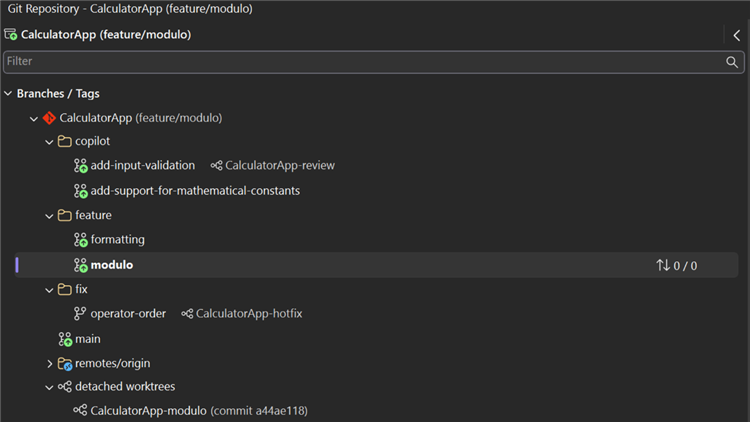
Bir çalışma ağacını kaldırmak için Git Deposu penceresinde çalışma ağacına sağ tıklayın ve Çalışma Ağacını Sil'i seçin.
Daha fazla bilgi edinmek ve geri bildirim paylaşmak için Git worktree destek özellik biletine bakın.
Son taahhüdü düzelt (değiştir)
Git'te son commit'in güncellenmesi değiştirme olarak adlandırılır ve yaygın bir kullanımdır. Bazen işleme iletinizi güncelleştirmeniz veya son dakika değişikliği eklemeniz gerekebilir.
Aşağıdaki komutu kullanarak komut satırındaki bir işlemeyi değiştirebilirsiniz:
git commit --amend
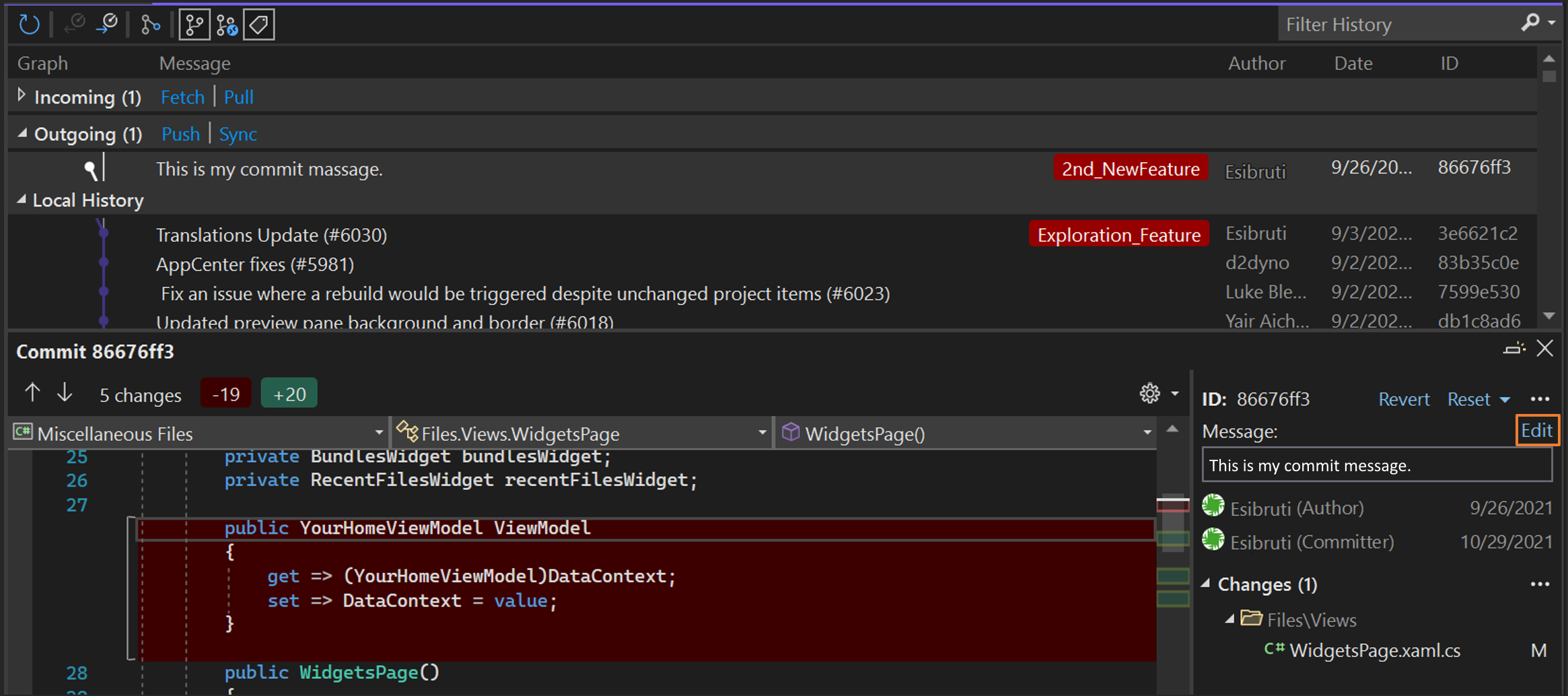
Git Deposu penceresi, en son işleme iletinizi güncelleştirmenizi kolaylaştırır. Son işlemeye çift tıklayarak işleme ayrıntılarını açın ve ardından işleme iletisinin yanındaki Düzenle seçeneğini belirleyin.

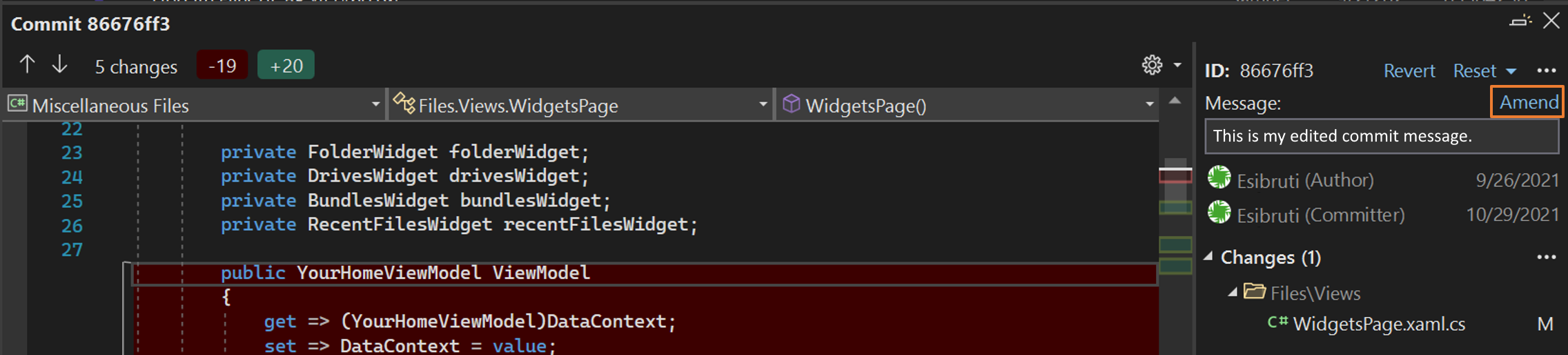
Taahhüt mesajınızı düzenlemeyi bitirdiğinizde Düzeltseçeneğini seçin.

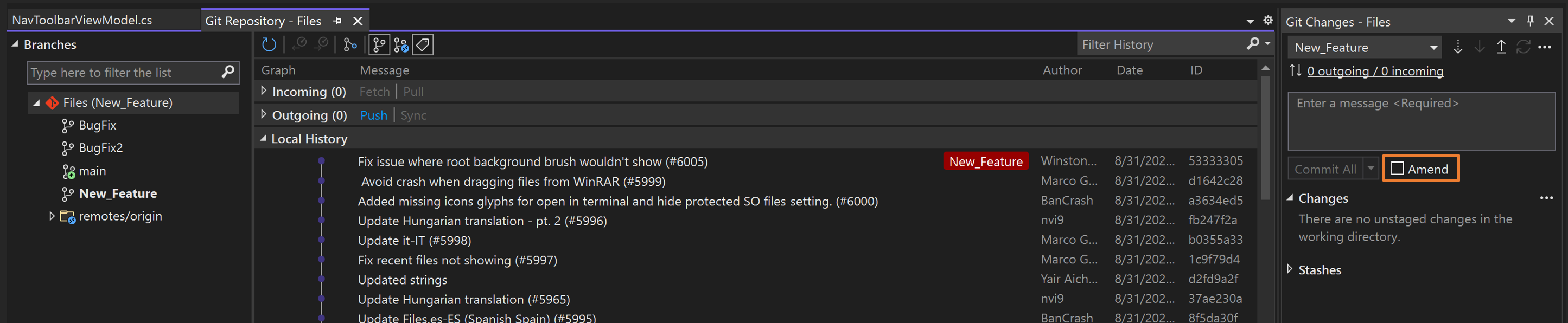
Son işlemenize kod değişiklikleri eklemeniz gerekiyorsa, bunu Git Değişiklikleri penceresinde yapabilirsiniz. Düzelt onay kutusunu seçin ve değişikliklerinizi işleyin.

En son ileti dışındaki işleme iletilerini nasıl değiştireceğiniz de dahil olmak üzere düzeltme hakkında daha fazla bilgi edinmek için Git web sitesindeki Git Araçları - Yeniden Yazma Geçmişi bölümüne bakın.
birleştirme işlemeleri (squash)
Git, bir dizi işlemeyi birleştirmek için işlemeleri tek bir işlemeye sıkıştırma seçeneği sağlar. Bu seçenek, sık sık işlemeler yapıyorsanız ve uzak bir depoya göndermeden önce temizlemek istediğiniz işlemelerin uzun bir listesiyle sonuçlanıyorsa yararlıdır.
Aşağıdaki komutu kullanarak komut satırındaki iki işlemeyi sıkıştırabilirsiniz:
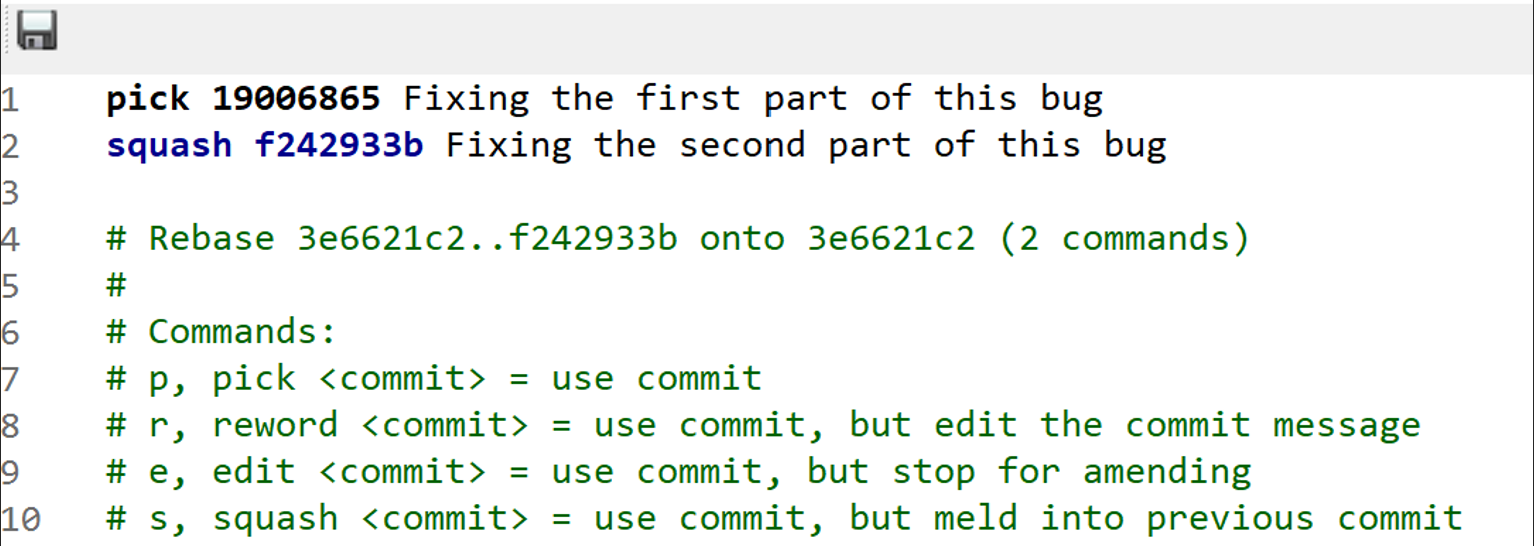
git rebase -i HEAD~2
Ardından picksquasholarak güncelleştirin, kaydedin ve işleme iletisini güncelleştirin.
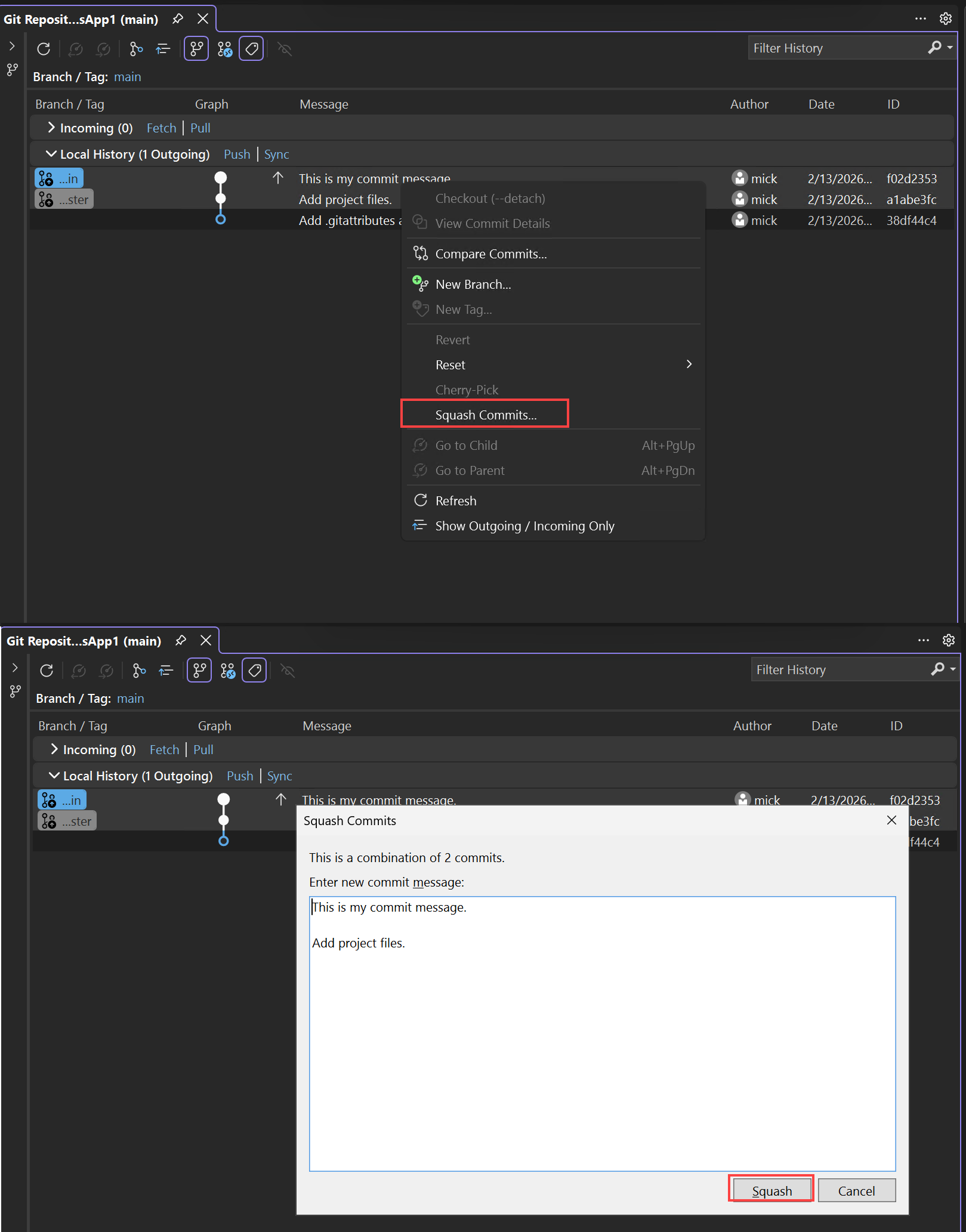
Visual Studio'da işlemeleri birleştirmek için, birleştirmek istediğiniz birden çok işlemeyi seçmek için Ctrl tuşunu kullanın. Ardından sağ tıklayıp Squash Commitsöğesini seçin. Visual Studio işleme iletilerinizi otomatik olarak birleştirir, ancak bazen güncelleştirilmiş bir ileti sağlamak daha iyidir. İşleme iletinizi gözden geçirip güncelleştirdikten sonra squash düğmesini seçin.
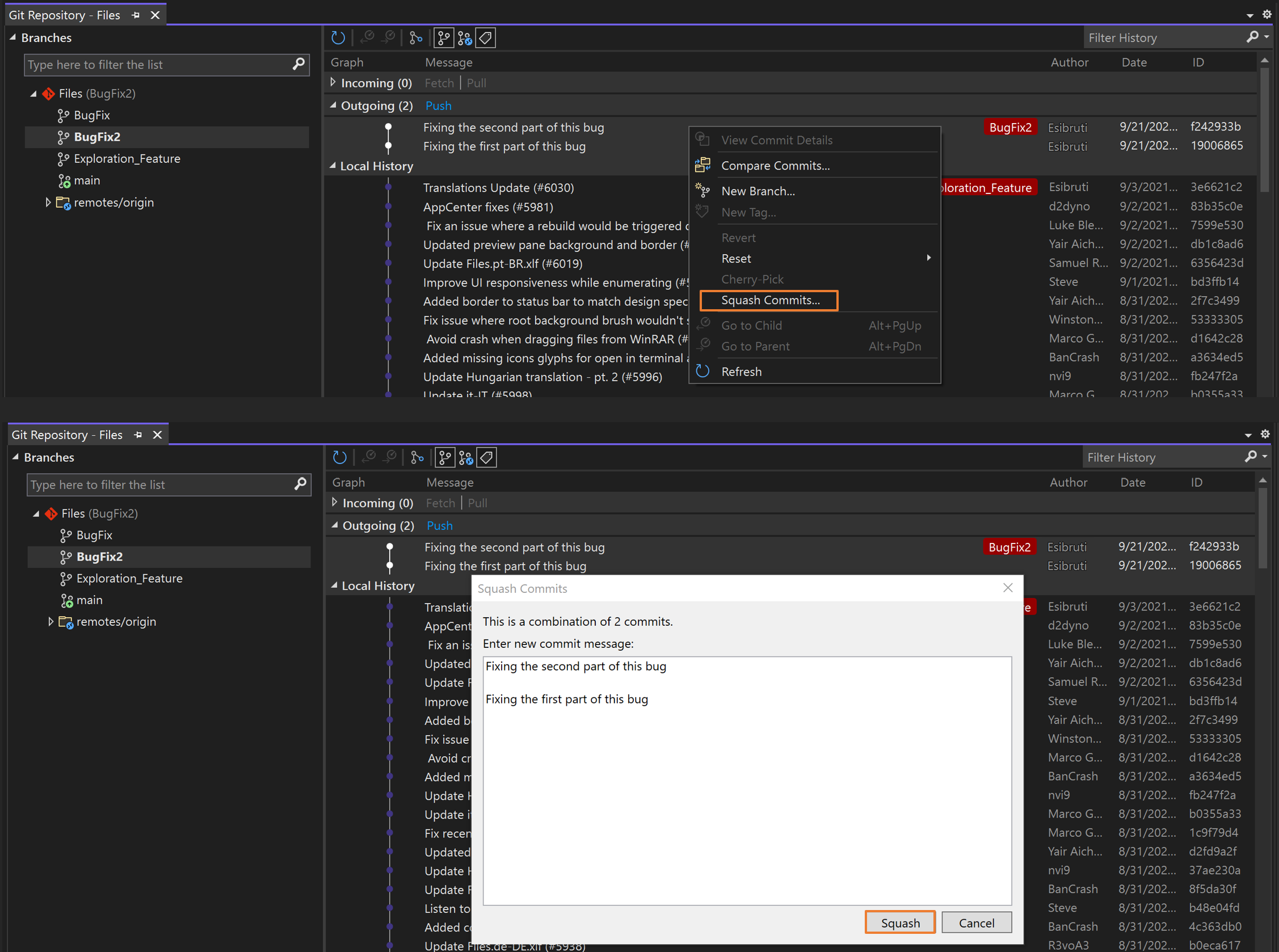
Sıkıştırma hakkında daha fazla bilgi edinmek için Git web sitesindeki Git Araçları - Geçmişi Yeniden Yazma bölümüne bakın.
Dalları birleştirme ve yeniden temel oluşturma
Git dallarını farklı özellikler üzerinde çalışmak için kullanıyorsanız, bazen diğer dalların tanıttığını güncelleştirmeler eklemeniz gerekir. Bu gereksinim, özellik dalınız üzerinde çalışmaya devam ederken ortaya çıkabilir. Özellik dalınız üzerinde çalışmayı bitirdiğinizde ve değişikliklerinizi farklı bir dala ekleyerek saklamanız gerektiğinde de ortaya çıkabilir. Git'te, dalları birleştirerek veya yeniden birleştirerek bu güncelleştirmeleri ekleyebilirsiniz.
Not
Aşağıdaki yönergelerde bir özellik dalı için örnek ad olarak New_Feature kullanılır. Kendi dalınızın adıyla değiştirin.
Ana dalı komut satırındaki özellik dalınızla birleştirmek için aşağıdaki komutları kullanın:
git checkout New_Feature
git merge main
aynı işlemi Visual Studio yapmak için dal listesinde çift tıklayarak özellik dalını gözden geçirin. Ardından ana öğesine sağ tıklayın ve 'main'i 'New_Feature'ile birleştir'i seçin.

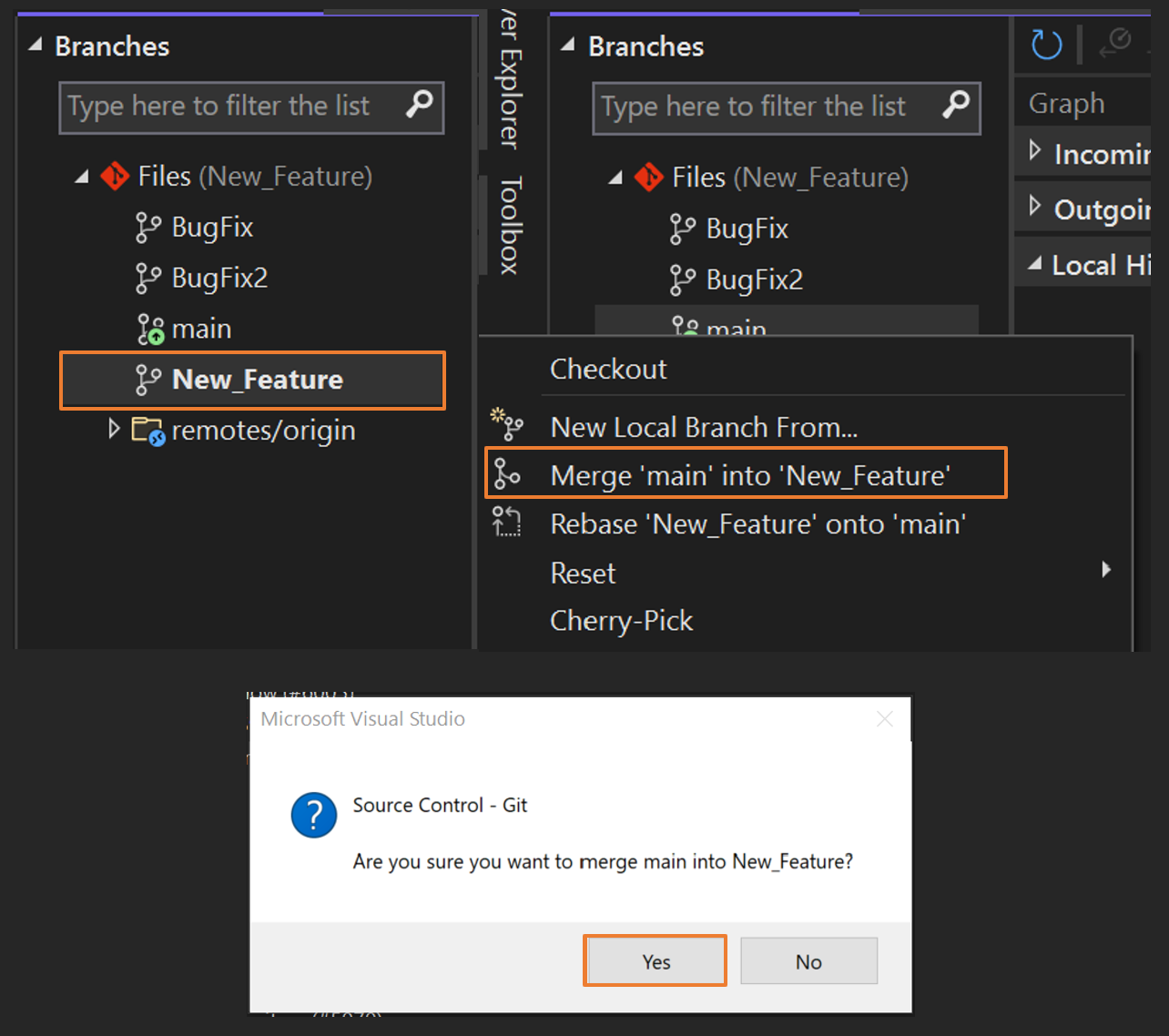
Ana dalı komut satırından özellik dalınıza yeniden düzenlemek için şu komutları kullanın:
git checkout New_Feature
git rebase main
aynı işlemi Visual Studio yapmak için dal listesinde çift tıklayarak özellik dalını gözden geçirin. Ardından main'e sağ tıklayın ve 'New_Feature' dalını 'main' dalına yeniden düzenle seçeneğini belirleyin.

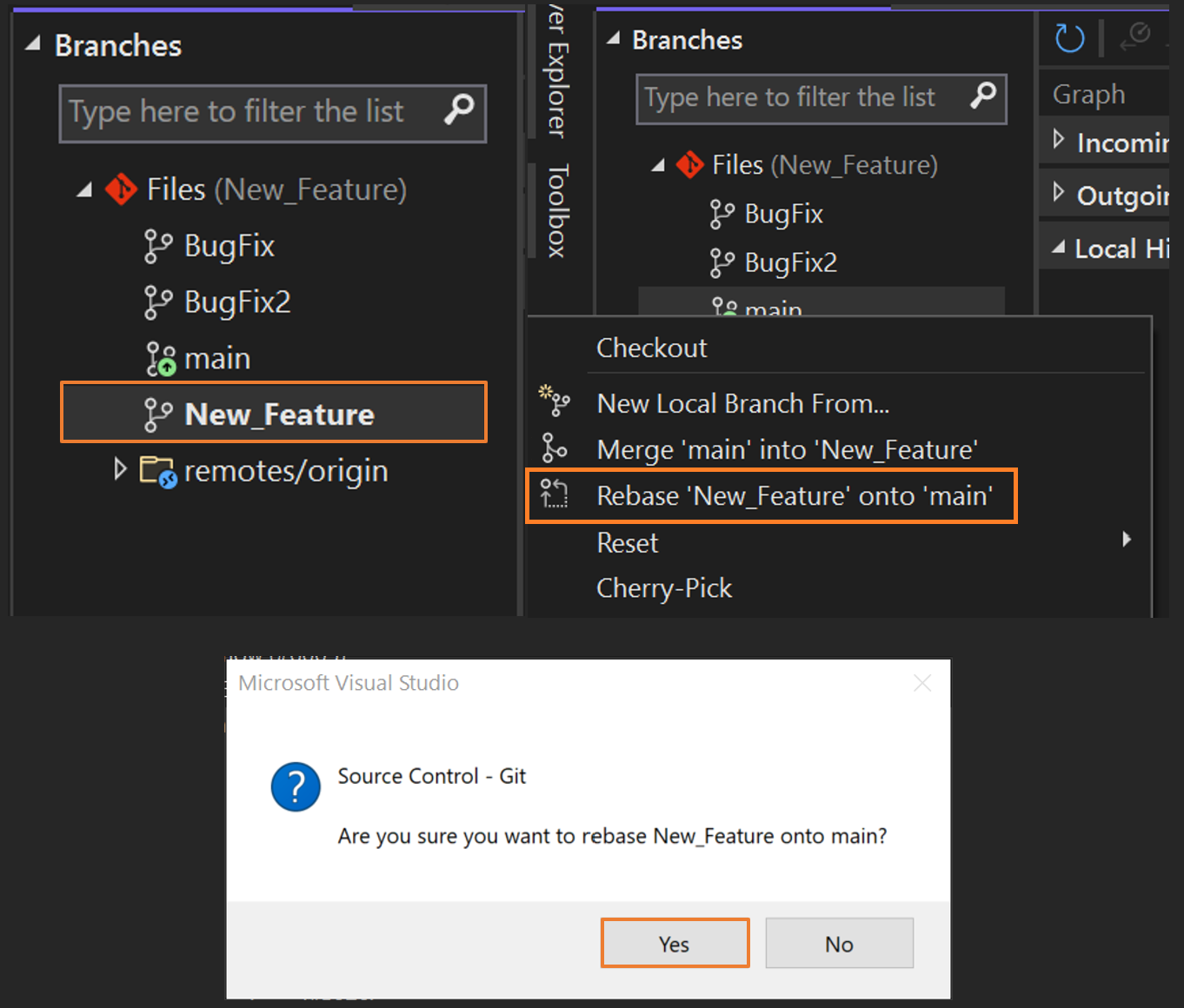
Genel olarak birleştirme, yeniden temellendirme ve dallanma hakkında daha fazla bilgi edinmek için Git web sitesindeki Git Dallanma bölümüne bakın.
İşlemeleri kopyalama (vişne seçimi)
Kiraz seçimi seçeneğini kullanarak işlemeleri bir daldan diğerine kopyalayın. Birleştirme veya yeniden temel alma işleminden farklı olarak, cherry-pick, bir daldaki tüm değişiklikler yerine yalnızca seçtiğiniz commitlerdeki değişiklikleri getirir. Kiraz toplama, bu yaygın sorunları çözmenin harika bir yoludur:
- Yanlışlıkla yanlış dalda işleme. Değişiklikleri doğru dalda tek tek seçin ve özgün dalı önceki işlemeye sıfırlayın.
- Özellik dalında yapılan bir dizi commit'i alarak bunları ana dalınıza daha erken birleştirebilirsiniz.
- Şubenizi yeniden temellendirmeden ana şubeden belirli taahhütleri aktarma.
Komut satırını kullanarak bir taahhütteki değişiklikleri mevcut şubenize kopyalamak için aşağıdaki komutu kullanın:
git cherry-pick 7599e530
Visual Studio'da aynı işlemi yapmak için, bir işleme almak istediğiniz dalı tek tıklamayla seçerek önizleyin. Ardından hedeflenen işlemeye sağ tıklayın ve Cherry-Picköğesini seçin.

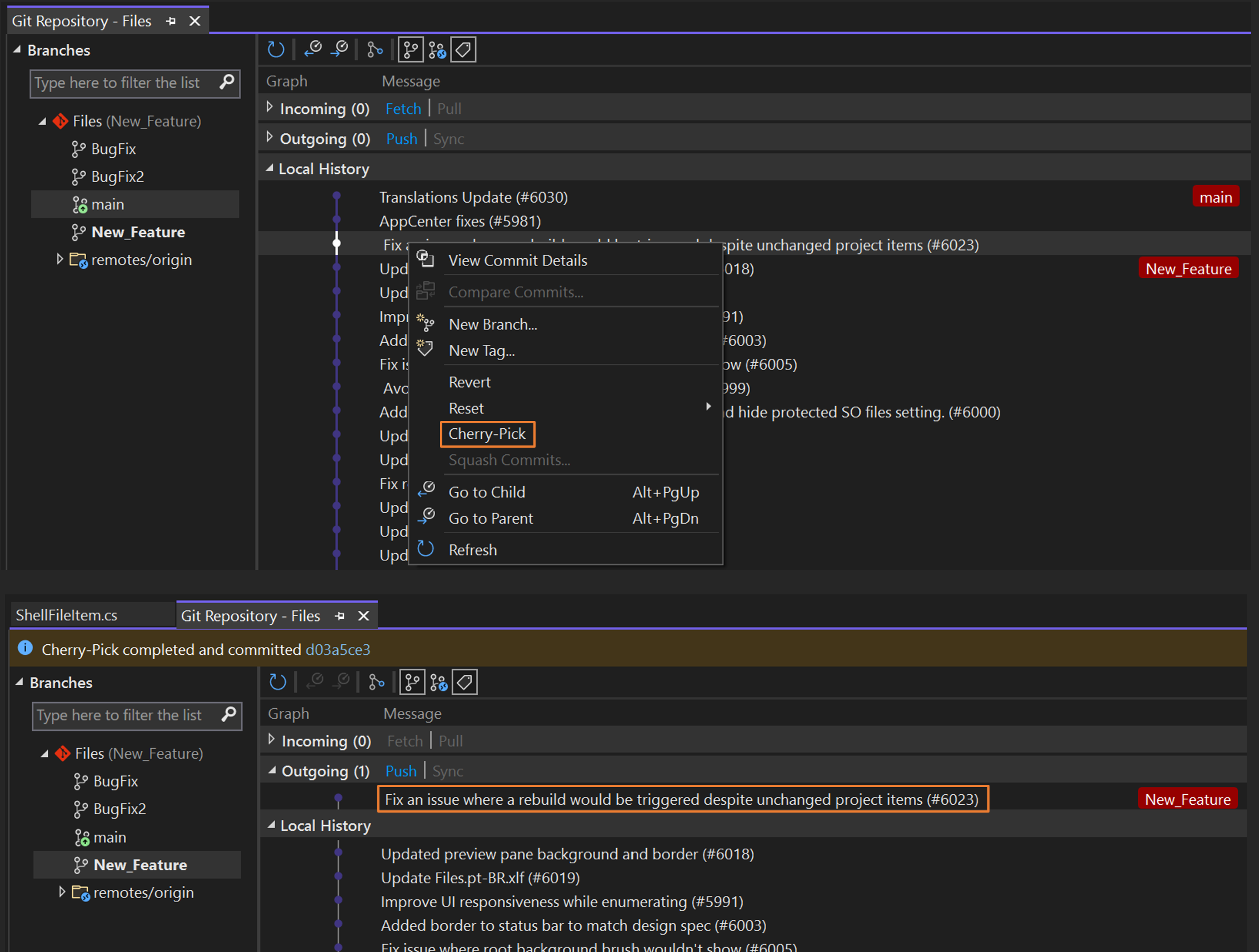
İşlem tamamlandığında Visual Studio bir başarı iletisi gösterir. Seçtiğiniz commit Giden bölümünde görünür.
Kiraz seçme işlemleri hakkında daha fazla bilgi edinmek için git web sayfasındaki kiraz seçme komutukısmına bakın.
Değişiklikleri geri al
Paylaşılan dallara gönderilen işlemelerde yapılan değişiklikleri geri almak için geri döndür komutunu kullanın. Geri döndür komutu, önceki işlemede yapılan değişiklikleri geri alan yeni bir işleme oluşturur. Revert komutu depo geçmişini yeniden yazmaz ve bu sayede başkalarıyla çalışırken kullanımı güvenli hale getirir.
Komut satırını kullanarak bir işlemede yapılan değişiklikleri geri döndürmek için aşağıdaki komutları kullanın. Dalınızdaki gerçek bir işlem kaydının kimliğiyle örnek kimliği değiştirin.
git revert 53333305
git commit
Aşağıdaki örnekte, komutlar 53333305 işleminde yapılan değişiklikleri geri alır ve dalda yeni bir işlem oluşturur. Özgün işleme hala Git geçmişindedir. Visual Studio'da da aynısını yapmak için, geri döndürmek istediğiniz işlemeye sağ tıklayın ve Geri Döndür'e tıklayın. Eyleminizi onayladıktan ve işlem tamamlandıktan sonra Visual Studio başarılı bir mesaj görüntüleyecektir ve Giden bölümünde yeni bir değişiklik görünür.

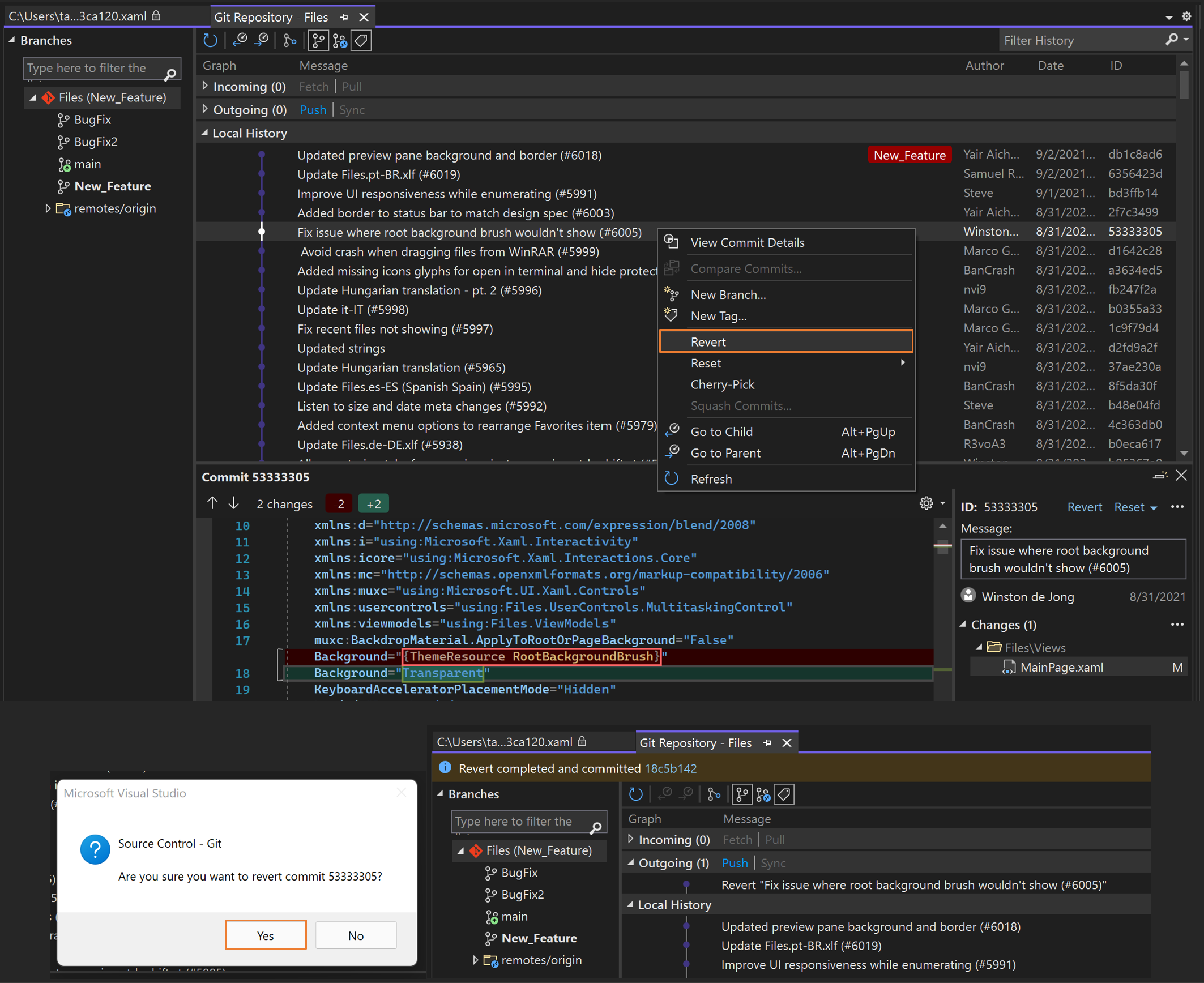
Geri alınan işlemenin değişikliklerini geri aldırdığını onaylamak için yeni işlemeyi seçin.

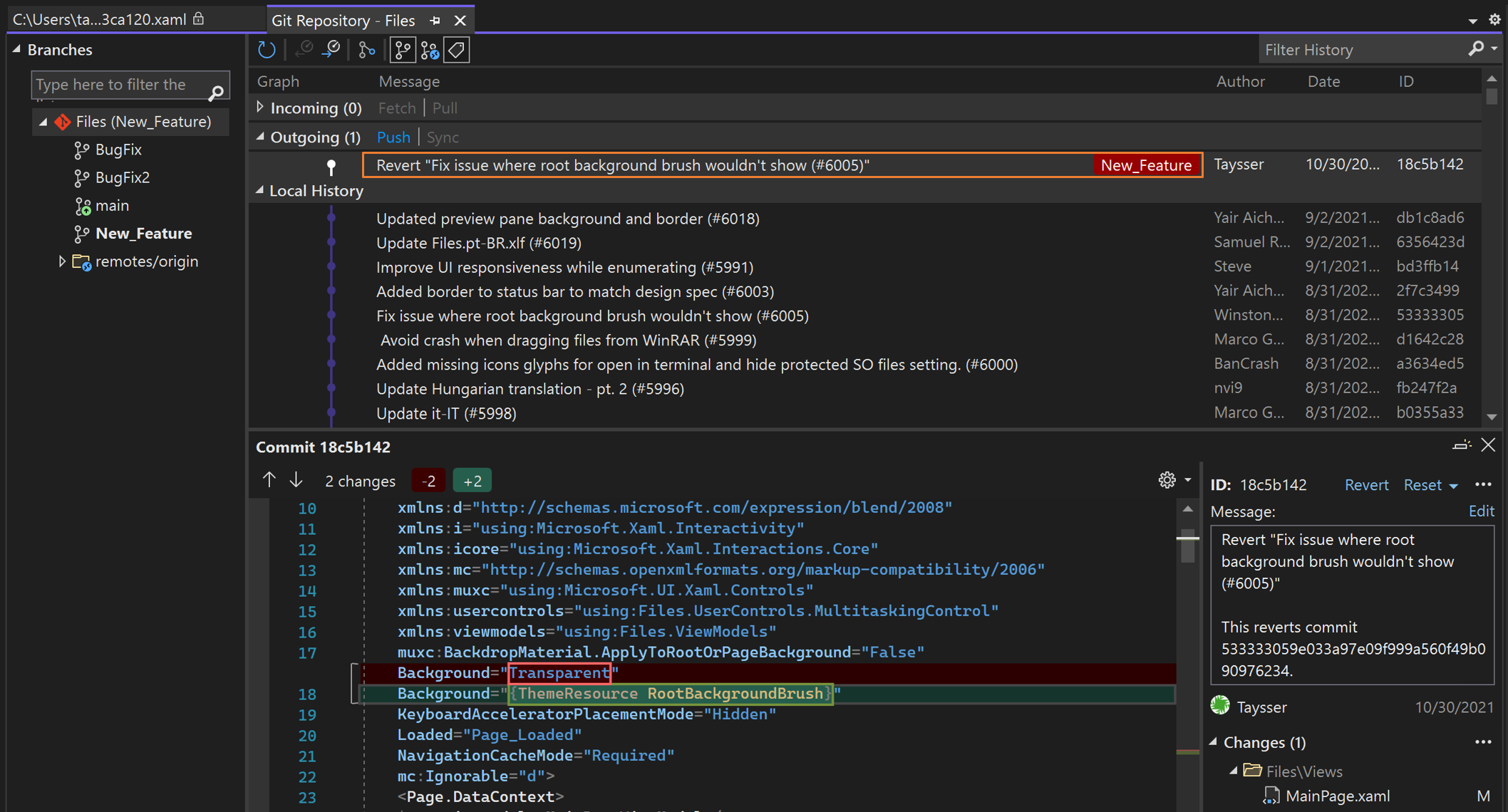
Geri Döndür menü öğesi, birleştirme işlemeleri veya Git işlemi çalıştırılırken olduğu gibi belirli durumlarda gri gösterilebilir (devre dışı bırakılabilir).
Değişiklikleri geri alma hakkında daha fazla bilgi edinmek için Git web sayfasındaki revert komutuöğesine bakın.
Dalın durumunu önceki bir hâle sıfırla
Yerel deponuzdaki bir dalı önceki işlemenin içeriğine geri getirmek için reset komutunu kullanın. Bu işlem, dalınızı sıfırladığınız commit’ten sonra yapılan tüm değişiklikleri silip atar.
Uyarı
Diğer kişilerin çalışmalarını silebileceğiniz için paylaşılan dalları sıfırlamayın. Bunun yerine geri döndür komutunu kullanın.
Komut satırını kullanarak bir dalı önceki bir duruma sıfırlamak için aşağıdaki komutu kullanın. Dalınızdaki gerçek bir işlem kaydının kimliğiyle örnek kimliği değiştirin.
git reset --hard 53333305
Komutun --hard bölümü Git'e dosyaları önceki işleme durumuna sıfırlamasını ve aşamalı değişiklikleri at etmesini söyler. Visual Studio'da aynı işlemi yapmak için, dalınızı sıfırlamak istediğiniz commit'e sağ tıklayın ve ardından Sıfırla>Değişiklikleri Sil (--hard)'ü seçin.

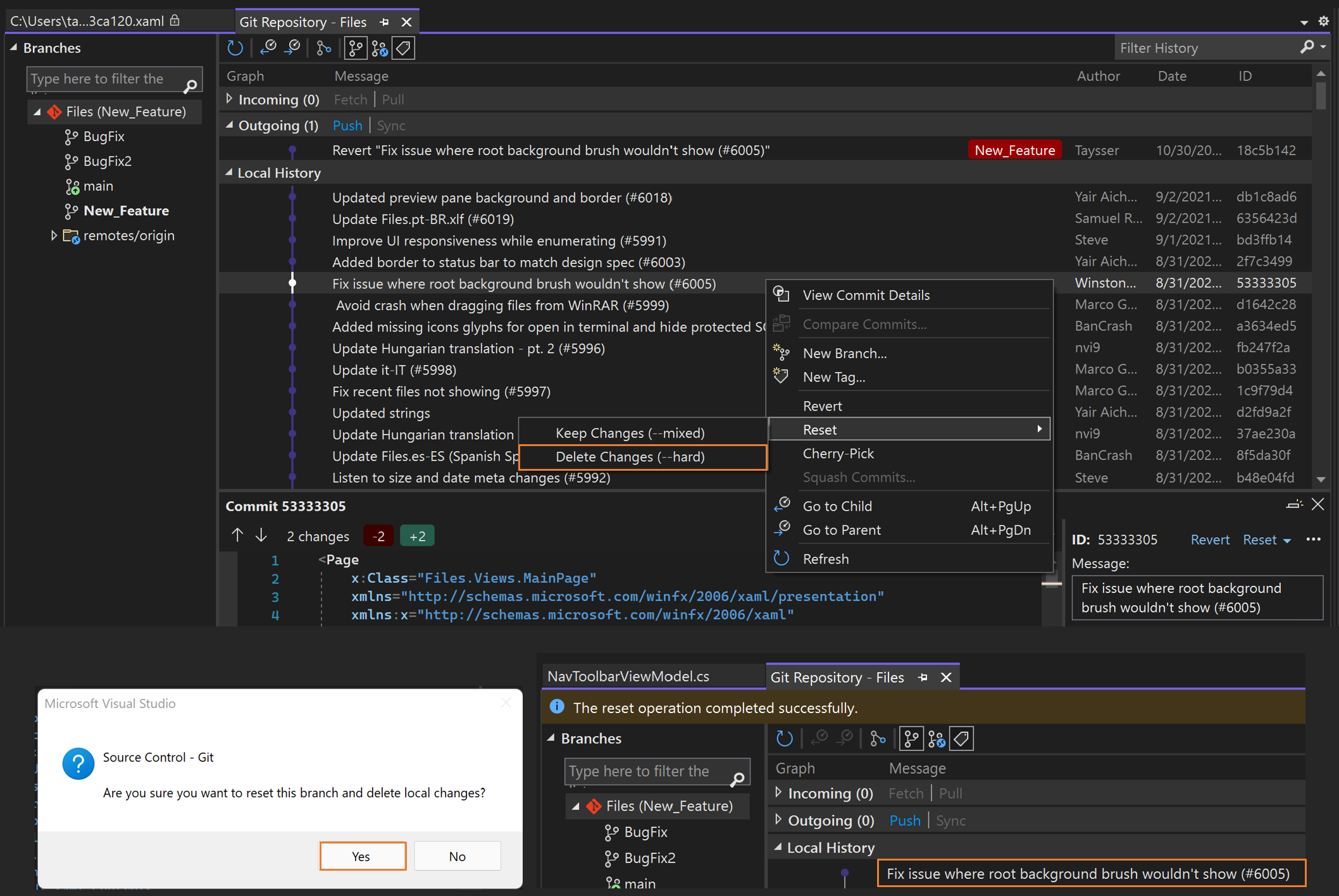
Dalları sıfırlama hakkında daha fazla bilgi edinmek için sıfırlama komutu hakkında bilgi edinebilmek amacıyla Gitweb sayfasına bakın.