Not
Bu sayfaya erişim yetkilendirme gerektiriyor. Oturum açmayı veya dizinleri değiştirmeyi deneyebilirsiniz.
Bu sayfaya erişim yetkilendirme gerektiriyor. Dizinleri değiştirmeyi deneyebilirsiniz.
Önemli
Windows 365 ve Azure Sanal Masaüstü'nü destekleyen akış yığını artık Doğrudan Akış olarak markalandı. Bu makalede, geçiş sırasında Microsoft Intune yönetim merkezinde ve Azure portal görünmeye devam eden RDP terminolojisi korunur. Daha fazla bilgi için bkz. Ignite 2026'da Windows 365: Kişiler, aracılar ve BT için yeni Bulut PC özellikleriyle tanışın.
Bağlam tabanlı yönlendirme, kullanıcı ve oturum koşullarına göre yeniden yönlendirme davranışını denetlemenize olanak tanır. Kimlik doğrulama bağlamını kullanarak, kullanıcı rolü, cihaz uyumluluğu veya ağ konumu gibi faktörlere bağlı olarak belirli istemci özelliklerine ne zaman izin verileceğini veya kısıtlanacağını tanımlayabilirsiniz. Bu denetim, hassas verilere yalnızca oturum gerekli güven düzeyini karşıladığında erişilebilir olmasını sağlamaya yardımcı olur.
Bağlam tabanlı yönlendirme Windows 365 Enterprise, Windows 365 Flex (ayrılmış mod), Windows 365 Reserve ve Azure Sanal Masaüstü için desteklenir. Azure Sanal Masaüstü desteği RemoteApp oturumlarını içerir.
Aşağıdaki yeniden yönlendirmeleri denetlemek için kimlik doğrulama bağlamı uygulayabilirsiniz:
- Pano yeniden yönlendirmesini kontrol edin.
- Sürücü ve depolama yeniden yönlendirmesini denetleyin.
- Yazıcı yeniden yönlendirmesini kontrol edin.
- USB yeniden yönlendirmesini kontrol edin.
Ürününüz için bir sekme seçin. Seçiminiz, bu makaledeki ürüne özgü tüm adımlarda kullanılır.
Windows 365'te bağlam tabanlı yeniden yönlendirmeyi yapılandırmak için:
- Koşullu Erişim kimlik doğrulama bağlamı oluşturun.
- Kimlik doğrulama bağlamını hedefleyen ve gerekli oturum açma koşullarını belirten bir Koşullu Erişim ilkesi oluşturun. İlkeyi bir kullanıcı grubuna atayın.
- Microsoft Intune'da, Bulut PC düzeyinde denetlemek istediğiniz yeniden yönlendirmelere izin veren bir cihaz yapılandırma ilkesi oluşturun. İlkeyi, hedef Bulut PC'leri içeren bir cihaz grubuna atayın.
- Microsoft Intune'da, kimlik doğrulama bağlamını denetlemek istediğiniz yeniden yönlendirmelerle eşleyen bir Windows 365 Uzak Bağlantı Deneyimi ilkesi oluşturun. İlkeyi, hedef Bulut PC'leri içeren bir cihaz grubuna atayın.
Bağlam tabanlı yeniden yönlendirmeyi yapılandırdıktan sonra, hedeflenen bir Bulut PC'ye bağlanın ve yeniden yönlendirmelerin beklendiği gibi davrandığını doğrulayın.
Bağlam tabanlı yönlendirme Windows, web tarayıcıları, Android, iOS/iPadOS ve macOS üzerinde Windows Uygulamasında tam masaüstü oturumlarını destekler.
Koşullu Erişim kimlik doğrulama bağlamını oluşturma
Kimlik doğrulama bağlamları, Microsoft Entra Koşullu Erişim ile bağlam tabanlı yeniden yönlendirme ilkeleri arasındaki paylaşılan tanımlayıcılardır. Kimlik doğrulama bağlamı yönlendirmeleri vermez veya engellemez. Azure Sanal Masaüstü veya Windows 365'in, yapılandırılmış yeniden yönlendirmeleri etkinleştirmeden önce bu kimlik doğrulama bağlamıyla ilişkili Koşullu Erişim gereksinimlerinin karşılanıp karşılanmadığını değerlendirmesini sağlar.
Daha fazla bilgi için bkz.
- Microsoft Entra yönetim merkezinde oturum açın.
- Entra ID>Koşullu Erişim>Kimlik Doğrulaması bağlamlarını seçin.
- Yeni kimlik doğrulama bağlamı'nı seçin.
- Kimlik doğrulama bağlamı için bir ad ve açıklama girin.
- Uygulamalarda yayınla'yı seçin ve ardından kimlik listesinden kullanılabilir bir değer seçin.
- Kaydet'i seçin.
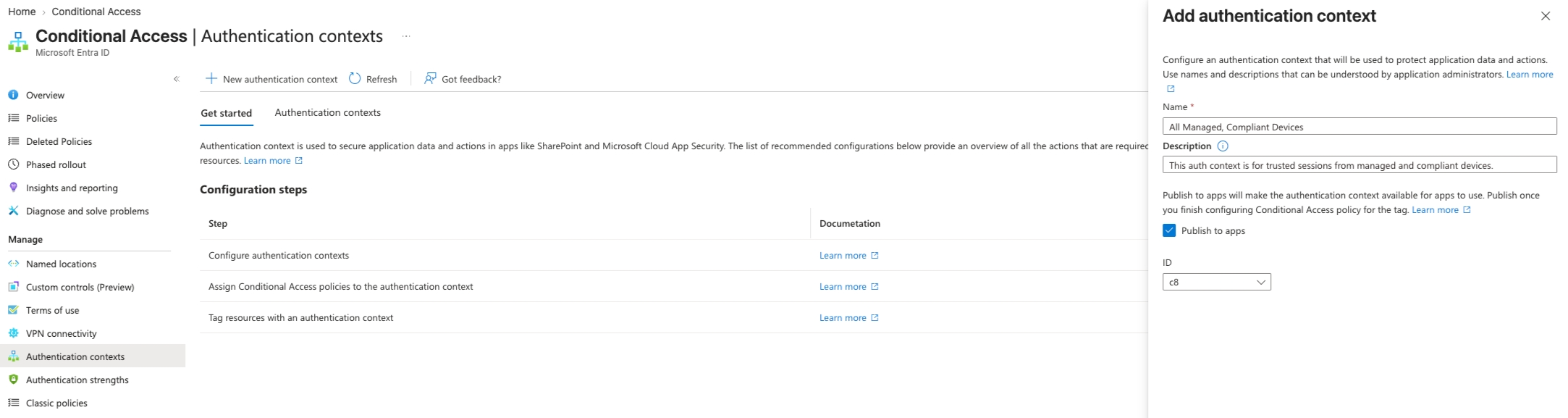
Bu örnekte, Tüm Yönetilen, Uyumlu Cihazlar adlı bir kimlik doğrulama bağlamı, Koşullu Erişim ilkelerinde kullanılmak üzere yayımlanır. Kimlik doğrulama bağlamı, Koşullu Erişim gereksinimlerini bağlam tabanlı yeniden yönlendirme ayarlarına bağlayan bir etiket görevi görür. Adını ve kimliğini not alın. Koşullu Erişim ilkesini oluştururken ve ürüne özgü yeniden yönlendirme ayarlarını yapılandırırken aynı kimlik doğrulama bağlamını kullanırsınız.
Microsoft Entra Koşullu Erişim ilkesini oluşturma
Koşullu Erişim'deİlkeler'i seçin.
Yeni ilke'yi seçin.
İlke için bir ad girin.
Kullanıcılar veya iş yükü kimlikleri altında, ilkenin uygulandığı kullanıcıları veya grupları ekleyin.
Hedef kaynaklar'ın altında Kimlik doğrulama bağlamı'nı seçin ve ardından oluşturduğunuz kimlik doğrulama bağlamını seçin.
İzin Ver'in altında Erişim izni> verCihazın uyumlu> olarak işaretlenmesini iste'yiseçin.
(İsteğe bağlı) Ağ Koşulları> altında, ilkenin uygulanacağı ağ konumlarını yapılandırın. Kullanıcının ağ konumuna göre Koşullu Erişim gereksinimlerini uygulamak için Microsoft Entra adlandırılmış konumlarını kullanabilirsiniz.
Daha fazla bilgi için bkz. Koşullu Erişim ilkesi: Ağ sinyallerini kullanma.
İlkeyi etkinleştir ayarını Açık olarak ayarlayın.
Oluştur’u seçin.
Aşağıdaki örnek ilke, hedeflenen kullanıcıların uyumlu bir cihazdan bağlanmasını gerektirir. Ağ koşulları isteğe bağlıdır ve bu örnekte yapılandırılmamıştır.
| Ayar | Değer |
|---|---|
| Kullanıcılar veya iş yükü kimlikleri | Hedeflenen kullanıcılar veya gruplar |
| Hedef kaynaklar | Kimlik doğrulama bağlamları |
| Kimlik doğrulama bağlamı | Seçili kimlik doğrulama bağlamı |
| Koşullar > Ağı | Yapılandırılmadı (isteğe bağlı) |
| Erişim verme | Etkin |
| Cihazın uyumlu olarak işaretlenmesini iste | Seçili |
| Tüm seçili denetimleri gerekli kıl | Seçili |
| İlkeyi etkinleştir | Açık |
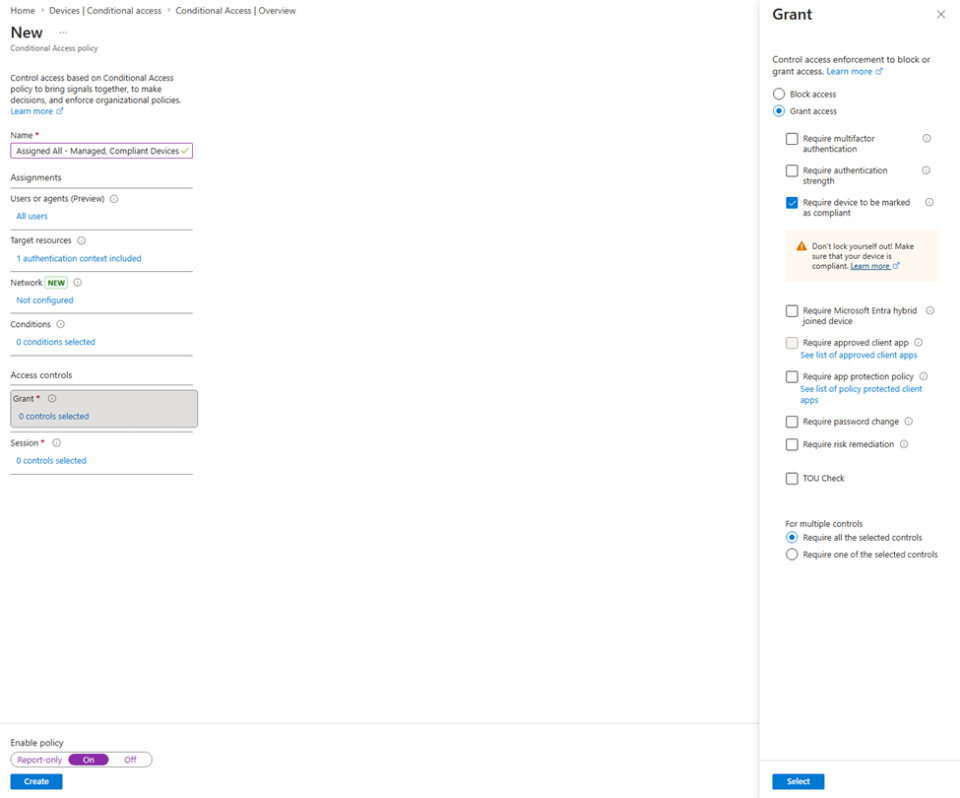
Uyumlu cihazlardan bağlanan kullanıcılar artık kimlik doğrulama bağlamı gereksinimini karşılıyor. Ardından, kimlik doğrulama bağlamını denetlemek istediğiniz yeniden yönlendirmelerle ilişkilendirin.
Ürününüz için yeniden yönlendirmeleri yapılandırma
Windows 365 Bulut PC'ler için yeniden yönlendirme ayarlarını yapılandırma
Windows 365 için bağlam tabanlı yeniden yönlendirmeyi yapılandırmadan önce, denetlemek istediğiniz yeniden yönlendirmelere Bulut PC'lerinizde izin verildiğinden emin olmanız gerekir.
Varsayılan olarak, Windows 365 Bulut PC'ler için pano, sürücü, yazıcı ve opak düşük düzeyli USB yönlendirmeleri devre dışıdır. Yönetmek istediğiniz yeniden yönlendirmeler için bu varsayılanları geri çevirmek için, Ayarlar kataloğunu kullanarak Microsoft Intune'da bir cihaz yapılandırma ilkesi oluşturun.
Aşağıdaki bileşenlerin ayrı rolleri vardır:
- Ayarlar kataloğu: Bulut PC düzeyinde seçilen yeniden yönlendirmelere izin verir.
- Bağlama dayalı yeniden yönlendirme: Her yeniden yönlendirmenin belirli bir bağlantı için kullanılabilir olup olmadığını belirler.
- Koşullu Erişim: Bağlantının gerekli kimlik doğrulama bağlamına uyup uymadığını değerlendirir.
Ayarlar kataloğu ilkesi, tek tek bağlantılar için yeniden yönlendirmeleri dinamik olarak etkinleştirmez. Diğer geçerli kısıtlamalara tabi olarak Bulut PC düzeyinde izin verir. Bağlam tabanlı yönlendirme, her bağlantı için kullanılabilirliklerini belirlemek üzere Koşullu Erişim değerlendirmesini kullanır.
Önemli
Bağlam tabanlı yeniden yönlendirme, en kısıtlayıcı geçerli ilkeyi izler. Bir yeniden yönlendirme, var olan Microsoft Intune yapılandırma ilkesi veya Grup İlkesi gibi başka bir ilke tarafından devre dışı bırakılırsa, kimlik doğrulama bağlamı gereksinimleri karşılansa bile bağlam tabanlı yeniden yönlendirme bunu etkinleştiremez.
Bağlam tabanlı yeniden yönlendirme ilkelerini yapılandırmadan önce Cloud PC'de denetlemeyi amaçladığınız yeniden yönlendirmelere izin verildiğinden emin olun.
Microsoft Intune'da cihaz yapılandırma ilkesi oluşturma
Bağlam tabanlı yeniden yönlendirmeyle kullanmak istediğiniz yeniden yönlendirmeleri yapılandırmak için:
Microsoft Intune yönetim merkezinde oturum açın.
Cihaz>Yapılandırma>İlkeleri'ni seçin.
Yeni ilkeoluştur'u> seçin.
Profil oluştur altında, aşağıdaki ayarları yapılandırın:
- Platform:Windows 10 ve sonraki sürümleri seçin.
- Profil türü:Ayarlar kataloğu'nu seçin.
Oluştur’u seçin.
Temel bilgiler sayfasında aşağıdaki bilgileri girin:
-
Adı: İlke için aşağıdaki gibi
Windows 365 - Allow Context-Based Redirectionaçıklayıcı bir ad girin. - Açıklama: İsteğe bağlı olarak, ilkenin hangi yönlendirmelere izin verdiğini açıklayan bir açıklama girin.
-
Adı: İlke için aşağıdaki gibi
İleri'yi seçin.
Yapılandırma ayarları sayfasında, Ayarlar seçiciyi açmak için + Ayar ekle'yi seçin.
Ayarlar seçicisinde, Yönetim Şablonları>,Windows Bileşenleri>,Uzak Masaüstü Hizmetleri>Uzak Masaüstü Oturum Ana Bilgisayarı'nı seçin.
Uygun kategoriyi seçin ve Bulut PC düzeyinde izin vermek istediğiniz yeniden yönlendirmeler için ayarları ekleyin.
Aşağıdaki tabloda, desteklenen dört yeniden yönlendirme ve bunlara karşılık gelen Ayarlar kataloğu konumları listelenmiştir.
Yönlendirme Ayarlar kataloğu kategorisi Ayar Pano Cihaz ve Kaynak Yeniden Yönlendirme Pano yönlendirmesine izin verme Sürmek Cihaz ve Kaynak Yeniden Yönlendirme Sürücü yönlendirmesine izin verme Yazıcı Yazıcı Yeniden Yönlendirmesi İstemci yazıcı yönlendirmesine izin verme USB Cihaz ve Kaynak Yeniden Yönlendirme Desteklenen Tak Çalıştır cihazı yönlendirmesine izin verme Yapılandırmak istediğiniz ayarları seçtikten sonra Ayarlar seçiciyi kapatın.
Yapılandırma ayarları'nın altında, seçilen her ayarı Devre Dışı olarak belirleyin.
Not
Bu ayarlarda "İzin verme" ifadesi kullanılır. Bunları Devre Dışı olarak ayarlamak, Bulut PC'de karşılık gelen yeniden yönlendirmeye izin verir.
- Devre Dışı: Bulut PC düzeyinde yeniden yönlendirmeye izin verir.
- Etkin: Yeniden yönlendirmeyi Bulut PC düzeyinde engeller.
Yalnızca bağlam tabanlı yeniden yönlendirme ilkeleriyle kullanmayı amaçladığınız yönlendirmeleri yapılandırmanız gerekir.
İleri'yi seçin.
Kapsam etiketleri sayfasında, geçerli kapsam etiketlerini yapılandırın ve ardından İleri'yi seçin.
Ödevler sayfasında:
- Grup ekle'yi seçin.
- Yapılandırmak istediğiniz Bulut PC'leri içeren Microsoft Entra cihaz grubunu seçin.
- İleri'yi seçin.
Gözden geçir + oluştur sayfasında yapılandırmanızı gözden geçirin ve Oluştur'u seçin.
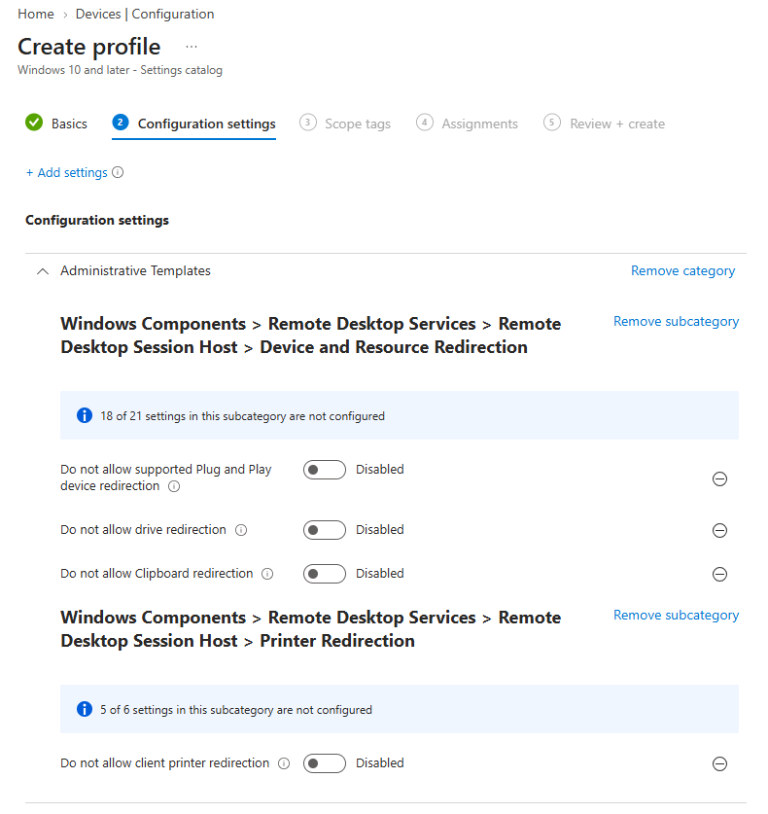
Cihaz yapılandırma ilkesi oluşturulur ve seçilen Bulut PC'lere atanır.
İlke uygulandıktan sonra, seçilen yeniden yönlendirmelere diğer geçerli kısıtlamalara tabi olarak Bulut PC düzeyinde izin verilir. Ardından, her yeniden yönlendirmeyi bir kimlik doğrulama bağlamıyla ilişkilendirmek için bir Windows 365 Uzak Bağlantı Deneyimi ilkesi yapılandırın. Bağlam tabanlı yeniden yönlendirme, Koşullu Erişim'in bu bağlantıyı gerekli kimlik doğrulama bağlamını karşılıyor olarak değerlendirip değerlendirmediğine bağlı olarak, her yeniden yönlendirmenin belirli bir bağlantı için kullanılabilir olup olmadığını belirler.
Daha fazla bilgi için bkz. Bulut PC'ler için RDP cihaz yönlendirmelerini yönetme.
Windows 365 Uzak Bağlantı Deneyimi ilkesini oluşturma ve atama
Windows 365 için, kimlik doğrulama bağlamını belirli yeniden yönlendirmelerle ilişkilendirmek için Intune'da bir Uzak Bağlantı Deneyimi ilkesi oluşturun.
Önemli
Uzak Bağlantı Deneyimi ilkesini kullanıcı gruplarına değil, Bulut PC'leri içeren cihaz gruplarına atayın. Bağlam tabanlı yeniden yönlendirme, cihaz düzeyinde uygulanır.
Microsoft Intune yönetim merkezinde oturum açın.
Cihazları> seçinWindows 365 Bulut PCs>Bulut PC ayarlarını yönetin.
Uzak Bağlantı DeneyimiOluştur'u> seçin.
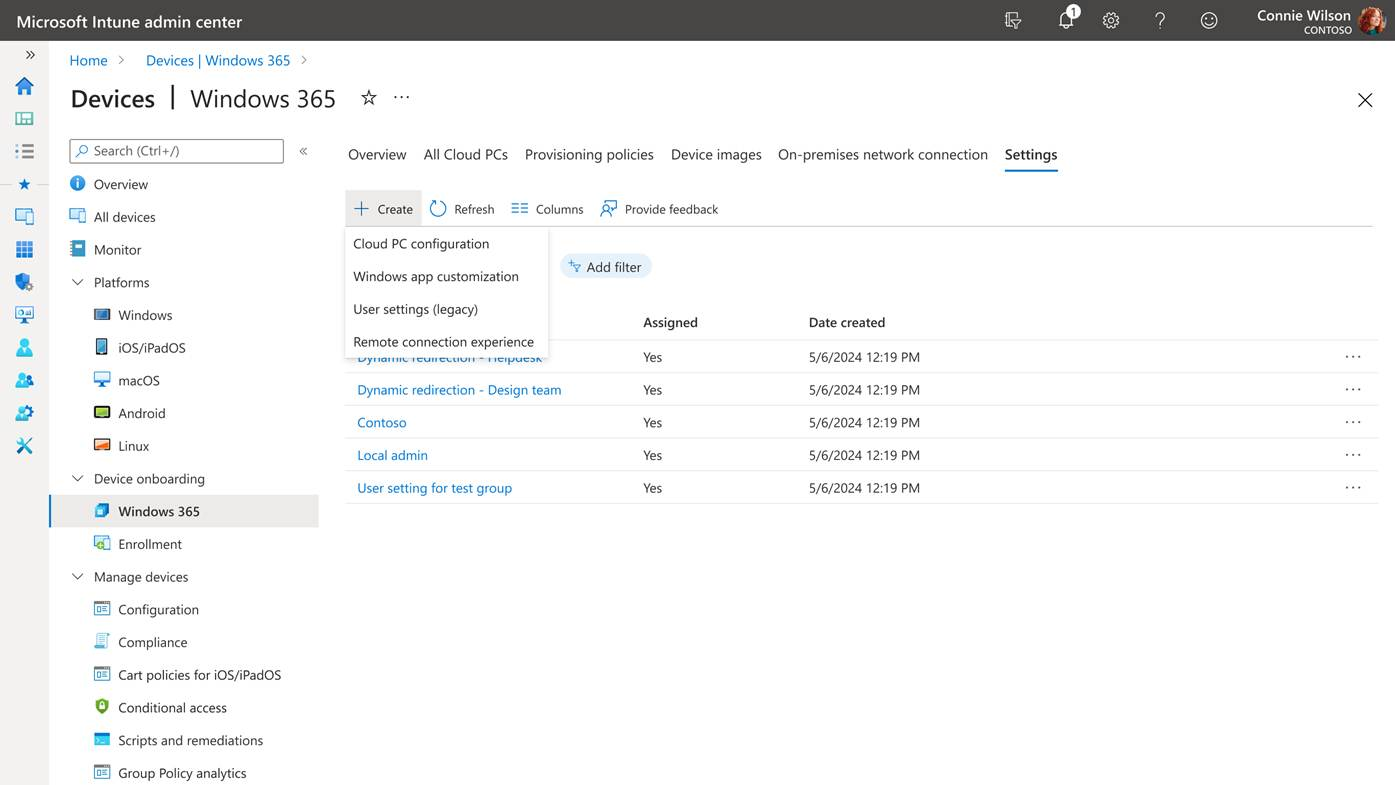
Temel bilgiler sayfasında bir ad ve açıklama girin, ardından İleri'yi seçin.
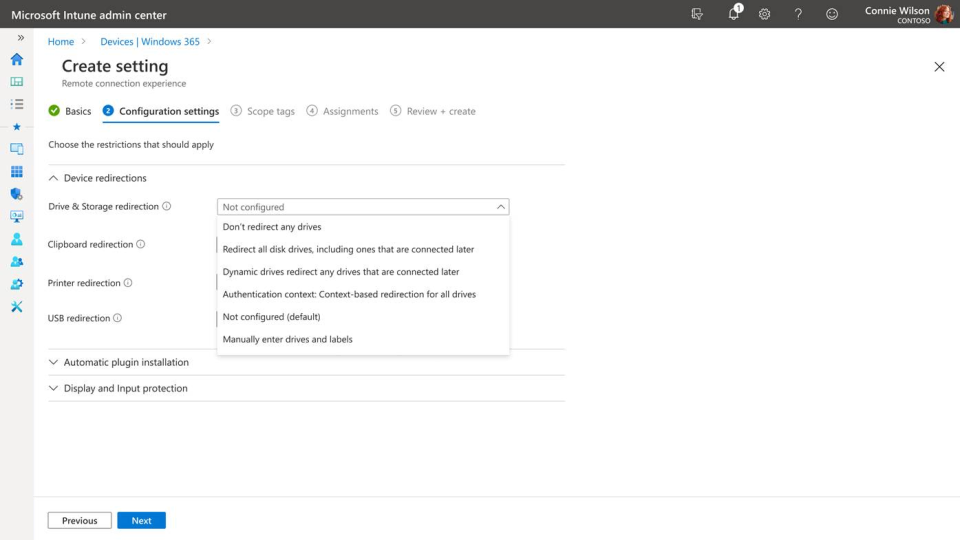
Yapılandırma ayarları sayfasında, Cihaz yeniden yönlendirmeleri'ni genişletin. Hedefli yeniden yönlendirme için Kimlik doğrulama bağlamı: Bağlam tabanlı yeniden yönlendirme'yi seçin.
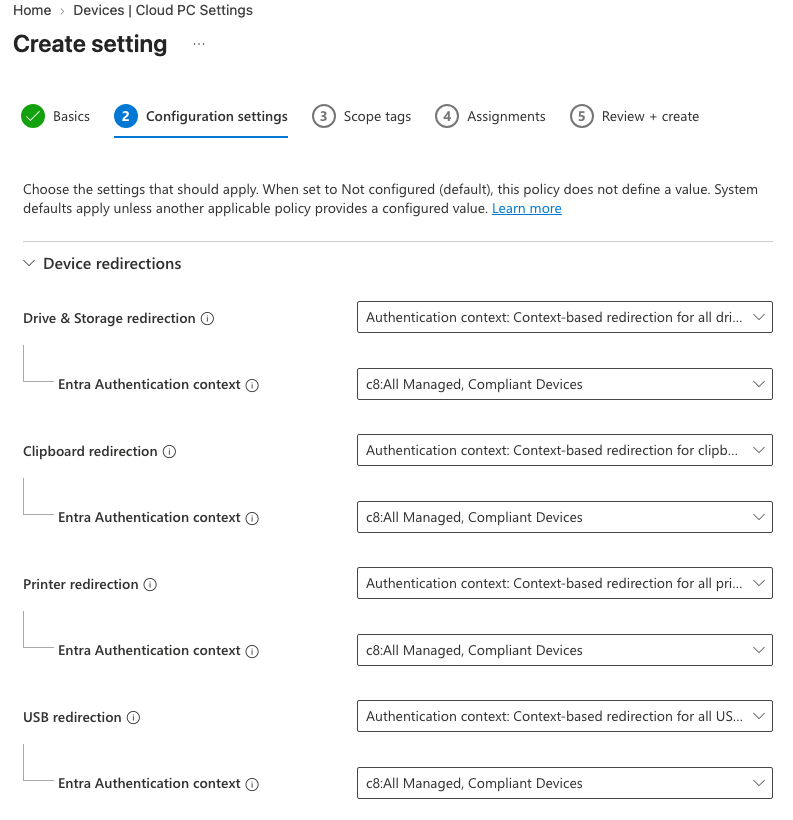
Görüntülenen Entra Kimlik Doğrulama bağlamı listesinde, oluşturduğunuz kimlik doğrulama bağlamını seçin. Denetlemek istediğiniz her yeniden yönlendirme için bu adımı yineleyin.
Kapsam etiketleri sayfasında, uygulanacak kapsam etiketlerini seçin ve ardından İleri'yi seçin.
Ödevler sayfasında Grup ekle'yi seçin, Bulut PC'leri içeren cihaz gruplarını seçin ve ardından İleri'yi seçin.
Gözden Geçir ve oluştur sayfasında Oluştur'u seçin.
Yeniden yönlendirme yapılandırmanızı doğrulayın
Cihaz yapılandırma ilkesini ve Uzak Bağlantı Deneyimi ilkesini oluşturduktan sonra:
- Microsoft Intune yönetim merkezinde Cihaz>Yapılandırması'nı seçin.
- Oluşturduğunuz cihaz yapılandırma ilkesini seçin.
- İlkenin başarıyla uygulandığını onaylamak için cihaz atamasını ve yapılandırma durumunu gözden geçirin.
- Başka hiçbir yapılandırma ilkesinin veya Grup İlkesinin denetlemek istediğiniz yeniden yönlendirmeleri engellemediğini doğrulayın.
- Hedeflenen bir Bulut PC'ye bağlanın ve yeniden yönlendirmelerin yapılandırılan kimlik doğrulama bağlamınıza ve Koşullu Erişim ilkelerinize göre beklendiği gibi davrandığını doğrulayın.
Önemli
Ayarlar kataloğu üzerinden yeniden yönlendirmelere izin vermek, diğer geçerli ilkeler tarafından uygulanan kısıtlamaları geçersiz kılmaz.
Örneğin, Ayarlar kataloğu üzerinden pano yeniden yönlendirmesine izin veriliyor ancak bağlam tabanlı bir yeniden yönlendirme ilkesiyle kısıtlanıyorsa, bağlantı gerekli kimlik doğrulama bağlamını karşılamadığında pano yeniden yönlendirmesi kullanılamaz durumda kalır.
Yeniden yönlendirme ilkelerinizde değişiklik yaparsanız, güncelleştirilmiş davranışı doğrulamak için Bulut PC'nizin bağlantısını kesin ve yeniden bağlanın.
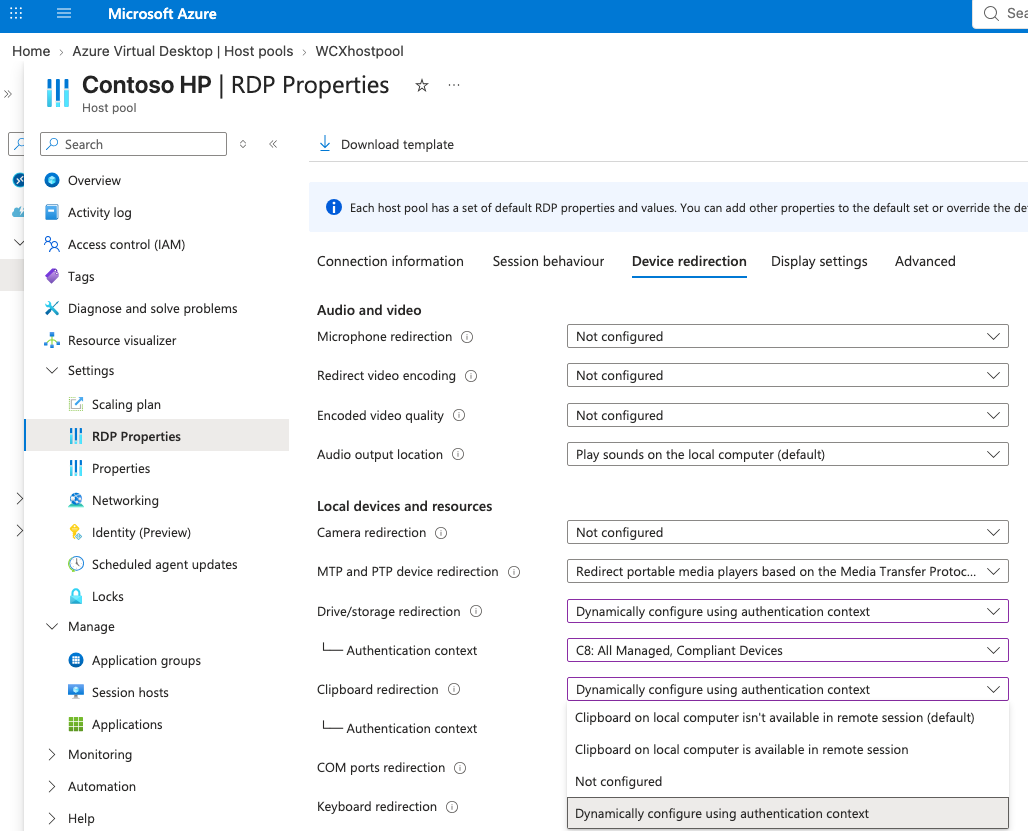
Bağlam tabanlı yeniden yönlendirmeyi doğrulama
- Koşullu Erişim ilkesini karşılayan yönetilen, uyumlu bir cihazdan hedeflenen Bulut PC'ye bağlanın.
- Yapılandırılmış yeniden yönlendirmelerin uzak oturumda kullanılabilir olduğunu doğrulayın.
- Kendi cihazını getir (KCG) veya ilkeye uymayan uyumsuz bir cihazdan aynı Bulut bilgisayara bağlanın.
- Yapılandırılmış yeniden yönlendirmelerin kısıtlanmış veya kullanılamaz olduğunu doğrulayın.
Beklenen davranış gerçekleşmezse şunları gözden geçirin:
- Koşullu Erişim ilkesi ataması ve kimlik doğrulaması bağlamı.
- Microsoft Entra ID ve Intune'da cihaz uyumluluk durumu.
- Windows 365 Uzak Bağlantı Deneyimi ilkesi ataması.
- Yapılandırmayı geçersiz kılabilecek mevcut yeniden yönlendirme ilkeleri.
Etkili yeniden yönlendirme ayarlarını ve katkıda bulunan ilke kaynaklarını araştırmak için, bkz: Sonuç İlke Kümesiyle etkin yeniden yönlendirme ayarlarını görüntüleme (Önizleme).
Aşağıdaki makalelerde yer alan yönergeleri kullanarak tek tek yeniden yönlendirmeleri doğrulayabilirsiniz:
- Pano: Kopyalama ve yapıştırma işleminin yerel cihaz ve uzak oturum arasında çalışıp çalışmadığını doğrulayın.
- Sürücü ve depolama:Doğrudan Akış üzerinden sürücü yeniden yönlendirmesini yapılandırın.
- Yazıcı:Doğrudan Akış üzerinden yazıcı yeniden yönlendirmesini yapılandırın.
- USB:Doğrudan Akış üzerinden USB yeniden yönlendirmesini yapılandırın.
Sonuç İlkeler Kümesi ile etkin yeniden yönlendirme ayarlarını görüntüleme (Önizleme)
Windows 365 Bulut PC bağlantılarına uygulanan etkili yeniden yönlendirme ayarlarını gözden geçirmek için Sonuç İlkeler Kümesi'ni (RSOP) kullanın. RSOP, bir bağlantı için yeniden yönlendirmenin etkinleştirilip etkinleştirilmediğini gösterir ve beklenmeyen yeniden yönlendirme davranışını gidermenize yardımcı olmak için katkıda bulunan yapılandırma kaynaklarını raporlar.
RSOP, aşağıdaki yeniden yönlendirme özellikleri için kullanılabilir:
Pano yeniden yönlendirmesi
Yazıcı yeniden yönlendirmesi
USB yeniden yönlendirmesi
Sürücü yeniden yönlendirmesi
Sonuç İlkeler kümesini görüntüleme
Windows 365 için RSOP bilgileri, Microsoft Intune'daki bağlantı raporlama deneyimi aracılığıyla kullanılabilir.
Etkili yeniden yönlendirme ayarlarını gözden geçirmek için:
Microsoft Intune yönetim merkezinde oturum açın.
Cihazlar'a > Gidin Bulut PC'leri İzle (Windows 365 cihazlarını yönet altında)
View data tablosunu açma
Bağlantı yapılandırması sekmesini seçin
Araştırmak istediğiniz bağlantıyı bulun.
Bağlantı için etkin yeniden yönlendirme ayarlarını gözden geçirin.
Bildirilen ilke kaynaklarını inceleyin.
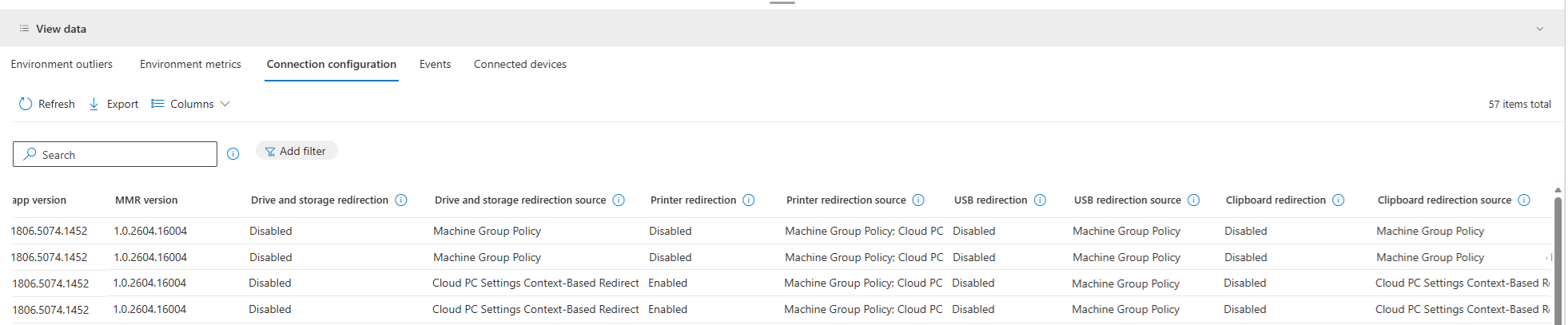
Desteklenen her yeniden yönlendirme için yöneticiler aşağıdaki bilgileri gözden geçirebilir:
- Etkin değer: Bağlantı için yeniden yönlendirmenin etkin veya devre dışı olup olmadığı.
- İlke kaynağı: Etkili sonuca katkıda bulunan mevcut yapılandırma kaynakları.
Bildirilen kaynakların açıklamaları için Politika kaynağı bilgilerini anlama başlıklı makaleye bakın.
İlke kaynağı bilgileri, bir kısıtlamanın nerede araştırılacağını belirlemeye yardımcı olabilir, ancak ayardan sorumlu olan belirli Intune, Grup İlkesi veya kayıt defteri yapılandırmasını tanımlaması gerekmez.
Not
RSOP, bir bağlantı için etkin yeniden yönlendirme ayarlarını bildirir. Bilgiler, söz konusu bağlantı için hesaplanan ayarları temsil eder ve bağlantı kurulduktan sonra ayarlar değiştiyse, geçerli ilke yapılandırmasından farklı olabilir.
Yeniden yönlendirmenin önceliğini anlama
Bir bağlantı için etkin yeniden yönlendirme sonucu, üç kaynaktan alınan ayarlara bağlıdır:
- İstemci tarafı ayarları: Yerel cihazda veya bağlantı kurmak için kullanılan istemcide yapılandırılan yeniden yönlendirme ayarları.
- VM tarafı ayarları: Bulut PC'ye veya oturum ana bilgisayarına uygulanan yeniden yönlendirme ayarları.
- Hizmet tarafı ayarları: Hizmet aracılığıyla yönetilen yeniden yönlendirme ayarları.
Yeniden yönlendirme ayarları iki düzeyde değerlendirilir:
Her kaynaktaki öncelik. Her kaynak, kendi politika değerlendirme kurallarına göre etkili yeniden yönlendirme ayarını belirler. Etkin ayar bu kuralların sonucunu yansıtır, bu nedenle devre dışı bırakılmış bir yapılandırmanın aynı kaynaktaki diğer tüm yapılandırmalardan öncelikli olması gerekmez.
Kaynaklar arasında sonuç. İstemci tarafı, VM tarafı ve hizmet tarafı kaynaklarında en kısıtlayıcı etkili ayar, bağlantı için yeniden yönlendirmeye izin verilip verilmeyeceğini belirler. Bu etkin ayarlardan herhangi biri yeniden yönlendirmeyi devre dışı bırakırsa, diğer kaynaklar izin verse bile sonuç değeri Devre dışı bırakılır.
Bir kaynaktaki geçersiz kılma, başka bir kaynaktaki kısıtlamayı geçersiz kılmaz.
Örnek: Çakışan yeniden yönlendirme ayarları
Sürücü yeniden yönlendirmesi için aşağıdaki etkin ayarlarla bağlantı kurmayı göz önünde bulundurun:
| Kaynak | Etkili ayar |
|---|---|
| İstemci tarafı | Etkin |
| VM tarafı | Devre dışı |
| Hizmet tarafı | Etkin |
| Bileşke değer | Devre dışı |
Bu örnekte, istemci tarafı ve hizmet tarafı ayarları buna izin verse bile, geçerli VM tarafı ayarı bunu kısıtladığından, sürücü yeniden yönlendirmesi devre dışı bırakılmıştır.
İlke kaynağı bilgilerini anlama
Aşağıdaki tabloda, RSOP tarafından bildirilen ilke kaynakları ve bunların kök kategorileri açıklanmaktadır.
| İlke kaynağı | Kök kategori | Tanım |
|---|---|---|
Makine Grup İlkesi (MachineGP) |
VM tarafı | Bulut PC'ye uygulanan makine düzeyinde yeniden yönlendirme ilkesi. |
Kullanıcı Grup İlkesi (UserGP) |
VM tarafı | Bulut PC'de uygulanan kullanıcı düzeyinde yeniden yönlendirme ilkesi. |
Makine Pano İlkesi (MachineCSClipLevelGP, MachineSCClipLevelGP) |
VM tarafı | Bulut PC ve yerel cihaz arasında pano yeniden yönlendirmesini denetleyen makine düzeyinde kısıtlamalar. |
Kullanıcı Panosu İlkesi (UserCSClipLevelGP, UserSCClipLevelGP) |
VM tarafı | Bulut PC ve yerel cihaz arasında pano yeniden yönlendirmesini denetleyen kullanıcı düzeyinde kısıtlamalar. |
İstemci Makine Grup İlkesi (ClientMachineGP) |
İstemci tarafı | Bağlanmak için kullanılan yerel cihaza uygulanan makine düzeyinde yeniden yönlendirme ilkesi. |
İstemci Kullanıcı Grup İlkesi (ClientUserGP) |
İstemci tarafı | Yerel cihaza uygulanan kullanıcı düzeyinde yeniden yönlendirme ilkesi. |
Windows Uygulaması Kullanıcı Arabirimi (ClientUI) |
İstemci tarafı | Windows Uygulaması'te yapılandırılan yeniden yönlendirme ayarları. |
İstemci İşletim Sistemi Kayıt Defteri (ClientRegistry) |
İstemci tarafı | Yerel cihazın kayıt defterinden alınan yeniden yönlendirme ayarları. |
Windows Uygulaması RDP Dosyası (ClientReceivedRdpFile) |
İstemci tarafı | Bağlantı yapılandırması aracılığıyla sağlanan yeniden yönlendirme ayarları. |
Koşullu Erişim (ConditionalAccess) |
Hizmet tarafı | Kimlik doğrulama bağlamına ve Koşullu Erişim gereksinimlerine göre yeniden yönlendirme kısıtlamaları. |
Bulut PC Ayarları (SessionHostRDPSettings) |
Hizmet tarafı | Windows 365 aracılığıyla Bulut PC için yapılandırılan yeniden yönlendirme ayarları. |
Windows 365 Sistem Varsayılanı (SessionHostPoolRDPSettings) |
Hizmet tarafı | Windows 365 aracılığıyla sağlanan varsayılan yeniden yönlendirme ayarları. |
RSOP, Bulut PC'de veya oturum ana bilgisayarında gözlemlenen etkin makine ilkesi değerini raporlar. Ancak, hangi temel yönetim mekanizmasının bu değeri ürettiğini tanımlamaz.
Makine ilkesi değeri, aşağıdakiler aracılığıyla yönetilen yapılandırmalardan kaynaklanabilir:
- Microsoft Intune.
- Active Directory Grup İlkesi.
- Yerel Grup İlkesi.
- Kayıt defteri ayarları.
Örnek: Devre dışı bırakılmış bir makine ilkesini yorumlama
RSOP'nin devre dışı bırakılmış makine düzeyinde yeniden yönlendirme ayarı bildirdiğini ve katkıda bulunan kaynak olarak Makine Grup İlkesini (MachineGP) tanımladığını varsayalım. Bu, Bulut PC'de makine düzeyinde bir kısıtlama olduğunu gösterir. Adına rağmen, bu kaynak etiketi ayarın Microsoft Intune, Active Directory Grup İlkesi, yerel Grup İlkesi veya kayıt defteri yapılandırmasından kaynaklanıp kaynaklanmadığını tanımlamaz.
Bir yönetici Intune ve Grup İlkesi aracılığıyla çakışan yeniden yönlendirme ayarlarını yapılandırırsa, geçerli ilke işleme gerçekleştikten sonra RSOP geçerli makine ilkesi değerini bildirir. MDMWinsOverGP yapılandırmasını bağımsız olarak değerlendirmez veya hangi yönetim mekanizmasının öncelikli olduğunu tanımlamaz.
Kaynak yapılandırmayı belirlemek için geçerli Intune ilkelerini, Active Directory ve yerel Grup İlkelerini ve Bulut PC veya oturum ana bilgisayarındaki kayıt defteri ayarlarını gözden geçirin.
Önemli
RSOP bir raporlama yeteneğidir, bir politika değerlendirme veya uygulama altyapısı değildir. Etkin yeniden yönlendirme sonucunu ve kullanılabilir ilke kaynağı bilgilerini görüntüler, ancak temel alınan yönetim yapılandırmalarının önceliğini belirlemez.