Not
Bu sayfaya erişim yetkilendirme gerektiriyor. Oturum açmayı veya dizinleri değiştirmeyi deneyebilirsiniz.
Bu sayfaya erişim yetkilendirme gerektiriyor. Dizinleri değiştirmeyi deneyebilirsiniz.
Uzak Bağlantı Deneyimi ayarları, kullanıcı hedeflenen bir Bulut PC'ye bağlandığında tam zamanında uygulanır. Uzak Bağlantı Deneyimi, cihaz gruplarını veya tüm cihazları hedeflemeyi destekler.
BT yöneticileri, Bulut PC'ler için aşağıdaki bağlantı ayarlarını ve ilgili koruma özelliklerini yönetebilir:
Bağlama dayalı yeniden yönlendirme: Yöneticiler, kimlik doğrulama bağlamını kullanarak kullanıcı rolü, cihaz uyumluluğu veya ağ konumu gibi faktörlere bağlı olarak belirli istemci özelliklerine ne zaman izin verileceğini veya kısıtlanacağını tanımlayabilir. Bağlam tabanlı yeniden yönlendirme hakkında daha fazla bilgi edinme
Giriş koruması (önizleme): Klavye girişini desteklenen Windows uç noktalarındaki keylogger kötü amaçlı yazılımlarına karşı korumaya yardımcı olur. Giriş Koruması hakkında daha fazla bilgi edinin.
Ekran Koruması: Cloud PC oturum videosunun desteklenen Windows uç noktalarındaki ekran yakalama kötü amaçlı yazılımlarına karşı korunmasına yardımcı olur. Microsoft Intune'da G/Ç Koruması altında ayrı olarak yapılandırın. Ekran Koruması hakkında daha fazla bilgi edinin.
Varsayılan görüntü ayarları: BT yöneticileri, Windows 365 Bulut PC'ler için varsayılan monitör ayarlarını (tek ekran veya tüm ekranlar) yapılandırabilir. Kullanıcılar, Windows UygulamasıWindows Uygulaması istemcisi (yalnızca Windows ve MacOS için) aracılığıyla yönetici varsayılanlarını kendi görüntüleme tercihleriyle geçersiz kılabilir.
Yeni ayar ekleme
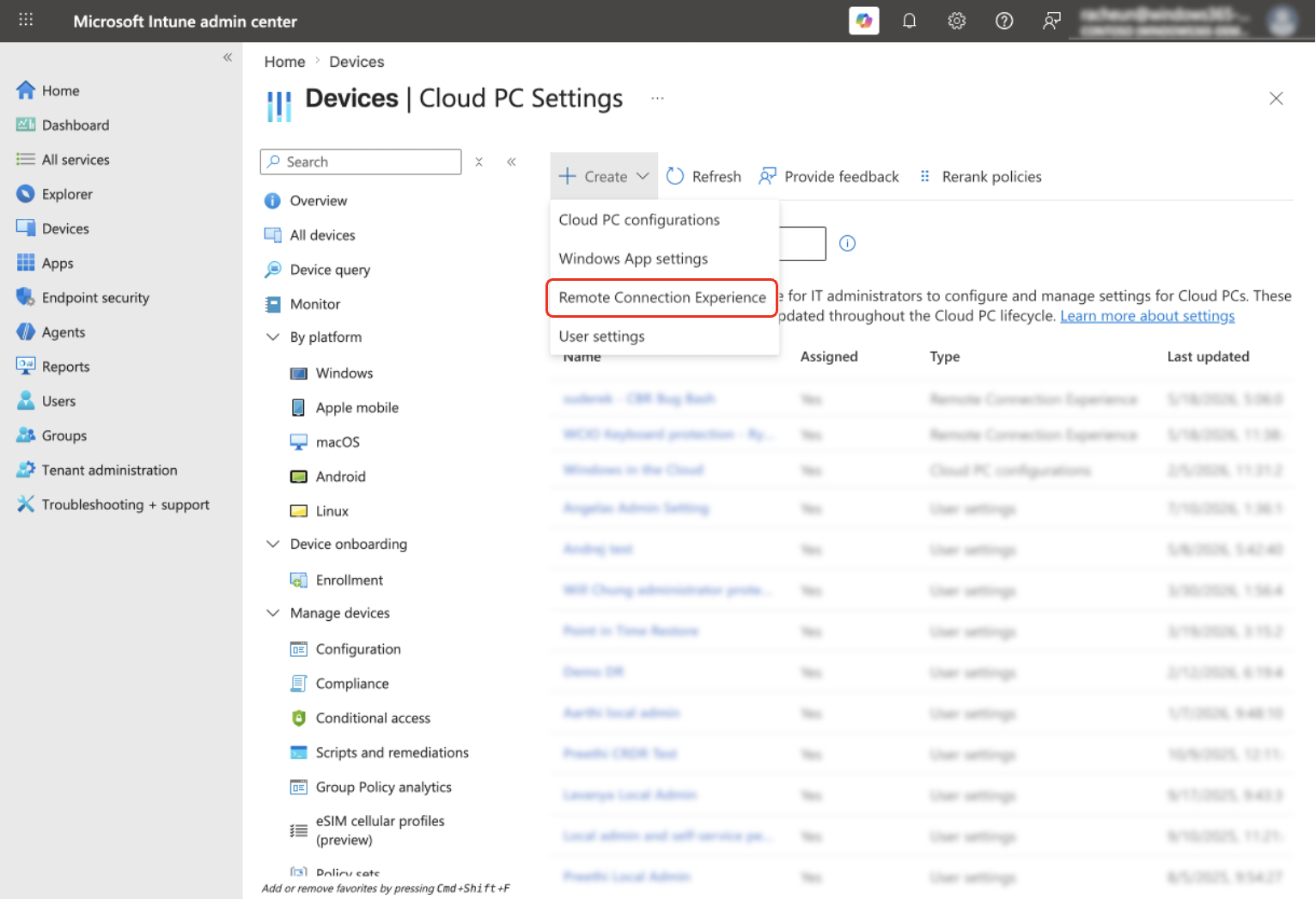
Microsoft Intune Microsoft Intune yönetim merkezinde oturum açın, Cihazlar>Bulut PC Ayarları'nı seçin (Yönet Windows 365Windows 365 Bulut PC'ler altında).
Oluştur'u seçin ve açılan listeden Uzak Bağlantı Deneyimi'ni seçin.
Ayar için bir Ad girin ve bir Açıklama ekleyin (isteğe bağlı).
Yapılandırma ayarları sekmesinde, yapılandırmak istediğiniz ayarlardan herhangi biri için Etkinleştir veya Devre Dışı Bırak'ı seçin. Yapılandırmak istemediğiniz ayarlar için, bunları varsayılan Yapılandırılmadı durumunda bırakabilirsiniz.
Yapılandırmak istediğiniz tüm Kapsam etiketlerini ekleyin. Kapsam etiketleri hakkında daha fazla bilgi edinmek için bkz: Dağıtılmış BT için rol tabanlı erişim denetimi (RBAC) ve kapsam etiketleri kullanma.
Atamalar'ın altında Grup ekle'yi veya Tüm cihazları ekle'yi seçin.
Dahil edilecek grupları seçin bölümünde, ayarların >Seç'e getirilmesi için bir cihaz grubu seçin.
İleri'yi seçin.
Gözden geçir + kaydet sayfasında Oluştur'u seçin.
Ayarı düzenleme
Microsoft Intune Microsoft Intune yönetim merkezinde oturum açın, Cihazlar>Bulut PC Ayarları'nı seçin (Yönet Windows 365Windows 365 Bulut PC'ler altında).
Düzenlemek istediğiniz Uzak Bağlantı Deneyimi ilkesini seçin.
İlkenin adını değiştirmek ya da ayarları açıp kapatmak için Ayarlar'ın yanındaki Düzenle'yi seçin.
İstediğiniz değişiklikleri yapın.
Gözden Geçir + Kaydet sayfasında Güncelleştir'i seçin.
Ödevleri düzenlemek için, başka bir cihaz grubu eklemek içinÖdevler>Grup ekle'nin yanındaki Düzenle'yi seçin veya yapılandırmayı tüm cihazlara atamak için Tüm cihazları ekle'yi seçin. Var olan grupları kaldırmak için uygulamanın sağ üstünde (...)>Kaldır'ı seçin.
İleri'yi seçin.
Gözden Geçir + Kaydet sayfasında Güncelleştir'i seçin.
Ayarı silme
Microsoft Intune Microsoft Intune yönetim merkezinde oturum açın, Cihazlar>Bulut PC Ayarları'nı seçin (Yönet Windows 365Windows 365 Bulut PC'ler altında).
Ayarlar sayfasında oluşturulan ayarları görüntüleyebilirsiniz.
Silmek> istediğiniz ayarın satırındaki üç noktayı (...) seçin.
Ayarı kalıcı olarak silmek için onay penceresinde Evet'i seçin.