Not
Bu sayfaya erişim yetkilendirme gerektiriyor. Oturum açmayı veya dizinleri değiştirmeyi deneyebilirsiniz.
Bu sayfaya erişim yetkilendirme gerektiriyor. Dizinleri değiştirmeyi deneyebilirsiniz.
Önemli
Windows 365 ve Azure Sanal Masaüstü'nü destekleyen akış yığını artık Direct Stream olarak markalandı. Bu makalede, RDP terminolojisi Microsoft Intune yönetim merkezinde görünmeye devam ettiği ve geçiş sırasında Azure portal korunmuştur. Daha fazla bilgi için Ignite 2026'daki Windows 365 bakın: Kişiler, aracılar ve BT için yeni Bulut PC özellikleriyle tanışın.
Şunlar için geçerlidir:
- Windows 365 Bulut PC'ler
- AzureAzure Sanal Masaüstü Oturum Konakları
Genel bakış
Ekran koruması Windows 365 Bulut PC ve Azure Sanal Masaüstü oturum videosunu kullanıcının yerel Windows cihazındaki ekran yakalama kötü amaçlı yazılımlarından korumaya yardımcı olur. Yerel cihaz, Windows Uygulaması çalıştırılan fiziksel Windows cihazıdır. Hem yönetilen uç noktaları hem de yönetilmeyen veya kendi cihazını getir (KCG) uç noktalarını destekler.
Ekran koruması, GPU destekli bir Bulut PC gerektirmez. Donanım tabanlı koruma, uç noktada uyumlu bir GPU kullanır.
Bu özellik, uzak oturum videosunu şifrelemek ve uç noktadaki şifre çözme işlemini korumak için Microsoft PlayReady kullanır. Yapılandırılmış koruma düzeyine ve uç nokta özelliklerine bağlı olarak, donanım DRM'sini (dijital haklar yönetimi) veya yazılım DRM'sini kullanır:
- Donanım DRM (SL3000), ayrık veya tümleşik olabilen uyumlu bir uç nokta GPU ile donanım destekli PlayReady koruması kullanır.
- Yazılım DRM (SL2000), yazılım tabanlı PlayReady koruması kullanır. Yazılım geri dönüşüne yalnızca yapılandırılan koruma düzeyi izin verdiğinde izin verilir.
Bu güvenlik düzeylerinin arka planı için bkz.
Not
Giriş koruması genel önizleme aşamasındadır ve klavye girişini keylogger tehditlerine karşı koruyan Giriş ve Çıkış Koruması'nın ayrı bir bileşenidir. Giriş koruması, ekran korumasından bağımsız olarak yapılandırılır. Daha fazla bilgi için bkz. Giriş Koruması (önizleme).
Görüntü koruması nasıl çalışır?
Görüntü koruması, uzak oturum ile uç noktanın PlayReady şifre çözme ortamı arasına korumalı bir video yolu ekler. Bu özellik şunları içerir:
- Korumalı video şifre çözme: Uzaktan oturum videosu, Bulut PC'den veya oturum ana bilgisayarından ayrılmadan önce şifrelenir. PlayReady, uç noktadaki şifre çözme işlemini korur.
- Koruma düzeyi zorlaması: Yalnızca Windows Uygulaması yapılandırılan PlayReady koruma düzeyini belirleyebildiğinde bağlantıya izin verilir.
- Yapılandırılabilir koruma düzeyleri: Kuruluşlar, donanım veya yazılım DRM'sine izin verebilir veya donanım DRM'si gerektirebilir ve bu gereksinimi karşılayamayan uç noktaları engelleyebilir.
- Oturuma özgü koruma: Koruma, uç noktada yerel olarak çalışan diğer uygulamalar için değil, uzak oturum videosu için geçerlidir.
Koruma sınırları
Donanım DRM ve Yüksek Bant Genişlikli Dijital İçerik Koruması (HDCP), ekran yolunun farklı bölümlerini korur. Donanım DRM'si, uç noktada video şifresinin çözülmesini korur. HDCP, uç noktadan HDMI veya DisplayPort bağlantısı gibi bağlı bir ekrana yapılan fiziksel çıkış bağlantısıyla ilgilidir.
Ekran koruması, Donanım zorlaması gerekli seçeneğinin belirlendiği durumlar da dahil olmak üzere şu anda HDCP'yi zorunlu kılmamaktadır. Bu ayar, HDCP özellikli monitörler, takma birimleri veya bağdaştırıcılar değil, donanım DRM'si gerektirir. HDCP olmayan ekipman, HDCP desteği olmadığı için otomatik olarak reddedilmez.
Harici ekran bağlantıları için HDCP zorlaması, gelecekteki bir güncelleştirmede ayrı bir yapılandırma seçeneği olarak planlanmaktadır. Geçerli sürümde kullanılamıyor.
Bu özellik, bir kullanıcının görüntüleyebileceği içeriği kasıtlı olarak açıklamasını engellemek için değil, Windows Uygulaması çalıştıran cihazdaki kötü amaçlı yazılımlara karşı korunmaya yardımcı olmak için tasarlanmıştır. Harici ekranların veya yakalama cihazlarının kimliğini doğrulamaz, harici yakalama donanımının çıkışı kaydedemeyeceğini garanti etmez veya birisinin ekranın fotoğrafını çekmesini engellemez. Başarılı bir donanım DRM bağlantısını, harici ekran yolunun korunduğunun kanıtı olarak görmeyin.
Desteklenen yapılandırmalar
Bu özellik aşağıdaki yapılandırmaları destekler:
- Bulut PC veya oturum ana bilgisayarı: Desteklenen bir Windows istemcisi işletim sistemi sürümü veya Windows Server çalıştıran Windows 365 Bulut PC veya Azure Sanal Masaüstü oturum ana bilgisayarı.
- Desteklenen istemciler: Fiziksel bir Windows 11 cihazında çalışırken Windows'ta Windows Uygulaması.
- Desteklenmeyen istemciler: Sanal uç nokta cihazları (VM'ler), macOS, iOS, Android, web tarayıcıları.
Önkoşullar
Ekran korumasını yapılandırmadan önce aşağıdaki gereksinimlerin karşılandığından emin olun:
- Windows UygulamasıWindows Uygulaması: Sürüm 2.0.1236.0 veya daha yenisi Windows'ta. Microsoft Store'dan en son sürüme güncelleştirin.
Görüntü korumasını yapılandırma
Bulut PC'ler veya AzureAzure Sanal Masaüstü oturum konakları için korumak istediğiniz ekran korumasını etkinleştirin. Use the relevant configuration path for AzureAzure Sanal Masaüstü or Windows 365Windows 365.
Görüntü koruma düzeyleri
Hem Azure Sanal Masaüstü hem de Windows 365 aşağıdaki koruma düzeylerini destekler. Donanım ve yazılım etiketleri, bağlı ekranlarda HDCP zorlamasına değil, uç noktadaki PlayReady korumasına başvurur.
| Düzey | Açıklama |
|---|---|
| Yapılandırılmadı | Bulut PC veya oturum ana bilgisayarı için ekran koruması etkin değil. |
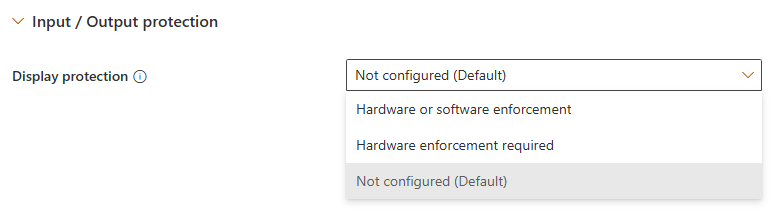
| Donanım veya yazılım yaptırımı | Varsa donanım DRM (SL3000) kullanır. Uç nokta donanım DRM'si sağlayamıyorsa, yazılım DRM'sine (SL2000) izin verilir. |
| Donanım zorlaması gerekiyor | Donanım DRM'si (SL3000) gerektirir. Uç nokta bunu sağlayamıyorsa bağlantı engellenir ve kullanıcı bir hata görür. Bu düzey, yazılım DRM geri dönüşüne izin vermez. |
Tiçin görüntü korumasını yapılandırma AzureAzure Sanal Masaüstü
For AzureAzure Sanal Masaüstü, add the display protection DS property in the host pool advanced settings:
Azure portal hedef konak havuzunu açın.
RDP özellikleri>Gelişmiş sekmesine gidin.
Aşağıdaki DS özelliğini ekleyin:
enableWindowsCloudIODisplayProtection:i:<value>Nerede
<value>:0(yapılandırılmamış),1(donanım veya yazılım zorlaması) ya da2(donanım zorlaması gerekli).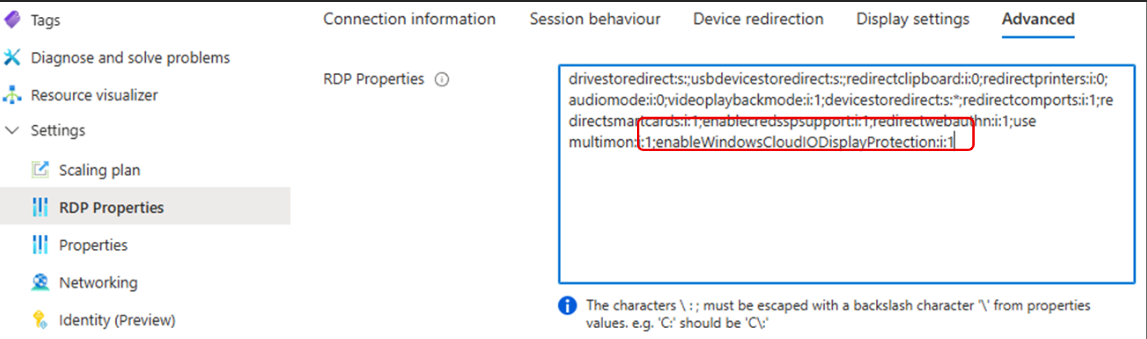
Bu özellik, uç noktada Görüntü Koruması'nın zorunlu kılındığının sunucu tarafı doğrulamasını etkinleştirir.
Windows 365 için görüntü korumasını yapılandırma
For Windows 365Windows 365, configure display protection in Microsoft IntuneMicrosoft Intune:
Microsoft Intune yönetim merkezinde oturum açın.
Cihazlar'a> gidinWindows 365 Bulut PC'ler>Bulut PC Ayarlarını yönetin.
G/Ç Koruması altında, Görüntü Koruması için istediğiniz düzeyi seçin.
Ekran korumasını etkinleştirdiğinizde veya Intune veya konak havuzu DS özelliklerinde düzeyini değiştirdiğinizde, ayar bağlantı (DS) özellikleri aracılığıyla uç noktaya iletilir ve cihazda önbelleğe alınır. Güncelleştirilmiş bir yapılandırmayı hemen uygulamak için Windows UygulamasıWindows Uygulaması'da Yenile'yi seçin. Aksi takdirde, yapılandırma değişikliklerinin uç noktaya ulaşması 8 saate kadar sürebilir.
Bağlantı, görüntü korumasını etkinleştirdikten veya değiştirdikten kısa bir süre sonra uyumsuz istemci hatasıyla beklenmedik bir şekilde engellenirse, en son yapılandırmayı almak için Windows Uygulaması'da Yenile'yi seçin veya 8 saate kadar yayılmasını bekleyin ve ardından yeniden bağlanmayı deneyin.
Korumayı doğrulama
Hedef Bulut PC'lerde veya oturum ana bilgisayarlarında ekran korumasını yapılandırdıktan sonra:
- Bir Windows 11Windows 11 fiziksel uç noktasından, Windows UygulamasıWindows Uygulaması (sürüm 2.0.1236.0 veya üstü) öğesini açın.
- Ekran koruması etkinleştirilmiş bir Bulut PC'ye veya oturum ana bilgisayarına bağlanın.
- Hata iletisi olmadan bağlantının başarılı olduğunu doğrulayın.
- Uzak oturum etkinken uç noktada bir ekran yakalama aracı kullanmayı deneyin. Uzak oturumdan yakalanan içerik engellenmeli veya boş görünmelidir.
Bu yakalama testi, uç noktadaki davranışı değerlendirir. HDCP zorlamasını doğrulamaz veya harici bir yakalama cihazının engellendiğini göstermez.
Kiracınız genelinde görüntü korumasını izlemek için Bulut PC'leri İzle'yi (önizleme) kullanın ve Bağlantı durumu sayfasındaki bağlantı olayını DisplayProtectionState gözden geçirin. Adımlar için bkz: Giriş ve Çıkış Korumasını İzleme.
Görüntü korumasıyla ilgili sorunları giderme
Yapılandırılan düzeyde görüntü koruması sağlanamazsa bağlantı engellenir ve uç noktada bir hata görüntülenir. Aşağıdakini denetleyin:
- Desteklenen bir fiziksel Windows 11Windows 11 uç noktası ve Windows UygulamasıWindows Uygulaması version.
- Görüntü korumasını yakın zamanda etkinleştirdiyseniz veya değiştirdiyseniz, güncelleştirilmiş yapılandırmayı geri almak için Windows Uygulaması'da Yenile'yi seçin veya yayma için 8 saate kadar bekleyin.
- Donanım zorlaması gerekiyorsa uç noktanın donanım DRM'si sağlayabildiğini doğrulayın. Bu gereksinim, bağlı ekranın HDCP özelliğinden ayrıdır.
Bağlantı hatalarıyla ilgili yardım için, bkz: Bağlantı hatalarını giderme. Sorun devam ederse Microsoft desteğine başvurun ve etkinlik kimliğini, hatanın zaman damgasını ve sorunu yeniden oluşturma adımlarını sağlayın.
Sınırlamalar ve dikkat edilmesi gerekenler
- Yalnızca fiziksel cihazlar: Görüntü koruması, fiziksel bir Windows 11 uç noktası gerektirir. Sanal makineler uç nokta cihazları olarak desteklenmez.
- Desteklenen istemciler: Windows UygulamasıWindows'ta Windows Uygulaması, görüntü koruması için desteklenen tek istemcidir.
- Desteklenmeyen istemciler: Sanal uç nokta cihazları (VM'ler), macOS, iOS, Android, web tarayıcıları ve Windows 365 Link cihazlar da dahil olmak üzere Windows istemcilerindeki diğer Windows Uygulaması olmayanlar.
- Dış ekranlar, takma birimleri ve bağdaştırıcılar: HDCP desteği tek başına bir uç noktanın yapılandırılan PlayReady koruma düzeyini karşılayıp karşılamadığını belirlemez. Ekran korumasının HDCP olmayan monitörleri, DisplayLink takma birimlerini veya USB görüntü bağdaştırıcısını engellediğini varsaymayın. Uç noktayı doğrulayın ve kurulumu seçtiğiniz koruma düzeyine göre görüntüleyin; Bu, harici yakalama cihazlarına karşı koruma oluşturmaz.
- Yazılım DRM'si ile performans: Donanım DRM'si kullanılamıyorsa ve yapılandırılan düzey yazılım DRM'sine izin veriyorsa, oturumda yazılım DRM'si kullanılır. Yazılım DRM'si, oturum oluşturmak için gereken süreyi artırabilir. Bunun yerine donanım zorlaması gerekiyorsa, bağlantı geri çekilmek yerine engellenir.
- Ekran çözünürlüğü: Ekran koruması 4K'ya (3840 x 2160) kadar çözünürlükleri destekler. 5K monitörler şu anda desteklenmiyor. Korumalı oturumlar için 4K veya daha düşük çözünürlüklü bir monitör kullanın.
İlgili özellikler
- Giriş Koruması (önizleme): Klavye girişini keylogger tehditlerine karşı korur. Giriş koruması, Giriş ve Çıkış Korumasının ayrı bir bileşenidir ve ekran korumasından bağımsız olarak yapılandırılır.
- Ekran görüntüsü korumasını etkinleştirme: Azure Sanal Masaüstü için ayrı bir ekran görüntüsü koruma özelliği.
- Filigran ekleme: Fotoğraf tabanlı ekran yakalamayı önlemek için uzak oturumlara görünür filigranlar ekler.