Windows Uygulaması kullanarak cihazlarınıza ve uygulamalarınıza bağlandıktan sonra özelliklerini kullanmayı ve ayarları yapılandırmayı bilmeniz önemlidir. Bu makalede, Windows Uygulaması yerel cihazların nasıl yeniden yönlendirildiği gösterilir.
Aşağıda yeniden yönlendirilebilen bazı cihazların ve kaynakların listesi yer alır.
Kullandığınız platform için bir sekme seçin.
Yeniden yönlendirme ayarlarını Windows Uygulaması'nda yapılandıramazsınız. Yeniden yönlendirmenin nasıl çalıştığı hakkında bazı bilgiler aşağıdadır.
Cihazları, ses aygıtlarını ve panoyu yeniden yönlendirme
Yerel cihazlarınız ve web kameraları, hoparlörler ve yazıcılar gibi ses, uzak oturumunuzda kullanılabilir. Yöneticiniz, cihazlarınızın uzak oturumda kullanılabilir olup olmadığını ve hangilerinin kullanılabilir olduğunu yapılandırıyor. Yerel cihaz yeniden yönlendirmesi uzak oturumlar için varsayılan olarak etkindir; ancak, yazıcı yeniden yönlendirmesi varsayılan olarak devre dışıdır.
Yerel panonuzu, metin, görüntü ve dosyaları kopyalayıp yapıştırabileceğiniz uzak oturumunuzla da kullanabilirsiniz. Yöneticiniz panonuzu kullanıp kullanamayacağınızı yapılandırır ve ayrıca kopyalayabileceğiniz yönü de yapılandırabilir. Örneğin, yerel cihazınızdan kopyalayıp uzak oturumunuza yapıştırabilir veya uzak oturumunuzdan kopyalayıp yerel cihazınıza yapıştırabilirsiniz. Varsayılan olarak, pano yönlendirmesi devre dışı bırakılmıştır.
Sürücü yeniden yönlendirmesi
Uzak oturumunuzda yerel sürücülere erişebilirsiniz. Yerel cihazınızdan yeniden yönlendirmek için bir sürücü veya klasör seçemezsiniz. Uzak oturumunuzda, yeniden yönlendirilen sürücüler Dosya Gezgini'nde bir ağ sürücüsü olarak görünür. Yöneticiniz sürücü yeniden yönlendirmesini yapılandırıyor. Varsayılan olarak, sürücü yeniden yönlendirme devre dışıdır.
Oturumda fiziksel cihaz ayarlarını gözden geçirme ve yönetme
Uzak oturumda kullanıcılar Ayarlar uygulamasını açabilir ve oturumdan çıkmadan yerel (fiziksel) cihazın ayarlarına erişmek ve bu ayarları yönetmek için Ek ayarları aç'ı seçebilir. Bu, Azure Sanal Masaüstü ve Bulut Bilgisayar oturumlarında kullanılabilir ve düğme Sistem, Bluetooth ve cihazlar, Ekran ve Ses altında görünür. Bu özellik şu anda yalnızca Windows’taki Windows Uygulaması ve Windows 365 Boot'ta desteklenmektedir.
macOS için Windows Uygulaması'da yapılandırabileceğiniz yeniden yönlendirme ayarları aşağıdadır.
Cihazları, ses aygıtlarını ve panoyu yeniden yönlendirme
Yazıcılar, akıllı kartlar, mikrofonlar ve kameralar gibi yerel cihazlarınızın yanı sıra ses ve pano gibi yerel cihazlarınızı uzak oturumunuza yönlendirebilirsiniz. Yerel panonuzu uzak oturumunuza yeniden yönlendirirseniz metin, resim ve dosyaları kopyalayıp yapıştırabilirsiniz. Kopyalayabileceğiniz yönü de yapılandırabilirsiniz. Örneğin, yerel cihazınızdan kopyalayıp uzak oturumunuza yapıştırabilir veya uzak oturumunuzdan kopyalayıp yerel cihazınıza yapıştırabilirsiniz.
Cihazların, sesin ve panonun yeniden yönlendirilmesini etkinleştirmek için:
Windows Uygulaması açın, Devices öğesini seçin ve yeniden yönlendirme ayarlarını yapılandırmak istediğiniz cihazı bulun.
Cihazın kartındaki kalem simgesini (düzenle) seçin.
Özelleştirilmiş ayarları kullan kutusunu işaretleyin. Bu onay kutusu uzak bilgisayarlar için geçerli değildir.
Cihazlar ve Ses sekmesinde:
Uzak oturumda kullanmak istediğiniz her cihazın yanındaki kutuyu işaretleyin.
Uzak oturumda yerel panonuzu kullanmak isteyip istemediğinizi ve kopyalayıp yapıştırma yönünü Çift Yönlü, Yalnızca Yerelden Uzağa, Yalnızca Uzaktan Yerele veya Devre Dışı olarak seçin.
Sesin bu bilgisayarda, uzak bilgisayarda veya asla çalınıp çalınmayacağını seçin.
Kaydetseçeneğini seçin.
Klasör yeniden yönlendirme
Yerel klasörleri, klasör yeniden yönlendirme olarak bilinen uzak bir oturumda kullanılabilir hale getirebilirsiniz. Bu, uzak oturumunuzda mac bilgisayarınızdan dosya açabileceğiniz ve mac bilgisayarınıza dosya kaydedebileceğiniz anlamına gelir. Klasörler salt okunur olarak da yeniden yönlendirilebilir. Yeniden yönlendirilen klasörler uzak oturumda Dosya Gezgini'da bir ağ sürücüsü olarak görünür.
Tüm uzak oturumlar
Tüm uzak oturumlarda klasör yeniden yönlendirmeyi etkinleştirmek için:
Windows Uygulaması açın.
macOS menü çubuğundan Windows Uygulaması öğesini seçin ve ardından Settings öğesini seçin.
Genel sekmesini seçin, ardından RDP dosyaları veya yönetilen kaynaklar için klasör yeniden yönlendirme etkinleştirildiyse, yeniden yönlendirme: için Klasör Seç... seçeneğini belirleyin.
Tüm uzak oturumlarınızda kullanılabilir olmasını istediğiniz klasöre gidin ve Seç'i seçin.
İsteğe bağlı: Bu klasörü salt okunur olarak kullanılabilir hale getirmek istiyorsanız, Salt okunur olarak yeniden yönlendir kutusunu işaretleyin.
Her uzak cihaz
Her cihaz için klasör yeniden yönlendirmeyi tek tek etkinleştirmek için:
Windows Uygulaması açın, Devices öğesini seçin ve yeniden yönlendirme ayarlarını yapılandırmak istediğiniz cihazı bulun.
Cihaz kartındaki üç noktayı (...) seçin, ardından Düzenle'yi seçin.
Özel ayarları kullan kutusunu işaretleyin. Bu onay kutusu uzak bilgisayarlar için geçerli değildir.
Klasörler sekmesinde Klasörleri yeniden yönlendir kutusunu işaretleyin ve ardından (artı) simgesini seçin .+
Bu uzak kaynağa erişirken kullanılabilir olmasını istediğiniz klasöre gidin ve Aç'ı seçin. Önceki adımı ve bu adımı yineleyerek birden çok klasör ekleyebilirsiniz.
İsteğe bağlı: Bu klasörü salt okunur olarak kullanılabilir hale getirmek istiyorsanız Salt okunur sütunundaki ilgili kutuyu işaretleyin.
Kaydetseçeneğini seçin.
Not
Yöneticiniz klasör yeniden yönlendirmeyi devre dışı bırakmışsa Klasörler sekmesi gizlenir.
Microsoft Teams iyileştirmeleri
sohbet etmek, işbirliği yapmak, arama yapmak ve toplantılara katılmak için Azure Sanal Masaüstü ve Windows 365 Microsoft Teams kullanabilirsiniz. Medya iyileştirme ile Windows Uygulaması, Teams aramaları ve toplantıları için ses ve videoları yerel olarak işler. Daha fazla bilgi için bkz. Azure Sanal Masaüstü'ta Microsoft Teams'i Kullanma veya Cloud PC'de Microsoft Teams.
Microsoft Teams için iyileştirmeler varsayılan olarak etkindir. Ancak, Microsoft Teams için iyileştirmeleri etkinleştirmeniz veya devre dışı bırakmanız gerekiyorsa:
Windows Uygulaması açın.
macOS menü çubuğundan Windows Uygulaması öğesini seçin ve ardından Settings öğesini seçin.
Genel sekmesini seçin, ardından Microsoft Teams için iyileştirmeleri kaldır kutusunu işaretleyin veya işaretini kaldırın.
Ekran yakalama
Bulut bilgisayarınızdan veya Azure Sanal Masaüstü VM'nizden görünen içeriği yakalamak için bu özelliği Windows Uygulaması'de kullanabilirsiniz. İçerik, uzak VM'nizdeki indirmeler klasöründe png dosyası olarak depolanır. Panoda veya yerel uç noktanızda hiçbir içerik korunmaz. Bu, çoklu monitör kurulumlarının yanı sıra pencereli ve tam ekran moduyla da çalışır. Ayrıca, özelliği etkinleştirmek/devre dışı bırakmak için Ekran Yakalama Koruması ilkesini ayarlayabilirsiniz.
Sunucuda Ekran Yakalama Koruması etkinse ekran görüntülerine izin verilmez.
Ekran Yakalama Koruması yalnızca istemcide etkinse, ekran görüntüsü alınmasına izin verilir.
Bu özelliği kullanmak için
1. En son Beta istemcisini buradan indirin.
2. Windows Uygulaması Beta > uygulamasını açın. Bir Bulut PC’ye veya Azure Sanal Masaüstü VM’sine bağlanın.
3. Bulut bilgisayarın bildirim ayarlarında tüm Sistem bildirimlerini etkinleştirdiğinizden emin olun.
4. “Bağlantılar” > “Yakalama Ekranı”nı seçin
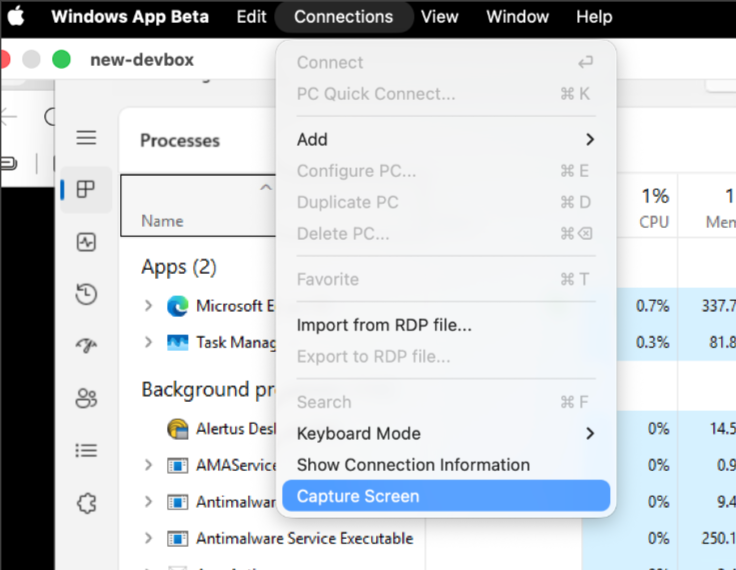
5. Uzak oturumda ekran görüntüsünün kaydedildiğini belirten bir bildirim görmeniz gerekir.
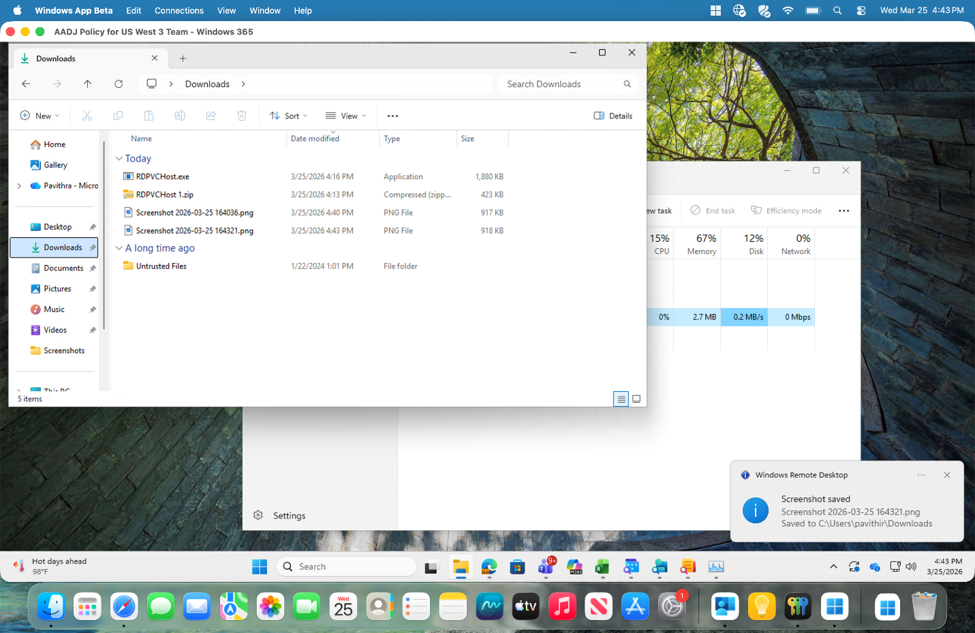
6. Bildirime tıklayın, ekran görüntüsünün depolandığı klasörü açar.
Önemli
Ekran yakalama önizleme sürümündedir.
iOS/iPadOS için Windows Uygulaması'de yapılandırabileceğiniz yeniden yönlendirme ayarları aşağıdadır.
Cihazları, ses aygıtlarını ve panoyu yeniden yönlendirme
Mikrofonu, kamerayı, depolama alanını ve yerel cihazlarınızın konumunun yanı sıra ses (ses) ve panoyu uzak oturumunuza yönlendirebilirsiniz. Yerel panonuzu uzak oturumunuza yeniden yönlendirirseniz, metin ve resimleri kopyalayıp yapıştırabilirsiniz. Ses için, ses yerel cihazınızda, uzak bilgisayarınızda veya ses hiç çalmayabilir.
Yeniden yönlendirmek için yapılandırabileceğiniz ayarlar, nelere bağlandığınıza bağlıdır. Yöneticiniz, cihazlarınızın uzak oturumda kullanılabilir olup olmadığını ve seçebileceğiniz uzak bilgisayarlara bağlantılar dışında hangilerinin kullanılabilir olduğunu yapılandırıyor. Yöneticinizin yapılandırdığı yapılandırmadan bağımsız olarak kameranızın, konumunuzun ve mikrofonunuzun tüm bağlantılar için yeniden yönlendirilip yönlendirilmeyeceğini geçersiz kılabilirsiniz. Varsayılan olarak, yerel cihazlar ve depolama uzak bir oturuma yeniden yönlendirilmiyor, ancak panonuz yönlendiriliyor.
Aşağıdaki tabloda neleri yapılandırabileceğiniz ve hangi düzeyde yapılandırabileceğiniz gösterilmektedir:
| Yönlendirme |
Genel denetim |
Cihaz başına denetim |
| Kamera |
Tüm bağlantılar |
Yalnızca uzak bilgisayarlar |
| Konum |
Tüm bağlantılar |
Yapılandırılamaz |
| Mikrofon |
Tüm bağlantılar |
Yalnızca uzak bilgisayarlar |
| Depolama |
Yapılandırılamaz |
Yalnızca uzak bilgisayarlar |
| Pano |
Yapılandırılamaz |
Yalnızca uzak bilgisayarlar |
| Ses |
Yapılandırılamaz |
Yalnızca uzak bilgisayarlar |
| YubiKey akıllı kart (önizleme) |
Yapılandırılamaz |
Yapılandırılamaz |
Tüm bağlantılar
Kameranızın, konumunuzun ve mikrofonunuzun herhangi bir bağlantıyla yeniden yönlendirilmesine izin vermek veya bunları tüm bağlantılarda devre dışı bırakmak için:
Windows Uygulaması açın.
Ayarlar'ındişli simgesine dokunun veya ayarlar bölmesini açmak için kullanıcı hesabı resminize dokunun.
Uygulama İzinleri'ne dokunun.
Tercihlerinize bağlı olarak Kamera, Konum veya Mikrofonseçeneğini Açık veya Kapalı olarak değiştirin.
Uzak bilgisayar yeniden yönlendirmesi
Uzak bilgisayar bağlantısı için yeniden yönlendirme ayarlarını yapılandırmak için:
Windows Uygulaması açın, Devices sekmesine dokunun ve yeniden yönlendirme ayarlarını yapılandırmak istediğiniz uzak bilgisayarı bulun.
Uzak bilgisayara dokunup bekleyin, ardından Düzenle'ye dokunun.
Cihaz ve ses yeniden yönlendirme bölümünde:
Ses için Ses'e dokunun, ardından Bu Cihazda Çal, Uzak Bilgisayarda Çal veya Ses Çalma seçeneklerinden birine dokunun.
Mikrofon, Kamera, Pano ve Depolama için tercihlerinize bağlı olarak her birini Açık veya Kapalı olarak değiştirin. Uygulama izinlerinde kamera ve mikrofonu devre dışı bırakmışsanız, bu ayarlar devre dışı bırakılır.
Klasör yeniden yönlendirme
Uzak oturumunuzda yerel bir klasöre erişebilir ve uzak oturumunuzdan dosya ekleyebilirsiniz. Yerel cihazınızdan yeniden yönlendirilecek klasörü seçemezsiniz. Yeniden yönlendirilen klasörün yolu On My iPad\Windows veya On My iPhone\Windows. Yeniden yönlendirilen klasör, uzak oturumunuzda Dosya Gezgini'nde bir ağ sürücüsü olarak görünür. Yöneticiniz, yerel klasörünüzün seçebileceğiniz uzak bilgisayarlara bağlantılar dışında uzak oturumda kullanılabilir olup olmadığını yapılandırıyor. Uzak bilgisayarlar için depolamayı yeniden yönlendirmek için Uzak bilgisayar yeniden yönlendirmesi'ndeki adımları izleyin.
YubiKey akıllı kart yeniden yönlendirme (önizleme)
Yubico ve Microsoft, önizleme sürümünde sunulan Windows Uygulaması ile iOS/iPadOS için akıllı kart yeniden yönlendirmesi sağlamak için iş ortaklığı yaptı. Yubico tümleştirmesi en son YubiKey 5 portföyünü destekler. YubiKey desteği için Yubico Destek Hizmetleri ile iletişime geçin.
YubiKey sürücüsünü bir iPhone veya iPad'e indirmeniz veya yüklemeniz gerekmez, ancak uzak oturumun akıllı kart yeniden yönlendirmeyi desteklemek için bir yönetici tarafından yapılandırılması gerekir. Daha fazla bilgi için bkz. Uzak Masaüstü Protokolü üzerinden akıllı kart yeniden yönlendirmesini yapılandırma.
Bazı sınırlamalar şunlardır:
- NFC işlevselliği desteklenmez.
- Uzak oturuma bağlanmadan önce iOS veya iPadOS cihazınıza bir YubiKey bağlanmalıdır. Uzak oturuma bağlandıktan sonra bir YubiKey'i bağlarsanız, kullanılabilir olması için bağlantıyı kesmeniz ve yeniden bağlamanız gerekir.
Android/Chrome OS için Windows Uygulaması'de yapılandırabileceğiniz yeniden yönlendirme ayarları aşağıdadır.
Cihazları, ses aygıtlarını ve panoyu yeniden yönlendirme
Mikrofonu, kamerayı, depolamayı, konumu, sesi (ses) ve panoyu yerel cihazınızla uzak oturumunuz arasında yeniden yönlendirebilirsiniz. Yerel panonuzu yeniden yönlendirirseniz, yalnızca metin kopyalayıp yapıştırabilirsiniz. Ses için, uzak oturumdaki ses yerel cihazınızda oynatılır.
Yeniden yönlendirmek için yapılandırabileceğiniz ayarlar, nelere bağlandığınıza bağlıdır. Yöneticiniz, cihazlarınızın uzak oturumda kullanılabilir olup olmadığını ve seçebileceğiniz uzak bilgisayarlara bağlantılar dışında hangilerinin kullanılabilir olduğunu yapılandırıyor. Yöneticinizin yapılandırdığı yapılandırmadan bağımsız olarak kameranızın, konumunuzun ve mikrofonunuzun tüm bağlantılar için yeniden yönlendirilip yönlendirilmeyeceğini geçersiz kılabilirsiniz. Varsayılan olarak, Windows Uygulaması'de kullanılabilen tüm yeniden yönlendirme seçenekleri, uzak bilgisayar başına bağlantıların yönetildiği uzak bilgisayarlar dışındaki tüm hizmetlere yönelik bağlantılar için etkinleştirilir. Yöneticiniz bir cihaz veya kaynak için yeniden yönlendirmeyi devre dışı bırakmışsa, seçenek gizlenir.
Önemli
Windows Uygulaması Android/Chrome işletim sistemi ayarlarında cihazları ve kaynakları kullanmasına izin vermelisiniz. Windows Uygulaması cihazları ve kaynakları kullanmasına izin vermezseniz, bunları uzak oturumunuza yönlendiremezsiniz.
Hizmetlere bağlantılar
Hizmetlere bağlantılar için yeniden yönlendirme ayarları masaüstü veya uygulama başına yapılandırılır. Hangi cihazların ve kaynakların yeniden yönlendirilmelerini denetlemek için:
Windows Uygulaması açın.
Bir cihaz veya uygulamaya bağlantı başlatın.
Varsayılan olarak, belirli bir uzak oturum için yeniden yönlendirebileceğiniz cihazların ve kaynakların listesi istenir. Tercihlerinize bağlı olarak her birini açıp kapatabilirsiniz.
Bu bilgisayara bağlantılar için bir daha sorma kutusunu işaretlerseniz, ilgili masaüstü veya uygulamaya bağlantı kurarken size bir daha istem gösterilmez.
Seçimlerinizi yaptıktan sonra Bağlan'a dokunun.
Uzak bilgisayar yeniden yönlendirmesi
Uzak bilgisayarlara bağlantılar için yeniden yönlendirme ayarları uzak bilgisayar başına yapılandırılır. Hangi cihazların ve kaynakların yeniden yönlendirilmelerini denetlemek için:
Windows Uygulaması açın.
Uzak bilgisayara dokunup bekleyin, ardından Düzenle'ye dokunun.
Cihaz ve ses yeniden yönlendirme bölümünde:
Ses için Ses'e dokunun, ardından Bu Cihazda Çal, Uzak Bilgisayarda Çal veya Ses Çalma seçeneklerinden birine dokunun.
Mikrofon, Kamera, Depolama, Pano ve Konum için tercihlerinize bağlı olarak her birini Açık veya Kapalı olarak değiştirin. Windows Uygulaması Android/Chrome OS ayarlarında cihazları ve kaynakları kullanmasına izin vermediyseniz, her ayarı açtığınızda izin vermeniz veya reddetmeniz istenir.
Seçimlerinizi yaptıktan sonra Kaydet'e dokunun ve uzak bilgisayarınıza bağlanın.
Web tarayıcısında Windows Uygulaması yapılandırabileceğiniz yeniden yönlendirme ayarları aşağıdadır.
Cihazları, ses aygıtlarını ve panoyu yeniden yönlendirme
Yazıcı, mikrofon, kamera ve konumunuz gibi yerel cihazlarınızı, ses ve panonuzu uzak oturumunuza yönlendirebilirsiniz. Pano yeniden yönlendirme etkinleştirildiğinde, yerel cihazınızla uzak oturum arasında metin ve dosyaları kopyalayıp yapıştırabilirsiniz.
Varsayılan olarak, uzak oturuma bağlanırken hangi yerel cihaz türlerinden yeniden yönlendirmek istediğinizi seçmeniz istenir. Yeniden yönlendirme ayarlarını etkinleştirmek veya devre dışı bırakmak için:
Web tarayıcınızı kullanarak Windows Uygulaması oturum açın.
Bir cihaza veya uygulamaya bağlanın.
Oturumun araç çubuğunda, Oturum yapılandırması için dişli simgesini seçin.
Uzak oturuma yeniden yönlendirmek istediğiniz her cihaz türünün kutusunu işaretleyin.
Güncelleştir'i seçin
Ayarların etkili olması için uzak oturumunuzun bağlantısını kesmeniz ve yeniden bağlanmanız gerekir.
Ayarları güncelleştirme bağlantısını kes için, açılan listeden Şimdi veya Sonraki oturumdan önce'yi ve ardından Devam'ı seçin.
Pano yeniden yönlendirme
Web tarayıcısında Windows Uygulaması kullandığınızda, yerel cihazınızla uzak oturumunuz arasında metin ve görüntü kopyalayıp yapıştırabilirsiniz. Pano yeniden yönlendirmenin kullanılabilir olup olmadığı yöneticiniz tarafından denetlenmektedir.
Önemli
Pano yeniden yönlendirmesi yöneticiniz tarafından denetlenmektedir. Pano yeniden yönlendirmesi uzak oturumunuz için devre dışı bırakıldıysa, oturum içi ayarlardan bağımsız olarak yerel cihazınızla uzak oturum arasında kopyalayıp yapıştıramazsınız. Daha fazla bilgi için yöneticinize başvurun.
Pano yeniden yönlendirmesi hangileri etkinleştirir?
Pano yönlendirmesi etkinleştirildiğinde, web tarayıcısındaki Windows Uygulaması'te aşağıdaki kopyalama ve yapıştırma akışları kullanılabilir:
-
Yerelden uzaka: Yerel cihazınızdaki içeriği kopyalayın ve uzak oturumunuza yapıştırın.
-
Uzaktan yerele: Uzak oturumunuzdan içerik kopyalayın ve yerel cihazınıza yapıştırın.
Not
Uzak oturum içindeki kopyalama ve yapıştırma işlemi, pano yeniden yönlendirmesi tarafından kontrol edilmez. Uzak oturumdaki yerel deneyimin bir parçasıdır ve her zaman kullanılabilir. macOS'ta klavye kısayolunu (CTRL+V Windows, Command+V) kullanarak yapıştırma gereklidir. Sağ tıklama bağlam menüsünden yapıştırma, tarayıcılarda desteklenmez.
Pano ve Gelişmiş pano
Web tarayıcısında Windows Uygulaması iki oturum içi ayar panonun nasıl davranacağını belirler:
-
Pano: Oturumunuz için pano yeniden yönlendirmesini açan onay kutusu. Seçildiğinde, yerel cihazınızla uzak oturum arasında metin kopyalayıp yapıştırabilirsiniz.
-
Gelişmiş pano: Pano yeniden yönlendirmesini ek içerik türlerini kapsayacak şekilde genişleten bir geçiş. Etkinleştirildiğinde, metne ek olarak resimleri ve temel HTML içeriğini kopyalayıp yapıştırabilirsiniz.
Not
Gelişmiş Pano, web tarayıcısındaki Windows Uygulaması'te oturum içi bir kullanıcı ayarıdır. Yöneticiniz tarafından yönetilmiyor. Yöneticiniz pano yeniden yönlendirmenin kendisinin etkinleştirilip etkinleştirilmediğini denetler.
Aşağıdaki tablo, her ayar tarafından desteklenen pano içerik türlerini karşılaştırır:
| Capability |
Pano |
Gelişmiş pano |
| Metin |
✓ |
✓ |
| Resimler |
— |
✓ |
| HTML |
— |
✓* |
| Zengin Metin Biçimi (RTF) |
— |
— |
| Dosyalar** |
— |
✓ |
| Seçenen |
Son kullanıcı (onay kutusu) |
Son kullanıcı (iki durumlu düğme) |
| Chromium olmayan tarayıcılarda kullanılabilir |
✓ |
— |
* Gelişmiş pano temel HTML içeriğini destekler. Pano içeriğindeki güvenlik kısıtlamaları nedeniyle karmaşık HTML tüm senaryolarda doğru aktarılamayabilir.
** Dosya aktarımı Pano veya Gelişmiş pano ayarları tarafından yönetilmiyor. Desteklenen dosya türleri ve boyut sınırları için bkz. Pano tabanlı dosya aktarımı .
Tarayıcı desteği
Pano davranışı, web'deki Windows Uygulaması erişmek için kullandığınız tarayıcıya bağlıdır:
- Microsoft Edge ve Google Chrome gibi Chromium tabanlı tarayıcılar hem Pano hem de Gelişmiş pano desteği sağlar.
-
Chromium tabanlı olmayan tarayıcılar, Mozilla Firefox ve Safari gibi, yalnızca Pano'yu destekler.
Gelişmiş pano bu tarayıcılarda kullanılamaz, bu nedenle görüntü ve HTML içeriği yerel cihazınızla uzak oturum arasında aktarılamaz.
Yapabilecekleriniz ve yapamayacaklarınız
-
Pano etkinleştirildiğinde desteklenen herhangi bir tarayıcıda yerel cihazınızla uzak oturumunuz arasında metin kopyalayıp yapıştırabilirsiniz.
- Chromium tabanlı bir tarayıcıda Gelişmiş pano etkinleştirildiğinde, metne ek olarak resimleri ve temel HTML içeriğini kopyalayıp yapıştırabilirsiniz.
- Bu davranış pano yeniden yönlendirmesi tarafından yönetilmediğinden, istediğiniz zaman uzak oturumunuz içinde kopyalayıp yapıştırabilirsiniz.
- Yöneticiniz uzak oturumunuz için devre dışı bırakmışsa pano yeniden yönlendirmesini kullanamazsınız.
- Chromium olmayan tarayıcılarda Gelişmiş pano kullanamazsınız. Yalnızca Pano (metin) kullanılabilir.
-
Zengin Metin Biçimi (RTF) içeriğini kopyalayıp yapıştıramazsınız; Pano veya Gelişmiş pano RTF'yi desteklemez.
-
Gelişmiş pano ile karmaşık HTML içeriğinin doğru şekilde yapışacağını garanti edemezsiniz. Bazı HTML içeriği, güvenlik kısıtlamaları nedeniyle beklendiği gibi aktarılamayabilir.
-
Gelişmiş pano geçişiyle yönetici ilkesini geçersiz kılamazsınız. Geçiş düğmesi, pano yeniden yönlendirmesine izin verilip verilmeyeceğini değil, hangi içerik türlerinin aktarılacağını belirler.
Dosya aktarımı seçenekleri
Web tarayıcısında Windows Uygulaması kullanırken, clipboard tabanlı dosya aktarımı veya virtual sürücü kullanarak yerel cihazınızla uzak oturum arasında dosya aktarabilirsiniz. Yöneticiniz dosya aktarımının etkinleştirilip etkinleştirilmediğini denetleyebilir.
Pano tabanlı dosya aktarımı
Pano tabanlı dosya aktarımı, yerel cihazınızla uzak oturum arasında dosya veya görüntü kopyalayıp yapıştırmanıza olanak tanır.
Dosyaları karşıya yükleme (yerelden uzaka)
- Yerel cihazınızda bir dosya veya görüntü kopyalayın (macOS'ta CTRL+C Windows, Command+C).
- Bunu CTRL+V veya Command+V kullanarak uzak oturuma yapıştırın.
- Uzak oturumdaki herhangi bir konuma dosya yapıştırabilirsiniz.
Not
Yerel cihazınızdan uzak oturumunuza kopyalarken dosya başına 4 GB'a kadar dosya yapıştırabilirsiniz.
Dosyaları indirme (uzak - yerel)
- Uzak oturumdaki bir dosyayı kopyalayın.
- Oturum araç çubuğunda Dosya aktarımı simgesini (oklu bulut) seçin.
-
Pano bölümünün altında kopyalanan dosyayı göreceksiniz.
- Dosyayı yerel olarak kaydetmek için İndir (↓) öğesini seçin.
Not
- Dosyaları yerel olarak indirmek üzere uzak oturumdan kopyalarken toplam pano indirme sınırı 4 GB'tır.
- Aynı anda birden çok dosyayı panoya kopyalayabilmenize karşın, her dosyanın Dosya aktarımı panelinden tek tek indirilmesi gerekir .
Kopyalanan dosyalar oturumun Dosya aktarımı panosunda kalır ve siz temizleyene veya uzak oturumu sonlandırana kadar Dosya aktarımı panelinden erişilebilir.
Not
-
256 MB büyük dosyalar yalnızca Microsoft Edge veya Google Chrome kullanılarak indirilebilir.
-
Firefox'ta, tarayıcı sınırlaması nedeniyle bir kerede uzak oturuma yalnızca bir dosya yapıştırılabilir.
Sanal Sürücü (klasör yeniden yönlendirme)
Web tarayıcısında Windows Uygulamasını kullanırken, Sanal sürücü (klasör yeniden yönlendirme) özelliğini, Yüklemeler ve / klasörlerini veya sürükle ve bırak işlevselliğini kullanarak dosyaları yerel cihazınızla uzak oturumunuz arasında aktarmak için kullanabilirsiniz. Yeniden yönlendirilen bir klasör, uzak oturumunuzun içindeki Dosya Gezgini'nde bir ağ sürücüsü olarak görünür. Yöneticiniz dosya aktarımının etkinleştirilip etkinleştirilmediğini denetleyebilir.
Yeniden Yönlendirilmiş Sürücüye Erişim:
Web tarayıcınızı kullanarak Windows Uygulaması oturum açın.
Bir cihaza veya uygulamaya bağlanın.
Uzak oturumunuz başladıktan sonra Dosya Gezgini'yi açın ve Bu bilgisayar'ı seçin.
Azure Sanal Masaüstü için RDWebClient üzerinde Remote sanal sürücü ve Windows365 için RDWebClient üzerinde Windows365 sanal sürücüsü adlı yeniden yönlendirilmiş bir sürücü vardır. Bu sürücünün içinde iki klasör bulacaksınız:
Yüklemeler – Yerel cihazınızdan yüklenen dosyaları içerir.
İndirmeler – Buraya yerleştirilen dosyalar tarayıcınız aracılığıyla yerel cihazınıza indirilir.
Dosyaları Yerelden Uzaka Yükleme:
Dosyaları iki yolla karşıya yükleyebilirsiniz:
1. Seçenek: Sürükle ve Bırak:
Dosyaları doğrudan yerel cihazınızdan uzak oturum penceresine sürükleyin. Bu dosyalar otomatik olarak sanal sürücüdeki Karşıya Yüklemeler klasöründe görünür.
Not
Uzak oturumda dosyaları belirli bir konuma sürükleyemezsiniz, tüm dosyalar otomatik olarak Karşıya Yüklemeler klasöründe görünür.
Seçenek 2: Yükleme Düğmesi:
Oturum araç çubuğunda Dosya aktarımı simgesini (oklu bulut) seçin. Bu simgeyi seçtiğinizde yerel cihazınızda bir dosya gezgini penceresi açılır.
Uzak oturuma yüklemek istediğiniz dosyalara göz atın ve dosyaları seçin. Windows için klavyenizdeki CTRL tuşunu veya macOS için Command tuşunu basılı tutup Open seçeneğini belirleyerek birden çok dosya seçebilirsiniz.
Karşıya yüklenen dosyalar Karşıya Yüklemeler klasöründe görünür.
Not
Klasör yeniden yönlendirmesi aracılığıyla tüm dosya yüklemeleri için dosya boyutu sınırı 255 MB'tır .
Dosyaları Uzaktan Yerele İndirme:
Dosyaları kopyalayıp İndirilenler klasörüne yapıştırın.
Yapıştırma işlemi tamamlanmadan önce Windows Uygulaması Dosyaları yerel masaüstüne indirmek istiyor musunuz? sorar.
Evet’i seçin. Tarayıcınız dosyaları normal şekilde indirir. Mevcut tarayıcıda dosya indirdiğiniz her seferde bu istemi görmek istemiyorsanız, onaylamadan önce Bir daha sorma kutusunu işaretleyin.
Önemli
Karşıya yüklenen dosyalar, Windows Uygulaması oturumu kapatana kadar Uploads klasöründe bulunur.
Yerel tarayıcınızın dosyayı hazır olmadan indirmesini tetiklediğinden, dosyaları uzak bir oturumda tarayıcınızdan doğrudan İndirilenler klasörüne indirmeyin. Uzak oturumdaki dosyaları farklı bir klasöre indirin, ardından kopyalayıp İndirilenler klasörüne yapıştırın.
Yazıcı yeniden yönlendirme
Web tarayıcısında Windows Uygulaması kullanırken oturum sırasında uzak yazıcı seçeneğini belirleyerek yerel yazıcınızdan yazdırabilirsiniz.
Uzak oturumunuzdayken yerel yazıcınızdan yazdırmak için:
Web tarayıcınızı kullanarak Windows Uygulaması oturum açın.
Bir cihaza bağlanın.
Uzak oturumunuz başladıktan sonra yazdırmak istediğiniz malzemeyi açın.
Menüyü ve ardından Yazdır'ı seçin. Bu, malzemenizi yazdırmak için yerel makinenizde standart web tarayıcısı yazdırma açılır penceresini hemen gösterir.