Not
Bu sayfaya erişim yetkilendirme gerektiriyor. Oturum açmayı veya dizinleri değiştirmeyi deneyebilirsiniz.
Bu sayfaya erişim yetkilendirme gerektiriyor. Dizinleri değiştirmeyi deneyebilirsiniz.
Access tuşları, kullanıcıların işaretçi cihazı (dokunma veya fare gibi) yerine klavye aracılığıyla uygulamanın görünür kullanıcı arabiriminde hızlı bir şekilde gezinmesi ve etkileşim kurması için sezgisel bir yol sağlayarak Windows uygulamalarınızın kullanılabilirliğini ve erişilebilirliğini geliştiren klavye kısayollarıdır.
Windows uygulaması, hem klavye tabanlı erişim tuşları hem de anahtar ipuçları adı verilen görsel ipuçları aracılığıyla ilgili kullanıcı arayüzü geri bildirimi için, platform denetimleri genelinde yerleşik destek sağlar.
Uyarı
Klavye, belirli engelleri olan kullanıcılar için vazgeçilmezdir (bkz . Klavye erişilebilirliği) ve bir uygulamayla etkileşim kurmanın daha verimli bir yolu olarak bunu tercih eden kullanıcılar için de önemli bir araçtır.
Klavye kısayollarıyla bir Windows uygulamasında yaygın eylemleri çağırma hakkında ayrıntılı bilgi için Hızlandırıcı tuşları konusuna bakın.
Kendi özel klavye kısayollarınızı oluşturmak için Klavye olayları konusuna bakın.
Genel Bakış
erişim tuşu, Alt tuşunun ve bir veya daha fazla alfasayısal tuşun birleşimidir—ki bu bazen mnemonic olarak da adlandırılır—genellikle aynı anda değil, ardışık olarak basılır.
Tuş ipuçları, kullanıcı Alt tuşuna bastığında erişim tuşlarını destekleyen denetimlerin yanında görüntülenen rozetlerdir. Her tuş ipucu, ilişkili denetimi etkinleştiren alfasayısal anahtarları içerir.
Uyarı
Tek bir alfasayısal karaktere sahip erişim tuşları için klavye kısayolları otomatik olarak desteklenir. Örneğin, Word'de Alt+F tuşlarına aynı anda basıldığında, tuş ipuçlarını görüntülemeden Dosya menüsü açılır.
Alt tuşuna basılması, erişim tuşu işlevini başlatır ve mevcut tüm tuş kombinasyonlarını tuş ipuçları olarak gösterir. Sonraki tuş vuruşları, geçerli bir access tuşuna basılana kadar geçersiz tuşları reddeden access anahtar çerçevesi tarafından işlenir veya access tuşlarını devre dışı bırakmak ve uygulamaya tuş vuruşu işlemeyi döndürmek için Enter, Esc, Sekme veya Ok tuşlarına basılır.
Microsoft Office uygulamalar access anahtarları için kapsamlı destek sağlar. Aşağıdaki görüntüde, erişim tuşlarının etkinleştirildiği Word'ün Giriş sekmesi gösterilmektedir (hem rakamlar hem de birden fazla tuş vuruşuna destek verildiğine dikkat edin).
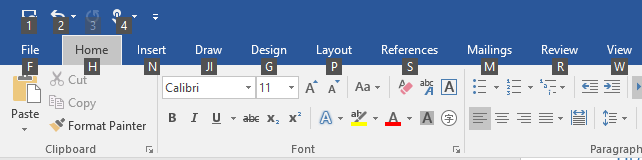
Microsoft Word'daki erişim tuşları için KeyTip rozetleri
Kontrola bir erişim anahtarı eklemek için AccessKey özelliğini kullanın. Bu özelliğin değeri, erişim tuşu dizisini, kısayolu (tek bir alfasayısal ise) ve tuş ipucunu belirtir.
<Button Content="Accept" AccessKey="A" Click="AcceptButtonClick" />
access anahtarları ne zaman kullanılır?
Kullanıcı arabiriminizde uygun yerlerde access anahtarları belirtmenizi ve tüm özel denetimlerde access anahtarlarını desteklemenizi öneririz.
Access tuşları, aynı anda yalnızca bir tuşa basabilen veya fare kullanmakta zorluk çeken kullanıcılar da dahil olmak üzere, motor engelli kullanıcılar için uygulamanızı daha erişilebilir hale getirir.
İyi tasarlanmış bir klavye kullanıcı arabirimi, yazılım erişilebilirliğinin önemli bir yönüdür. Görme engelli veya belirli motor engelli kullanıcıların bir uygulamada gezinmesini ve özellikleriyle etkileşim kurmasını sağlar. Bu tür kullanıcılar fare çalıştıramayabilir ve bunun yerine klavye geliştirme araçları, ekran klavyeleri, ekran büyütücüler, ekran okuyucular ve ses giriş yardımcı programları gibi çeşitli yardımcı teknolojilere güvenebilir. Bu kullanıcılar için kapsamlı komut kapsamı çok önemlidir.
Access tuşları, klavyeyle etkileşim kurmayı tercih eden güçlü kullanıcılar için uygulamanızı daha kullanılabilir hale getirir.
Klavye tabanlı komutlar daha hızlı girilebildiği ve klavyeden ellerini kaldırmaları gerekmediğinden, deneyimli kullanıcılar genellikle klavyeyi kullanma konusunda güçlü bir tercihe sahiptir. Bu kullanıcılar için verimlilik ve tutarlılık çok önemlidir; kapsamlılık yalnızca en sık kullanılan komutlar için önemlidir.
Erişim anahtarı kapsamını ayarla
Ekranda erişim anahtarlarını destekleyen birçok öğe olduğunda, bilişsel yükü azaltmak için erişim anahtarlarının kapsamını belirlemenizi öneririz. Bu, ekrandaki erişim tuşlarının sayısını en aza indirir ve böylece tuşların daha kolay bulunmasını sağlar, verimlilik ve üretkenliği artırır.
Örneğin, Microsoft Word iki erişim anahtarı kapsamı sağlar: Şerit sekmeleri için birincil kapsam ve seçili sekmedeki komutlar için ikincil kapsam.
Aşağıdaki görüntüler Word'deki iki erişim anahtarı kapsamını göstermektedir. Birincisi, kullanıcının bir sekmeyi ve diğer üst düzey komutları seçmesine olanak sağlayan birincil access anahtarlarını, ikincisi ise Giriş sekmesi için ikincil access tuşlarını gösterir.
Microsoft Word içindeki birincil erişim tuşları
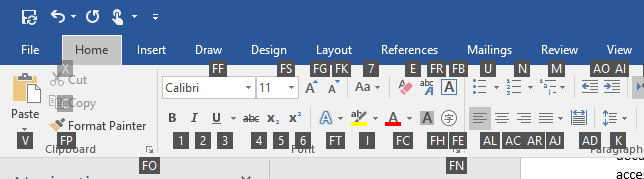 Microsoft Word'deki İkincil Erişim Anahtarları
Erişim anahtarları farklı kapsamlardaki öğeler için çoğaltılabilir. Yukarıdaki örnekte "2", birincil kapsamda Geri Al için erişim tuşu ve ikincil kapsamda "İtalik" içindir.
Burada, erişim anahtarı kapsamının nasıl tanımlanacağını gösteriyoruz.
<CommandBar x:Name="MainCommandBar" AccessKey="M" >
    <AppBarButton AccessKey="G" Icon="Globe" Label="Go"/>
    <AppBarButton AccessKey="S" Icon="Stop" Label="Stop"/>
    <AppBarSeparator/>
    <AppBarButton AccessKey="R" Icon="Refresh" Label="Refresh" IsAccessKeyScope="True">
        <AppBarButton.Flyout>
            <MenuFlyout>
                <MenuFlyoutItem AccessKey="A" Icon="Globe" Text="Refresh A" />
                <MenuFlyoutItem AccessKey="B" Icon="Globe" Text="Refresh B" />
                <MenuFlyoutItem AccessKey="C" Icon="Globe" Text="Refresh C" />
                <MenuFlyoutItem AccessKey="D" Icon="Globe" Text="Refresh D" />
            </MenuFlyout>
        </AppBarButton.Flyout>
    </AppBarButton>
    <AppBarButton AccessKey="B" Icon="Back" Label="Back"/>
    <AppBarButton AccessKey="F" Icon="Forward" Label="Forward"/>
    <AppBarSeparator/>
    <AppBarToggleButton AccessKey="T" Icon="Favorite" Label="Favorite"/>
    <CommandBar.SecondaryCommands>
        <AppBarToggleButton Icon="Like" AccessKey="L" Label="Like"/>
        <AppBarButton Icon="Setting" AccessKey="S" Label="Settings" />
    </CommandBar.SecondaryCommands>
</CommandBar>
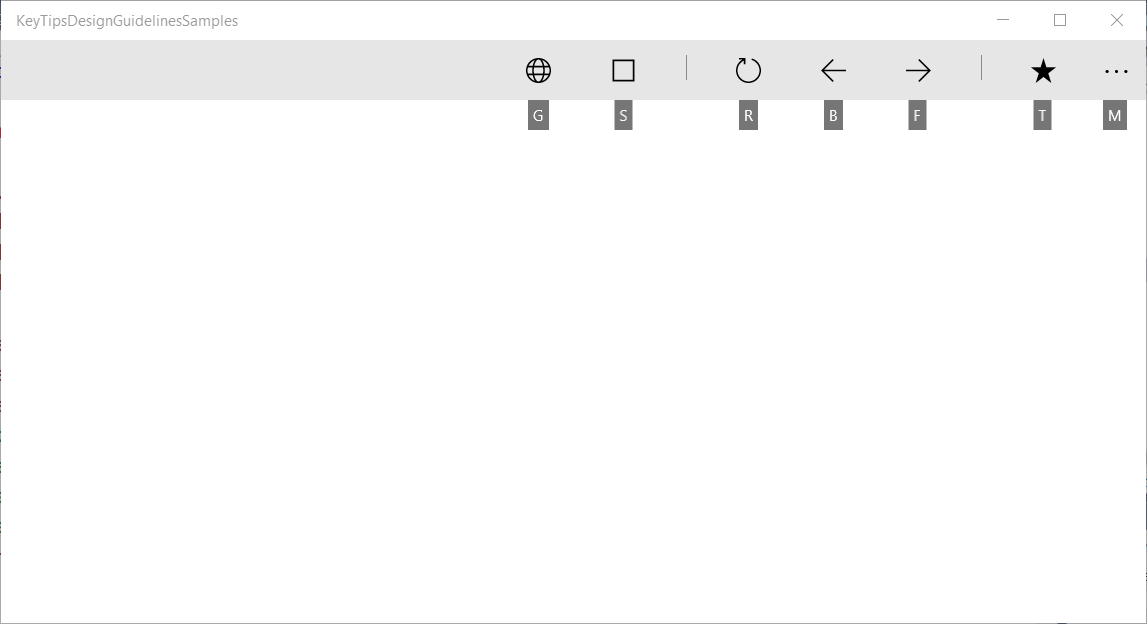
CommandBar birincil küresi ve desteklenen erişim tuşları
CommandBar için İkincil erişim anahtarları
CommandBar ikincil kapsamı ve desteklenen erişim tuşları
erişim anahtarları çakışmalarından kaçının
Access anahtar çakışmaları, aynı kapsamdaki iki veya daha fazla öğe yinelenen access anahtarlara sahip olduğunda veya aynı alfasayısal karakterlerle başladığında oluşur.
Sistem, görsel ağaca eklenen ilk öğenin access anahtarını işleyerek yinelenen access anahtarlarını çözümler ve diğer tüm öğeleri yok sayar.
Birden çok erişim anahtarı aynı karakterle (örneğin, "A", "A1" ve "AB") başladığında, sistem tek karakterli erişim anahtarını işler ve diğer erişim anahtarlarını yoksayar.
Benzersiz erişim anahtarları kullanarak veya komutları kapsam içine alarak çakışmalardan kaçının.
Erişim tuşlarını seçin
access anahtarları seçerken aşağıdakileri göz önünde bulundurun:
- Tuş vuruşlarını en aza indirmek ve hızlandırıcı tuşlarını varsayılan olarak desteklemek için tek bir karakter kullanın (Alt+AccessKey)
- İkiden fazla karakter kullanmaktan kaçının
- Anahtar kısıtlamaları çakışmalarından kaçının.
- "I" harfi ve "1" veya "O" harfi ve "0" sayısı gibi diğer karakterlerden ayırt edilmesi zor karakterlerden kaçının
- Word gibi diğer popüler uygulamalardan iyi bilinen örnekleri kullanın ("Dosya" için "F", "Giriş" için "H" vb.)
- Komut adının ilk karakterini veya geri çağırmaya yardımcı olan komutla yakın ilişkisi olan bir karakter kullanın
- İlk harf zaten atanmışsa, komut adının ilk harfine mümkün olduğunca yakın bir harf kullanın ("Ekle için N"
- Komut adından belirleyici bir ünsüz harf kullanın ("Görünüm için W")
- Komut adından bir sesli harf kullanın.
erişim anahtarlarını yerelleştir
Uygulamanız birden çok dilde yerelleştirilecekse, erişim tuşlarını yerelleştirmeyi düşünmelisiniz. Örneğin, en-US'de "Home" için "H" ve es-ES'de "Inicio" için "I".
Burada gösterildiği gibi yerelleştirilmiş kaynakları uygulamak için işaretlemede x:Uid uzantısını kullanın:
<Button Content="Home" AccessKey="H" x:Uid="HomeButton" />
Her dil için kaynaklar, ilgili dilin String klasörlerine projede eklenir.
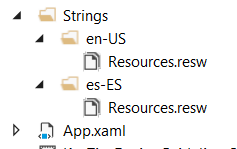
İngilizce ve İspanyolca kaynak dizesi klasörleri
Projenizin resources.resw dosyasında, yerelleştirilmiş erişim anahtarları belirtilir.
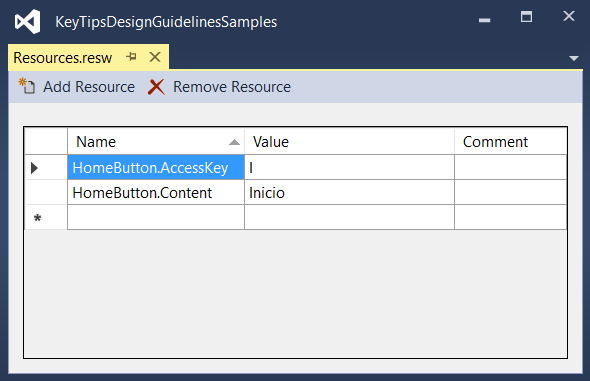
resources.resw dosyasında belirtilen AccessKey özelliğini belirtin
Daha fazla bilgi için bkz . Ui kaynaklarını çevirme
Tuş ipucu konumlandırma
Tuş ipuçları, diğer kullanıcı arabirimi öğelerinin, diğer tuş ipuçlarının ve ekran kenarının varlığı dikkate alınarak ilgili kullanıcı arabirimi öğelerine göre kayan rozetler olarak görüntülenir.
Genellikle varsayılan anahtar ipucu konumu yeterlidir ve uyarlamalı kullanıcı arabirimi için yerleşik destek sağlar.
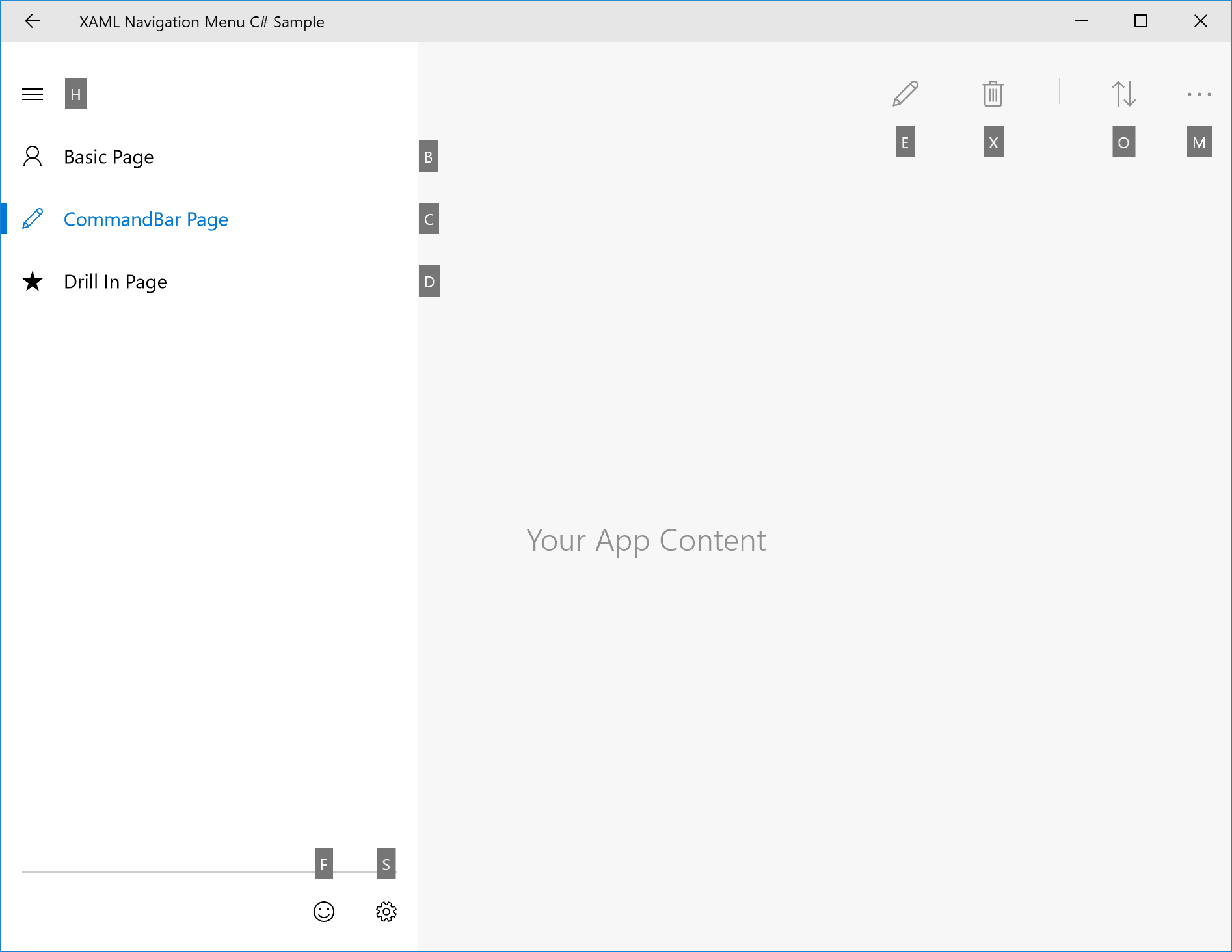
Otomatik keytip yerleştirme örneği
Ancak, tuş ipucu konumlandırma üzerinde daha fazla denetime ihtiyacınız varsa, aşağıdakileri öneririz:
Belirgin ilişkilendirme ilkesi: Kullanıcı denetimi anahtar ipucuyla kolayca ilişkilendirebilir.
a. Kısayol ipucu, erişim anahtarına sahip olan öğeye yakın olmalıdır.
b. Tuş ipucu, erişim tuşları olan etkin öğeleri kapsamalıdır.
c. Bir anahtar ipucu sahibine yakın yerleştirilemiyorsa, bu ipucu sahibiyle örtüşmelidir.Bulunabilirlik: Kullanıcı, denetimi hızlı bir şekilde anahtar ipucuyla bulabilir.
a. Anahtar ipucu hiçbir zaman diğer tuş ipuçlarıyla üst üste gelmez.
Kolay tarama: Kullanıcı önemli ipuçlarını kolayca gözden geçirebilir.
a. Anahtar ipuçları, birbiriyle ve UI öğesiyle uyumlu olarak hizalanmalıdır. b. anahtar ipuçları mümkün olduğunca gruplanmalıdır .
Göreli konum
Anahtar ipucunun öğe başına veya grup bazında yerleşimini özelleştirmek için KeyTipPlacementMode özelliğini kullanın.
Yerleştirme modları şunlardır: Üst, Alt, Sağ, Sol, Gizli, Ortala ve Otomatik.
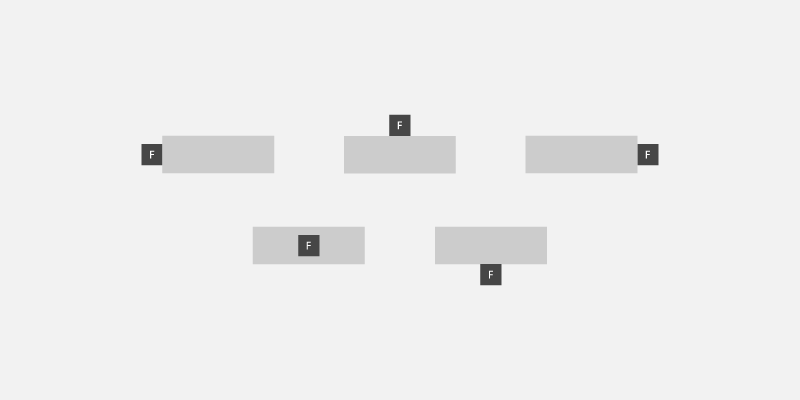
tuş ipucu yerleştirme modları
Denetimin orta çizgisi, tuş ipucunun dikey ve yatay hizalamasını hesaplamak için kullanılır.
Aşağıdaki örnekte, StackPanel kapsayıcısının KeyTipPlacementMode özelliği kullanılarak bir denetim grubunun anahtar ipucu yerleşiminin nasıl ayarlanacağı gösterilmektedir.
<StackPanel Background="{ThemeResource ApplicationPageBackgroundThemeBrush}" KeyTipPlacementMode="Top">
  <Button Content="File" AccessKey="F" />
  <Button Content="Home" AccessKey="H" />
  <Button Content="Insert" AccessKey="N" />
</StackPanel>
Kaydırır
Anahtar ipucu konumunun daha ayrıntılı denetimi için bir öğenin KeyTipHorizontalOffset ve KeyTipVerticalOffset özelliklerini kullanın.
Uyarı
KeyTipPlacementMode Otomatik olarak ayarlandığında uzaklıklar ayarlanamaz.
KeyTipHorizontalOffset özelliği, tuş ipucunun ne kadar sola veya sağa taşınacağını gösterir.
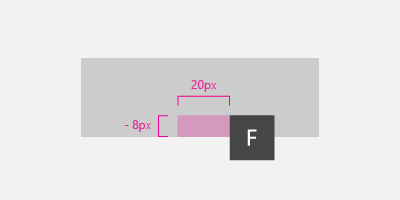
Düğme için dikey ve yatay tuş ipucu uzaklıklarını ayarlama
<Button
  Content="File"
  AccessKey="F"
  KeyTipPlacementMode="Bottom"
  KeyTipHorizontalOffset="20"
  KeyTipVerticalOffset="-8" />
Ekran kenar hizalaması {#screen-edge-alignment .ListParagraph}
Tuş ipucunun tam olarak görünür olduğundan emin olmak için bir tuş ipucunun konumu ekran kenarına göre otomatik olarak ayarlanır. Bu durumda, denetim ile anahtar ipucu hizalama noktası arasındaki uzaklık, yatay ve dikey uzaklıklar için belirtilen değerlerden farklı olabilir.
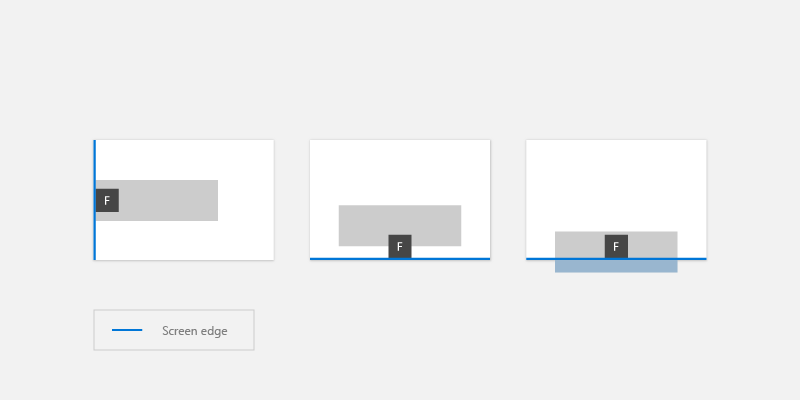
tuş ipuçları ekran kenarına göre otomatik olarak konumlandırılır
Tuş ipucu stili
Yüksek karşıtlık dahil olmak üzere platform temaları için yerleşik tuş ipucu desteğini kullanmanızı öneririz.
Kendi tuş ipucu stillerinizi belirtmeniz gerekiyorsa, KeyTipFontSize (yazı tipi boyutu), KeyTipFontFamily (yazı tipi ailesi), KeyTipBackground (arka plan), KeyTipForeground (ön plan), KeyTipPadding (doldurma), KeyTipBorderBrush(Kenarlık rengi) ve KeyTipBorderThemeThickness (kenarlık kalınlığı) gibi uygulama kaynaklarını kullanın.
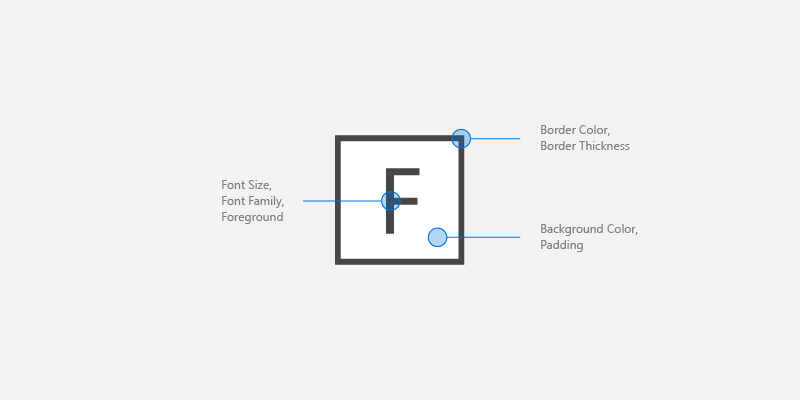
tuş ipucu özelleştirme seçenekleri
Bu örnekte, bu uygulama kaynaklarının nasıl değiştireceği gösterilmektedir:
<Application.Resources>
 <SolidColorBrush Color="DarkGray" x:Key="MyBackgroundColor" />
 <SolidColorBrush Color="White" x:Key="MyForegroundColor" />
 <SolidColorBrush Color="Black" x:Key="MyBorderColor" />
 <StaticResource x:Key="KeyTipBackground" ResourceKey="MyBackgroundColor" />
 <StaticResource x:Key="KeyTipForeground" ResourceKey="MyForegroundColor" />
 <StaticResource x:Key="KeyTipBorderBrush" ResourceKey="MyBorderColor"/>
 <FontFamily x:Key="KeyTipFontFamily">Consolas</FontFamily>
 <x:Double x:Key="KeyTipContentThemeFontSize">18</x:Double>
 <Thickness x:Key="KeyTipBorderThemeThickness">2</Thickness>
 <Thickness x:Key="KeyTipThemePadding">4,4,4,4</Thickness>
</Application.Resources>
Erişim tuşları ve Ekran Okuyucusu
XAML çerçevesi, UI Automation istemcilerinin kullanıcı arabirimindeki öğeler hakkında bilgi bulmasına olanak tanıyan Otomasyon Özelliklerini kullanıma sunar.
UiElement veya TextElement denetiminde AccessKey özelliğini belirtirseniz, bu değeri almak için AutomationProperties.AccessKey özelliğini kullanabilirsiniz. Ekran Okuyucusu gibi erişilebilirlik istemcileri, bir öğe her odak aldığında bu özelliğin değerini okur.
İlgili makaleler
Örnekleri
GitHub'da bizimle işbirliği yapın
Bu içeriğin kaynağı GitHub'da bulunabilir; burada ayrıca sorunları ve çekme isteklerini oluşturup gözden geçirebilirsiniz. Daha fazla bilgi için katkıda bulunan kılavuzumuzu inceleyin.

Windows developer