Not
Bu sayfaya erişim yetkilendirme gerektiriyor. Oturum açmayı veya dizinleri değiştirmeyi deneyebilirsiniz.
Bu sayfaya erişim yetkilendirme gerektiriyor. Dizinleri değiştirmeyi deneyebilirsiniz.
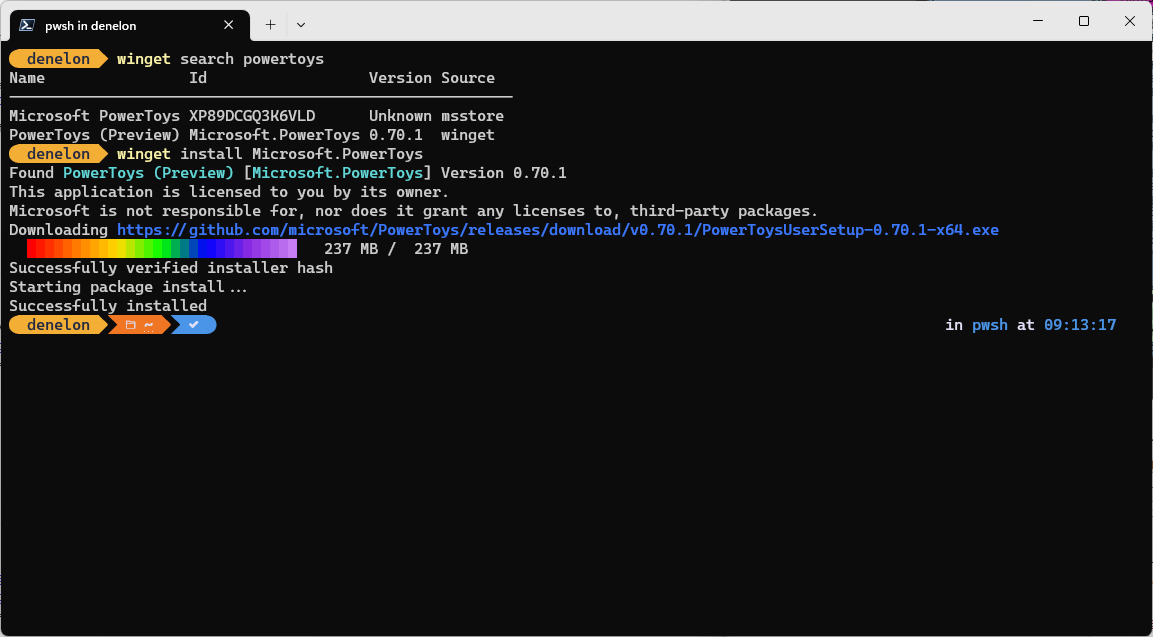
install komutu winget belirtilen uygulamayı yükler.
search komutunu kullanarak istediğiniz installuygulamayı tanımlayın.
show Sisteminiz için WinGet tarafından seçilen uygulama ve yükleyici hakkındaki ayrıntıları görüntülemek için komutunu kullanın.
install komutu, tam dizeyi install belirtmenizi gerektirir. Herhangi bir belirsizlik varsa, sizden install komutunu belirli bir uygulamaya göre daha ayrıntılı şekilde filtrelemeniz istenecektir.
Kullanım
winget install [[-q] <query> ...] [<options>]
Takma Adlar
Bu komut için aşağıdaki diğer adlar kullanılabilir:
add
Tartışmalar
Aşağıdaki argümanlar mevcuttur.
| Tartışma | Açıklama |
|---|---|
-q, --query |
Bir uygulamayı aramak için kullanılan sorgu. |
Uyarı
Sorgu parametresi konumsaldır. Varsayılan olarak, winget paket adı, kimlik ve moniker üzerinde büyük/küçük harf duyarsız bir alt dize eşleşmesi yapar. Joker karakter söz dizimi desteklenmez. Tam eşleşme (büyük/küçük harfe duyarlı) gerektirmek için -e, --exact kullanın. Aranacak alanı kısıtlamak için , --idveya--name--moniker kullanın.
Seçenekler
Seçenekler, deneyiminizi gereksinimlerinizi karşılayacak şekilde özelleştirmenize install olanak sağlar.
| Seçenek | Açıklama |
|---|---|
-m, --manifest |
Bildirim (YAML) dosyasının yolu takip edilmelidir. Yerel install deneyimi çalıştırmak için bildirimi kullanabilirsiniz. |
--id |
install öğesini uygulama kimliğiyle sınırlar. |
--name |
Aramayı uygulamanın adıyla sınırlar. |
--moniker |
Aramayı uygulama için listelenen adla sınırlar. |
-v, --version |
install için belirli bir sürüm belirtmenizi sağlar. Belirtilmezse, en son sürüm en yüksek uygulama olacaktır install . |
-s, --source |
Aramayı sağlanan kaynak adla kısıtlar. Kaynak adı belirtilmelidir. |
--scope |
Yükleyicinin kullanıcı veya makine kapsamını hedeflemesi gerekip gerekmediğini belirtmenize olanak tanır. Paket yükleme kapsamıile ilgili bilinen |
-a, --architecture |
mimarisini installseçin. |
--installer-type |
yükleyici türünü installseçin. Bkz. WinGet istemcisi için desteklenen yükleyici türleri. |
-e, --exact |
Sorgudaki tam dizeyi kullanırken büyük/küçük harf duyarlılığını kontrol etmeyi de içerir. Bir alt dizenin varsayılan davranışını kullanmaz. |
-i, --interactive |
Yükleyiciyi etkileşimli modda çalıştırır. Varsayılan deneyim yükleyici ilerleme durumunu gösterir. |
-h, --silent |
Yükleyiciyi sessiz modda çalıştırır. Bu, tüm kullanıcı arabirimini gizler. Varsayılan deneyim yükleyici ilerleme durumunu gösterir. |
--locale |
Hangi yerel ayarın kullanılacağını belirtir (BCP47 biçimi). |
-o, --log |
Kayıtları bir log dosyasına yönlendirir. Yazma haklarına sahip olduğunuz bir dosyanın yolunu sağlamanız gerekir. |
--custom |
Yükleyiciye varsayılanlara ek olarak iletilecek argümanlar. |
--override |
Doğrudan yükleyiciye geçirilecek bir metin. |
-l, --location |
Konum install konumuna (destekleniyorsa). |
--ignore-security-hash |
Yükleyici karma denetimi hatasını yoksayın. Önerilmez. |
--allow-reboot |
Varsa yeniden başlatmaya izin verir. |
--skip-dependencies |
Paket bağımlılıklarını ve Windows özelliklerini işlemeyi atlar. |
--ignore-local-archive-malware-scan |
Yerel manifest dosyasından arşiv tipi bir paketi yerleştirme işleminin bir parçası olarak gerçekleştirilen kötü amaçlı yazılım taramasını yoksayın. |
--dependency-source |
Belirtilen kaynağı kullanarak paket bağımlılıklarını bulun. |
--accept-package-agreements |
Paket yükleyicisi tarafından sunulan tüm lisans sözleşmelerini veya EULA'ları kabul eder ve etkileşimli istem engellenir. Bu yalnızca paketin kendi lisans koşulları için geçerlidir; yükleyici tarafından sunulan isteğe bağlı bileşenleri veya paketlenmiş yazılımları etkilemez. Tamamen etkileşimli olmayan bir install için, --silent (-h) ile birleştirin. |
--no-upgrade |
Yüklü bir sürüm zaten varsa yükseltmeyi atlar. |
--header |
İsteğe bağlı Windows-Package-Manager REST kaynağı HTTP üst bilgisi. |
--authentication-mode |
Kimlik doğrulama penceresi tercihi (sessiz, silentPreferred veya etkileşimli) belirtin. |
--authentication-account |
Kimlik doğrulaması için kullanılacak hesabı belirtin. |
--accept-source-agreements |
WinGet kaynağı (depo) için lisans sözleşmesini kabul eder ve etkileşimli istemi gizler. Bu, herhangi bir paket lisansından ayrıdır; topluluk deposu gibi kaynağın winget kullanım koşullarını kapsar. |
-r, --rename |
Yürütülebilir dosyayı yeniden adlandırma değeri (taşınabilir). |
--uninstall-previous |
Yükseltme sırasında paketin önceki sürümünü kaldırın. |
--force |
Komutu doğrudan çalıştırın ve güvenlikle ilgili olmayan sorunları ele alarak devam edin. |
-?, --help |
Bu komutla ilgili ek yardım alın. |
--wait |
Kullanıcıdan çıkmadan önce herhangi bir tuşa basmasını ister. |
--logs, --open-logs |
Varsayılan günlükler konumunu açın. |
--verbose, --verbose-logs |
Günlük ayarını değiştirmek ve ayrıntılı bir günlük oluşturmak amacıyla kullanılır. |
--nowarn, --ignore-warnings |
Uyarı çıkışlarını gizler. |
--disable-interactivity |
Etkileşimli istemleri devre dışı bırakın. |
--proxy |
Bu yürütme için kullanılacak bir ara sunucu ayarlayın. |
--no-proxy |
Bu yürütme için ara sunucu kullanımını devre dışı bırakın. |
Örnek sorgular
Aşağıdaki örnek, bir uygulamanın belirli bir sürümünü yükler.
winget install powertoys --version 0.91.1
Bu örnek, bir uygulamayı kimliğinden yükler.
winget install --id Microsoft.PowerToys
Aşağıdaki örnek bir uygulamayı sürüme ve kimliğe göre yükler.
winget install --id Microsoft.PowerToys --version 0.91.1
Birden çok paket yükleme
Kimliklerini boşluklarla ayırarak tek bir komutta birden çok paket oluşturabilirsiniz install .
winget install Microsoft.VisualStudioCode Microsoft.PowerShell Git.Git
WinGet her paketi sırayla yükler. Bu, hızlı bir şekilde yeni bir makine ayarlamak veya bir araç kümesini bir iş arkadaşınızla paylaşmak için kullanışlıdır.
Tip
Daha büyük paket kümeleri için, tam paket listesini kaydedip geri yüklemek üzere winget export ve winget import kullanmayı veya paketleri diğer makine yapılandırmalarıyla birlikte tek bir dosyada yapılandırmak için winget configureinstall kullanmayı düşünebilirsiniz.
Sonuçları netleştir
WinGet'e sağlanan sorgu tek bir uygulamayla sonuçlanmazsa, WinGet aramanın sonuçlarını görüntüler. Bu, doğru installbir araması geliştirmek için gereken ek verileri sağlar.
Seçimi bir dosyayla sınırlamanın en iyi yolu, uygulamanın kimliğitam sorgu seçeneğiyle birlikte kullanmaktır. Örneğin:
winget install --id Git.Git -e
Birden çok kaynak yapılandırıldıysa, yinelenen girdiler olması mümkündür. Daha fazla ayrım yapmak için bir kaynak belirtmek gerekir.
winget install --id Git.Git -e --source winget
msstore kaynağı, paketler için "Kimlik" olarak benzersiz tanımlayıcılar kullanır. Bunlar tam sorgu seçeneğini gerektirmez. Örneğin:
winget install XP9KHM4BK9FZ7Q -s msstore
Yerel install
manifest seçeneği, istemciye doğrudan bir YAML dosyası vererek install bir uygulamayı dağıtmanızı sağlar. Bildirim çok dosyalı bir bildirimse, dosyaları içeren dizin kullanılmalıdır. bildirim seçeneği aşağıdaki kullanıma sahiptir.
Kullanım: winget install --manifest \<path>
| Seçenek | Açıklama |
|---|---|
-m, --manifest |
Uygulamanın install konumundaki manifest dosyalarının yolu. |
Paketleri yerel bildirim dosyalarından yüklemenin riskleri olabilir. Ek önlem olarak bu özelliğin bir yönetici tarafından etkinleştirilmesi gerekir. Bu özelliği etkinleştirmek için winget settings --enable LocalManifestFilesçalıştırın. Bu özelliği devre dışı bırakmak için winget settings --disable LocalManifestFilesçalıştırın.
Kayıt dosyaları
WinGet günlük dosyaları yeniden yönlendirilmediği sürece aşağıdaki klasörde bulunur: \%LOCALAPPDATA%\\Packages\\Microsoft.DesktopAppInstaller_8wekyb3d8bbwe\\LocalState\\DiagOutputDir\\*.log
Lisans Sözleşmeleri
Yüklendiğinde bazı uygulamalar, kullanıcının yüklemeden önce lisansı veya diğer sözleşmeleri kabul etmelerini gerektirir. Bu durum oluştuğunda, Windows Paket Yöneticisi kullanıcıdan sözleşmeleri kabul etmelerini ister. Kullanıcı kabul etmiyorsa, uygulama kabul etmez install.
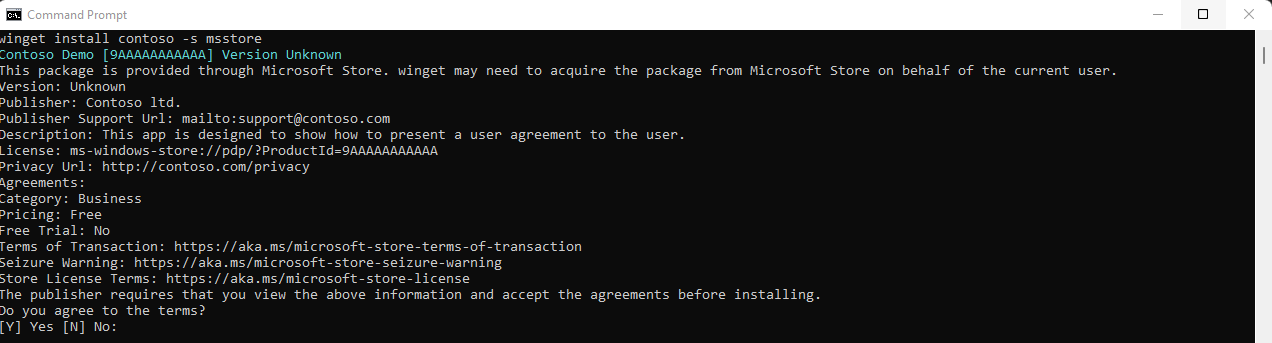
Komut satırında aşağıdaki seçeneği --accept-package-agreements geçirerek sözleşmeleri otomatik olarak kabul edebilirsiniz. Bu, Windows Paket Yöneticisi betiği oluştururken yararlı olabilir.
İlgili konular
GitHub'da bizimle işbirliği yapın
Bu içeriğin kaynağı GitHub'da bulunabilir; burada ayrıca sorunları ve çekme isteklerini oluşturup gözden geçirebilirsiniz. Daha fazla bilgi için katkıda bulunan kılavuzumuzu inceleyin.

Windows developer