Not
Bu sayfaya erişim yetkilendirme gerektiriyor. Oturum açmayı veya dizinleri değiştirmeyi deneyebilirsiniz.
Bu sayfaya erişim yetkilendirme gerektiriyor. Dizinleri değiştirmeyi deneyebilirsiniz.
winget’in list komutu, bilgisayarınızda şu anda yüklü olan uygulamaların list görüntüler.
list komutu, Windows Paket Yöneticisi aracılığıyla yüklenen uygulamaların yanı sıra başka yollarla yüklenen uygulamaları gösterir.
list komutu, bir uygulama için güncelleştirme olup olmadığını da gösterir ve uygulamayı güncelleştirmek için upgrade komutunu kullanabilirsiniz.
list komutu, list sorgunuzu sınırlamak için kullanılabilen filtreleri de destekler.
Takma Adlar
Bu komut için aşağıdaki diğer adlar kullanılabilir:
ls
Kullanım
winget list [[-q] <query>] [<options>]
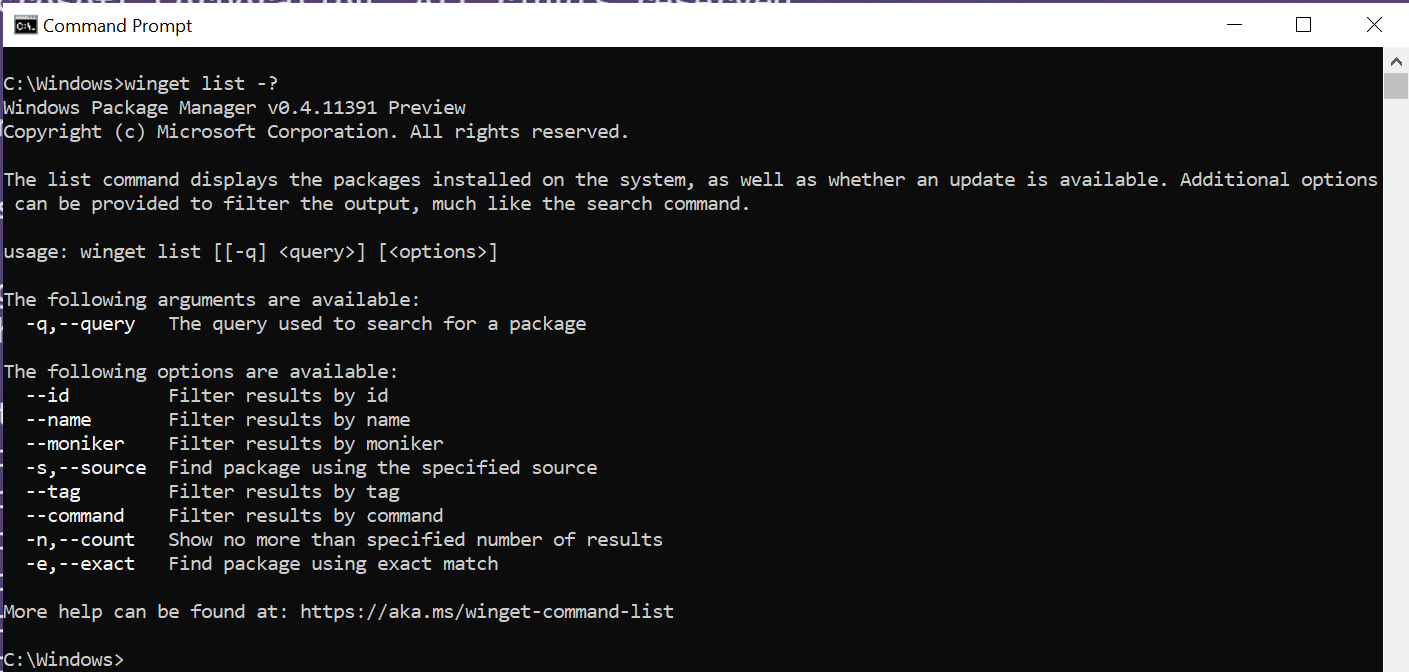
Kullanılabilir güncelleştirmesi olan tüm uygulamaları list için şu komutu kullanın: winget list --upgrade-available (argüman olmadan).
Tartışmalar
Aşağıdaki argümanlar mevcuttur.
| Tartışma | Açıklama |
|---|---|
-q, --query |
Bir uygulamayı aramak için kullanılan sorgu. |
Uyarı
Sorgu parametresi konumsaldır. Joker karakterli söz dizimi desteklenmez. Bu genellikle aradığınız yüklü paketi bulmanıza yardımcı olmasını beklediğiniz karakter dizesidir.
Seçenekler
Seçenekler, deneyiminizi gereksinimlerinizi karşılayacak şekilde özelleştirmenize list olanak sağlar.
| Seçenek | Açıklama |
|---|---|
--id |
list öğesini uygulama kimliğiyle sınırlar. |
--name |
öğesini list uygulamanın adıyla sınırlar. |
--moniker |
list öğesini uygulama için listelenen takma adla sınırlar. |
-s, --source |
list öğesini verilen kaynak adıyla sınırlar. Kaynak adı belirtilmelidir. |
--tag |
Sonuçları etiketlere göre filtreler. |
--cmd, --command |
Sonuçları uygulama tarafından belirtilen komuta göre filtreler. |
-n, --count |
Bir sorguda görüntülenen uygulama sayısını sınırlar. |
-e, --exact |
Büyük/küçük harf duyarlılığını denetleme de dahil olmak üzere, list sorgusundaki tam dizeyi kullanır. Bir alt dizenin varsayılan davranışını kullanmaz. |
--scope |
Yüklü paket kapsamı filtresini (kullanıcı veya makine) seçin. |
--header |
İsteğe bağlı Windows-Package-Manager REST kaynağı HTTP üst bilgisi. |
--authentication-mode |
Kimlik doğrulama penceresi tercihi (sessiz, silentPreferred veya etkileşimli) belirtin. |
--authentication-account |
Kimlik doğrulaması için kullanılacak hesabı belirtin. |
--accept-source-agreements |
Kaynak lisans sözleşmesini kabul etmek ve uyarıdan kaçınmak için kullanılır. |
--upgrade-available |
Yalnızca yükseltmesi olan paketleri listeler. |
-u, --unknown, --include-unknown |
Geçerli sürümleri belirlenemese bile paketleri listeler. |
--pinned, --include-pinned |
WinGet tarafından yükseltmeyi engelleyen bir pinleri olsa bile paketleri listeler. |
--details |
Tablo görünümü yerine, eşleşen her paket için show benzeri ayrıntılı bir çıktı görüntüler. |
-?, --help |
Bu komutla ilgili ek yardım alın. |
--wait |
Kullanıcıdan çıkmadan önce herhangi bir tuşa basmasını ister. |
--logs, --open-logs |
Varsayılan günlükler konumunu açın. |
--verbose, --verbose-logs |
Günlük ayarını değiştirmek ve ayrıntılı bir günlük oluşturmak amacıyla kullanılır. |
--nowarn, --ignore-warnings |
Uyarı çıkışlarını gizler. |
--disable-interactivity |
Etkileşimli istemleri devre dışı bırakın. |
--proxy |
Bu yürütme için kullanılacak bir ara sunucu ayarlayın. |
--no-proxy |
Bu yürütme için ara sunucu kullanımını devre dışı bırakın. |
Örnek sorgular
Aşağıdaki örnekte, adında belirli bir alt dize bulunan yüklü uygulamalar listelenmiştir.
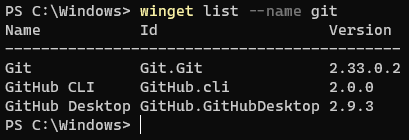
Aşağıdaki örnek, belirli bir kaynaktan gelen tüm uygulamaları kimliklerine göre listeler.

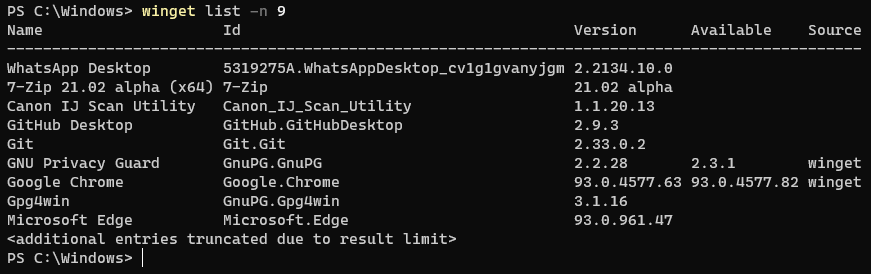
Aşağıdaki örnek, list çıktısını 9 uygulamayla sınırlar.
Güncellemeyle listele
Yukarıda belirtildiği gibi, list komutu, güncellemesi bulunan yüklü uygulamaları görmenizi sağlar.
Aşağıdaki görüntüde, yükseltmesi olan uygulamaların kullanılabilir olduğunu göreceksiniz.
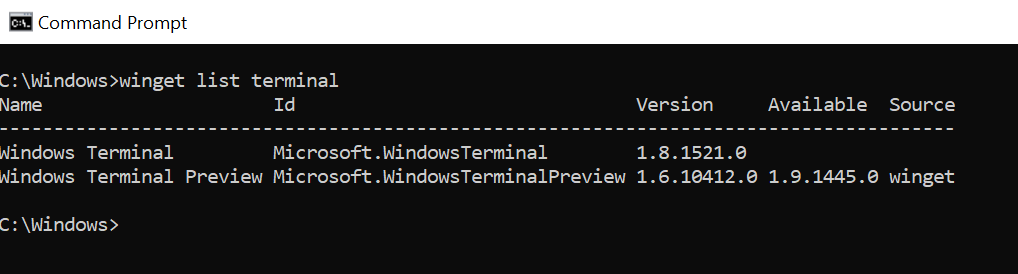
list Komut yalnızca kullanılabilir güncelleştirme sürümünü değil, güncelleştirmenin kullanılabildiği kaynağı da gösterir.
Kullanılabilir güncelleştirme yoksa, list yalnızca yüklü olan sürümü gösterir ve güncelleştirme sütunu görüntülenmez.
Ayrıntıları içeren liste
Aşağıdaki örnekte, yüklü bir uygulamanın tanımlayıcısına göre ayrıntıları listelenmiştir.

GitHub'da bizimle işbirliği yapın
Bu içeriğin kaynağı GitHub'da bulunabilir; burada ayrıca sorunları ve çekme isteklerini oluşturup gözden geçirebilirsiniz. Daha fazla bilgi için katkıda bulunan kılavuzumuzu inceleyin.

Windows developer