Not
Bu sayfaya erişim yetkilendirme gerektiriyor. Oturum açmayı veya dizinleri değiştirmeyi deneyebilirsiniz.
Bu sayfaya erişim yetkilendirme gerektiriyor. Dizinleri değiştirmeyi deneyebilirsiniz.
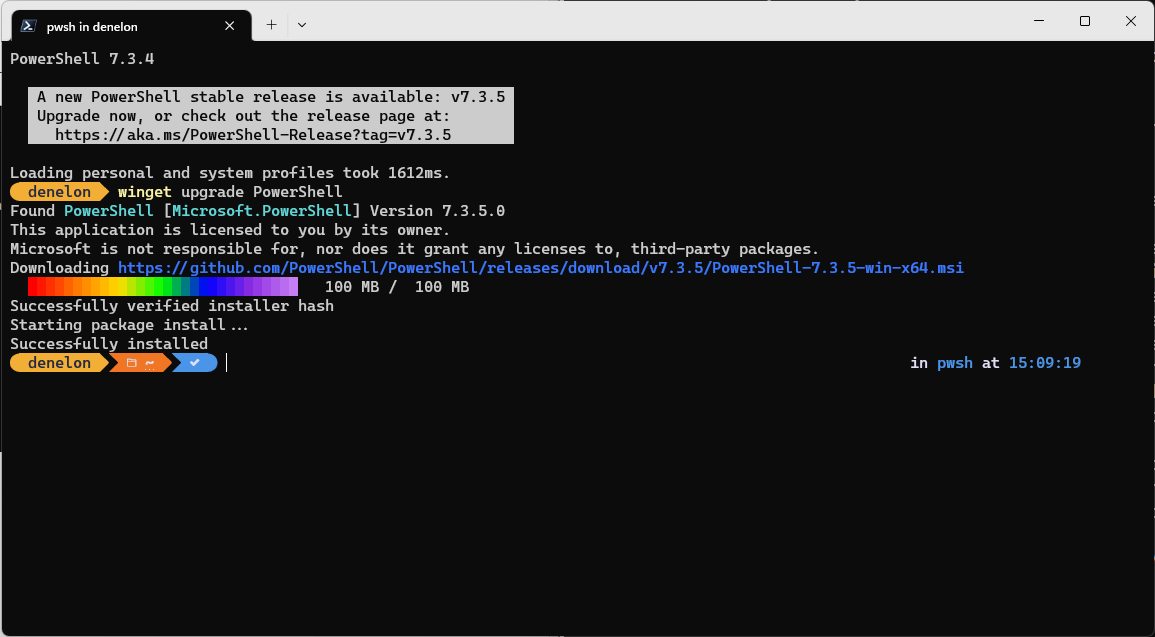
Araç upgrade komutu winget belirtilen uygulamayı yükselter. İsteğe bağlı olarak, komutunu kullanarak list istediğiniz upgradeuygulamayı tanımlayabilirsiniz.
upgrade komutu, tam dizeyi upgrade belirtmenizi gerektirir. Herhangi bir belirsizlik varsa, sizden upgrade komutunu belirli bir uygulamaya göre daha ayrıntılı şekilde filtrelemeniz istenecektir.
Takma Adlar
Bu komut için aşağıdaki diğer adlar kullanılabilir:
update
Kullanım
winget upgrade [[-q] <query> ...] [<options>]
Tartışmalar
Aşağıdaki argümanlar mevcuttur.
| Tartışma | Açıklama |
|---|---|
-q, --query |
Bir uygulamayı aramak için kullanılan sorgu. |
Uyarı
Sorgu parametresi konumsaldır. Joker karakterli söz dizimi desteklenmez. Bu genellikle yükseltirken kullandığınız paketi bulmanıza yardımcı olmasını beklediğiniz karakter dizesidir.
Seçenekler
Seçenekler, deneyiminizi gereksinimlerinizi karşılayacak şekilde özelleştirmenize upgrade olanak sağlar.
| Seçenek | Açıklama |
|---|---|
-m, --manifest |
Bildirim (YAML) dosyasının yolu takip edilmelidir. Yerel upgrade deneyimi çalıştırmak için bildirimi kullanabilirsiniz. |
--id |
upgrade öğesini uygulama kimliğiyle sınırlar. |
--name |
Aramayı uygulamanın adıyla sınırlar. |
--moniker |
Aramayı uygulama için listelenen adla sınırlar. |
-v, --version |
upgrade için belirli bir sürüm belirtmenizi sağlar. Belirtilmezse, en son sürüm en yüksek uygulama olacaktır upgrade . |
-s, --source |
Aramayı sağlanan kaynak adla kısıtlar. Kaynak adı belirtilmelidir. |
-e, --exact |
Sorgudaki tam dizeyi kullanırken büyük/küçük harf duyarlılığını kontrol etmeyi de içerir. Bir alt dizenin varsayılan davranışını kullanmaz. |
-i, --interactive |
Yükleyiciyi etkileşimli modda çalıştırır. Varsayılan deneyim yükleyici ilerleme durumunu gösterir. |
-h, --silent |
Yükleyiciyi sessiz modda çalıştırır. Bu, tüm kullanıcı arabirimini gizler. Varsayılan deneyim yükleyici ilerleme durumunu gösterir. |
--purge |
Paket dizinindeki tüm dosyaları ve dizinleri siler (taşınabilir) |
-o, --log |
Kayıtları bir log dosyasına yönlendirir. Yazma haklarına sahip olduğunuz bir dosyanın yolunu sağlamanız gerekir. |
--custom |
Yükleyiciye varsayılanlara ek olarak iletilecek argümanlar. |
--override |
Doğrudan yükleyiciye geçirilecek bir metin. |
-l, --location |
Konum upgrade konumuna (destekleniyorsa). |
--scope |
Yüklü paket kapsamı filtresini (kullanıcı veya makine) seçin. |
-a, --architecture |
Yüklenecek mimariyi seçin. |
--installer-type |
yükleyici türünü upgradeseçin. Bkz. WinGet istemcisi için desteklenen yükleyici türleri. |
--locale |
Hangi yerel ayarın kullanılacağını belirtir (BCP47 biçimi). |
--ignore-security-hash |
Yükleyici karma denetimi hatasını yoksayın. Önerilmez. |
--allow-reboot |
Varsa yeniden başlatmaya izin verir. |
--skip-dependencies |
Paket bağımlılıklarını ve Windows özelliklerini işlemeyi atlar. |
--ignore-local-archive-malware-scan |
Yerel manifest dosyasından arşiv tipi bir paketi yerleştirme işleminin bir parçası olarak gerçekleştirilen kötü amaçlı yazılım taramasını yoksayın. |
--accept-package-agreements |
Lisans sözleşmesini kabul etmek ve istem yapılmasını önlemek için kullanılır. |
--accept-source-agreements |
Kaynak lisans sözleşmesini kabul etmek ve uyarıdan kaçınmak için kullanılır. |
--header |
İsteğe bağlı Windows-Package-Manager REST kaynağı HTTP üst bilgisi. |
--authentication-mode |
Kimlik doğrulama penceresi tercihi (sessiz, silentPreferred veya etkileşimli) belirtin. |
--authentication-account |
Kimlik doğrulaması için kullanılacak hesabı belirtin. |
-r, --recurse, --all |
Varsa tüm yüklü paketleri en son sürüme yükseltin. |
-u, --unknown, --include-unknown |
Geçerli sürümleri belirlenemese bile paketleri yükseltin. |
--pinned, --include-pinned |
Engelleyici olmayan bir pime sahip olsalar bile paketleri yükseltin. |
--uninstall-previous |
upgrade sırasında paketin önceki sürümünü kaldırın. Davranış, tek tek pakete bağlıdır. Bazı yükleyiciler yeni sürümleri yan yana yükleyecek şekilde tasarlanmıştır. Bazı yükleyiciler, önceki sürümlerin bu komut bayrağını kullanmaya gerek kalmadan kaldırılması için "uninstallPrevious" ifadesini belirten bir bildirim içerir. Bu durumda komutu kullanıldığında winget upgrade --uninstall-previous WinGet'e paket bildiriminde ne olduğuna bakılmaksızın önceki sürümü kaldırması bildirilir. Paket bildirimi "uninstallPrevious" içermiyorsa ve --uninstall-previous bayrağı kullanılmıyorsa, yükleyici için varsayılan davranış uygulanır. |
--force |
Komutu doğrudan çalıştırın ve güvenlikle ilgili olmayan sorunları ele alarak devam edin. |
-?, --help |
Seçili komutla ilgili yardımı gösterir. |
--wait |
Kullanıcıdan çıkmadan önce herhangi bir tuşa basmasını ister. |
--logs, --open-logs |
Varsayılan günlükler konumunu açın. |
--verbose, --verbose-logs |
Günlük ayarını değiştirmek ve ayrıntılı bir günlük oluşturmak amacıyla kullanılır. |
--nowarn, --ignore-warnings |
Uyarı çıkışlarını gizler. |
--disable-interactivity |
Etkileşimli istemleri devre dışı bırakın. |
--proxy |
Bu yürütme için kullanılacak bir ara sunucu ayarlayın. |
--no-proxy |
Bu yürütme için ara sunucu kullanımını devre dışı bırakın. |
Örnek sorgular
Aşağıdaki örnek, kullanılabilir bir upgrade bulunan uygulamaları listeler.
winget upgrade
Aşağıdaki örnek, bir uygulamanın belirli bir sürümünü yükseltmektedir.
winget upgrade powertoys --version 0.15.2
Aşağıdaki örnek, bir uygulamayı kimliğinden yükseltmektedir.
winget upgrade --id Microsoft.PowerToys
Aşağıdaki örnekte tüm uygulamaların yükseltilmesi gösterilmektedir.
winget upgrade --all
Aşağıdaki örnek birden çok uygulama içerir upgrade .
winget upgrade Microsoft.Edit Microsoft.NuGet
upgrade’ı kullanma
Hangi uygulamaların bir update gerektirdiğini belirlemek için, mevcut tüm yükseltmeleri göstermek üzere upgrade komutunu herhangi bir bağımsız değişken olmadan kullanmanız yeterlidir.
upgrade --all
upgrade --all , upgrade kullanılabilir olan tüm yüklü uygulamaları içerir update. çalıştırdığınızdawinget upgrade --all, Windows Paket Yöneticisi kullanılabilir güncelleştirmeleri olan ve güncelleştirmeleri yüklemeye çalışan tüm uygulamaları arar. Önce, hangi uygulamaların yükseltileceğini görmek için upgrade komutunu herhangi bir argüman olmadan kullanın.
Uyarı
Bazı uygulamalar bir sürüm sağlamaz. Her zaman en son sürümlerdir. Windows Paket Yöneticisi, uygulamanın daha yeni bir sürümünün olup olmadığını belirleyemediğinden, -u, --unknown, --include-unknown seçeneği belirtilmedikçe upgrade mümkün olmayacaktır.
Uyarı
Bazı uygulamalar WinGet kullanılarak sabitlenmiş olabilir ve --all seçeneği belirtilmedikçe, --include-pinned seçeneği belirtilmişse yükseltilmeyecektir. Bu durumda, yalnızca engelleyici olmayan pin'ler yükseltilir.
upgrade --uninstall-previous
upgrade --uninstall-previous , paketin daha yeni sürümünü yüklemeden önce önceki sürümü kaldırır. kullanırken --uninstall-previousdavranış, tek tek pakete bağlıdır. Bazı yükleyiciler yeni sürümleri yan yana yükleyecek şekilde tasarlanırken, diğer yükleyiciler varsayılan uninstallPrevious davranışları olarak belirten upgrade bir bildirim içerir (bu nedenle önceki sürümler komut bayrağını kullanmaya gerek kalmadan kaldırılır).
Paket bildirimi, uninstallPrevious öğesini upgrade davranışı olarak içermiyorsa ve --uninstall-previous bayrağı upgrade komutuyla kullanılmıyorsa, yükleyici için varsayılan davranış uygulanır.
GitHub'da bizimle işbirliği yapın
Bu içeriğin kaynağı GitHub'da bulunabilir; burada ayrıca sorunları ve çekme isteklerini oluşturup gözden geçirebilirsiniz. Daha fazla bilgi için katkıda bulunan kılavuzumuzu inceleyin.

Windows developer