Not
Bu sayfaya erişim yetkilendirme gerektiriyor. Oturum açmayı veya dizinleri değiştirmeyi deneyebilirsiniz.
Bu sayfaya erişim yetkilendirme gerektiriyor. Dizinleri değiştirmeyi deneyebilirsiniz.
PowerToys Çalışma alanları, uygulamaları tek bir tıklamayla özel konumlara ve yapılandırmalara başlatmanıza yardımcı olan bir masaüstü yöneticisi yardımcı programıdır. Bu Windows masaüstü yönetim aracı, herhangi bir proje veya etkinlik için ideal masaüstü durumunuzla daha hızlı çalışmanızı sağlar. Düzenleyiciyi kullanarak masaüstü durumunuzu yeni bir çalışma alanı olarak yakalayabilir, başlatmada durumlarını yapılandırmak için uygulamalara bağımsız değişkenler ekleyebilir ve çalışma alanını hızlı başlatma için bir masaüstü kısayolu olarak sabitleyebilirsiniz.
Etkinleştirme
Çalışma Alanlarını kullanmaya başlamak için PowerToys Ayarlar'da etkinleştirin.
Yeni çalışma alanı oluşturma
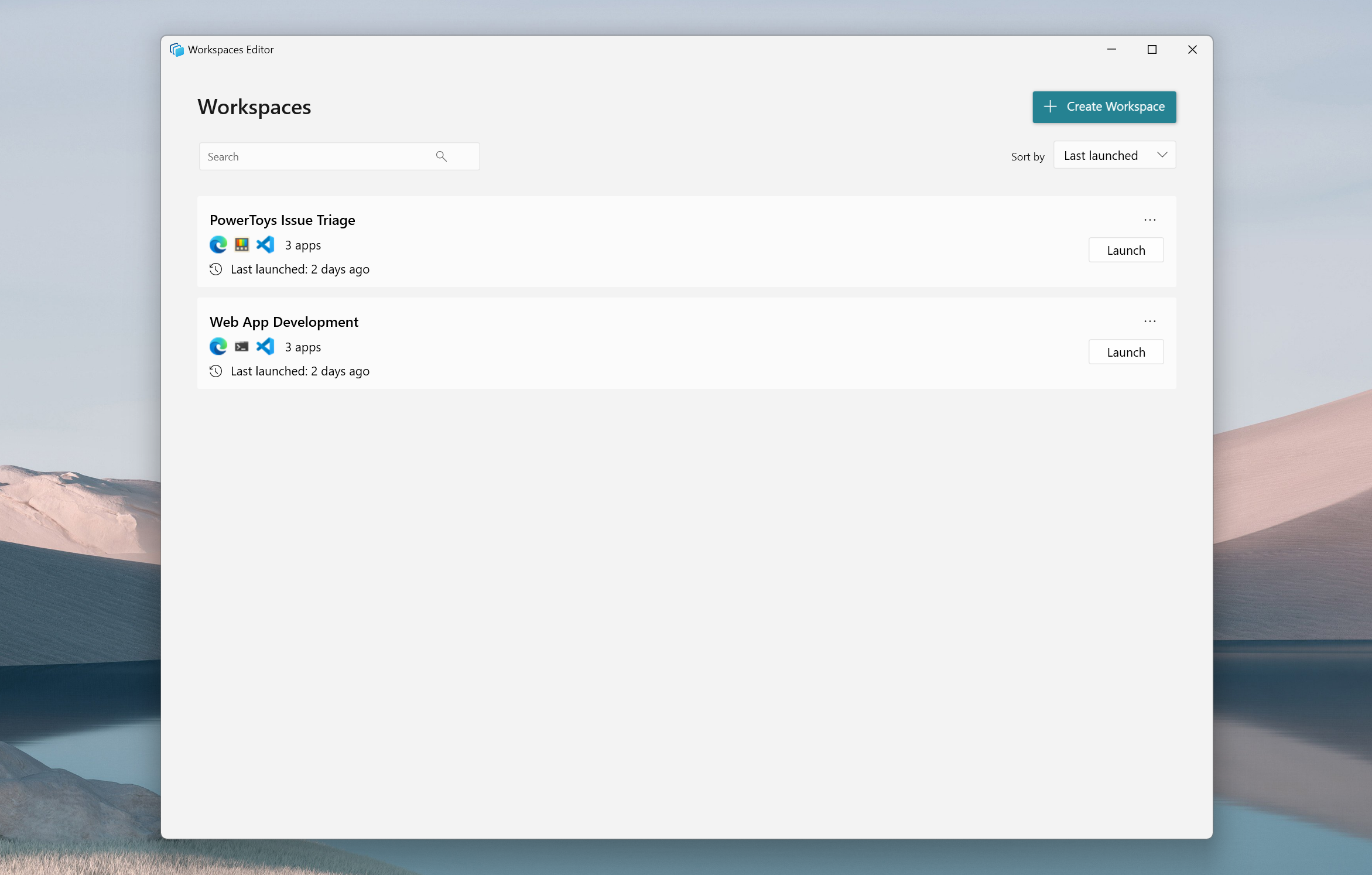
PowerToys Çalışma Alanları ayarlarından "Düzenleyiciyi başlat" seçeneğini belirleyerek veya ⊞ Win+Ctrl+`kısayolunu kullanarak düzenleyiciyi açın.
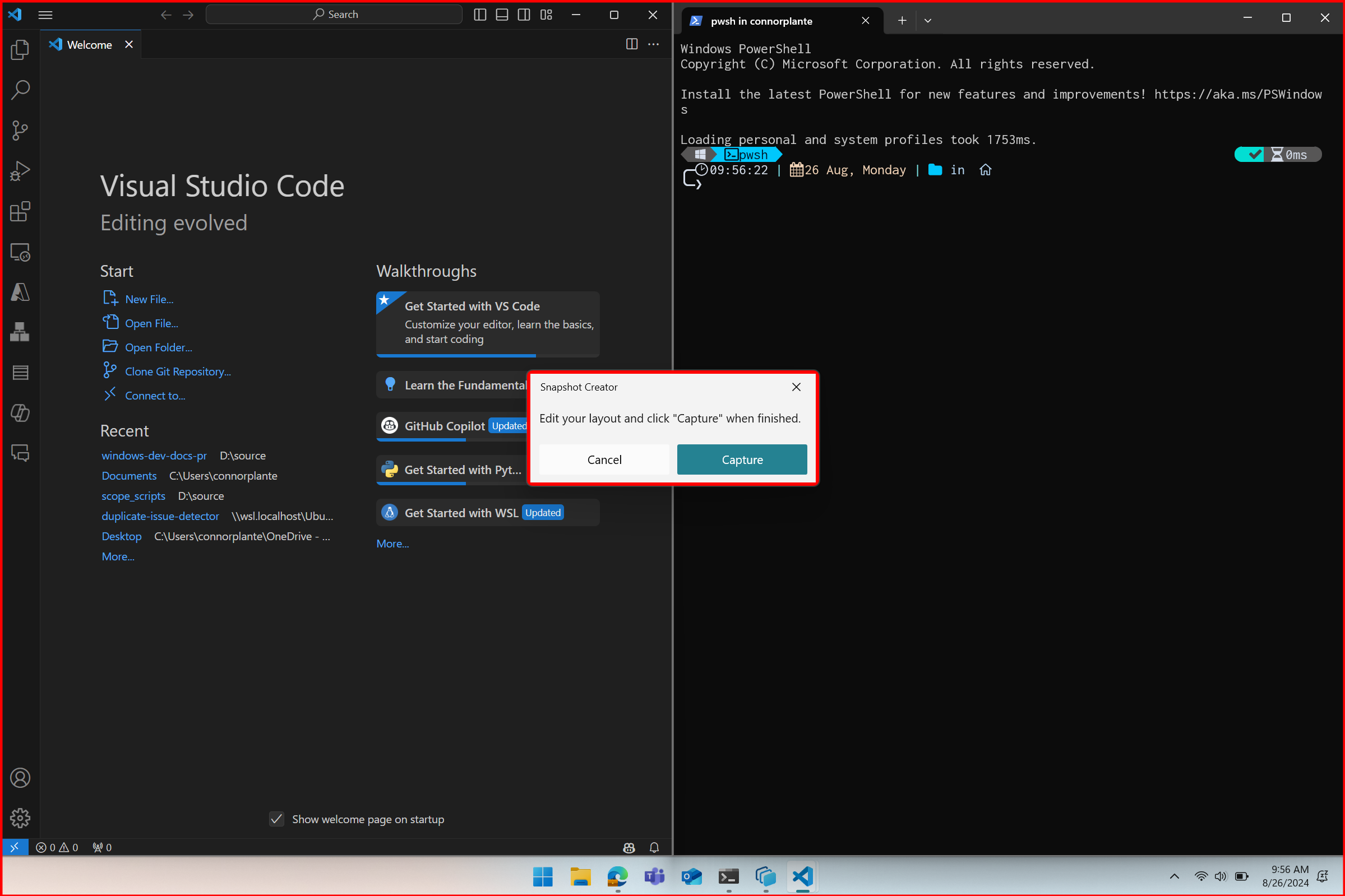
Yakalama deneyimini çağırmak için "+ Çalışma alanı oluştur"a tıklayın. Bu görünümde masaüstü tamamen işlevseldir ve uygulamalarınızı istediğiniz düzene getirmek için uygulamaları açabilir, kapatabilir ve yeniden konumlandırabilirsiniz. Uygulamaları istediğiniz gibi düzenledikten sonra "Yakala" seçeneğini belirleyin.
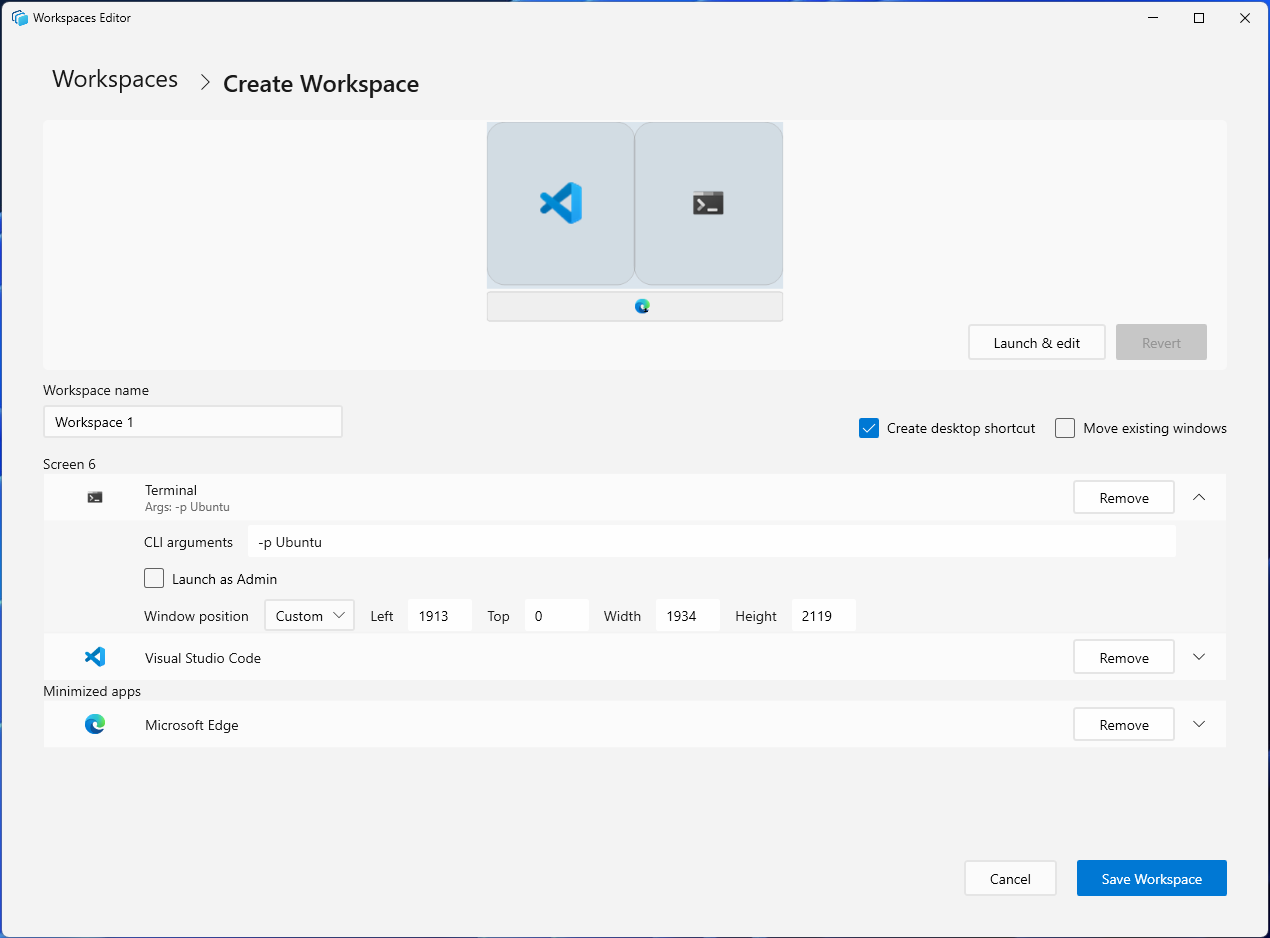
Yakalamanın ardından, çalışma alanını kaydetmeden önce çalışma alanı adını verebileceğiniz, pencere boyutlarını ayarlayabileceğiniz, komut satırı arabirimi (CLI) bağımsız değişkenleri ekleyebileceğiniz, uygulamaları kaldırabileceğiniz ve bir masaüstü kısayolu oluşturabileceğiniz düzenleyiciye girersiniz.
Çalışma alanı başlatma
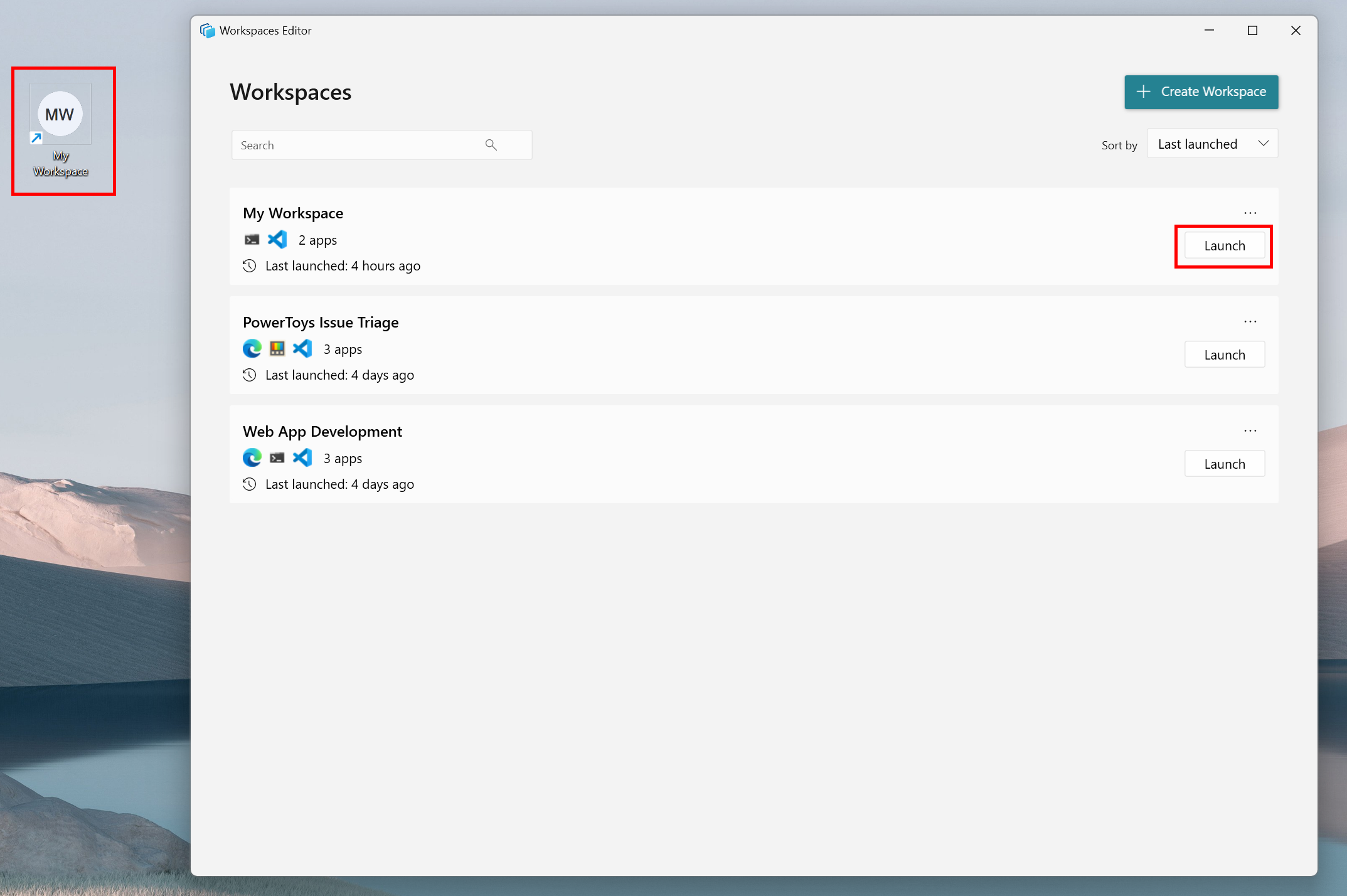
Düzenleyicideki çalışma alanları listesinden "Başlat" seçeneğini belirleyerek veya çalışma alanını özgün olarak kaydederken bir masaüstü kısayolu oluşturmayı seçtiyseniz bir masaüstü kısayolu kullanarak bir çalışma alanı başlatın. Kısayollar, kolay başlatma için görev çubuğuna da sabitlenebilir.
Çalışma alanı başlatılırken, PowerToys her uygulamanın durumunu gösteren bir iletişim kutusu görüntüler. Her uygulama aşağıdaki durumlardan birine sahip olur:
| Sembol | Durum |
|---|---|

|
Uygulama başarıyla başlatıldı ve yeniden konumlandırıldı. |

|
Uygulama başlatılıyor ve doğru konuma taşınıyor. |

|
Uygulama başlatılamadı. |
Tüm uygulamalar düzgün bir şekilde başlatıldıktan ve istenen konumlarda düzenlendikten sonra iletişim kutusu kendini kapatır. İletişim kutusunu istediğiniz zaman kendiniz kapatabilir veya başlatmayı iptal etmek için kullanabilirsiniz.
Komut satırı arabirimi (önizleme)
Önemli
Çalışma Alanları CLI'sı, PowerToys içeren PowerToys.Workspaces.CLI.exe önizleme derlemelerinde kullanılabilir. Yüklü kararlı sürümünüzün bunu içerdiğini varsaymayın. Önizleme güncelleştirme seçenekleri için bkz. PowerToys güncelleştirme kanalları.
Cli kullanarak kaydedilen çalışma alanlarını listeleyin, yapılandırmalarını inceleyin veya bir çalışma alanı başlatın. Çalışma alanlarını yakalamaz, oluşturmaz, içeri aktarmaz, düzenlemez veya silmez. Düzen oluşturmak veya değiştirmek için Çalışma Alanları düzenleyicisini kullanın.
list bölümünde Çalışma Alanları'nı, PowerToys veya çalıştırmadan önce etkinleştirin. Grup İlkesi kullanıcı ayarını geçersiz kılar. CLI modülü etkinleştirmez ve PowerToys Workspaces etkinleştirildiğinde çalışıyor olması gerekmez. Yardım ve sürüm komutları modül devre dışı bırakıldığında bile çalışır.
Yükleyici, yüklemenin PowerToysbin klasörünü PATH konumuna ekler. Yüklemeden sonra yeni bir terminal açın ve şunu çalıştırın:
PowerToys.Workspaces.CLI.exe --help
PowerToys.Workspaces.CLI.exe --version
PowerToys.Workspaces.CLI.exe list
Windows komutu bulamazsa, önizleme yüklemenizin bin\PowerToys.Workspaces.CLI.exe içerdiğini denetleyin. Yükleme kökünü veya WinUI3Apps klasörünü PATHiçine eklemeyin; bu klasörler uygulama ve çalışma zamanı DLL'leri içerir.
Çalışma alanı seçme ve başlatma
Çalışma alanı adlarını ve kimliklerini bulmak için kullanın list . Seçili bir çalışma alanı için --name veya --id öğelerinden tam olarak birini belirtin. Adlar, büyük/küçük harf dikkate alınmadan kaydedilmiş adın tamamıyla eşleşmelidir. Birden çok çalışma alanı aynı ada sahipse kimliği kullanın. GUID'ler, küme ayraçlı veya ayraçsız, büyük veya küçük harfli biçimleri kabul eder.
Aşağıdaki örneklerde Development adlı kaydedilmiş bir çalışma alanı kullanılır. Onu çalışma alanı adınızla değiştirin.
PowerToys.Workspaces.CLI.exe list --name "Development" --details --json
PowerToys.Workspaces.CLI.exe launch --name "Development" --timeout 120 --json
--id "{workspace-guid}" tarafından döndürülen bir kimlik kullanarak list yerine --name "Development" yazabilirsiniz. Bu --details seçeneği bir seçici gerektirir ve yalnızca list ile kullanılabilir. Ayrıntılı çıktı, kaydedilmiş yolları ve komut satırı bağımsız değişkenlerini içerir; bu nedenle kaydettiğiniz veya paylaştığınız tüm çıktıları koruyun.
Başlatma, motorun nihai sonucunu bekler. Varsayılan zaman aşımı 120 saniyedir; --timeout 1 ile 600 saniye arasında ayarlanabilir. Başlatma, kaydedilen Var olan pencereleri taşı ve uygulama başına yönetici ayarlarını kullanır. Düzenleyiciyi ve başlatma ilerlemesi pencerelerini gizler, ancak uygulama pencereleri, Windows UAC istemleri ve Çalışma Alanları imza onayı iletişim kutuları yine de görüntülenebilir. İstemlerin görünemeyeceğini varsayan bir katılımsız işlem olarak değil, etkileşimli bir masaüstü oturumunda çalıştırın.
İptal isteğinde bulunmak için Ctrl+C tuşlarına basın. Zaten başlatılan uygulamalar açık kalır ve pencere konumları eski haline döndürülmez. Zaman aşımına uğrayan başlatmayı otomatik olarak yeniden denemeyin: sonuç bilinmiyor olabilir ve başka bir deneme daha ek uygulamalar açabilir.
JSON çıkışı ve hataları
list öğesini, bir UTF-8 JSON belgesi için launch veya --json öğesine ekleyin. Başarılı listelerin üst düzey view ve workspaces özellikleri vardır. Dizi workspaces seçili çalışma alanı için bir dizi olarak kalır ve kaydedilmiş çalışma alanı olmadığında boş olur. Başarısız sorgu, boş bir başarılı liste değil hata döndürür.
Başlatma yanıtları ve hataları, state, command, result ve error veya schemaVersion içeren bir zarf kullanır. Betiklerde, yerelleştirilmiş iletileri eşleştirmek yerine işlem çıkış kodunu ve error.code denetleyin. PowerShell'de komutun hemen ardından okuyun $LASTEXITCODE .
| Çıkış kodu | Meaning |
|---|---|
0 |
İşlem tamamlandı. Başlatma için altyapı, her uygulama için yapılandırmayı doğruladı; bu, belgelerin veya sekmelerin yüklenmesinin tamamlandığını doğrulamaz. |
2 |
Komut, seçenekler veya seçici söz dizimi geçersiz. |
3 |
Seçiciyle eşleşen çalışma alanı yok. |
4 |
Ad, birden çok çalışma alanıyla eşleşiyor. Bunun yerine Kimlik'e göre seçin. |
6 |
Çalışma alanları kullanıcı veya ilke tarafından devre dışı, ilke araması başarısız oldu veya gerekli bir bileşen kullanılamıyor.
disabledByPolicy öğesini inceleyin; örneğin disabledByUser veya error.code. |
9 |
Son tarih geçti veya sonuç bilinmiyor. Otomatik olarak yeniden açmayın. |
10 |
Bir veya daha fazla uygulama başarısız oldu, atlandı veya onaylanmış pencere düzenlemesine sahip değil. |
12 |
İptal onaylandı. |
Diğer sıfır olmayan çıkış kodları da başarısızlığa işaret eder. Tam çıkış kodu ve çıktı sözleşmesi için GitHub çalışma alanları CLI başvurusuna bakın.
Çalışma alanını düzenleme
Düzenleyiciyi başlatıp düzenlemek istediğiniz çalışma alanını seçerek başlayın. Bu düzenin düzenleme görünümüne geldikten sonra, uygulamaları kaldırabilir, her uygulamanın açılan menüsü aracılığıyla pencere konumlarını el ile değiştirebilir veya düzeni başlatmak ve ilk oluşturulduğu zamanki Yakalama deneyimini yeniden girmek için "Düzenle & Başlat" seçeneğini belirleyebilirsiniz.
Not
Ayarlanan çalışma alanını kaydetmek, tüm eski CLI bağımsız değişkenlerini ve ayarlarını kaldırarak, temiz bir yeniden kaydetme işlemi gerçekleştirir. Gerekirse, yeniden yakalama özgün çalışma alanına geri dönmek için eski haline getirilebilir.
Uygulamalara CLI bağımsız değişkenleri ekleme
İstenilen durumda uygulamaları başlatmak için, her uygulamanın ilgili açılır menüsüne CLI bağımsız değişkenleri eklenebilir. Bu argümanlar uygulamanın kendisine özeldir ve başlatıldığında uygulamayla birlikte çağrılır. Aşağıdaki örnekte, yolda sağlanan dosyaya Visual Studio Code (VS Code) başlatılır ve Terminal "Ubuntu" profiline başlatılır.
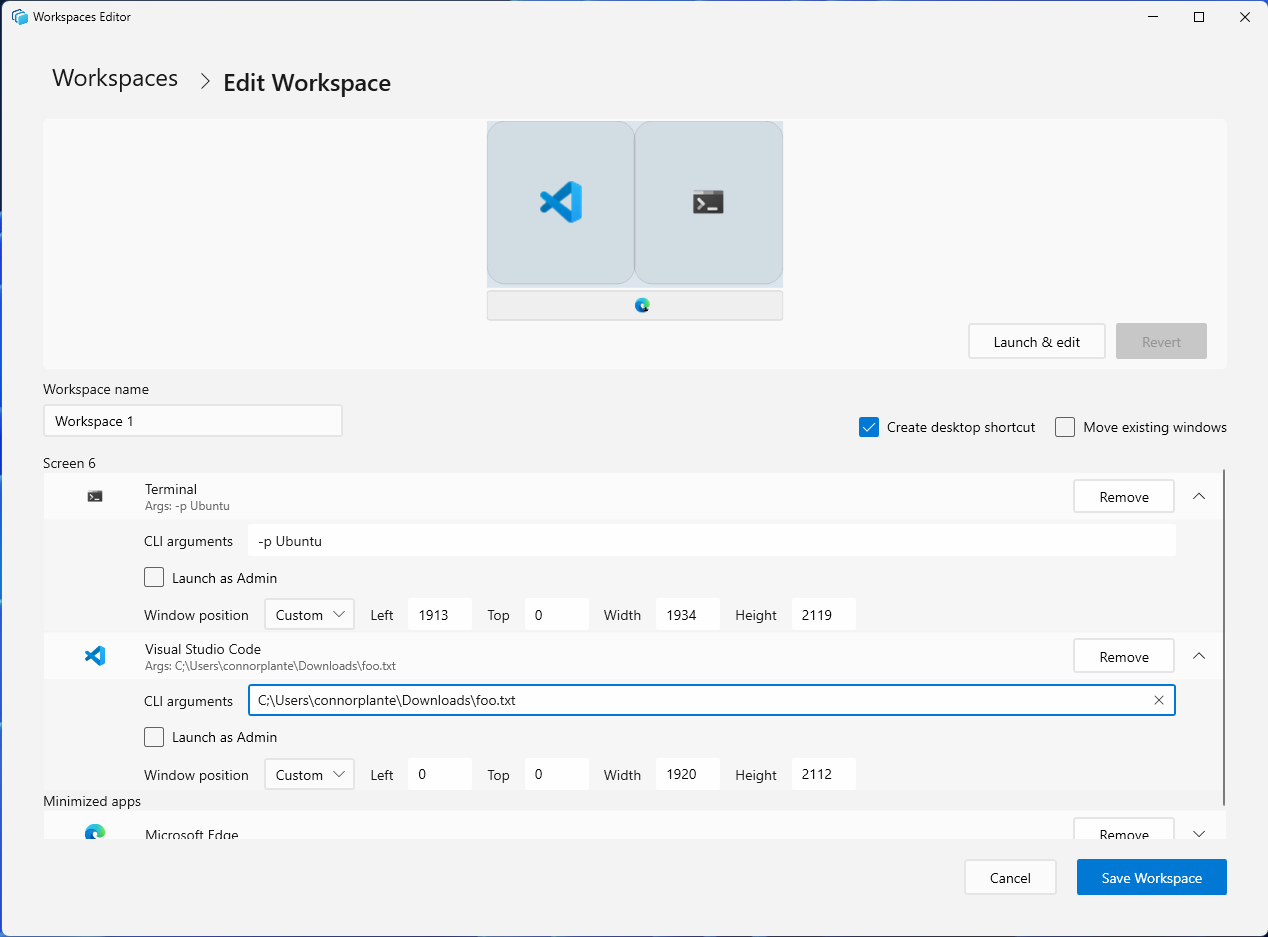
VS Code ve Terminal CLI bağımsız değişkenleri hakkında daha fazla bilgiyi aşağıda bulabilirsiniz:
Bahşiş
Her uygulamanın başlatma davranışını değiştirmek için kullanılabilecek kendi komut satırı bağımsız değişkenleri kümesi vardır, ancak birçok uygulama benzer desenler kullanır. Örneğin, tarayıcıyı bu sekmeler açık olarak başlatmak için Edge'e ve diğer tarayıcılara virgülle ayrılmış bir URL listesi geçirmeyi veya doğrudan bu dosyaya başlatmak için office uygulamasına, metin düzenleyicisine veya IDE'ye dosya yolu geçirmeyi deneyin.
Uygulamaları yönetici olarak başlatma
Uygulamaları yönetici olarak başlatmak için ilgili uygulamanın açılan menüsündeki "Yönetici Olarak Başlat" kutusunu seçin. Başlatıldığında, yönetici olarak başlatılacak şekilde ayarlanmış her uygulama için bir Kullanıcı Hesabı Denetimi (UAC) iletişim kutusu gösterilir.
Yönetici olarak başlatılacak şekilde ayarlanmış bir uygulama bir EXE dosyasıysa ve PowerToys dijital imzayı doğrulayamazsa (örneğin, dosya imzalanmadıysa, imzası içeriğiyle eşleşmiyorsa veya sertifikası iptal edildiyse), Workspaces uygulamayı başlatmadan önce onay ister. Bu uygulama yönetici olarak çalıştırılsın mı? iletişim kutusu uygulamayı, konumunu ve imzanın neden doğrulanamadığını gösterir. Aşağıdaki seçeneklerden birini belirleyin:
- Bu uygulamayı atla (varsayılan): Çalışma alanları uygulamayı başlatmaz, başlatma durumu iletişim kutusunda Atlandı olarak gösterir ve çalışma alanında diğer uygulamaları başlatmaya devam eder. Esc tuşuna basmak veya iletişim kutusunu kapatmak da uygulama atlanır.
- Yine de çalıştır: Çalışma alanları, uygulamayı yalnızca bu başlatma için yönetici olarak başlatır. Seçiminiz anımsanmadığından, çalışma alanını bir sonraki başlatışınızda size tekrar sorulur.
Uygulamanın komut satırı bağımsız değişkenlerini ve Windows doğrulama durumunu görmek için Ayrıntılar'ı genişletin ve bu bilgileri panoya kopyalamak için Ayrıntıları kopyala'yı seçin. Seçiminiz Kullanıcı Hesabı Denetimi'nin yerini almaz, bu nedenle Windows yönetici izni istemeye devam edebilir. Paketlenmiş uygulamalar gibi EXE dosyası olmayan uygulamalar denetlenmiyor.
Önemli
Yönetici olarak başlatılan uygulamaların istenen düzene yeniden konumlandırılamamasıyla ilgili bilinen bir sorun vardır. Ekip, yaklaşan bir sürüm için bir düzeltme üzerinde etkin bir şekilde çalışmaktadır.
Yeni pencereleri açma ve mevcut pencereleri yeniden konumlandırma karşılaştırması
Masaüstünde zaten açık olan bir uygulama örneği varsa, başlatmada farklı uygulamalar farklı davranabilir. Bazı uygulamalar mevcut örneği yeniden konumlandırırken, diğerleri varsayılan olarak yeni bir örnek başlatabilir. Çalışma alanı için "Var olan pencereleri taşı" seçeneği etkinleştirilirse, mevcut uygulamalar çalışma alanında istenen konuma taşınır ve kalan uygulamalar her zamanki gibi başlatılır. Kullanıcı tercihine göre uyarlamak için, kullanılabilir CLI bağımsız değişkenleri aracılığıyla başlatma davranışını işleme önerisinde bulunulmaktadır.
Örneğin, VS Code varsayılan olarak yeni bir pencere başlatır, ancak bir kullanıcı var olan pencereyi taşımayı tercih etmesi durumunda, --reuse-window CLI bağımsız değişkeni VS Code'un CLI bağımsız değişkenlerine eklenebilir.
Not
Bazı uygulamalar "tek örnekli" uygulamalardır, yani aynı anda uygulamanın yalnızca bir etkin örneği açık olabilir. Bunun bir örneği Windows Ayarları'dır. Zaten etkin olan bu uygulamalar varsayılan olarak yeniden konumlandırılır ve yeni örnekler başlatılamaz.
Sık Sorulan Sorular
PowerToys Çalışma Alanları hakkında sık sorulan bazı sorular ve yanıtlar aşağıdadır:
Uygulama pencereleri neden açılıp ardından kaydettiğim konumlara atlıyor?
PowerToys bir uygulamanın belirli bir konumda başlatılmasını söyleyemez. Yapabileceğimiz şey, önce bir uygulamayı başlatmak ve ardından uygulamayı belirli bir konuma taşımak ve yeniden boyutlandırmak için bir yönerge vermektir. Ancak bu, kullanıcının işlemi ekranda görünür bir şekilde görmesine neden olur. Bu sınırlamaya yardımcı olmak için, başlatma sırasında her uygulamanın başlatma durumunu görüntüleyen iletişim kutusunu ekledik.
Çalışma alanımı kaydettiğimde pencerelerim hizalanıyordu, ancak çalışma alanını temiz durumdan başlattığımda hizalanmıyorlar. Bu neden?
PowerToys uygulamaları konumlandırmak için genel kullanıma açık API'leri ve kaputun altındaki FancyZones altyapısını kullanır. Ne yazık ki bu, tutturma özelliklerini içermez.
Çalışma alanını görev çubuğuna nasıl sabitleyebilirim?
Önce çalışma alanınız için bir masaüstü kısayolu oluşturabilir ve ardından görev çubuğuna sabitleyebilirsiniz. Çalışma alanını doğrudan görev çubuğuna sabitleme şu anda desteklenmiyor.
Ayarlar
| Ayar | Açıklama |
|---|---|
| Etkinleştirme kısayolu | Varsayılan kısayol tuşunu değiştirmek için denetime tıklayın ve istediğiniz tuş bileşimini girin. |
PowerToys yükleme
Bu yardımcı program, Microsoft PowerToys güçlü kullanıcılar için yardımcı programların bir parçasıdır. Daha fazla üretkenlik için Windows deneyiminizi ayarlamak ve kolaylaştırmak için bir dizi yararlı yardımcı program sağlar. PowerToys'i yüklemek için bkz. PowerToysyükleme.
GitHub'da bizimle işbirliği yapın
Bu içeriğin kaynağı GitHub'da bulunabilir; burada ayrıca sorunları ve çekme isteklerini oluşturup gözden geçirebilirsiniz. Daha fazla bilgi için katkıda bulunan kılavuzumuzu inceleyin.

Windows developer