Not
Bu sayfaya erişim yetkilendirme gerektiriyor. Oturum açmayı veya dizinleri değiştirmeyi deneyebilirsiniz.
Bu sayfaya erişim yetkilendirme gerektiriyor. Dizinleri değiştirmeyi deneyebilirsiniz.
Komut satırından yeni bir Windows Terminali örneği açmak için kullanın wt.exe . Bunun yerine yürütme diğer adını wt da kullanabilirsiniz.
Uyarı
GitHub'da kaynak kodundan Windows Terminali derlediyseniz, bu derlemeyi wtd.exe veya wtd kullanarak açabilirsiniz.
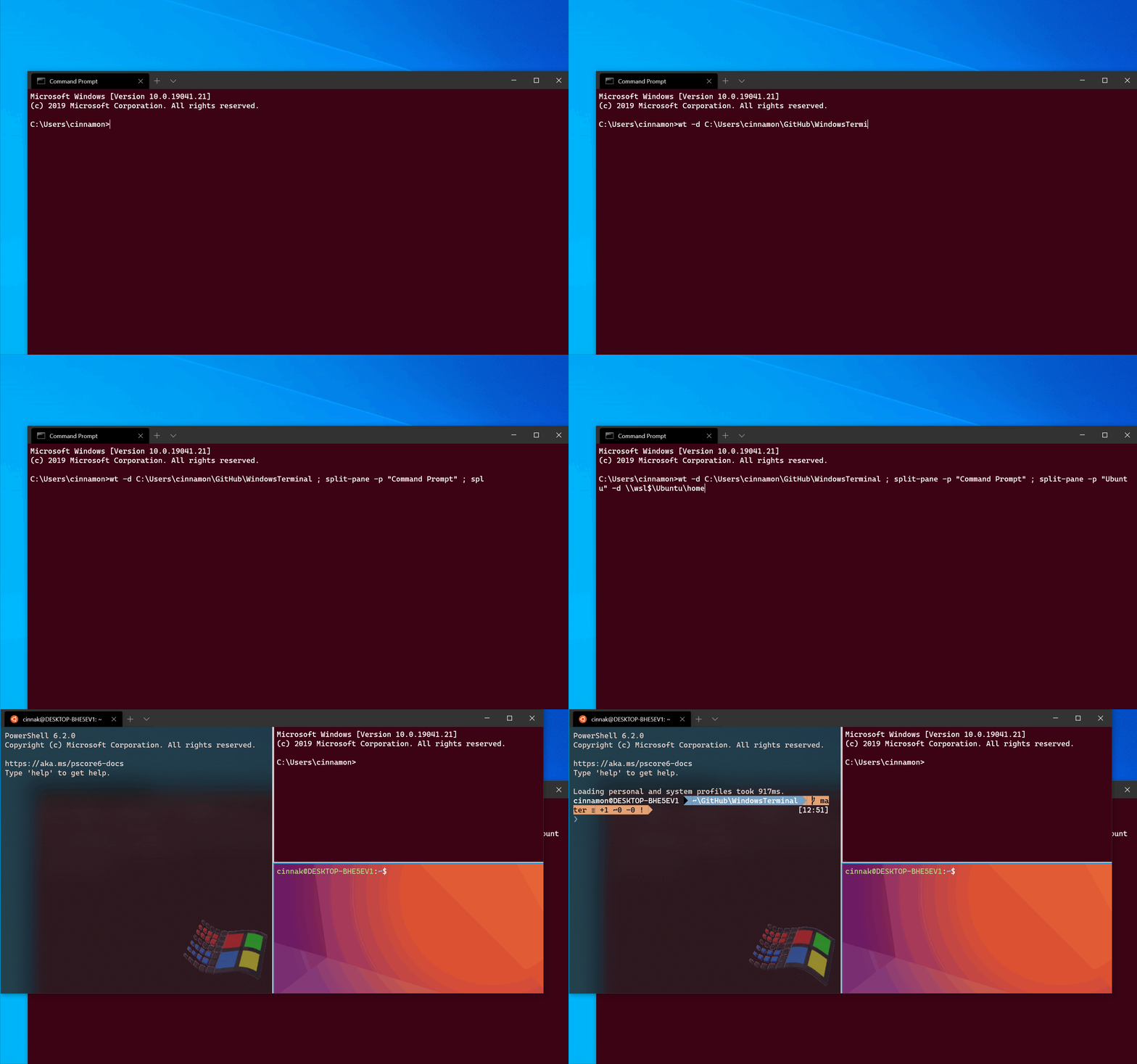
Komut satırı söz dizimi
Komut wt satırı iki tür değer kabul eder: seçenekler ve komutlar.
Seçenekler , bir bütün olarak komut satırının davranışını denetleen bayrakların ve diğer parametrelerin wt listesidir.
Komutlar , komut satırının uyguladığı eylemi veya eylemlerin noktalı virgülle ayrılmış listesini sağlar. Bir komut belirtmezseniz, komut satırı varsayılan olarak kullanır new-tab .
wt [options] [command ; ]
Uyarı
windowingBehavior özelliği komutun davranışını wt.exe etkileyebilir. Yeni bir pencere açma veya yeni sekme açma arasında bu ayarı varsayılan olarak ayarlayın.
Kullanılabilir komut satırı bağımsız değişkenlerini listeleyen bir yardım iletisi görüntülemek için şunu girin: wt -h, wt --help, wt -?veya wt /?.
Seçenekler ve komutlar
Aşağıda, komut satırı için desteklenen komutların ve seçeneklerin tam listesi yer alır wt .
| Seçenek | Description |
|---|---|
--help, -h, -?, /? |
Yardım iletisini görüntüler. |
--maximized, -M |
Terminali ekranı kaplamış olarak başlatır. |
--fullscreen, -F |
Terminali tam ekran olarak başlatır. |
--focus, -f |
Terminali odak modunda başlatır. ile maximizedbirleştirilebilir. |
--pos x,y |
Terminali verilen konumda başlatır.
x veya y ayarların varsayılan değerini kullanmak için atlanabilir. |
--size
c,r
|
Terminali belirtilen sayıda sütun () ve satırlac (r) başlatır. |
--window, -w window-id |
Verilen komutu belirli bir pencerede çalıştırır. |
--window parametresi, mevcut terminal pencerelerine komut göndermek için kullanılabilir.
window-id bir pencerenin tamsayı kimliği veya bir pencerenin adı olabilir. Ayrıca aşağıdaki ayrılmış değerleri de kabul eder:
-
newveya-1: Bu komutu her zaman yeni bir pencerede çalıştırın -
lastveya0: Bu komutu her zaman en son kullanılan pencerede çalıştırın
Verilen window-idile bir pencere yoksa, bu kimlik/adla yeni bir pencere oluşturulur.
Örneğin, komutunu çalıştırmak wt -w _quake yeni bir "deprem penceresi" açar. Bu komutu yeniden çalıştırmak, mevcut deprem penceresinde yeni bir sekme açar.
Yeni sekme komutu
Yeni bir sekme oluşturmak için bu komutu kullanın. Daha fazla bilgi için eylemenewTab bakın.
| Command | Parametre | Description | Değerler |
|---|---|---|---|
new-tab, nt |
--profile, -p profile-name |
Atanan profil adına göre yeni bir sekme oluşturur. | Profil adı |
new-tab, nt |
--startingDirectory, -d starting-directory |
Atanan başlangıç dizini yolunu temel alan yeni bir sekme oluşturur. | Dizin yolu |
new-tab, nt |
--title title |
Başlığı atanmış yeni bir sekme oluşturur. | Sekme başlığı olarak kullanılacak metin |
new-tab, nt |
--tabColor hex-color |
Sekme rengi atanmış yeni bir sekme oluşturur. | #RGB veya #RRGGBB olarak onaltılık renk |
new-tab, nt |
--suppressApplicationTitle |
Profilin suppressApplicationTitle ayarını geçersiz kılın ve true |
|
new-tab, nt |
--useApplicationTitle |
Profilin suppressApplicationTitle ayarını geçersiz kılın ve false |
|
new-tab, nt |
--colorScheme scheme-name |
Profilin colorScheme ayarını geçersiz kılın ve ayarlardan adıyla düzen olarak ayarlayın scheme-name |
Ayarlardaki renk düzeninin adı |
new-tab, nt |
--appendCommandLine |
Sağlanan komut satırını değiştirmek yerine profilin varsayılan komutuna ekler | |
new-tab, nt |
--inheritEnvironment, !--reloadEnvironment |
Yeni bir ortam bloğu oluşturmak yerine yeni oturum oluştururken terminalin kendi ortam değişkenlerini devralın. Bu, bir commandline geçirildiğinde varsayılan olarak ayarlanır. |
|
new-tab, nt |
commandline |
Atanan komut satırını temel alan yeni bir sekme oluşturur. | İsteğe bağlı bağımsız değişkenlerle yürütülebilir dosya |
İpucu
Windows Terminali'nde bir sekmenin başlığını değiştirir ve bu başlığın kalıcı olmasını isterseniz, suppressApplicationTitle seçeneğini olarak ayarlayarak trueetkinleştirmeniz gerekir.
Bölmeli komut
Yeni bir bölme oluşturmak için bu komutu kullanın. Daha fazla bilgi için splitPane işlemi tıklayın.
| Command | Parametre | Description | Değerler |
|---|---|---|---|
split-pane, sp |
-H, --horizontal, -V, --vertical |
Yatay veya dikey olarak yeni bir bölünmüş pencere bölmesi oluşturur. | YOK. Atanacak ek değer yok. |
split-pane, sp |
--profile, -p profile-name |
Atanan komut satırı profilini temel alan yeni bir bölünmüş pencere bölmesi oluşturur. Bu parametreyi atamazsanız varsayılan profil kullanılır. | Profil adı |
split-pane, sp |
--startingDirectory, -d starting-directory |
Atanan başlangıç dizini yolunu temel alan yeni bir bölünmüş pencere bölmesi oluşturur. Bu parametreyi atamazsanız, varsayılan başlangıç dizini kullanılır. | Dizin yolu |
split-pane, sp |
--title |
Atanan başlıkla yeni bir bölünmüş pencere bölmesi oluşturur. | Sekme başlığı olarak kullanılacak metin |
split-pane, sp |
--tabColor |
Atanan sekme rengiyle yeni bir bölünmüş pencere bölmesi oluşturur. | #RGB veya #RRGGBB olarak onaltılık renk |
split-pane, sp |
--size, -s size |
Atanan boyuta sahip yeni bir bölünmüş pencere bölmesi oluşturur. | Kullanılacak üst bölmenin ondalık ile temsil edilen bölümünü belirten float. Örneğin, .4 üst bölmenin 40% göstermek için. |
split-pane, sp |
commandline |
Atanan komut satırını temel alan yeni bir bölünmüş pencere bölmesi oluşturur. | İsteğe bağlı komutlarla yürütülebilir dosya |
split-pane, sp |
--duplicate, -D |
Geçerli paneli kopyalayan yeni bir bölünmüş pencere oluşturur. | YOK. Atanacak ek değer yok. |
split-pane, sp |
--suppressApplicationTitle |
Profilin suppressApplicationTitle ayarını geçersiz kılar ve true olarak ayarlar. |
|
split-pane, sp |
--useApplicationTitle |
Profilin suppressApplicationTitle ayarını geçersiz kılar ve false olarak ayarlar. |
|
split-pane, sp |
--colorScheme scheme-name |
Profilin colorScheme ayarını geçersiz kılar ve ayarlardan scheme-name adlı yapılandırmaya ayarlar. |
Ayarlardaki renk düzeninin adı |
Odak sekmesi komutu
Pencerenin içindeki belirli bir sekmeye odaklanmak için bu komutu kullanın. Daha fazla bilgi için eylemeswitchToTab bakın.
| Command | Parametre | Description | Değerler |
|---|---|---|---|
focus-tab, ft |
--target, -t tab-index |
Belirli bir sekmeye, sekme dizini numarasına göre odaklanır. | Tamsayı olarak sekme dizini |
Odak taşı komutu
Odağı pencerenin içine taşımak için bu komutu kullanın. Daha fazla bilgi için moveFocus işleme bakın.
| Command | Parametre | Description | Değerler |
|---|---|---|---|
move-focus, mf |
<direction> |
Odağı bölmeler arasında taşıma. | Kabul edilen direction değerler için aşağıya bakın |
Kabul edilen direction değerler
-
up,down,leftveyarightodağı verilen yönde hareket ettirin. -
firstodağı ağaçtaki ilk yaprak bölmesine taşır. -
previousodağı geçerli bölmeden önceki en son kullanılan bölmeye taşır. -
nextInOrder,previousInOrderodağı oluşturma sırasına göre sonraki veya önceki bölmeye taşır.
Bölmeyi taşı komutu
Pencerenin içindeki bir bölmeyi taşımak için bu komutu kullanın. Daha fazla bilgi için movePane işleme bakınız.
| Command | Parametre | Description | Değerler |
|---|---|---|---|
move-pane, mp |
--tab,-t <index> |
Etkin bölmeyi pencerede verilen sekmeye taşıma | Bölmenin taşınacak sıfır dizinli dizini. |
Bölme değiştir komutu
Pencere içindeki iki bölmenin konumunu değiştirmek için bu komutu kullanın. Ayrıca eylemineswapPane bakın.
| Command | Parametre | Description | Değerler |
|---|---|---|---|
swap-pane |
<direction> |
Bölmeyi verilen yöndeki bölmeyle değiştirme | Kabul edilen direction değerler için aşağıya bakın |
Kabul edilen direction değerler (bu değerler alt komutla move-focus aynıdır):
-
up,down,leftveyaright: Etkin bölmeyi verilen yöndeki bölmeyle değiştirin. -
first: Etkin bölmeyi ağaçtaki ilk yaprak bölmeyle değiştirin. -
previous: Etkin bölmeyi geçerli bölmeden önceki en son kullanılan bölmeyle değiştirin. -
nextInOrder,previousInOrder: Etkin bölmeyi oluşturma sırasına göre sonraki veya önceki bölmeyle değiştirin.
Komut satırı bağımsız değişken örnekleri
Komutlar, kullandığınız komut satırına bağlı olarak biraz farklılık gösterebilir.
Bağımsız değişkeni varsayılan kabuğa geçirme
Windows Terminali'nin bir örneğini başlatmak ve bir komut yürütmesini sağlamak için komutunuz ve ardından komutunu çağırın wt.exe .
Bir IP adresini yankılarken ping komutu bağımsız değişkeni geçirmek için Windows Terminali'ni çağırma örneği aşağıda verilmişti:
wt ping learn.microsoft.com
Aşağıda, PowerShell komut satırıyla yeni bir sekme açmak için Windows Terminali'ni çağırma, Start-Service komutunu çağırmayı onaylama ve dizinde /k Açık Windows Komut İstemi ile başka bir yeni sekme açma örneği verilmiştir:
wt new-tab PowerShell -c Start-Service ; new-tab cmd /k dir
Belirli bir pencereyi hedefleme
Aşağıdaki örneklerde, belirli pencereleri hedefleme seçeneğinin nasıl kullanılacağı --window,-w gösterilmektedir.
// Open a new tab with the default profile in the current window
wt -w 0 nt

// Open a new tab in a new window with the default profile
wt -w -1 nt

// Open a new tab in the first-created terminal window with the default profile
wt -w 1 nt

// Open a new tab in the terminal window named foo with the default profile. If foo does not exist, create a new window named foo.
wt -w foo nt
Yeni profil örneği açma
"Ubuntu-18.04" adlı profil gibi yeni bir terminal örneği açmak için şunu girin:
wt -p "Ubuntu-18.04"
-p Açmak istediğiniz Windows Terminal profilini belirtmek için bayrağını kullanın. "Ubuntu-18.04" yerine yüklediğiniz herhangi bir terminal profilinin adını yazın. Bu komut her zaman yeni bir pencere açar. Windows Terminali'nin mevcut (zaten açık) bir örneğinde yeni bir kabuk sekmesi açmak için şunu kullanın: wt -w [window id](#options-and-commands) [executable name]. Örneğin, wt -w 0 cmd Windows Terminal'in en son sürümünde bir Komut İstemi kabuğu açar. Bir profil (renk düzeni, başlık, komut ve konsol oturumuyla nasıl etkileşim kurduğunu denetleyen diğer ayarlarla birlikte kabuk yürütülebilir dosyası) başlatıyorsanız, şu komutta profil adını kullanmanız gerekir: wt -w 0 -p "Profile Name".
Bir dizini hedefleme
Konsolun başlangıç dizini olarak kullandığı klasörü belirtmek için aşağıdaki komutu girin. Bu örnekte, başlangıç dizini şu dizindir d:\ :
wt -d d:\
Birden çok sekme
Birden çok sekme içeren yeni bir terminal örneği açmak için şunu girin:
wt ; ;
Birden çok sekme içeren yeni bir terminal örneği açmak için, bu durumda bir Komut İstemi profili ve bir PowerShell profili girin:
wt -p "Command Prompt" ; new-tab -p "Windows PowerShell"
Birden çok bölme
Komut İstemi profili, PowerShell profili ve WSL komut satırı çalıştıran varsayılan profilinizi çalıştıran üç bölme içeren bir sekme içeren yeni bir terminal örneği açmak için şunu girin:
wt -p "Command Prompt" ; split-pane -p "Windows PowerShell" ; split-pane -H wsl.exe
-H Bayrağı (veya --horizontal), bölmelerin yatay olarak bölünmesini istediğinizi gösterir.
-V Bayrağı (veya --vertical), bölmelerin dikey olarak bölünmesini istediğinizi belirtir.
Birden çok sekme ve bölme
new-tab ve split-pane komutlarını sıralayarak, her biri bölmeleri ayrılmış olan birden çok sekme elde edin. Her birinde Komut İstemi ve WSL komut satırı çalıştıran iki bölme içeren ve her sekme farklı bir dizinde olan yeni bir terminal örneği açmak için şunu girin:
wt -p "Command Prompt" ; split-pane -V wsl.exe ; new-tab -d c:\ ; split-pane -H -d c:\ wsl.exe
Bölme başlığı
Her terminal bölmesi için özel başlıklar içeren yeni bir terminal örneği açmak için bağımsız değişkenini --title kullanın. Birden çok sekme açarken her bölmenin başlığını ayarlamak için şunu girin:
wt --title tabname1 ; new-tab -p "Ubuntu-18.04" --title tabname2
Aynı sekmedeki bölmelerin farklı başlıkları olabilir. Sekme başlığı, odağı olan bölmenin başlığını yansıtır. Bağımsız bölmeleri adlandırmak için şunları girerek bölmeleri böldükten sonra başlığı ayarlayın:
wt --title pane1 ; split-pane -p "Command Prompt" --title pane2
Uygulama başlığını kullanma
Uygulamaların başlık değişikliği iletileri göndererek sekme başlığını ayarlamasına olanak tanıyan yeni bir terminal örneği açmak için bayrağını --useApplicationTitle kullanın. Bu iletileri engellemek için bayrağını --suppressApplicationTitle kullanın. İki bayrak da sağlamazsanız, terminal profilin ayarlarını kullanır. Uygulamanın geçersiz kılmadığı başlığı tabname içeren bir sekme açmak için şunu girin:
wt --title tabname --suppressApplicationTitle
Sekme rengi
Özel sekme renkleriyle yeni bir terminal örneği açmak için bağımsız değişkenini --tabColor kullanın. Bu argüman, profilde tanımlanan değeri geçersiz kılar, ancak sekme rengi seçici de bunu geçersiz kılabilir. Aşağıdaki örnekte, farklı renklerde iki sekmeyle yeni bir terminal oluşturulur:
wt --tabColor #009999 ; new-tab --tabColor #f59218
Bir sekme için ayarlarken --tabColor , sekmeyi bu sekmenin ilk bölmesiyle ilişkilendirirsiniz. Bu nedenle, birden çok bölme içeren bir sekmede, renk yalnızca ilk bölme odakta olduğunda uygulanır. Ek bölmelerin sekme rengini ayarlamak için, --tabColor parametresini split-pane alt komutuna da eklemeniz gerekir. Aşağıdaki örnekte, her bölme için belirtilen sekme renkleriyle iki bölmeli bir sekme oluşturulur:
wt new-tab --tabColor '#009999' `; split-pane --tabColor '#f59218'
Renk şeması
Belirli bir renk düzenine sahip yeni bir terminal örneği açmak için (profildeki küme yerine colorScheme ) bağımsız değişkenini --colorScheme kullanın. Bu bağımsız değişken profilde tanımlanan değeri geçersiz kılar.
wt --colorScheme Vintage ; split-pane --colorScheme "Tango Light"
Sekme odağı
Odakta belirli bir sekmeyle yeni bir terminal örneği açmak için, sekme dizini numarasıyla birlikte bayrağını (veya -t) kullanın--target. İlk sekmede varsayılan profilinizi ve ikinci sekmeye (-t 1 ) odaklanmış "Ubuntu-18.04" profilini açmak için aşağıdakileri girin:
wt ; new-tab -p "Ubuntu-18.04" ; focus-tab -t 1
PowerShell'den birden çok komut örnekleri
Windows Terminali, komut satırındaki komutları ; ayırmak için sınırlayıcı olarak noktalı virgül karakterini wt kullanır. Ne yazık ki PowerShell, komut ayırıcı olarak da kullanır ; . Bu sorunu geçici olarak çözmek için aşağıdaki püf noktalarını kullanarak PowerShell'den birden çok wt komut çalıştırın. Aşağıdaki tüm örneklerde, biri Komut İstemi, biri PowerShell ve diğeri WSL çalıştıran olmak üzere üç bölmeli yeni bir terminal penceresi oluşturulur.
Aşağıdaki örnekler komut satırını çalıştırmak için kullanmaz start . Bunun yerine, komut satırından kaçmak için iki yöntem daha kullanırlar:
- Yalnızca noktalı virgüllerden kaçarak PowerShell'in bunları yoksayması ve doğrudan öğesine geçirmesini sağlama
wt. -
--%kullanarak, PowerShell komut satırının geri kalanını uygulamaya bağımsız değişkenler olarak ele alır.
wt new-tab "cmd" `; split-pane -p "Windows PowerShell" `; split-pane -H wsl.exe
wt --% new-tab cmd ; split-pane -p "Windows PowerShell" ; split-pane -H wsl.exe
Bu örneklerin her ikisinde de, yeni oluşturulan Windows Terminal penceresi sağlanan tüm komut satırı bağımsız değişkenlerini doğru ayrıştırmaktadır.
Ancak, bu yöntemler şu anda önerilmez. PowerShell, denetimi PowerShell'e döndürmeden önce yeni oluşturulan terminal penceresinin kapatılmasını bekler. Varsayılan olarak PowerShell, istemine dönmeden önce windows mağazası uygulamalarının (Windows Terminali gibi) kapatılmasını her zaman bekler. Bu davranış Komut İstemi'nin davranışından farklıdır ve komut istemine hemen geri döner.
WINDOWS Terminal yürütülebilir dosyasını PATH'inize ekleme
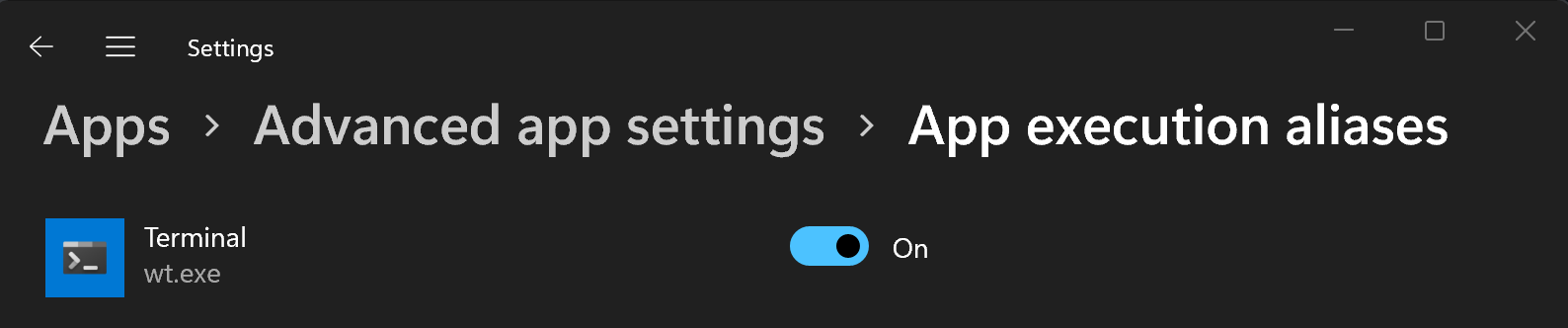
Windows Terminal yürütülebilir dosyasını (wt.exe) PATH'inize eklemek için, Windows Ayarları'nın Uygulama yürütme diğer adlarını yönet sayfasında "uygulama yürütme diğer adını " etkinleştirin. Windows Terminal diğer adı varsayılan olarak açıktır, ancak erişim sorunları yaşıyorsanız bunu onaylamak isteyebilirsiniz.
Uygulama yürütme diğer adlarına erişme konusunda sorun yaşamaya devam ediyorsanız PATH'inizin şunları içerip içermediğini denetleyin: %LOCALAPPDATA%\Microsoft\WindowsApps.
C:\Program Files\WindowsApps üzerinde değişiklik yapmayı denemeyin.
GitHub'da bizimle işbirliği yapın
Bu içeriğin kaynağı GitHub'da bulunabilir; burada ayrıca sorunları ve çekme isteklerini oluşturup gözden geçirebilirsiniz. Daha fazla bilgi için katkıda bulunan kılavuzumuzu inceleyin.

Windows Terminal