Not
Bu sayfaya erişim yetkilendirme gerektiriyor. Oturum açmayı veya dizinleri değiştirmeyi deneyebilirsiniz.
Bu sayfaya erişim yetkilendirme gerektiriyor. Dizinleri değiştirmeyi deneyebilirsiniz.
İlk başlatmada
Windows Terminali'ni ilk yüklediğinizde bir Windows PowerShell istemi görürsünüz. Windows Terminali varsayılan olarak Windows PowerShell, Komut İstemi ve Azure Cloud Shell profillerini içerir.
Linux için Windows Alt Sistemi (WSL) dağıtımları yüklerseniz terminal bu dağıtımlar için otomatik olarak profiller oluşturur. Terminali yükledikten sonra ek WSL dağıtımları yüklerseniz, bu dağıtımların profilleri bir sonraki terminal başlatmanızda otomatik olarak görünür. Bu profiller simge olarak Linux Tux görüntüsünü kullanır.
Uyarı
İsterseniz her WSL dağıtımının simgesini değiştirebilirsiniz. Belirli dağıtım simgeleri terminalin içinde gönderilmez, ancak bunları indirip terminal ayarlarını kullanarak atayabilirsiniz.
Varsayılan ayarları görüntüle
Windows Terminali renk düzenleri ve klavye kısayolları da dahil olmak üzere büyük bir varsayılan ayarlar kümesiyle birlikte gelir ("Özel eylemler" olarak adlandırılır). Varsayılan ayarlar dosyasını görüntülemek için Alt tuşunu basılı tutun ve açılan menünün içindeki Ayarlar düğmesini seçin.
Varsayılan profil ayarları
Windows Terminali, her profil girdisi için ayarı yinelemek zorunda kalmadan her profile bir ayar uygulamanızı sağlar. Profiles nesnesinin içindeki "defaults" dizisinin içine bir ayar ekleyin. Genel profil ayarları, Görünüm profili ayarları ve Gelişmiş profil ayarları hakkında daha fazla bilgi edinin.
"profiles":
    {
        "defaults":
        {
            // Put settings here that you want to apply to all profiles.
            "fontFace": "Cascadia Code"
        },
        "list":
        []
    }
Sekmeyi yeniden adlandırma
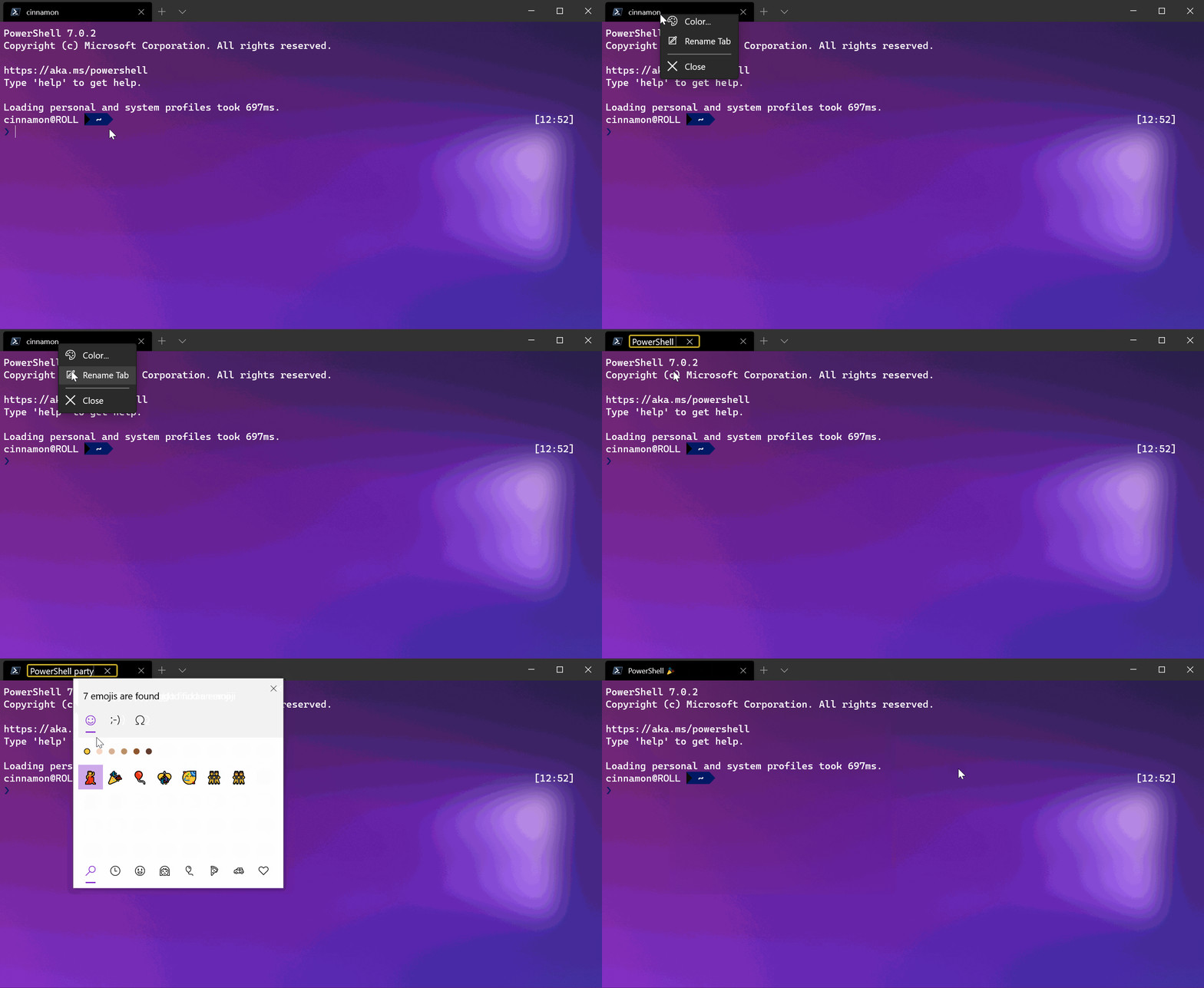
Bir sekmeye sağ tıklayıp Sekmeyi Yeniden Adlandır'ı seçerek bu terminal oturumu için bir sekmeyi yeniden adlandırabilirsiniz. Bağlam menüsünde bu seçeneğin seçilmesi, sekme başlığınızı bir metin alanına değiştirir ve burada başlığı düzenleyebilirsiniz. Her terminal örneğinde bu profilin sekme başlığını ayarlamak için Bkz. Sekme başlığı öğreticisi.
Sekmeyi renklendirme
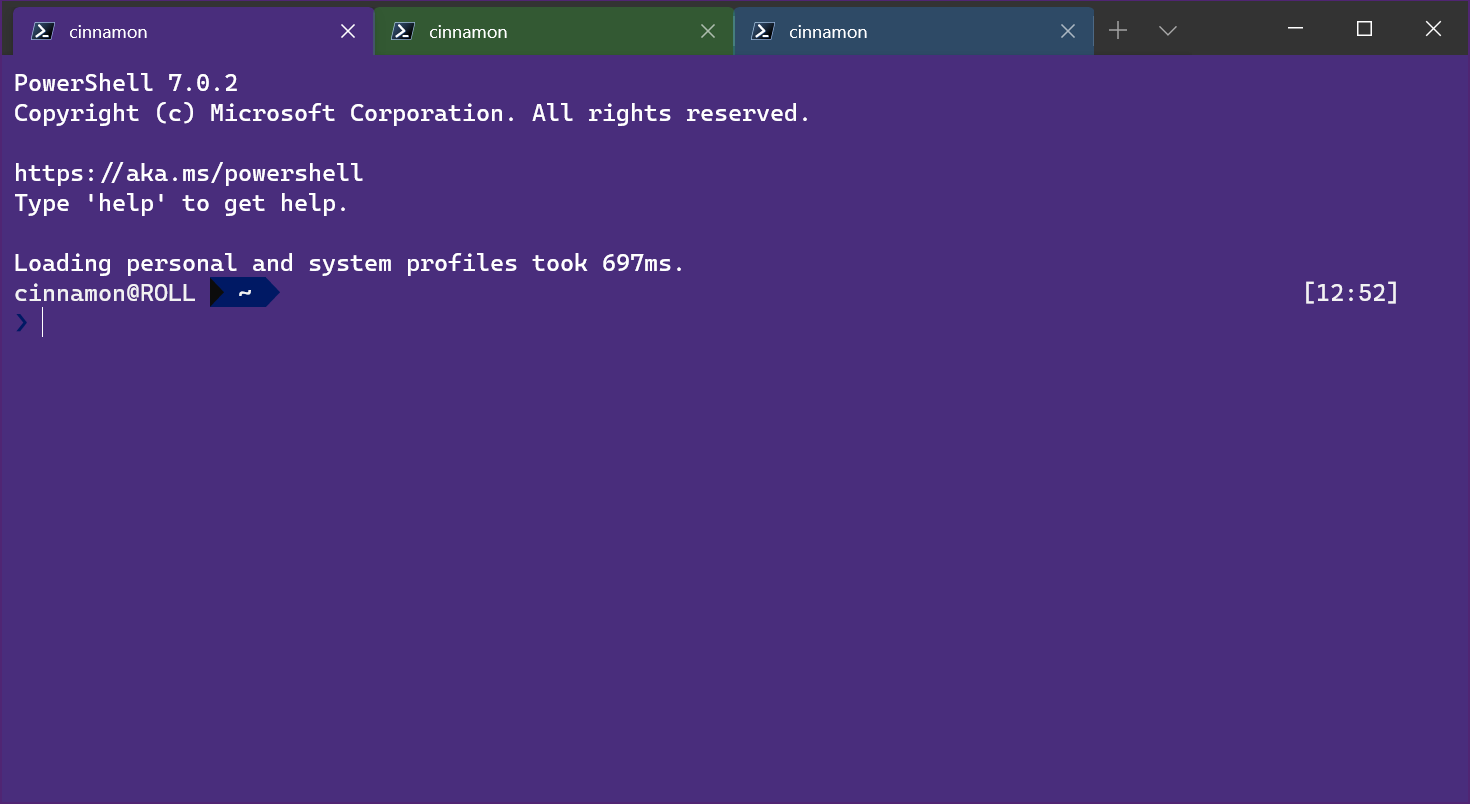
Terminal oturumunda sekmeyi renklendirmek için, sekmeye sağ tıklayın ve Renk.... öğesini seçin. Önceden tanımlanmış listeden bir renk seçin veya renk seçiciyi veya RGB/HSV veya onaltılık alanları kullanarak herhangi bir rengi seçmek için Özel... seçeneğini belirleyin.
Tavsiye
Sorunsuz bir görünüm için sekmenizi arka plan renginizle aynı renge ayarlamak için onaltılık alanı kullanın.
tabColor öğesini bir profilin parçası olarak ayarlayın. Bkz. Profil - Görünüm: Sekme rengi. Örneğin:
 {
            "guid": "{1234abc-abcd-1234-12ab-1234abc}",
            "name": "Windows PowerShell",
            "background": "#012456",
            "tabColor": "#012456",
        },
renk düzeninin tabColor bir parçası olarak ayarlayamazsınız. Buna ek olarak, kaçış dizileriyle komut satırından sekme başlığını ayarlayabilirsiniz ancak şu anda sekme rengini bu şekilde ayarlayamazsınız.
Fare etkileşimi
Windows Terminali ile fare kullanarak çeşitli yollarla etkileşim kurabilirsiniz.
Fareyle yakınlaştırma
Ctrl tuşunu basılı tutarak ve kaydırarak Windows Terminali'nin metin penceresini yakınlaştırabilirsiniz (metin boyutunu büyütebilir veya küçültebilirsiniz). Bu terminal oturumu için yakınlaştırma devam eder. Yazı tipi boyutunuzu değiştirmek için Profil - Görünüm sayfasına bakın.
Fareyle arka plan opaklığını ayarlama
Ctrl+Shift tuşlarına basılı tutarak ve kaydırarak arka plan opaklığını ayarlayabilirsiniz. Bu terminal oturumu için opaklık devam eder. Profil için akrilik opaklığınızı değiştirmek için Profil - Görünüm sayfasına bakın.
Uyarı
Windows Terminal sürüm 1.12'de, ayarlarınızda useAcrylic 'yi true olarak ayarlamadığınız sürece, fare tekerleği ile değiştirildiğinde arka plan opaklığını varsayılan olarak vintage stili opaklık olarak kullanır. Önceki sürümlerde terminal her zaman saydamlık için akrilik kullanıyordu.
Bir köprüyü aç
Ctrl + tıklama tuşlarını kullanarak Windows Terminali'nin içinden farenizle bir köprü açabilirsiniz.
Açmak için dosya veya klasörü sürükleyip bırakın
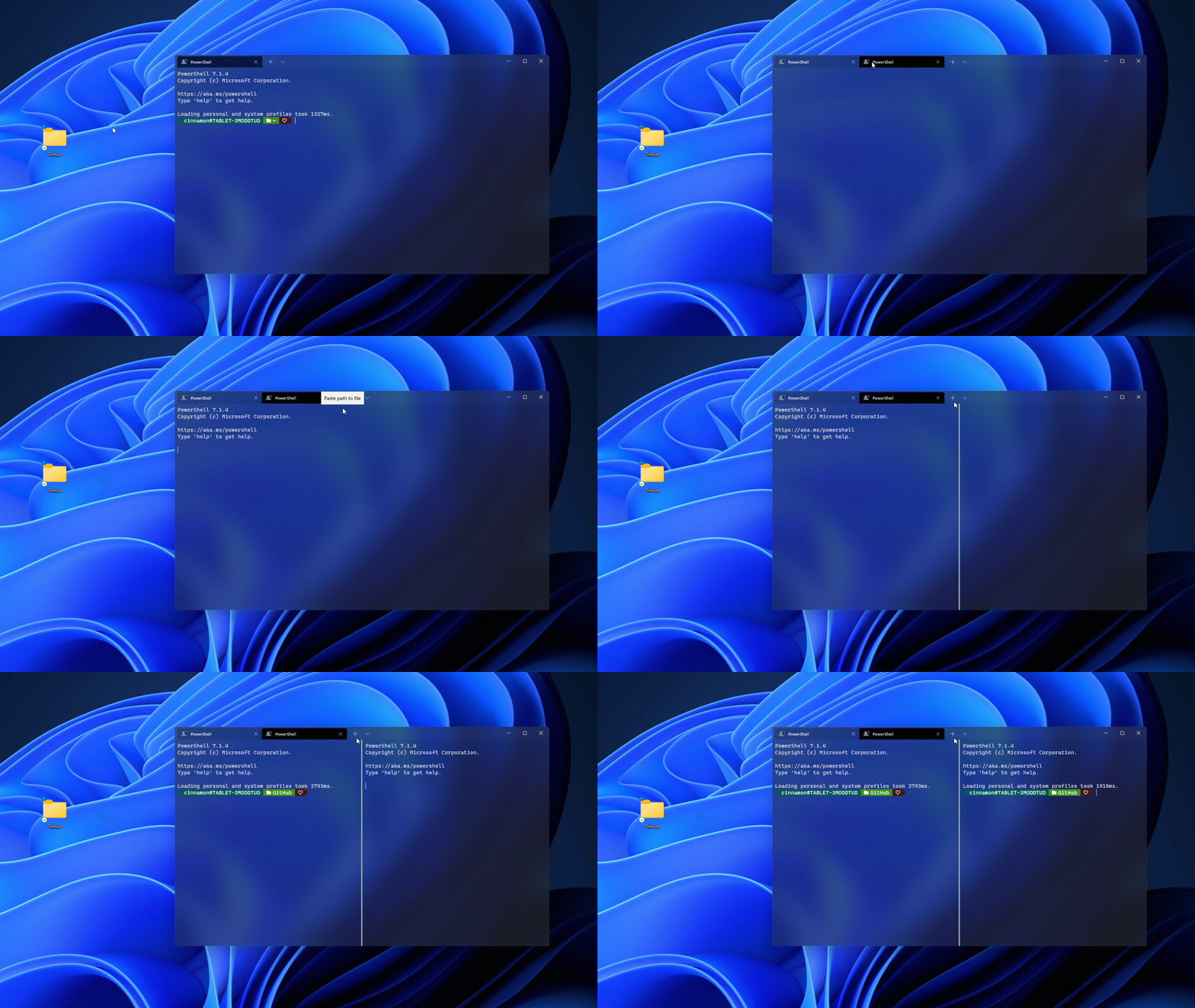
Bir dosya veya klasörü Yeni Sekme düğmesinin üzerine sürükleyip bırakarak varsayılan profilinizi bu dosya veya klasörle açabilirsiniz. Varsayılan olarak, bu eylem yeni bir sekme açar. Geçerli sekmenizde yeni bir bölme açmak için Alt tuşunu basılı tutun veya yeni bir pencere açmak için Shift tuşunu basılı tutun.
Kopyala ve yapıştır
Pano depolama alanınızı kullanarak Windows Terminali içinde metin kopyalayıp yapıştırmak için farenizle sağ tıklayabilirsiniz.
Windows Terminali ayrıca farenizle seçtiğiniz herhangi bir metni panonuza hemen kopyalamak için ayarlayabileceğiniz bir true ayarı içerir. Farenize sağ tıklama her zaman bu durumda yapıştırır.
Sanal Terminal ve WSL fare desteği
Windows Terminali, Linux için Windows Alt Sistemi (WSL) uygulamalarında fare girişini ve sanal terminal (VT) girişi kullanan Windows uygulamalarını destekler. Bu destek, tmux ve Midnight Commander gibi uygulamaların Terminal penceresinde öğeleri seçtiğinizde bunu tanıması anlamına gelir. Bir uygulama fare modundaysa, VT girişi göndermek yerine seçim yapmak için Shift tuşunu basılı tutun.
Anahtar bağlama ile giriş komutları gönderme
Windows Terminali, bir anahtar bağlaması ile kabuğunuza giriş gönderme olanağı sağlar. settings.json dosyanızın dizisi içinde "actions" aşağıdaki yapıyı kullanın.
{ "command": {"action": "sendInput", "input": ""}, "keys": "" }
İsterseniz bir "name": "" değer de ekleyebilirsiniz.
Ekranınızı temizleme
Klavye kısayoluyla kabuğa giriş göndermek, sık çalıştırdığınız komutlar için kullanışlıdır. Ekranınızın temizlenmesi bir örnektir:
{ "command": {"action": "sendInput", "input": "clear\r"}, "keys": "alt+k", "name": "clear terminal" }
Üst dizine git
Kısayol tuşu ile üst dizine gitmek de yararlıdır.
{ "command": {"action": "sendInput", "input": "cd ..\r"}, "keys": "ctrl+up" }
Derlemeleri çalıştırmak veya betikleri test etmek için bu işlevi kullanabilirsiniz.
Odak modu
"Odak modu", normalde Windows Terminali'nin en üstünde bulunan başlık çubuğunu ve sekmeleri gizler. Yalnızca terminal içeriğine odaklanabilirsiniz. Visual Studio Code'daki "Zen modu" ile benzerdir.
Odak moduna girmek için ile komut paletiniCtrl + Shift + paçın, "odak modu" yazın ve "Odak modunu değiştir"i seçin. Odak modundan çıkmak için aynı adımları yineleyin.
Odak modunu Windows Terminal'i her başlattığınızda etkinleştirmek için Ayarlar (Ctrl + ,) bölümünü açın ve Başlangıç sekmesini seçin. Başlatma modu altında Odak'ı (veya terminal pencereniz ekranı kaplayacak şekilde ayarlanmış odak modu olan Ekranı Kaplayan Odak) seçin. Çıkmadan önce Kaydet'i seçin. Windows Terminali'ni bir sonraki başlatışınızda odak modunda açılır. Windows Terminali'nin odak modunda başlatılmasını durdurmak için aynı adımları izleyin, ancak Başlat modu seçenekleri listesinden Varsayılan'ı seçin.
Odak moduna girmek için kısayol tuşu (veya tuş bağlama) eklemek için dosyasını (settings.jsonCtrl + Shift + ) açın.,
settings.json dosyanızın içindeki "actions": bölümünü bulun ve aşağıdaki komutu ekleyin:
{ "command": "toggleFocusMode", "keys": "ctrl+f12" }
"ctrl+f12" tuşlarını istediğiniz kısayol veya tuş bağlamasıyla değiştirin, ancak Eylemler listesinden mevcut tuş bağlamalarını yinelemeyin. Ayrıca, Windows Terminal Ayarları panosunun Eylemler sekmesinde, ilişkili tuş bağlamalarına sahip Eylemler listesini ve + Yeni bağlama ekle'yi de görebilirsiniz. Herhangi bir değişiklik yaptıktan sonra Kaydetmeyi unutmayın. Artık oluşturduğunuz "eylem" kısayol tuşunu kullanarak odak modunu aç/kapatabilirsiniz. (Örneğimiz söz konusu olduğunda, Ctrl + F12).
Bu komut hakkında daha fazla bilgi edinmek için bkz toggleFocusMode. .
Deprem modu
"Quake modu", terminalin bir pencereyi _quakeadlandırırken girdiği özel bir moddur. Bir pencere deprem modundayken:
Terminal, otomatik olarak monitörün üst yarısına tutturulur.
Pencereyi yatay olarak veya üstten yeniden boyutlandıramazsınız. Yalnızca alt kısımda yeniden boyutlandırabilirsiniz.
Pencere otomatik olarak odak moduna girer (odak modunda birden çok sekmeniz olabileceğini unutmayın).
windowingBehavior'ı"useExisting"veya"useAnyExisting"olarak ayarladığınızda, ayarlar_quakepenceresinin varlığını yoksayar.Simge durumuna küçültüldüğünde, pencere görev çubuğundan ve Alt+Tab ekranından gizlenir.
Aynı anda yalnızca bir pencere deprem modu penceresi olarak ayarlanabilir.
Eylemi bağlayarak quakeMode veya komut satırını el ile çalıştırarak deprem modu penceresi oluşturabilirsiniz:
wt -w _quake
Uyarı
Bir quakeMode eylemi bağlamaz ve deprem penceresini simge durumuna küçültmezseniz, bu terminal penceresinden çıkmak için Görev Yöneticisi'ne gitmeniz gerekir!
Panelleri bölme kısayolları
Sekmeler arasında geçiş yapmadan ilgili görevleri görünür (günlükler, düzenleyici, kabuk) tutmak için bölmeleri kullanın. Geçerli bölmeyi yatay veya dikey olarak bölebilir, geçerli ortamı çoğaltabilir, odağı taşıyabilir ve bölmeleri yeniden boyutlandırabilirsiniz.
"actions" ve settings.json dizisine eklemek için ortak anahtar bağlamaları:
{ "command": { "action": "splitPane", "split": "auto" }, "keys": "alt+shift+d", "name": "Split (auto)" },
{ "command": { "action": "splitPane", "split": "vertical" }, "keys": "alt+shift+v" },
{ "command": { "action": "splitPane", "split": "horizontal" }, "keys": "alt+shift+h" },
{ "command": { "action": "duplicatePane" }, "keys": "alt+shift+u", "name": "Duplicate pane" },
{ "command": { "action": "moveFocus", "direction": "left" }, "keys": "alt+left" },
{ "command": { "action": "moveFocus", "direction": "right" }, "keys": "alt+right" },
{ "command": { "action": "moveFocus", "direction": "up" }, "keys": "alt+up" },
{ "command": { "action": "moveFocus", "direction": "down" }, "keys": "alt+down" },
{ "command": { "action": "resizePane", "direction": "left" }, "keys": "alt+shift+left" },
{ "command": { "action": "resizePane", "direction": "right" }, "keys": "alt+shift+right" },
{ "command": { "action": "resizePane", "direction": "up" }, "keys": "alt+shift+up" },
{ "command": { "action": "resizePane", "direction": "down" }, "keys": "alt+shift+down" }
splitPane ile "split": "auto" kullanılabilir alana göre yönlendirmeyi seçer.
duplicatePane aynı profil ve çalışma dizinine sahip yeni bir bölme oluşturur. Daha fazlasını Bölmeler kısmında görün.
Başlangıçta birden çok bölmeyi ve sekmeyi başlatma
Önceden düzenlenmiş bir çalışma alanını tek wt bir komuttan açabilirsiniz. Komutları ; ile ayırın ve bölmeler oluşturmak için split-pane (veya sp) kullanın.
wt -p "Windows PowerShell" ; sp -p "Command Prompt" ; new-tab -p "Ubuntu" ; sp -H -p "Ubuntu" ; focus-tab -t 0
İpuçları:
- Belirli bir dizinde başlamak için
-p(veya bir yol) sonrası-d .ekleyin. - İlk sekme başlıklarını ayarlamak için kullanın
--title. -
new-tab,split-panevefocus-tabzincirleyerek dikkati tam olarak istediğiniz yere yönlendirin.
Scrollback içinde arama
Yalnızca görünür satırları değil, tam kaydırma arabelleği boyunca metin bulmak için yerleşik aramayı (Ctrl+Shift+F) kullanın. Arama kullanıcı arabiriminden büyük/küçük harf duyarlılığını veya regex'i değiştirin.
İyileştirme önerisi: Arama daha fazla geçmişi kapsasın diye "historySize" ayarlayarak tutulan satır sayısını artırın (varsayılan sıklıkla 9000'dir). Örnek üst düzey ayar:
"historySize": 20000
Aramanın önceki oturumları da içermesini istiyorsanız, çıkışları dosyalara kaydetmeyi ve dış arama yardımcı programlarını kullanmayı göz önünde bulundurun. Arama'da daha fazla bilgi edinin.
JSON parçalarıyla modüler ayarlar
Büyük yapılandırmaları, birden çok dosyaya bölüp içe aktararak kolay yönetilebilir durumda tutun. Ayrı dosyalar (örneğin my-actions.json, my-themes.json) oluşturun ve "import" ile bunlara referans verin.
{
    "$schema": "https://aka.ms/terminal-profiles-schema",
    "import": ["my-actions.json", "my-themes.json"],
    "profiles": { "list": [] }
}
Her parça dosyası, ayarların bir alt kümesini (, gibi"actions""themes") içerebilir. Ayrıntılar için bkz. JSON parça uzantıları .
Dinamik profilleri yönetme
Windows Terminali PowerShell, Azure ve WSL gibi kaynaklar için profilleri otomatik olarak oluşturur. Profil listesini basitleştirmek için kullanmadığınız kaynakları gizleyin.
"disabledProfileSources": ["Azure", "PowerShell"]
Bunu settings.json öğesinin en üst düzeyine ekleyin. Kullanılabilir kaynak adları için bkz. Dinamik profiller .
Profil başına ortam değişkenleri
Tüm sistemi etkilemeden bağlama özgü ortam değişkenlerini ayarlayın. Profilin "environment" içine nesne ekleyin.
{
    "name": "Dev PowerShell",
    "commandline": "pwsh.exe",
    "environment": {
        "NODE_ENV": "development",
        "DEBUG": "1"
    }
}
Amaca yönelik özelleşmiş arabirimler oluşturmak için bunu farklı "startingDirectory" değerlerle (örneğin bir depo kökü) birleştirin.
Retro terminal etkisi ve temalandırma
Nostaljik bir görünüm için, akrilik saydamlık ve uyumlu bir tabColor ile birlikte retro CRT gölgelendiriciyi etkinleştirin.
{
    "name": "Retro Prompt",
    "background": "#101010",
    "useAcrylic": true,
    "acrylicOpacity": 0.8,
    "tabColor": "#101010",
    "experimental.retroTerminalEffect": true
}
En iyi sonuçlar için tek renkli renk düzeni veya yerleşik "Vintage" düzeniyle eşleştirin.
Shell tümleştirmesi ve akıllı sekme başlıkları
Windows Terminali'nin (ve sekme başlıklarınızın) geçerli dizini, git dalını veya sanal ortamı yansıtması için kabuk isteminizi özelleştirin. Özel istem kurulum öğreticisine bakabilirsiniz.
Ayrıca bir anahtarı sendInput kullanarak bir kaçış dizisi aracılığıyla sekme başlığını el ile yenilemek için bağlayabilirsiniz. Örnek (PowerShell'in temizlenmesi ve istemin yeniden çizilmesine zorlanması):
{ "command": { "action": "sendInput", "input": "clear\r" }, "keys": "ctrl+alt+0", "name": "Refresh title" }
Daha karmaşık ilerleme göstergeleri ve dinamik glifler için İlerleme çubuğu dizilerini keşfedin ve Powerline karakterlerini (Cascadia Code PL gibi) içeren bir yazı tipi değişkeni yükleyin.
GitHub'da bizimle işbirliği yapın
Bu içeriğin kaynağı GitHub'da bulunabilir; burada ayrıca sorunları ve çekme isteklerini oluşturup gözden geçirebilirsiniz. Daha fazla bilgi için katkıda bulunan kılavuzumuzu inceleyin.

Windows Terminal