Not
Bu sayfaya erişim yetkilendirme gerektiriyor. Oturum açmayı veya dizinleri değiştirmeyi deneyebilirsiniz.
Bu sayfaya erişim yetkilendirme gerektiriyor. Dizinleri değiştirmeyi deneyebilirsiniz.
Komut paleti, Windows Terminali'nin içinde çalıştırabileceğiniz eylemleri gösterir. Eylemlerin nasıl tanımlandığı hakkında daha fazla bilgi için Eylemler sayfasına bakın.
Komut paletini çağırma
Komut paletini açmak için Ctrl+Shift+P yazın. Kısayolu özelleştirmek için commandPalette komutunu anahtar bağlantılarınıza ekleyin.
{ "command": "commandPalette", "keys": "ctrl+shift+p" }
Komut satırı modu
Komut paletine bir wt komut girmek istiyorsanız, metin kutusundaki karakteri silin > . Bu eylem wt komutunu geçerli pencerede çalıştırır. Komutlar hakkında wt daha fazla bilgi için Komut satırı argümanları sayfasına bakabilirsiniz.

Komut paletini doğrudan komut satırı modunda çağırmak için özel bir anahtar bağlaması ekleyebilirsiniz.
{ "command": "commandPalette", "launchMode": "commandLine", "keys": "" }
Bir komuta simge ekleme
settings.json tanımlı bir komuta komut paletinde görünen bir simge ekleyebilirsiniz. eylemine icon özelliğini ekleyin. Simgeler, bir resim yolu, Segoe MDL2 Varlıkları'ndan bir simge veya emojiler de dahil herhangi bir karakter olabilir.
{ "icon": "C:\\Images\\my-icon.png", "name": "New tab", "command": "newTab", "keys": "ctrl+shift+t" },
{ "icon": "\uE756", "name": "New tab", "command": "newTab", "keys": "ctrl+shift+t" },
{ "icon": "⚡", "name": "New tab", "command": "newTab", "keys": "ctrl+shift+t" }
Uyarı
Windows Terminal 1.24 itibarıyla, icon içeriği settings.json dosyasının yanındakilere atıfta bulunabilir.
İç içe komutlar
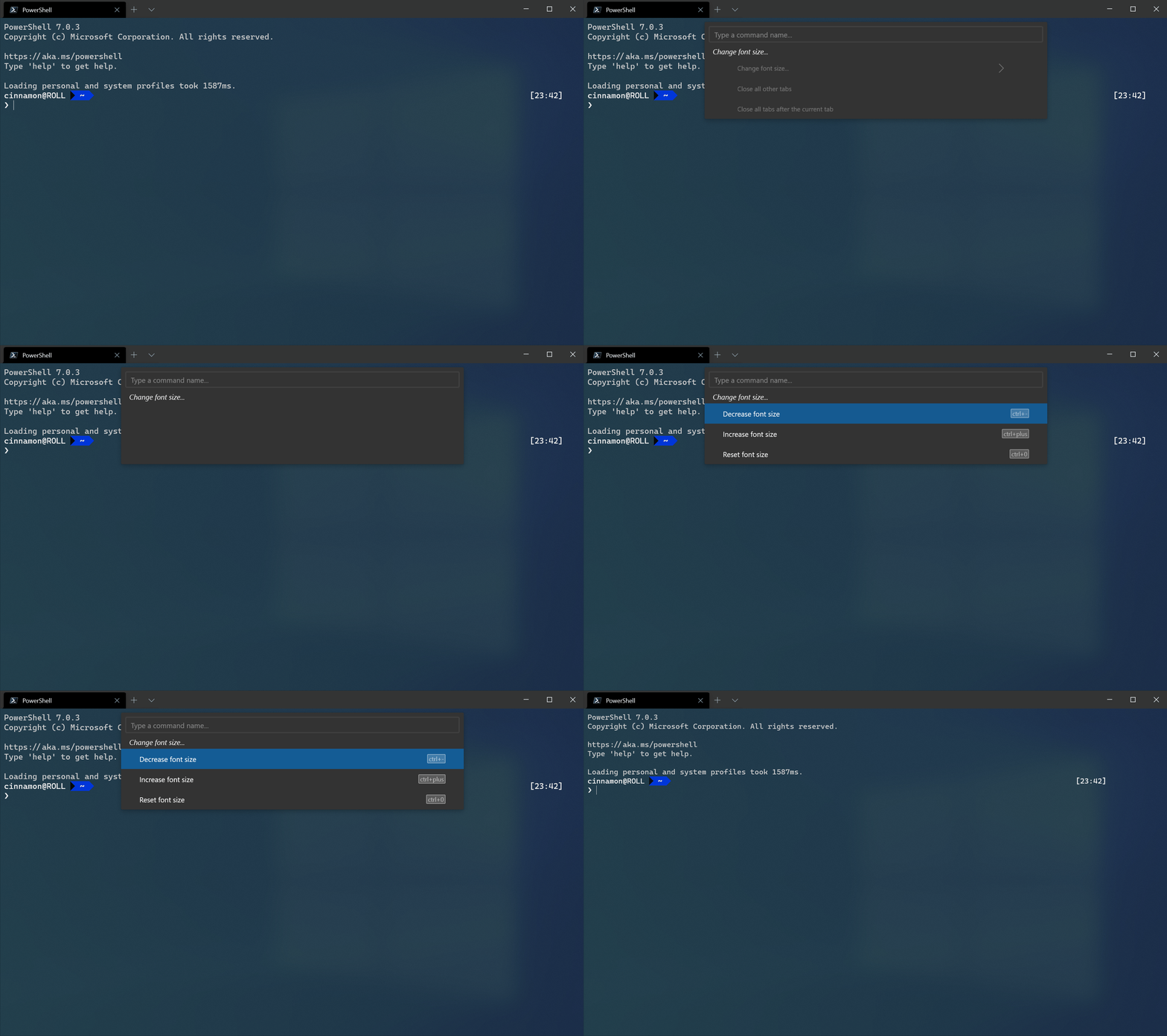
İç içe komutlar, komut paletindeki bir öğenin altında birden çok komutu gruplandırmanıza olanak verir. Aşağıdaki örnekte, yazı tipi boyutunu değiştir...adlı bir komut paleti öğesi altında yazı tipi yeniden boyutlandırma komutları gruplandırılmaktadır.
{
    "name": "Change font size...",
    "commands": [
        { "command": { "action": "adjustFontSize", "delta": 1 } },
        { "command": { "action": "adjustFontSize", "delta": -1 } },
        { "command": "resetFontSize" },
    ]
}
Yinelenebilir komutlar
Yinelenebilir komutlar, ayarlarınızda tanımlanan diğer nesnelerden oluşturulan birden çok komutu aynı anda oluşturmanıza olanak sağlar. Şu anda, profilleriniz ve renk düzenleriniz için yinelenebilir komutlar oluşturabilirsiniz. Çalışma zamanında, bu komutlar verilen türdeki nesnelerin her biri için ayrı bir komuta dönüşür.
Şu anda aşağıdaki özellikleri yineleyebilirsiniz:
iterateOn |
Mülkiyet | Özellik söz dizimi |
|---|---|---|
profiles |
name |
"name": "${profile.name}" |
profiles |
icon |
"icon": "${profile.icon}" |
schemes |
name |
"name": "${scheme.name}" |
Example
Her profil için yeni bir sekme komutu oluşturun.
{
    "iterateOn": "profiles",
    "icon": "${profile.icon}",
    "name": "${profile.name}",
    "command": { "action": "newTab", "profile": "${profile.name}" }
}
Yukarıdaki örnekte:
-
"iterateOn": "profiles"her profil için bir komut oluşturur. - Çalışma zamanında terminal,
${profile.icon}ile her profilin simgesini ve${profile.name}ile her profilin adını değiştirir.
Üç profiliniz varsa:
"profiles": [
	{ "name": "Command Prompt", "icon": null },
	{ "name": "PowerShell", "icon": "C:\\path\\to\\icon.png" },
	{ "name": "Ubuntu", "icon": null },
]
Yukarıdaki komut aşağıdaki üç komut gibi davranır:
{
    "icon": null,
    "name": "Command Prompt",
    "command": { "action": "newTab", "profile": "Command Prompt" }
},
{
    "icon": "C:\\path\\to\\icon",
    "name": "PowerShell",
    "command": { "action": "newTab", "profile": "PowerShell" }
},
{
    "icon": null,
    "name": "Ubuntu",
    "command": { "action": "newTab", "profile": "Ubuntu" }
}
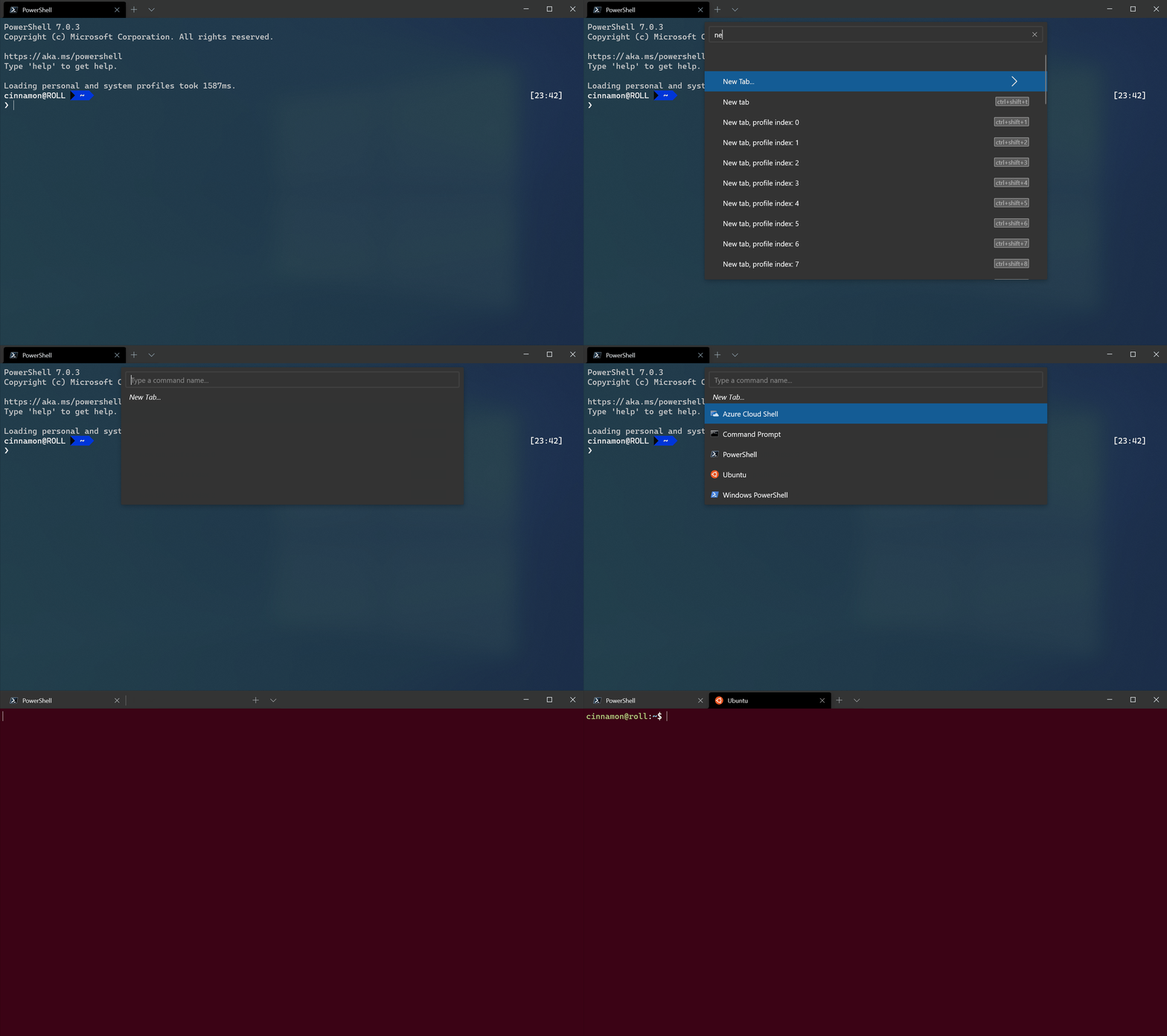
İç içe ve yinelenebilir komutları da birleştirebilirsiniz. Örneğin, yukarıdaki örnekte yer alan üç "yeni sekme" komutunu, önceki görüntüde gösterildiği gibi komut paletindeki tek bir "Yeni sekme" girdisi altında birleştirebilirsiniz:
{
    "name": "New tab",
    "commands": [
        {
            "iterateOn": "profiles",
            "icon": "${profile.icon}",
            "name": "${profile.name}",
            "command": { "action": "newTab", "profile": "${profile.name}" }
        }
    ]
}
Komut gizleme
Anahtar bağlamaları listenizde bir komut tutmak istiyor ancak komut paletinde görünmesini istemiyorsanız, name değerini null olarak ayarlayın. Aşağıdaki örnek, "Yeni sekme" eylemini komut paletinden gizler.
{ "name": null, "command": "newTab", "keys": "ctrl+shift+t" }
GitHub'da bizimle işbirliği yapın
Bu içeriğin kaynağı GitHub'da bulunabilir; burada ayrıca sorunları ve çekme isteklerini oluşturup gözden geçirebilirsiniz. Daha fazla bilgi için katkıda bulunan kılavuzumuzu inceleyin.

Windows Terminal