Not
Bu sayfaya erişim yetkilendirme gerektiriyor. Oturum açmayı veya dizinleri değiştirmeyi deneyebilirsiniz.
Bu sayfaya erişim yetkilendirme gerektiriyor. Dizinleri değiştirmeyi deneyebilirsiniz.
Uyarı
Bu tasarım kılavuzu Windows 7 için oluşturulmuştur ve Windows'un daha yeni sürümleri için güncelleştirilmemiştir. Kılavuzun çoğu ilke olarak hala geçerlidir, ancak sunu ve örnekler geçerli tasarım kılavuzumuzu yansıtmaz.
Kullanıcıların sistem düzeyinde özellikleri yapılandırmasına ve ilgili görevleri gerçekleştirmesine yardımcı olmak için denetim masası öğelerini kullanın. Kullanıcı arabirimine sahip programlar bunun yerine doğrudan kullanıcı arabiriminden yapılandırılmalıdır.
Microsoft Windows'taki Denetim Masası ile kullanıcılar sistem düzeyinde özellikleri yapılandırabilir ve ilgili görevleri gerçekleştirebilir. Sistem düzeyinde özellik yapılandırmasına örnek olarak donanım ve yazılım kurulumu ile yapılandırma, güvenlik, sistem bakımı ve kullanıcı hesabı yönetimi verilebilir.
Denetim Masası terimi, Tüm Windows Denetim Masası özelliğini ifade eder. Tek tek kontrol panelleri, denetim masası öğeleri olarak adlandırılır. Denetim masası giriş sayfasından veya kategori sayfasından doğrudan erişilebilen bir denetim masası öğesi en üst düzey olarak kabul edilir.
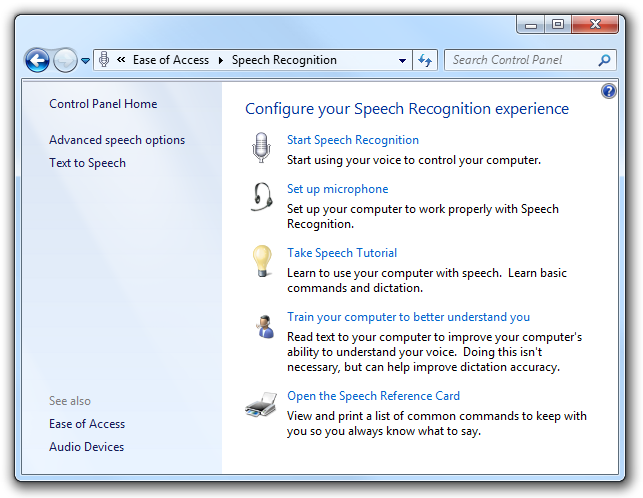
Tipik bir denetim masası öğesi.
Denetim masası giriş sayfası, tüm denetim masası öğelerinin ana giriş noktasıdır. Öğeleri kategorilerine göre ve en yaygın görevlerle birlikte listeler. Kullanıcılar Başlat menüsünde Denetim Masası'na tıkladığında görüntülenir.
Denetim masası kategori sayfası, en yaygın görevlerin yanı sıra tek bir kategorideki öğeleri listeler. Kullanıcılar giriş sayfasında bir kategori adına tıkladığında görüntülenir.
Denetim masası öğeleri , görev akışları veya özellik sayfaları kullanılarak uygulanır. Windows Vista ve sonraki sürümlerde görev akışları tercih edilen kullanıcı arabirimidir (UI).
Geliştiriciler: Denetim masası öğeleri oluşturmayı öğrenmek için bkz. Denetim Masası Öğeleri.
Not:Özellik sayfalarıyla ilgili yönergeler ayrı bir makalede sunulmuştur.
Bu doğru kullanıcı arabirimi mi?
Karar vermek için şu soruları göz önünde bulundurun:
Sistem düzeyinde özellikleri yapılandırmanın amacı nedir? Aksi takdirde, başka bir tümleştirme noktası kullanın. Uygulama özelliklerinizi Denetim Masası'nı kullanmak yerine seçenekler iletişim kutularını kullanarak doğrudan kullanıcı arabiriminden yapılandırılabilir hale getirin. Kurulum, yapılandırma veya ilgili görevler (sorun giderme gibi) için kullanılmayan yardımcı programlar için tümleştirme noktası olarak Başlat menüsünü kullanın.
Sistem düzeyindeki özelliğin kendi kullanıcı arabirimi var mı? Öyleyse, bu kullanıcı arabirimi kullanıcıların değişiklik yapmak için gitmesi gereken yerdir. Örneğin, bir sistem yedekleme yardımcı programı Denetim Masası yerine program seçeneklerinden yapılandırılmalıdır.
Kullanıcıların yapılandırmayı sık sık değiştirmesi gerekecek mi? Öyleyse (örneğin, haftada birkaç kez), Denetim Masası'nı kullanmanın yanı sıra alternatif çözümleri de göz önünde bulundurun. Örneğin, Windows ana birim ayarı doğrudan bildirim alanındaki simgesinden yapılandırılabilir. Bazı ayarlar otomatik olarak yapılandırılabilir. Örneğin, Windows Gezgini'nde uygulama özellikleri için Uyumluluk sekmesi, kullanıcıların video modunu el ile değiştirmesini gerektirmek yerine uygulamanın 256 renk modunda çalıştırılmasını sağlar.
Hedef kullanıcılar BT uzmanları mı? Bu durumda, bunun yerine sistem yönetim görevleri için özel olarak tasarlanmış bir Microsoft Yönetim Konsolu (MMC) ek bileşeni kullanın. Bazı durumlarda, en iyi çözüm hem genel kullanıcılar için bir denetim masası öğesine hem de BT uzmanları için MMC ek bileşenine sahip olmaktır.
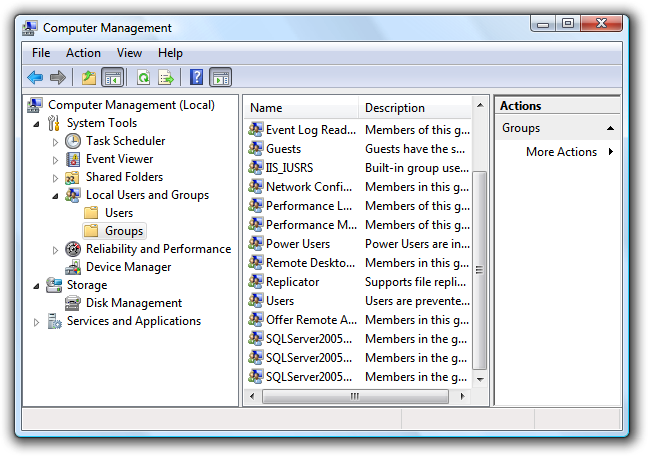
Bu örnekte, Yerel Kullanıcılar ve Gruplar MMC ek bileşeni, BT uzmanlarını hedefleyen kullanıcı yönetimi sağlar. Diğer kullanıcıların Denetim Masası'ndaki Kullanıcı Hesapları öğesini kullanma olasılığı daha yüksektir.
Bu özellik yalnızca ilk sistem yapılandırması sırasında kullanılan bir OEM özelliği mi? Öyleyse, tümleştirme noktası olarak Windows Hoş Geldiniz Merkezi'ni kullanın.
Birçok sistem düzeyindeki özelliklerin daha belirgin veya doğrudan tümleştirme noktası olmadığından denetim masası öğeleri gereklidir. Ancak Denetim Masası tüm yapılandırma ayarları için "tek bir yer" olarak görüntülenmemelidir. Kullanıcı arabirimine sahip programlar, denetim masası öğeleri yerine doğrudan kullanıcı arabiriminden yapılandırılmalıdır.
yanlış :

Bu örnekte, Kendi kullanıcı arabirimi daha iyi bir tümleştirme noktası olduğundan, Windows Internet Explorer Denetim Masası'nda temsil edilmemelidir.
Yeni bir denetim masası öğesi mi oluşturacak veya var olan bir öğeyi genişletsin mi?
Karar vermek için şu soruları göz önünde bulundurun:
- İşlev, mevcut, genişletilebilir bir denetim masası öğesine takılabilir görevler olarak ifade edilebilir mi? Aşağıdaki denetim masası öğeleri genişletilebilir: Bluetooth Cihazları, Ekran, İnternet, Klavye, Fare, Ağ, Güç, Sistem, Kablosuz (kızılötesi).
- Özellikler ve görevler mevcut genişletilebilir denetim masası öğesinin özelliklerinin yerini alıyor mu? Bu durumda, daha basit bir kullanıcı deneyimine neden olduğundan mevcut denetim masası öğesini genişletmeniz gerekir. Aksi takdirde yeni bir denetim masası öğesi oluşturun.
Tasarım kavramları
Denetim Masası kavramı gerçek dünya metaforunu temel alır. Gerçek dünya denetim masası, bir cihazı izlemek ve denetlemek için kullanılan denetimlerden (düğmeler, anahtarlar, ölçerler ve ekranlar) oluşan bir koleksiyondur. Bu tür denetim panellerinin kullanıcıları genellikle bunların nasıl kullanılacağını anlamak için eğitime ihtiyaç duyar.
Windows denetim masası tasarımları, gerçek dünyadaki benzerlerinden farklı olarak ilk kez kullananlar için iyileştirilmiştir. Kullanıcılar çoğu denetim masası görevini çok sık gerçekleştirmez, bu nedenle genellikle bunları nasıl yapacaklarını hatırlamaz ve her seferinde etkili bir şekilde yeniden öğrenmek zorunda olurlar.
Kullanışlı ve kullanımı kolay bir denetim masası öğesi tasarlamak için:
- Özelliklerin gerekli olduğundan emin olun.
- Özellikleri teknoloji yerine kullanıcı hedefleri açısından sunma.
- Özellikleri doğru düzeyde sunma.
- Belirli görevler için tasarım sayfaları.
- Standart kullanıcılar ve Korumalı yöneticiler için tasarım sayfaları.
Denetim Masası'na eklenecek öğeleri tasarlarken ve değerlendirirken, kullanıcıların gerçekleştirdiği ortak görevleri belirleyin ve bu görevleri gerçekleştirmek için net bir yol olduğundan emin olun. Kullanıcılar genellikle denetim masası öğeleriyle aşağıdaki görev türlerini gerçekleştirir:
- İlk yapılandırma
- Seyrek değişiklikler (çoğu ayar için)
- Sık yapılan değişiklikler (birkaç önemli ayar için)
- Ayarları ilk veya önceki bir duruma döndürme
- Sorun giderme
Tek bir şey yaparsanız...
Belirli görevler için denetim masası sayfaları tasarlar ve bunları teknoloji yerine kullanıcı hedefleri açısından sunar.
Kullanım desenleri
Denetim masası öğeleri için bir görev akışı veya özellik sayfası kullanabilirsiniz. Kullanım düzenleri şunlardır:
Görev akışı desenleri
Görev akışı öğeleri, üst düzey seçimleri sunmak için merkez sayfasını, gerçek yapılandırmayı gerçekleştirmek için uç sayfalarını kullanır.
Hub sayfaları
- Görev tabanlı hub sayfaları. Bu hub sayfaları en yaygın kullanılan görevleri sunar. Bunlar, kullanıcıların daha fazla rehberliğe ve açıklamaya ihtiyaç duyduğu birkaç yaygın veya önemli görev için en iyi şekilde kullanılır. Hub sayfalarında işleme düğmeleri yoktur. Karma görev tabanlı hub sayfaları da doğrudan bazı özelliklere veya komutlara sahiptir. Kullanıcıların bu özelliklere ve komutlara erişmek için Denetim Masası'nı kullanma olasılığı yüksek olduğunda karma hub sayfaları kesinlikle önerilir.
- Nesne tabanlı hub sayfaları. Bu hub sayfaları, kullanılabilir nesneleri liste görünümü denetimi kullanarak sunar. Bunlar, birkaç nesne olabileceğinde en iyi şekilde kullanılır. Hub sayfalarında işleme düğmeleri yoktur.
Uç sayfaları
- Görev sayfaları. Bu uç sayfaları, belirli, görev tabanlı bir ana yönergeye sahip bir görev veya görevdeki bir adımı gösterir. Bunlar en iyi şekilde ek rehberlik ve açıklamalardan yararlanan görevler için kullanılır.
- Form sayfaları. Bu uç sayfaları, genel bir ana yönergeye dayalı olarak ilgili özelliklerden ve görevlerden oluşan bir koleksiyon sunar. Bunlar en iyi şekilde birçok özelliğe sahip özellikler için kullanılır ve gelişmiş özellikler gibi doğrudan, tek sayfalı bir sunudan yararlanılır.
Özellik sayfası desenleri
- Özellik sayfaları, gelişmiş kullanıcıları hedefleyen birçok ayara sahip eski öğelerde en iyi şekilde kullanılır. Yeni öğeler, form sayfası desenini kullanarak bir görev akışıyla aynı etkiyi elde edebilir.
Yönergeler
Özellik sayfası denetim masası öğeleri
- Yeni denetim masası öğeleri için özellik sayfalarını kullanmayın. Bunun yerine, sorunsuz bir deneyim oluşturmak ve denetim masası giriş sayfasının kategorilere ayırma ve arama işlevselliğinden tam olarak yararlanmak için görev akışlarını kullanın.
Görev akışı denetim masası öğeleri
Genel
- Kaydırmadan en önemli içeriği ve denetimleri görünür tutun. Kullanıcılar, bir nedeni olmadığı sürece sayfa içeriğini görmek için sayfayı kaydırmaz. İşleme düğmelerini içerik alanı yerine bir komut alanına yerleştirerek her zaman görünür hale getirebilirsiniz. Sayfa kaydırmayı önlemek için sayfaları ayırmayın.
- En önemli denetimler kaydırmadan görünür olduğu sürece, uzun sayfaları dikey olarak kaydırabilirsiniz.
- Yatay kaydırma kullanmayın. Bunun yerine sayfa içeriğini yeniden tasarlayın ve dikey kaydırmayı kullanın. Sayfalar yalnızca çok dar hale getirildiğinde yatay kaydırma çubuklarına sahip olabilir.
-
Sayfalar arasında gezinmek için:
- Görevi başlatmak için görev bağlantılarını kullanın.
- Çok adımlı bir görevde sonraki sayfaya gitmek için görev bağlantılarını veya İleri düğmesini kullanın.
- Görevi tamamlamak için işleme düğmelerini kullanın.
- Daha önce görüntülenen sayfalara dönmek için menü çubuğundaki Geri düğmesini kullanın. Komut alanına Geri düğmesi eklemeyin.
- Doğrudan denetim masası giriş sayfasına dönmek için Adres çubuğunu kullanın.
- Diğer denetim masası öğelerindeki sayfalara gitmek için Görev bölmesindeki Ayrıca bkz. bağlantılarını kullanın. Aksi takdirde, gezinti tek bir denetim masası öğesi içinde kalmalıdır.
- Adres çubuğuna yalnızca denetim masası giriş sayfasını yerleştirin. Bu bağlantıya tıklanması denetim masası giriş sayfasına döner ve devam eden tüm çalışmaları onay olmadan bırakır.
- Denetim masası sayfalarına Kapat komut düğmesi koymayın. Kullanıcılar, başlık çubuğundaki Kapat düğmesini kullanarak bir denetim masası penceresini kapatabilir.
Görev bağlantıları ve düğmeleri
Sayfada küçük bir sabit seçenek kümesi olduğunda, radyo düğmeleri ve İleri düğmesi yerine görev bağlantılarını kullanın. Bu, kullanıcıların tek tıklamayla bir yanıt seçmesine olanak tanır.
Görev bağlantılarını ve düğmelerini aşağıdaki yerlere koyabilirsiniz (bulunabilirlik sırasına göre):
- Komut alanı (yalnızca uç sayfalarında komut düğmeleri için).
-
İçerik alanı:
- Komut düğmeleri
- Görev bağlantıları
- Diğer bağlantılar
- Görev bölmesindeki bağlantılar (yalnızca hub sayfaları).
Görev bağlantılarının ve düğmelerinin konumunu, bulunabilirlik açısından öneme ve gereksinime dayandırın.
- Komut alanına yalnızca işleme düğmeleri yerleştirin.
- temel görevleri içerik alanına yerleştirin. Komut düğmeleri en çok dikkati çekme eğilimindedir, bu nedenle bunları kullanıcıların görmesi gereken komutlar için ayırın. Görev bağlantıları da dikkat çeker, ancak komut düğmelerinden daha azdır.
- İkincil (daha az önemli) görevler için görev bölmesini ve düz bağlantıları ayırın. Görev bölmesi, görev sayfasının en az bulunabilen alanıdır ve düz bağlantılar komut düğmeleri ve görev bağlantıları kadar görünür değildir.
İçerik alanında sunulan görev bağlantıları için:
- Yediden fazla bağlantı varsa, bağlantıları kategoriler halinde gruplandırın. Grupların her biri için başlıklar sağlayın.
- Yediden az bağlantı için, bağlantıları başlık olmadan tek bir grupta sunun.
Görev bağlantılarını ve düğmelerini mantıksal sırada sunma. Görev bağlantılarını dikey olarak listele, komut düğmeleri yatay olarak.
Kategoriler içinde komutları ilgili gruplara bölün. En sık kullanılanları önce yerleştirerek görev gruplarını sunun ve her grubun içine en sık kullanılan görevleri önce yerleştirin. Sonuçta elde edilen sıra kabaca kullanım olasılığına uymalı, ancak mantıksal bir akışa da sahip olmalıdır.
- İstisna: Her şeyin yapılmasına neden olan görev bağlantıları önce yerleştirilmelidir.
Çok sayıda görev bağlantısı varsa, 24x24 piksel simgesi ve iki satır metin kullanarak en önemli görevlere daha belirgin bir görünüm verin. Daha az önemli görevler için 16x16 piksel simgesi kullanın veya simge kullanmayın ve tek bir bağlantı metni satırı kullanın.
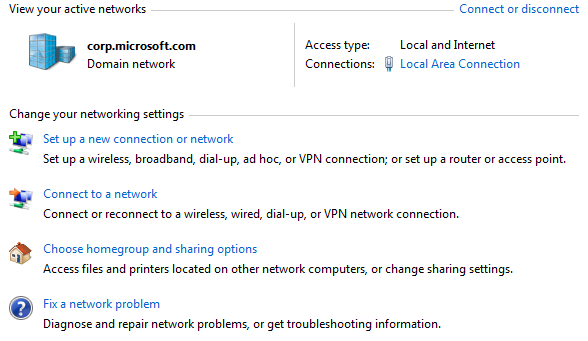
Bu örnekte, önemli komutlara daha belirgin bir görünüm verilir.
Sık kullanılan komutlar ile yıkıcı komutlar arasında net bir fiziksel ayrım elde edin. Aksi takdirde, kullanıcılar yıkıcı komutlara yanlışlıkla tıklayabilir. Yıkıcı komutları bir araya getirmek için komutlarınızı bir şekilde yeniden sıralamanız gerekebilir.
Komutları doğrudan sayfada geri almak için mekanizmayı sağlayın. Kullanıcıların bir hatayı geri almak için başka bir yere gitmeleri gerekmez.
Görev bağlantıları için tüm varsayılan görev bağlantısı simgelerini veya tüm özel simgeleri kullanın. Karıştırmayın. Özel simgeleri yalnızca aşağıdakiler için kullanmayı göz önünde bulundurun:
- Kullanıcıların görevleri anlaması için yardımcı olurlar.
- Aero simgesi standartlarına uygundurlar.
- Göze çarpmayan bir görünüme sahipler.
İletişim kutuları
Görev akışlarını kullanırken, genellikle bir görevin tek bir pencere içinde sayfadan sayfaya akmasını istersiniz, ancak aşağıdaki durumlar özel durumlardır. Aşağıdaki durumlarda iletişim kutularını kullanın:
Kullanıcılardan yönetici kullanıcı adı ve parolası isteme. Bu amaçla her zaman kimlik bilgisi yöneticisi iletişim kutusunu kullanın. ( Kalıcı olmalıdır.)
Görev iletişim kutusu veya ileti kutusu kullanarak yerinde komutu onaylamak için. (Kalıcı olmalıdır.)
Yeni, Ekle, Farklı Kaydet, Yeniden Adlandır ve Yazdır komutları gibi yerinde komutların girişini almak için.
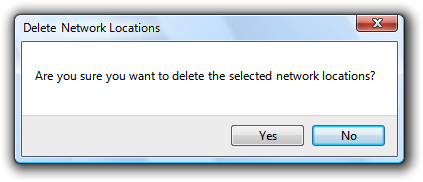
Bu örnekte Delete komutu ayrı bir sayfa yerine bir iletişim kutusunda gerçekleştirilir.
İkincil, tek başına görevleri gerçekleştirmek için. Modsuz, ikincil bir pencere kullanarak bu tür görevlerin bağımsız olarak ve ana görev akışı dışında gerçekleştirilmesine olanak tanır.
Hub sayfaları
Genel
- Aşağıdaki durumlarda görev tabanlı hub sayfalarını kullanın:
- Yaygın olarak kullanılan veya önemli görevlerin sayısı azdır.
- Yapılandırma bir veya iki nesne içerir (örnekler: monitörler, klavye, fare, oyun denetleyicileri).
- Yapılandırma sistem genelinde uygulanır (örnekler: tarih ve saat, güvenlik, güç seçenekleri).
- Aşağıdaki durumlarda nesne tabanlı hub sayfalarını kullanın:
- Yapılandırma birkaç nesne içerebilir (örnekler: kullanıcı hesapları, ağ bağlantıları, yazıcılar).
- Yapılandırma yalnızca seçili nesne için geçerlidir.
- Denetim masası öğesinde tüm görevleri ve özellikleri içeren tek bir sayfa varsa hub sayfası kullanmayın.
Nesne listeleri
- Öğeleri mantıksal sırada listeleyin. Adlandırılmış nesneleri alfabetik düzende, sayıları sayısal düzende ve tarihleri kronolojik düzende sıralayın.
- Görünümü değiştirme özelliği görevler için önemliyse, nesne tabanlı hub'lar için görev bölmesinde nesne görünümü komutları sağlayın. Çok sayıda nesne varsa ve varsayılan sunu tüm senaryolarda düzgün çalışmıyorsa görünümleri değiştirme özelliği önemlidir. Kullanıcılar liste görünümü bağlam menüsünde açık komutlar olmasa bile liste görünümünü değiştirebilir ancak daha az bulunabilir.
Nesne listelerini sunma hakkında daha fazla yönerge için bkz. Liste Görünümleri.
etkileşim
Hub sayfalarına işleme düğmeleri koymayın. Hub sayfaları temelde başlatma noktalarıdır. Kullanıcılar hiçbir zaman hub sayfalarını "işlemez". Ayrıca hub sayfalarında işleme düğmeleri, bir hub'dan başlatılan tüm görevlerin kafa karıştırıcı olmasına neden olur (kullanıcılar bu görevlerin işlenmesi gerekip gerekmediğini merak eder).
- İstisna: Bir ayarı değiştirmek için yükseltme gerekiyorsa , güvenlik kalkanı simgesi içeren bir Uygula düğmesi sağlayın. Değişiklikler uygulandıktan sonra işleme düğmesini devre dışı bırakın.
En kullanışlı özellikleri doğrudan hub sayfalarına yerleştirmeyi göz önünde bulundurun. Bu tür karma hub sayfaları, kullanıcıların bu özelliklere erişmek için Denetim Masası'nı kullanma olasılığı yüksek olduğunda kesinlikle önerilir.
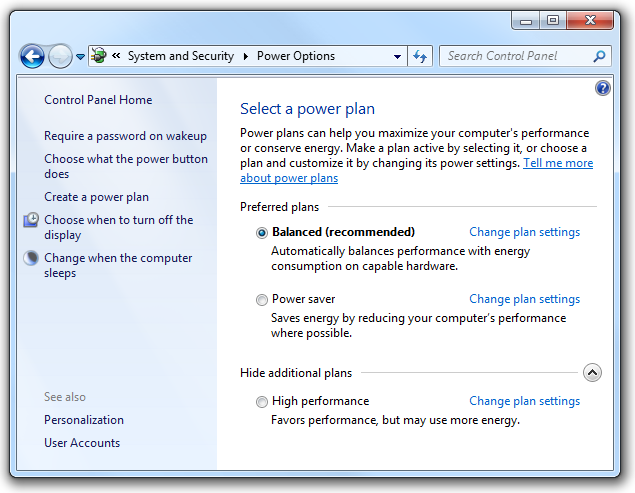
Bu örnekte, Güç Seçenekleri denetim masası öğesi doğrudan merkez sayfasında en kullanışlı ayarlara sahiptir.
Değişikliklerin hemen yapılması için karma hub sayfalarında herhangi bir ayar için anında işleme modeli kullanın. Yine kullanıcılar hiçbir zaman hub sayfası işlemez. Bir ayar işleme düğmesi gerektiriyorsa, bunu hub sayfasına koymayın.
Gezinti bağlantılarını kullanmak yerine basit ve "tek adımlı" komutları doğrudan hub sayfalarına yerleştirmeyi göz önünde bulundurun.
Etkileri kolayca geri alınamayan yerinde komutları onaylayın. Görev iletişim kutusu veya ileti kutusu kullanın.
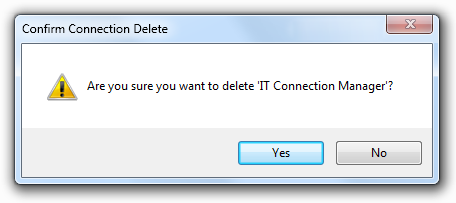
Bu örnekte Delete komutu bir iletişim kutusuyla onaylanır.
Görev tabanlı hub sayfaları için her görevi bir görev bağlantısı ve bir simgeyle tanımlayın. Ayrıca her bağlantı için isteğe bağlı bir açıklama da sağlayabilirsiniz. Ancak, görev bağlantılarını açıklayıcı hale getirmeye çalışın ve yalnızca gerçekten ihtiyaç duyan bağlantılara isteğe bağlı açıklamalar sağlayın.
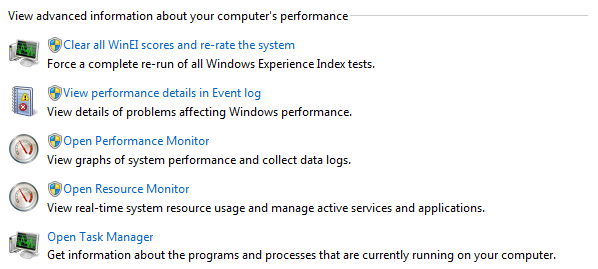
Bu örnekte, her görevin bir görev bağlantısı ve bir simgesi vardır.
Nesne tabanlı hub sayfaları için tek tıklamayla nesneler seçilir ve çift tıklandığında bir nesne seçilir ve varsayılan sayfasına gider. Varsayılan sayfa genellikle bir özellik sayfası veya görev tabanlı hub sayfasıdır.
Nesne tabanlı hub sayfası, seçili nesneler için görev tabanlı bir hub'a gidebilir. Ancak, bir denetim masası öğesinin çok dolaylı hissetmesini sağladığından bu tür ikincil hub'lardan kaçınılmalıdır.
Görev bölmeleri
Komutlara, görünümlere ve ilgili denetim masası öğelerine bağlantılar sunmak için görev bölmelerini kullanın.
- Görev tabanlı hub'lardaki görev bölmeleri için bağlantıları aşağıdaki sırayla sunun:
- İkincil komutlar. Birincil görevleri yalnızca içerik alanında sunma. İkincil, isteğe bağlı görevler için görev bölmesini kullanın. Kullanıcıların bunu önemli senaryolarda bulması gerekiyorsa bir görevi birincil olarak düşünün; kullanıcıların bulmaması kabul edilebilirse ikincil.
- Ayrıca bkz. İlgili denetim masası öğelerine yönlendiren isteğe bağlı bağlantılar.
- Nesne tabanlı hub'lardaki görev bölmeleri için bağlantıları aşağıdaki sırayla sunun:
- Nesne görünümleri. Nesnelerin sunumunu denetlemek için kullanılan isteğe bağlı bağlantılar.
- Komutlar düzeltildi. Seçili durumdaki nesnelerden bağımsız komutlar.
- Bağlamsal komutlar. Seçili durumdaki nesnelere bağlı olan ve bu nedenle her zaman görüntülenmeyen komutlar.
- Ayrıca bkz. İlgili denetim masası öğelerine yönlendiren isteğe bağlı bağlantılar.
- Uç sayfalarında görev bölmelerini kullanmayın. Merkez sayfalarından farklı olarak uç sayfaları görevi tamamlamaya odaklanmalıdır. Kullanıcıları tamamlanmadan önce gezinmeye teşvik etmek istemezsiniz.
Ayrıca bkz. bağlantılar
Kullanıcıların ilgili denetim masası öğelerini bulmasına yardımcı olmak için görev bölmesindeki Ayrıca bkz. bağlantılarını veya yanlış denetim masası öğelerine sahipse doğru denetim masası öğesini sağlayın. Kullanıcıların denetim masası öğenizle ilişkilendirme olasılığı olan öğelere bağlantı.
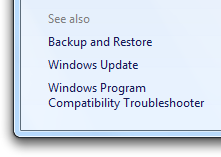
Bu örnekte, İşlem Merkezi denetim masası öğesi ilgili denetim masası öğelerine bağlanır.
Kullanıcıların tanıma olasılığı daha yüksekse belirli bir görev sayfasına bağlanabilirsiniz. Aksi takdirde, denetim masası öğesinin tamamına bağlantı verin. Tümceciği eklemeden denetim masası adını kullanın.
Uç sayfaları
Genel
- Kullanıcıların daha fazla rehberliğe ve açıklamaya ihtiyaç duyduğu yaygın olarak kullanılan veya önemli görevler için görev sayfalarını kullanın.
- Birçok ayarı olan ve doğrudan, tek sayfalı sunudan yararlanan özellikler için form sayfalarını kullanın. Bu tür sayfalar için ideal görevler genellikle birkaç basit özellikte belirgin değişiklikler içerir.
- Uç sayfalarında görev bölmelerini kullanmayın.
etkileşim
- Ana görevleri tek bir sayfayla sınırlamayı deneyin. Birden fazla sayfa gerekiyorsa şunları yapabilirsiniz:
- Ek veya isteğe bağlı adımlar için ara uç sayfalarını kullanın. Ara uç sayfaları son uç sayfası tarafından işlenir.
- Bağımsız yardımcı görevler için bağımsız pencereler kullanın. Bağımsız pencereler kendi başlarına ve ana görevden bağımsız olarak işlenir.
Bunu yapmak, ana görev için işleme düğmelerinin anlamını net ve net tutar. Kullanıcılar her zaman neyi taahhüt ettiklerini anlama konusunda emin olmalıdır.
- Görev akışındaki Ayrıca Bkz. bağlantılarını kullanmayın. Bu bağlantı, ilgili ancak farklı denetim masası öğelerine bağlanır. Hub sayfalarında farklı bir öğeye gitmek kabul edilebilir olsa da, bunu yapmak görevi kesintiye uğratacağından uç sayfalarında değildir.
- Basit girişler veya onaylar için uç sayfalarını kullanmayın. Bunun yerine kalıcı iletişim kutularını kullanın.
Etkileşim (ara uç sayfaları)
- Sonraki sayfaya gitmek için görev bağlantılarını veya İleri düğmesini kullanın. Sonraki adıma geçmenin yolu her zaman açık olmalıdır.
- İsteğe bağlı görev adımlarının gezinti bağlantılarına sahip olabilirsiniz. Kullanıcılar göreve işlerken karışıklığı önlemek için, bu ek sayfalar aynı denetim masası öğesi içindeki ara sayfalar olmalıdır. İşleme düğmeleri olmamalıdır, ancak ana görev işlendiğinde işlenmelidir.
Etkileşim (son uç sayfaları)
- Görevi tamamlamak için işleme düğmelerini kullanın. Uç sayfaları için gecikmeli işleme modeli kullanın; böylece değişiklikler açıkça işlenene kadar yapılmaz (kullanıcılar Geri, Kapat veya Adres çubuğunu kullanarak uzaklaşırsa, değişiklikler bırakılır). İşleme düğmeleri, kullanıcının bir görevi tamamlamak üzere olduğuna dair görsel bir ipucudur. Bu amaçla bağlantıları kullanmayın.
- İşleme düğmelerini onaylama (İptal dahil). Bunu yapmak sinir bozucu olabilir. Özel durum:
- Eylemin önemli sonuçları vardır ve yanlışsa, kolayca düzeltilemez.
- Eylem, kullanıcının zaman veya çabasında önemli bir kayıpla sonuçlanabilir.
- Eylem, diğer eylemlerle açıkça tutarsız.
- Kullanıcıların Geri, Kapat veya Adres çubuğunu kullanarak değişiklikleri bırakıp bırakmadığı konusunda onay yapmayın. Ancak, istenmeyen bir gezintinin kullanıcının zaman veya çabasında önemli bir kayba neden olup olmadığını onaylayabilirsiniz.
- Komut veya gezinti bağlantılarını kullanmayın (ayrıca bkz. bağlantılar da dahil). Son uç sayfalarında, kullanıcılar görevi açıkça tamamlamalı veya iptal etmelidir. Kullanıcıların başka bir yere gitmeleri önerilmez, çünkü bunu yapmak büyük olasılıkla görevi örtük olarak iptal eder.
- Kullanıcılar bir görevi tamamladığında veya iptal ettiğinde, görevin başlatıldığı merkez sayfasına geri gönderilmelidir. Böyle bir sayfa yoksa, bunun yerine denetim masası penceresini kapatın. Uç sayfalarının her zaman başka bir sayfadan başlatıldığını varsaymayın.
- Kullanıcıları görevin başlatıldığı sayfaya geri döndürdüğünüzde Eski "işlenen" sayfaları Windows Gezgini Geri yığınından kaldırın. Kullanıcılar, Geri düğmesine tıklandığında zaten taahhüt ettikleri sayfaları asla görmemelidir. Kullanıcılar her zaman eski sayfaları değiştirmek için Geri'ye tıklamak yerine görevi tamamen yineleyerek ek değişiklikler yapmalıdır.
- Geliştiriciler: ITravelLog::FindTravelEntry() ve ITravelLogEx::D eleteEntry() API'lerini kullanarak bu eski sayfaları kaldırabilirsiniz.
İşleme düğmeleri
Not: İptal düğmeleri işleme düğmeleri olarak kabul edilir.
Tamam gibi genel etiketler yerine ana yönergeye özgü yanıtlar olan işleme düğmelerini kullanarak görevleri onaylayın. İşleme düğmelerindeki etiketler kendi başlarına anlamlı olmalıdır. Ana yönergeye belirli bir yanıt olmadığından ve bu nedenle yanlış anlaşılmak daha kolay olduğundan Tamam'ı kullanmaktan kaçının. Ayrıca, Tamam genellikle kalıcı iletişim kutuları ile kullanılır ve yanlış denetim masası öğe penceresini kapatma anlamına gelir.
-
Özel Durumları:
Ayarları olmayan sayfalar için Tamam'ı kullanın.
Belirli bir ayarı veya bir ayar koleksiyonunu değiştirirken olduğu gibi, belirli bir yanıt hala genel olduğunda (Kaydet, Seç veya Seç gibi) Tamam'ı kullanın.
Sayfada ana yönergeye yanıt olan radyo düğmeleri varsa Tamam'ı kullanın. Gecikmeli işleme modelini korumak için son uç sayfasında görev bağlantılarını kullanamazsınız.
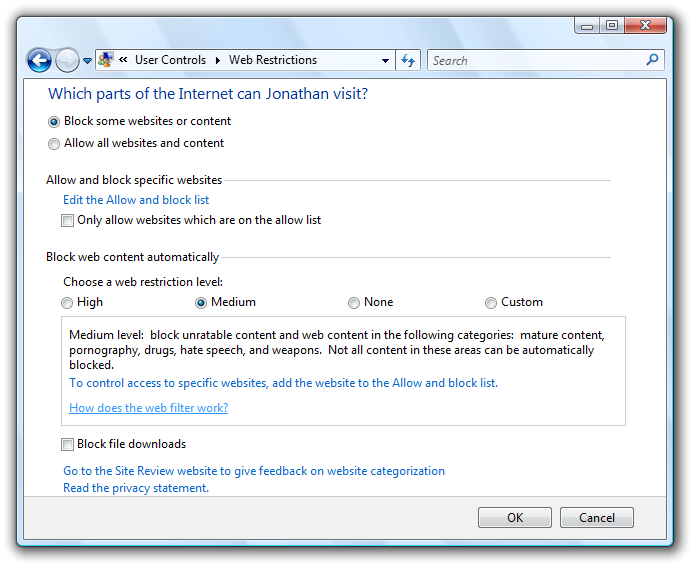
Bu örnekte, işleme düğmeleri değil radyo düğmeleri, ana yönergeye verilen yanıtlardır.
-
Özel Durumları:
Kullanıcıların değişiklikleri açıkça bırakmasına izin vermek için bir İptal düğmesi sağlayın. Kullanıcılar değişikliklerini onaylamayarak görevi örtük olarak bırakabilirken, İptal düğmesi sağlamak bunu daha güvenle yapmalarını sağlar.
- İstisna: Kullanıcıların değişiklik yapabildiği görevler için İptal düğmesi sağlamayın. Tamam düğmesi, bu durumda İptal ile aynı etkiye sahiptir.
Kapat, Bitti veya Son işleme düğmelerini kullanmayın. Bu düğmeler genellikle kalıcı iletişim kutularıyla birlikte kullanılır ve denetim masası öğesi penceresinin yanlışlıkla kapatılmasını ifade edilir. Kullanıcılar, başlık çubuğundaki Kapat düğmesini kullanarak pencereyi kapatabilir. Ayrıca, Bitti ve Son yanıltıcıdır çünkü kullanıcılar görevin başlatıldığı sayfaya döndürülür, bu nedenle gerçekten tamamlanmamıştır.
İşleme düğmelerini devre dışı bırakma. Aksi takdirde, kullanıcıların işleme düğmelerinin neden devre dışı bırakıldığından dolayı bunu belirtmesi gerekir. İşleme düğmelerini etkin bırakmak ve bir sorun olduğunda yararlı bir hata iletisi vermek daha iyidir.
İşleme düğmelerinin sayfada kaydırmadan göründüğünden emin olun. Sayfa uzunsa, yürütme düğmelerini içerik alanı yerine bir komut alanına yerleştirerek her zaman görünür hale getirebilirsiniz.
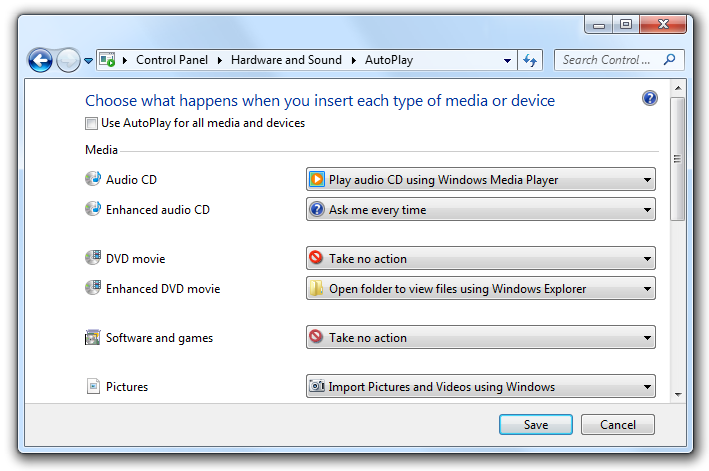
Bu örnekte içerik alanı boyutu sınırsız olduğundan işleme düğmeleri komut alanına yerleştirilir.
İşleme düğmelerini sağa hizalayın ve şu sırayı kullanın (soldan sağa): pozitif işleme düğmeleri, İptal ve Uygula.
Önizleme düğmeleri
- Önizleme düğmesinin bekleyen değişiklikleri şimdi uygulama anlamına geldiğini, ancak kullanıcılar değişiklikleri işlemeden sayfadan uzaklaşırsa geçerli ayarları geri yüklediğinden emin olun.
- Herhangi bir uç sayfasında Önizleme düğmelerini kullanabilirsiniz. Hub sayfalarının anında işleme modeli kullandığından Önizleme düğmelerine ihtiyacı yoktur.
- Denetim masası sayfaları için Uygula düğmesi yerine Önizleme düğmesi kullanmayı göz önünde bulundurun. Önizleme düğmeleri kullanıcıların anlaması daha kolaydır ve herhangi bir uç sayfasında kullanılabilir.
- Önizleme düğmesini yalnızca sayfada kullanıcıların görebileceği efektler içeren ayarlar (en az bir tane) varsa sağlayın. Kullanıcılar bir değişikliğin önizlemesini görebilmeli, değişikliği değerlendirebilmelidir ve bu değerlendirmeye göre daha fazla değişiklik yapabilir.
- Önizleme düğmesini her zaman etkinleştirin.
Canlı önizlemeler
Bir denetim masası öğesi, uç sayfasındaki değişikliklerin etkisi hemen görülebildiğinde canlı önizlemeye sahiptir.
Aşağıdaki durumlarda ekran ayarları için canlı önizlemeyi kullanmayı göz önünde bulundurun:
Efekt, genellikle tüm monitör için geçerli olduğu için açıktır.
Etki, önemli bir gecikme olmadan uygulanabilir.
Etki güvenlidir ve kolayca geri alınabilir.

Bu örnekte, Windows Renk ve Görünüm ayarlarının etkisi hemen görülür. Bunu yapmak, kullanıcıların en az çabayla değişiklik yapmasına olanak tanır.
İşleme düğmeleri için Değişiklikleri kaydet ve İptal'i kullanın. "Değişiklikleri kaydet" geçerli ayarları korurken, İptal özgün ayarlara geri döner. Önizlemesi yapılan değişikliklerin henüz uygulanmadığını açıkça ifade etmek için Tamam yerine "Değişiklikleri kaydet" kullanılır.
Uygula düğmesi sağlama. Canlı önizleme, Uygula'yı gereksiz hale getirir.
Kullanıcılar Geri, Kapat veya Adres çubuğunu kullanarak uzaklaşırsa değişiklikleri geri yükleyin. Değişiklikleri korumak için kullanıcıların bunları açıkça işlemesi gerekir.
Düğme uygula
- Uygula düğmesinin bekleyen değişiklikleri uygulamak (görev başlatıldığından veya son Uygula'dan sonra yapılmıştır) anlamına geldiğini, ancak geçerli sayfada kaldığından emin olun. Bunu yapmak, kullanıcıların diğer görevlere geçmeden önce değişiklikleri değerlendirmesine olanak tanır.
- Uygula düğmelerini yalnızca son uç sayfalarında kullanın. Uygulama düğmeleri, anında işleme modelini korumak için ara uç sayfalarında kullanılmamalıdır.
- İstisna: Ayarı değiştirmek için yükseltme gerekiyorsa karma hub sayfasında Uygula düğmelerini kullanabilirsiniz. Diğer ayrıntılar için bkz. hub sayfası etkileşimi.
- Uygula düğmesini yalnızca sayfada kullanıcıların anlamlı bir şekilde değerlendirebileceği efektler içeren ayarlar (en az bir tane) varsa sağlayın. Genellikle, Ayarlar görünür değişiklikler yaparken Uygula düğmeleri kullanılır. Kullanıcılar bir değişiklik uygulayabilmeli, değişikliği değerlendirebilmelidir ve bu değerlendirmeye göre daha fazla değişiklik yapabilir.
- Uygula düğmesini yalnızca bekleyen değişiklikler olduğunda etkinleştirin; aksi takdirde devre dışı bırakın.
- Erişim anahtarı olarak "A" atayın.
Denetim masası tümleştirmesi
Denetim masası öğenizi Windows ile tümleştirmek için şunları yapabilirsiniz:
Windows'un bunu bilmesi için denetim masası öğenizi (adı, açıklaması ve simgesi dahil) kaydedin.
Denetim masası öğeniz üst düzeyse (aşağıya bakın):
- Uygun kategori sayfasıyla ilişkilendirin.
- Birincil görevleri göstermek ve kullanıcıların doğrudan görevlere gitmesine izin vermek için görev bağlantılarını (adları, açıklamaları, anahtar sözcükleri ve komut satırı dahil) sağlayın.
Denetim Masası arama özelliğini kullanarak kullanıcıların görev bağlantılarınızı bulmasına yardımcı olmak için arama terimleri sağlayın.
Bu bilgileri yalnızca genişletdiğiniz mevcut denetim masası öğeleri için ekleyemez veya değiştiremezsiniz tek tek denetim masası öğeleri için sağlayabileceğinizi unutmayın.
Kategori sayfaları
Denetim masası öğenizi bir kategori sayfasına eklemek için:
- Kullanıcıların çoğu buna ihtiyaç duyar. Örnek: Ağ ve Paylaşım Merkezi
- Birçok kez kullanılır. Örnek: Sistem
- Başka bir yerde kullanıma sunulmamış önemli işlevler sağlar. Örnek: Yazıcılar
Bu ölçütleri karşılayan denetim masası öğeleri en üst düzey olarak adlandırılır.
Denetim masası öğenizi bir kategori sayfasına eklemeyin:
- Tek seferlik kurulum için nadiren kullanılır veya kullanılır. Örnek: Hoş Geldiniz Merkezi
- İleri düzey kullanıcılara veya BT uzmanlarına yöneliktir. Örnek: Renk Yönetimi
- Geçerli donanım veya yazılım yapılandırması için geçerli değildir. Örnek: Windows SideShow (geçerli donanım tarafından desteklenmiyorsa).
Bu tür denetim masası öğelerinin kategori sayfalarından kaldırılması, üst düzey öğelerin bulunmasını kolaylaştırır. Kullanımları göz önüne alındığında, bu denetim masası öğeleri arama veya bağlamsal giriş noktaları aracılığıyla yeterince bulunabilir.
Üst düzey denetim masası öğenizi, kullanıcıların arama olasılığı en yüksek olan kategoriyle ilişkilendirin. Bu karar kullanıcı testlerine dayalı olmalıdır.
Üst düzey denetim masası öğenizi en olası ikinci kategoriyle de ilişkilendirmeyi düşünün. Kullanıcıların ana görevlerini birden fazla yerde arama olasılığı varsa, bir denetim masası öğesini iki kategoriyle ilişkilendirmeniz gerekir.
Denetim masası öğenizi ikiden fazla kategoriyle ilişkilendirmeyin. Denetim masası öğeleri çeşitli kategorilerde görünüyorsa, kategorinin değeri azdır.
Görev bağlantıları
- Denetim masası öğenizi birincil görevleriyle ilişkilendirin. Kategori sayfasında en fazla beş görev görüntüleyebilirsiniz, ancak denetim masası araması için ek görevler kullanılır. Görev bağlantıları için kullandığınız tümceyi kullanın; büyük olasılıkla görev bağlantılarının daha kısa olmasını sağlamak için bazı sözcükleri kaldırabilirsiniz.
- Görev bağlantılarının denetim masası öğenizde farklı yerlere yönlendirmesini tercih edin. Aynı yere birden çok bağlantının olması kafa karıştırıcı olabilir.
Arama terimleri
Kullanıcıların bunu açıklamak için kullanma olasılığı en yüksek olan denetim masası öğeniz için arama terimlerini kaydedin. Bu arama terimleri şunları içermelidir:
- Yapılandırılan özellikler veya nesneler.
- Birincil görevler.
Bu arama terimleri kullanıcı testlerine dayalı olmalıdır.
Ayrıca bu arama terimleri için ortak eş anlamlıları da ekleyin. Örneğin, izleme ve görüntüleme eş anlamlıdır, bu nedenle her iki sözcük de eklenmelidir.
Alternatif yazım veya sözcük sonları ekleyin. Örneğin, kullanıcılar web sitesini ve web sitesini arayabilir. Yaygın yazım hataları da sağlamayı göz önünde bulundurun.
Tekil ve çoğul isim formlarını düşünün. Denetim masası arama özelliği her iki formu da otomatik olarak aramaz; kullanıcıların arama olasılığı olan formları sağlayın.
Basit mevcut zamanlı fiilleri kullanın. Connect'i arama terimi olarak kaydederseniz arama özelliği otomatik olarak bağlantıları, bağlantıları ve bağlı öğeleri aramaz.
Dava için endişelenme. Arama özelliği büyük/küçük harfe duyarlı değildir.
Standart kullanıcılar ve Korumalı yöneticiler
Birçok ayarın değiştirilmesi için yönetici ayrıcalıkları gerekir. Bir işlem yönetici ayrıcalıkları gerektiriyorsa, Windows Vista ve üzeri standart kullanıcıların ve Korumalı yöneticilerin ayrıcalıklarını açıkça yükseltmesini gerektirir. Bunun yapılması, kötü amaçlı kodun yönetici ayrıcalıklarıyla çalışmasını önlemeye yardımcı olur.
Daha fazla bilgi ve örnek için bkz. Kullanıcı Hesabı Denetimi.
Şemalar ve temalar
Düzen, görsel ayarların adlandırılmış koleksiyonudur. Tema, sistem genelindeki adlandırılmış bir ayar koleksiyonudur. Şemalara ve temalara örnek olarak Ekran, Fare, Telefon ve Modem, Güç Seçenekleri ve Ses ve Ses Seçenekleri verilebilir.
Aşağıdaki durumlarda kullanıcıların düzen oluşturmasına izin ver:
- Kullanıcıların ayarları değiştirme olasılığı yüksektir.
- Kullanıcıların koleksiyon olarak ayarları değiştirme olasılığı yüksektir.
Düzenler, kullanıcılar farklı bir ortamdayken (farklı bir fiziksel konum (ülke/bölge, saat dilimi); bilgisayarlarını farklı bir durumda kullanma (pillerde, takılı/çıkarılmış); veya bilgisayarlarını farklı bir işlev (sunular, video kayıttan yürütme) için kullanma.
En az bir varsayılan düzen sağlayın. Varsayılan düzen iyi adlandırılmalı ve çoğu durumda çoğu kullanıcıya uygulanmalıdır. Kullanıcıların kendi düzenlerini oluşturmaları gerekmez.
Kullanıcıların düzendeki ayarları görebilmesi için bir önizleme veya başka bir mekanizma sağlayın.
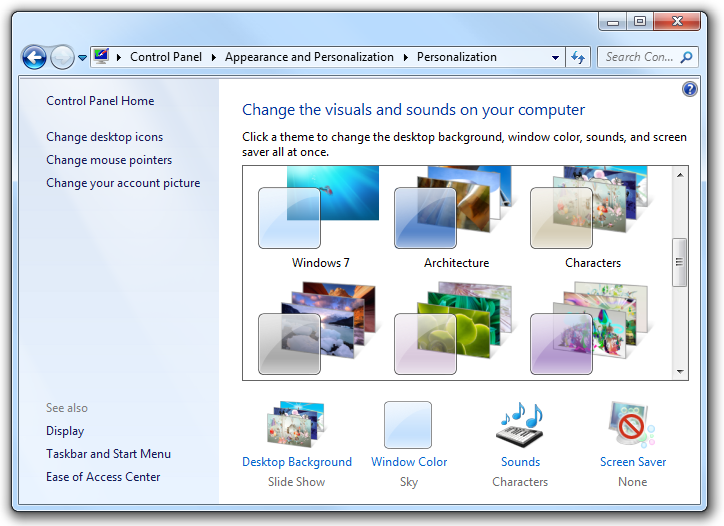
Bu örnekte Kişiselleştirme denetim masası öğesi, masaüstü ve görünüm ayarlarının önizlemesini gösterir.
Farklı Kaydet ve Sil komutlarını sağlayın. Yeniden adlandırma komutu gerekli değildir. Kullanıcılar, istenen adla kaydedip özgün düzeni silerek düzenleri yeniden adlandırabilir.
Ayarlar bir düzen olmadan uygulanamıyorsa , kullanıcıların tüm düzenleri silmesine izin verme. Kullanıcıların kendi düzenlerini oluşturmaları gerekmez.
Şemalar tamamen bağımsız değilse (örneğin, güç düzenleri geçerli dizüstü bilgisayar çalışma moduna bağlıdır), tüm düzenlere uygulanan ayarları değiştirmenin kolay bir yolu olduğundan emin olun. Örneğin güç düzenlerinde, kullanıcıların taşınabilir bilgisayarın kapağı tek bir konumda kapatıldığında ne olacağını ayarlayabildiğine emin olun.
Çeşitli
- Mevcut Windows işlevselliğini değiştiren veya genişleten özellikler için Denetim Masası uzantılarını kullanın. Aşağıdaki denetim masası öğeleri genişletilebilir: Bluetooth Cihazları, Ekran, İnternet, Klavye, Fare, Ağ, Güç, Sistem, Kablosuz (kızılötesi).
Varsayılan değerler
- Denetim masası öğesindeki ayarlar özelliğin geçerli durumunu yansıtmalıdır. Aksini yapmak yanıltıcı olabilir ve istenmeyen sonuçlara yol açabilir. Örneğin, ayarlar önerileri yansıtıyor ancak geçerli durumu yansıtmıyorsa, kullanıcılar değişiklik yapmak yerine İptal'e tıklayarak hiçbir değişiklik gerekmediğini düşünebilir.
- En güvenli olanı (veri veya sistem erişimi kaybını önlemek için) ve en güvenli başlangıç durumunu seçin. Kullanıcıların çoğunun ayarları değiştirmeyeceğini varsayalım.
- Güvenlik ve güvenlik faktörleri değilse, en olası veya uygun olan ilk durumu seçin.
Metin
Öğe adları
Denetim masası öğesinin ne yaptığını açıkça belirten ve ayırt eden açıklayıcı bir ad seçin. Çoğu ad, yapılandırılan Windows özelliğini veya nesnesini tanımlar ve denetim masası giriş sayfasının Klasik Görünümü'nde görüntülenir.
Ada "Ayarlar", "Seçenekler", "Özellikler" veya "Yapılandırma" sözcüklerini eklemeyin. Bu ima edilir ve bu özelliğin kapalı bırakılması kullanıcıların taramasını kolaylaştırır.
yanlış :
Erişilebilirlik Seçenekleri
Modem Ayarları
Güç Seçenekleri
Bölge ve Dil Seçenekleri
Doğru:
Erişilebilirlik
Modem
Güç
Bölgesel Biçimler ve Diller
Doğru örneklerde gereksiz sözcükler kaldırılır.
Denetim masası öğesi ilgili özellikleri yapılandırıyorsa, yalnızca öğeyi tanımlamak için gereken özellikleri listeleyin ve önce tanınması veya kullanılması en olası özellikleri listeleyin.
yanlış :
Klasör Seçenekleri
Telefon ve Modem Seçenekleri
Doğru:
Dosyalar ve Klasörler
Modem
Doğru örneklerde, birincil denetim masası öğesi özellikleri vurgulanmıştır.
başlık stili büyük harfe çevirmekullanın.
Sayfa başlıkları
Not: Tüm Gezgin pencerelerinde olduğu gibi, denetim masası sayfa başlıkları adres çubuğunda görüntülenir, ancak başlık çubuğunda görüntülenmez.
Hub sayfaları için denetim masası öğe adını kullanın.
Uç sayfaları için sayfanın amacının kısa bir özetini kullanın. Kısaysa sayfanın ana yönergesini kullanın; aksi takdirde, ana yönergenin kısa bir ifadesini kullanın.
Bu örnekte, ana yönerge yerine sayfa başlığı için Power Options kullanılır.
Başlık stili büyük harfe çevirmeyi kullanın.
Görev bağlantısı metni
Aşağıdaki yönergeler, Kategori sayfası görev bağlantıları ve Ayrıca bkz. bağlantıları gibi görev sayfalarının bağlantıları için geçerlidir.
Açıkça iletişim kuran ve görevi ayırt eden kısa görev adlarını seçin. Kullanıcıların görevin gerçekte ne anlama geldiğini veya diğer görevlerden ne kadar farklı olduğunu anlamaları gerekmez.
yanlış :
Görüntü ayarlarını ayarlama
Doğru:
Ekran çözünürlüğü
Doğru örnekte, ifade daha fazla duyarlık iletir.
Görev bağlantıları ile işaret ettikleri sayfalar arasında benzer dili koruyun. Kullanıcılar, bir bağlantı tarafından görüntülenen sayfaya şaşırmamalıdır.
Görev sayfaları için ana yönergeyi, işleme düğmelerini ve görev bağlantılarını ilgili bir metin kümesi olarak tasarlayabilirsiniz.
Örnek Talimat Görev bağlantısı: Kablosuz ağa bağlanma Ana yönerge: Bağlanmak için bir ağ seçin İşleme düğmesi: Bağlan Görev bağlantısı: Ebeveyn denetimlerini ayarlama Ana yönerge: Bir kullanıcı seçin ve ebeveyn denetimlerini ayarlayın İşleme düğmesi: Ebeveyn denetimi uygulama Görev bağlantısı: Eşitleme çakışmalarınızı çözme Ana yönerge: Bu çakışmayı nasıl çözmek istiyorsunuz? İşleme düğmesi: Çözümleme Bu örnekler görev bağlantısı metninin, ana yönergenin ve işleme düğmesi metninin ilişkisini gösterir.
Görevler genellikle fiillerle başlarken, görevi iletmeye yardımcı olmayan genel, yapılandırmayla ilgili bir fiilse kategori sayfalarında fiili atmayı göz önünde bulundurun.
Belirli, yararlı fiiller:
Ekle
Kontrol
Bağlan
Kopyala
Oluştur
Sil
Bağlantıyı Kesmek
Yükleme
Kaldır
Kurulum
Başlangıç
Durdur
Sorun giderme
Genel, yararlı olmayan fiiller:
Ayarlamak
Değişiklik
Seç
Yapılandırma
Düzenle
Yönetmek
Açık
Seçim
Ayarla
Seç
Göstermek
Görüntüle
Görev ilgili birkaç özellik yapılandırıyorsa, yalnızca kümeyi temsil eden özellikleri listeleyin. Kolayca çıkarılabilen ayrıntıları atla.
yanlış :
Hoparlör sesi, sesi kapatma, ses düzeyi simgesi
Hoparlörler, mikrofonlar, MIDI ve ses düzenleri
Doğru:
Hoparlör ses düzeyi
Hoparlörler ve mikrofonlar
Doğru örneklerde, görev bağlantısında yalnızca temsili özellikler verilmiştir.
Görevleri teknoloji açısından yalnızca hedef kullanıcılar da yaparsa ifade etmelisiniz.
yanlış :
Bağlantıoidler
Piksel derinliği
dpi
Doğru:
Yazıcılar
Tarayıcılar
Mouse
Doğru örnekler, hedef kullanıcıların büyük olasılıkla kullanabilecekleri teknoloji tabanlı terimlerdir, ancak yanlış örnekler kullanılmamaktadır.
Çoğul isimleri yalnızca sistem birden fazla kişiyi destekleyebilirse kullanın.
Bitiş noktalama işaretlerini kullanmayın.
Ana yönergeler
Merkez sayfasında, kullanıcının amacını denetim masası öğesiyle açıklamak için ana yönergeyi kullanın. Ana yönerge, kullanıcıların doğru denetim masası öğesini seçerek seçmediklerini belirlemelerine yardımcı olmalıdır. Kullanıcıların denetim masası öğenizi hatalı bir şekilde seçmiş olabileceğini ve aslında başka bir denetim masası öğesinin parçası olan ayarları arayabileceğini unutmayın.
Örnekler:
Bilgisayarınızı güvenli ve up-togüncel tutun
Bilgisayarınızı daha kolay görülmesi, duyulması ve denetlenmesi için iyileştirin
Uç sayfaları için, sayfada yapılacakları açıklamak için ana yönergeyi kullanın. Yönerge belirli bir deyim, kesinlik temelli yön veya soru olmalıdır. İyi yönergeler, kullanıcının amacını yalnızca onu düzenleme mekaniğine odaklanmak yerine sayfayla iletişim kurar.
yanlış :
Bildirim görevi seçme
Doğru:
Gelen bilgilerin nasıl işleneceğini belirtme
Doğru sürüm, sayfa tarafından ulaşılan hedefi daha iyi iletir.
Mümkün olduğunda belirli fiilleri kullanın. Belirli fiiller kullanıcılar için genel fiillerden daha anlamlıdır.
Yönerge bir deyimse son dönemleri eklemeyin. Yönerge bir soruysa, son soru işaretini ekleyin.
Ek yönergeler
- Merkez sayfasında, denetim masası öğesinin amacını daha fazla açıklamak için isteğe bağlı ek yönergeyi kullanın.
- Uç sayfaları için, sayfayı anlamanıza veya kullanmanıza yardımcı olacak ek bilgiler sunmak için isteğe bağlı ek yönergeyi kullanın. Daha ayrıntılı bilgi sağlayabilir ve terminoloji tanımlayabilirsiniz.
- Tümceleri ve tümce stili büyük harfe çevirmeyi kullanın.
Sayfa metni
İçerik alanında ana yönergeyi yeniden ifade etmeyin.
Sayfanın kendisine başvurmak için "sayfa" sözcüğünü kullanın.
Kullanıcılara ana yönerge ve içerik alanında ne yapacaklarını söylemek için ikinci kişiyi (siz, sizin) kullanın. Genellikle ikinci kişi ima edilir.
Örnek:
Yazdırmak istediğiniz resimleri seçin.
Kullanıcıların denetim masası öğesine ana yönergeye yanıt veren içerik alanında ne yapacağını söylemesine izin vermek için ilk kişiyi (ben, ben, benim) kullanın .
Örnek:
Fotoğrafları kamerama yazdır.
Görev bağlantıları
- Görev bağlantısının ne yaptığını açıkça belirten ve ayırt eden kısa bağlantı metni seçin. Kendi kendini açıklayıcı olmalı ve ana yönergeye karşılık gelir. Kullanıcıların, bağlantının gerçekte ne anlama geldiğini veya diğer bağlantılardan ne kadar farklı olduğunu anlamaları gerekmez.
- Görev bağlantılarını her zaman bir fiil ile başlatın.
- cümle stili büyük harf kullanımını kullanın.
- Bitiş noktalama işaretlerini kullanmayın.
- Görev bağlantısı daha fazla açıklama gerektiriyorsa, tam tümceleri ve bitiş noktalama işaretlerini kullanarak açıklamayı ayrı bir metin denetiminde sağlayın. Ancak, bu tür açıklamaları yalnızca gerektiğinde ekleyin, başka bir görev bağlantısına ihtiyaç duyulduğundan tüm görev bağlantılarına açıklama eklemeyin.
Daha fazla bilgi ve örnek için bkz. Bağlantılar.
İşleme düğmeleri
- Kendi başına anlamlı olan ve ana yönergeyle eşleşen belirli işleme düğmesi etiketlerini kullanın. İdeal olarak kullanıcıların etiketi anlamak için başka bir şey okuması gerekmez. Kullanıcıların komut düğmesi etiketlerini okuma olasılığı statik metinden çok daha yüksektir.
- İşleme düğmesi etiketlerini her zaman bir fiil ile başlatın.
- Kapat, Bitti veya Son'u kullanmayın. Bu düğme etiketleri diğer pencere türleri için daha uygundur.
- cümle stili büyük harf kullanımını kullanın.
- Bitiş noktalama işaretlerini kullanmayın.
-
benzersiz birerişim anahtarı atayın.
- İstisna: Esc, erişim anahtarı olduğundan İptal düğmelerine erişim anahtarları atayın. Bunu yaptığınızda diğer erişim anahtarlarının atanması daha kolay olur.
Dokümantasyon
Denetim masası giriş sayfasına veya kategori sayfalarına başvururken:
Kullanıcı belgelerinde, başlık stili büyük harf kullanımını kullanarak ve yukarıdaki kesin bir makaleyi atlayarak Denetim Masası'na bakın.
Örnek:
Denetim Masası'nda Ağ ve Paylaşım Merkezi'ni açın.
Programlama ve diğer teknik belgelerde, sözcüklerin hiçbirini büyük harfe çevirmeden denetim masası giriş sayfasına ve denetim masası kategori sayfasına bakın. Önceki kesin bir makale isteğe bağlıdır.
Denetim masası öğeleri için:
- Tek bir denetim masası öğesine başvururken, Denetim Masası'nda "[denetim masası öğe adı] veya kullanıcı belgelerinde genel olarak "Denetim Masası öğesi" kullanın. Tek tek denetim masası öğelerine başvurmak için uygulama, program veya denetim masası kullanmayın.
- Denetim masası öğesinin hub sayfasına başvururken "ana [denetim masası öğe adı] sayfasını" kullanın.
- Mümkün olduğunda, kalın metin kullanarak denetim masası adını biçimlendirin. Aksi takdirde, adı yalnızca karışıklığı önlemek için gerekiyorsa tırnak içine koyun.
Örnekler:
- Denetim Masası'nda Ebeveyn Denetimleri'ni açın.
- Ana Ebeveyn Denetimleri sayfasına dönün.