Not
Bu sayfaya erişim yetkilendirme gerektiriyor. Oturum açmayı veya dizinleri değiştirmeyi deneyebilirsiniz.
Bu sayfaya erişim yetkilendirme gerektiriyor. Dizinleri değiştirmeyi deneyebilirsiniz.
Uyarı
Bu tasarım kılavuzu Windows 7 için oluşturulmuştur ve Windows'un daha yeni sürümleri için güncelleştirilmemiştir. Kılavuzun çoğu ilke olarak hala geçerlidir, ancak sunu ve örnekler geçerli tasarım kılavuzumuzu yansıtmaz.
Bir liste görünümüyle, kullanıcılar tek bir seçim veya birden çok seçim kullanarak bir veri nesneleri koleksiyonunu görüntüleyebilir ve bunlarla etkileşimde bulunabilir.
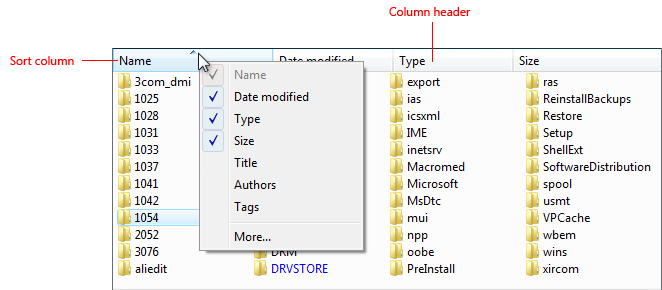
Tipik bir liste görünümü.
Liste görünümleri, liste kutularından daha fazla esnekliğe ve işlevselliğe sahiptir. Liste kutularından farklı olarak görünümleri değiştirmeyi, gruplandırmayı, başlık içeren birden çok sütunu, sütunlara göre sıralamayı, sütun genişliklerini ve sırasını değiştirmeyi, sürükleme kaynağı veya bırakma hedefi olmayı ve verileri panoya ve panodan kopyalamayı destekler.
Uyarı
Düzen ve liste kutularıyla ilgili yönergeler ayrı makalelerde sunulmuştur.
Doğru kontrol bu mu?
Liste görünümü daha esnek ve işlevsel bir liste kutusundan daha fazlasıdır: ek işlevselliği farklı kullanımlara neden olur. Aşağıdaki tabloda karşılaştırma gösterilmektedir.
| Kullanım | Liste kutuları | Liste görünümleri |
|---|---|---|
|
Veri türü |
Hem veri hem de program seçenekleri. |
Yalnızca veriler. |
|
İçerik |
Yalnızca etiketler. |
Etiketler ve yardımcı veriler, büyük olasılıkla birden çok sütunda. |
| etkileşim |
Seçim yapmak için kullanılır. |
Seçim yapmak için kullanılabilir, ancak genellikle verileri görüntülemek ve verilerle etkileşimde olmak için kullanılır. Sürükleme kaynağı veya bırakma hedefi olabilir. |
|
Sunum |
Sabit. |
Kullanıcılar görünümleri değiştirebilir, gruplandırabilir, sütunlara göre sıralayabilir, sütun genişliklerini ve sırasını değiştirebilir. |
Bunun doğru denetim olup olmadığını belirlemek için şu soruları göz önünde bulundurun:
- Listede program seçenekleri yerine veri var mı? Aksi takdirde, bunun yerine bir liste kutusu kullanmayı göz önünde bulundurun.
- Kullanıcıların görünümleri değiştirmesi, gruplandırması, sütunlara göre sıralaması veya sütun genişliklerini ve sırasını değiştirmesi mi gerekiyor? Değilse, bunun yerine bir liste kutusu kullanın.
- Denetimin sürükleme kaynağı mı yoksa bırakma hedefi mi olması gerekiyor? Öyleyse, liste görünümünü kullanın.
- Liste öğelerinin panoya kopyalanması veya panodan yapıştırılması gerekiyor mu? Öyleyse, liste görünümünü kullanın.
Onay kutusu liste görünümleri
- Denetim, veri listesinden sıfır veya daha fazla öğe seçmek için mi kullanılır? Bir öğe seçmek için bunun yerine tek seçim kullanın.
- Görev için birden çok seçim gerekli mi yoksa yaygın olarak mı kullanılıyor? Bu durumda, özellikle de hedef kullanıcılarınız gelişmiş değilse, birden çok seçimi belirgin hale getirmek için onay kutusu liste görünümünü kullanın. Aksi takdirde, onay kutuları birden çok seçime çok fazla dikkat çekerse veya çok fazla ekran dağınıklığıyla sonuçlanırsa standart bir çoklu seçim listesi görünümü kullanın.
- Çoklu seçimin kararlılığı önemli mi? Bu durumda, bir onay kutusu listesi, liste oluşturucusu veya liste ekle/kaldır seçeneğini kullanın çünkü tek seferde yalnızca tek bir öğeye tıklandığından liste ekleyin/kaldırın. Standart bir çoklu seçim listesiyle, tüm seçimleri yanlışlıkla bile temizlemek çok kolaydır.
Uyarı
Bazen liste görünümüne benzeyen bir denetim, liste kutusu kullanılarak uygulanır ve bunun tersi de geçerlidir. Bu gibi durumlarda, yönergeleri uygulamaya değil kullanıma göre uygulayın.
Kullanım desenleri
Tüm görünümler, kullanıcıların bir kerede yalnızca bir öğe seçebildiği tek bir seçimi ve kullanıcıların hiçbiri dahil olmak üzere herhangi bir sayıda öğeyi seçebileceği birden çok seçimi destekler. Liste görünümleri, sırasıyla bitişik veya bitişik olmayan değer gruplarını seçmek için seçimin sürüklenerek veya Shift+tıklama veya Ctrl+tıklama ile genişletilebildiği genişletilmiş seçim modunu destekler. Liste kutularından farklı olarak, herhangi bir öğeye tıklanması Shift ve Ctrl tuşlarından bağımsız olarak seçim durumunu değiştirdiği birden çok seçim modunu desteklemez.
Standart liste görünümü
Liste görünümü denetimi beş standart görünümü destekler:
| Kullanım | Örnek |
|---|---|
|
Kutucuğu her öğe, bir etiket ve sağ tarafta isteğe bağlı ayrıntılar içeren orta bir simge olarak görünür. |
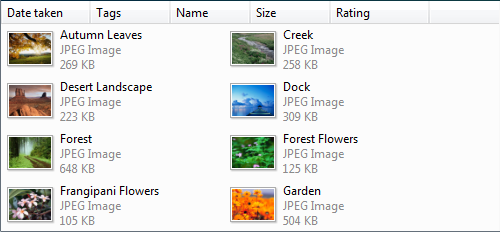
Kutucuk görünümü, sağ tarafta etiketler ve isteğe bağlı ayrıntılar içeren orta simgeleri gösterir. |
|
Büyük simge her öğe, altında etiket bulunan fazladan büyük, büyük veya orta bir simge olarak görünür. |
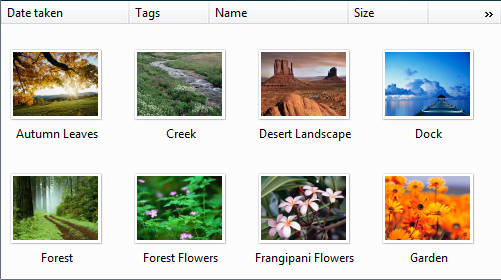
Büyük Simge görünümü, her öğeyi altında etiket bulunan büyük bir simge olarak gösterir. |
|
Küçük simge her öğe, sağda etiketli küçük bir simge olarak görünür. |
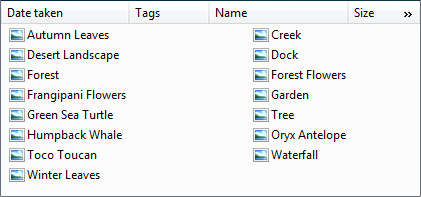
Küçük Simge görünümü, her öğeyi sağda etiketi olan küçük bir simge olarak gösterir. |
|
Listesi her öğe, sağda etiketli küçük bir simge olarak görünür. |
liste modunda, bu görünüm öğeleri sütunlarda sıralar ve yatay kaydırma çubuğu kullanır. buna karşılık, simge görünümü öğeleri satırlar halinde sıralar ve dikey kaydırma çubuğu kullanır. 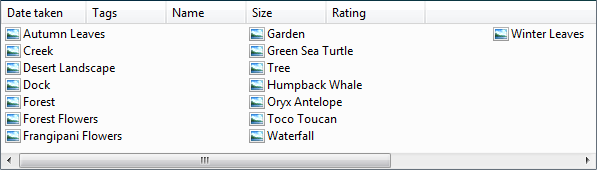
Liste modu, her öğeyi sağda etiketi olan küçük bir simge olarak gösterir. |
|
Ayrıntılar her öğe tablo biçiminde bir satır olarak görünür. en soldaki sütun hem öğenin isteğe bağlı simgesini hem de etiketini, sonraki sütunlar ise öğe özellikleri gibi ek bilgileri içerir. |
ayrıca sütunlar eklenebilir veya kaldırılabilir, yeniden sıralanabilir ve yeniden boyutlandırılabilir. satırlar gruplandırılabilir, sütuna göre sıralanabilir. 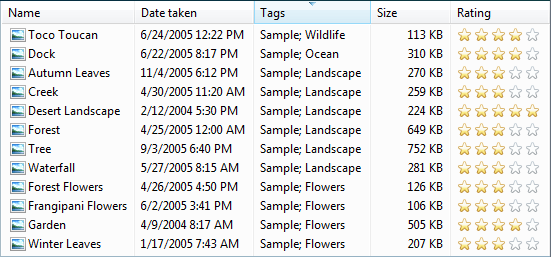
Ayrıntılar görünümü, her öğeyi tablo biçiminde bir satır olarak gösterir. |
Liste görünümü varyasyonları
| Etiket | Değer |
|---|---|
|
Sütun seçici Liste görünümlerinin bazen o kadar çok sütunu olur ki bunların tümünü göstermek pratik olmaz. Bu durumda en iyi yaklaşım, en kullanışlı sütunları varsayılan olarak görüntülemek ve kullanıcıların gerektiğinde sütun eklemesine veya kaldırmasına izin vermektir. |
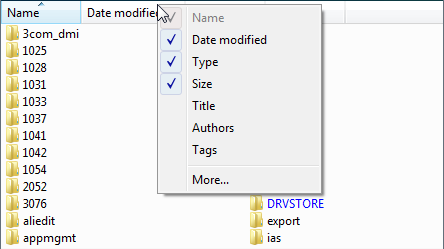
Sütun başlığına sağ tıklanması, kullanıcıların sütun eklemesine veya kaldırmasına olanak tanıyan bir bağlam menüsü görüntüler. 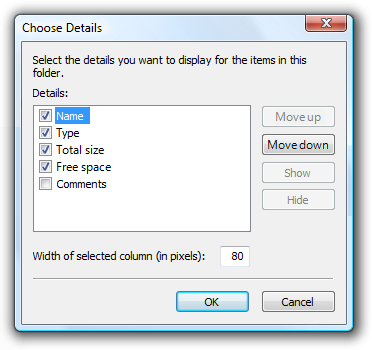
Sütun başlığı bağlam menüsünde Diğer'e tıklanması, kullanıcıların sütunları eklemesine veya kaldırmasına ve yeniden sıralamasına olanak tanıyan Sütunları Seç iletişim kutusunu görüntüler. |
|
Onay kutusu liste görünümü Kullanıcıların birden çok öğe seçmesine izin verin. |
Birden çok seçimli liste görünümleri, tek seçimli liste görünümleri ile tam olarak aynı görünüme sahiptir, bu nedenle birden çok seçimi desteklediğine dair görsel bir ipucu yoktur. Onay kutusu liste görünümü, birden çok seçimin mümkün olduğunu açıkça belirtmek için kullanılabilir. Sonuç olarak, bu desen birden çok seçimin gerekli olduğu veya yaygın olarak kullanıldığı görevler için kullanılmalıdır.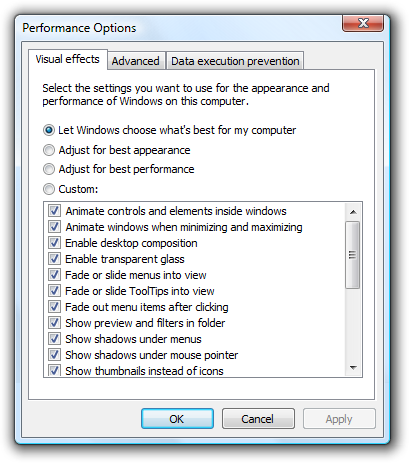
Bu örnekte, görev için birden çok seçim gerekli olduğundan, Küçük Simge görünümünde onay kutuları kullanılır. |
|
Gruplarla görünümleri listeleme Verileri gruplar halinde düzenleyin. |
Ayrıntılar görünümleri genellikle verileri sütunlardan herhangi birine göre sıralamayı desteklese de, liste görünümleri kullanıcıların öğeleri gruplar halinde düzenlemesine olanak sağlar. Gruplandırma işleminin bazı avantajları şunlardır:
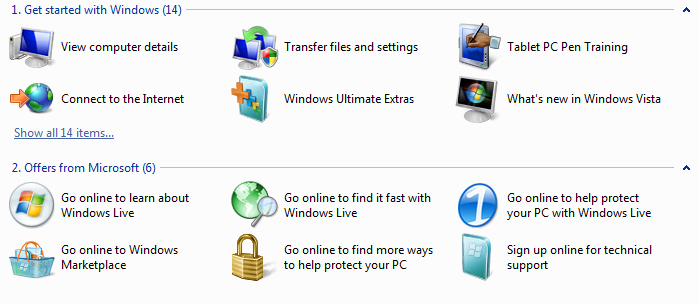
Bu örnekte, Windows Karşılama Merkezi gruplandırılmış öğeleri liste görünümünde gösterir. |
Yönergeler
Sunum
Liste öğelerini mantıksal düzende sıralayın. Adları alfabetik düzende, sayıları sayısal düzende ve tarihleri kronolojik düzende sıralayın.
Uygunsa, kullanıcıların sıralama düzenini değiştirmesine izin verin. Listede çok sayıda öğe varsa veya öğelerin varsayılan dışında bir sıralama düzeni kullanılarak daha etkili bir şekilde bulunduğu senaryolar varsa, kullanıcı sıralama önemlidir.
Denetimin odağı olmadığında bile kullanıcıların seçili öğeyi kolayca belirleyebilmesi için Her Zaman Seçimi Göster özniteliğini kullanın.
Boş liste görünümlerini sunmaktan kaçının. Kullanıcılar bir liste oluşturursa, kullanıcıların ihtiyaç duyabileceği yönergeler veya örnek öğelerle listeyi başlatın.
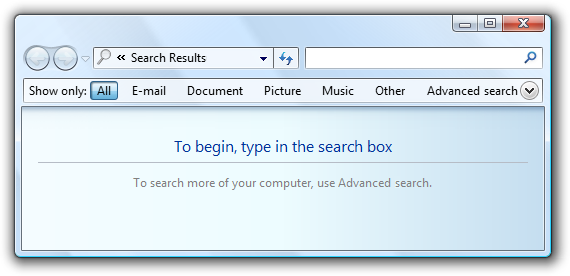
Bu örnekte, Arama listesi görünümü başlangıçta yönergeler sunar.
Kullanıcılar görünümleri değiştirebilir, gruplandırabilir, sütunlara göre sıralayabilir veya sütunları ve genişliklerini ve düzenlerini değiştirebilirse, bu ayarları kalıcı hale getirerek liste görünümünün bir sonraki görüntülenmesinde etkili olmasını sağlayın. Bunların liste başına görünümde, kullanıcı başına kalıcı olmasını sağlayın.
Etkileşim
Kullanıcının işaret olduğu liste öğesini seçmek için tek tıklamayı kullanın. Özel durum: Komut bağlantısı listesi düzeni için tek tıklamayla öğe seçilir ve pencereyi kapatır veya sonraki sayfaya gider.
Çift tıklama davranışı sağlamayı göz önünde bulundurun. Çift tıklama, bir öğeyi seçip varsayılan komutunu gerçekleştirmekle aynı etkiye sahip olmalıdır.
Çift tıklama davranışını yedekli hale getirin. Her zaman aynı etkiye sahip bir komut düğmesi veya bağlam menüsü komutu olmalıdır.
Liste öğesi daha fazla açıklama gerektiriyorsa, açıklamayı birbilgi ipucunda belirtin. Tümceleri ve bitiş noktalama işaretlerini kullanın.
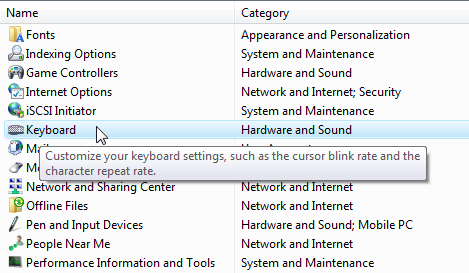
Bu örnekte, daha fazla bilgi sağlamak için bir bilgi ipucu kullanılır.
İlgili komutların bağlam menülerini sağlayın. Bu tür komutlar Kes, Kopyala, Yapıştır, Kaldır veya Sil, Yeniden Adlandır ve Özellikler'i içerir.
Kullanıcılar sıralama düzenini ve gruplandırma işlemini değiştirebiliyorsa Sıralama Ölçütü ve Gruplandırma Ölçütü bağlam menülerini sağlayın. Bir sütun adına ilk tıklama, listeyi o sütun için artan düzende sıralar veya gruplandırırken, ikinci tıklama azalan düzende sıralar veya gruplar. İkincil anahtar olarak önceki sırayı (başka bir sütundan) kullanın.
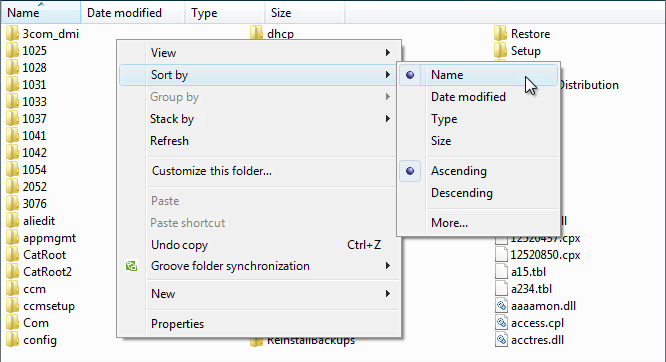
Bu örnekte, Sıralama Ölçütü bağlam menüsü sıralama düzenini değiştirir. Ad'a bir kez tıklandığında ada göre artan düzende sıralanır. Ad'a yeniden tıklandığında ada göre azalan düzende sıralanır.
Liste görünümü sütun üst bilgisini klavye kullanarak erişilebilir hale getirin.
- Geliştiriciler: Bunu yapmak için odağı sütun üst bilgisi denetimine ayarlayabilirsiniz. Bu özellik Windows Vista'da yenidir.
Liste görünümünü devre dışı bırakırken, ilişkili etiketleri ve komut düğmelerini de devre dışı bırakın.
Yatay kaydırmaktan kaçının. Liste modu yatay kaydırmayı kullanır. Bu mod genellikle en kompakt moddur, ancak yatay kaydırmayı kullanmak genellikle dikey kaydırmaya göre daha zordur. Sıkıştırma önemli değilse bunun yerine Küçük Simge görünümünü kullanmayı göz önünde bulundurun. Ancak liste modu, alfabetik olarak sıralanmış birçok öğe ve geniş bir denetim için yeterli ekran alanı olduğunda iyi bir seçimdir.
Kabul Edilebilir:
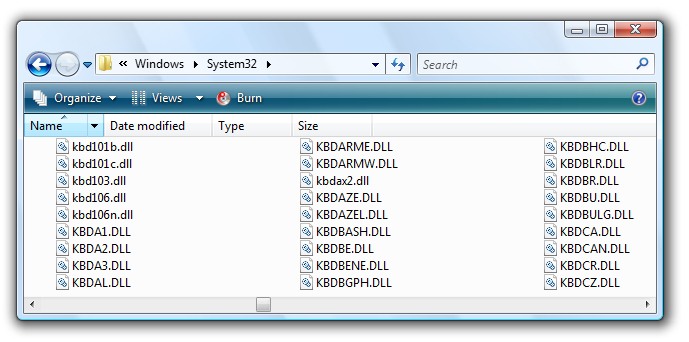
Bu örnekte liste modu kullanılır çünkü çok sayıda öğe ve geniş bir denetim için yeterli kullanılabilir ekran alanı vardır.
Çoklu seçim listeleri
Özellikle kullanıcıların birkaç öğe seçme olasılığı varsa, listenin altında seçili öğelerin sayısını görüntülemeyi göz önünde bulundurun. Bu bilgiler yalnızca yararlı geri bildirimde bulunmakla kalmaz, aynı zamanda liste görünümünün birden çok seçimi desteklediğini de açıkça gösterir.
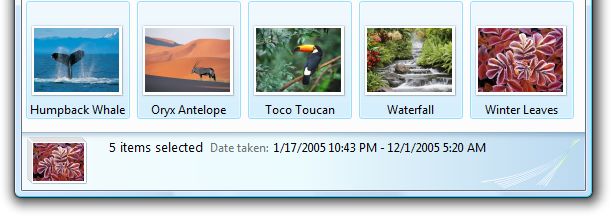
Bu örnekte, seçilen öğelerin sayısı listenin altında görüntülenir.
Alternatif olarak, seçilen öğe sayısı yerine, seçimler için gereken kaynaklar gibi daha anlamlı olabilecek diğer seçim ölçümlerini de verebilirsiniz.
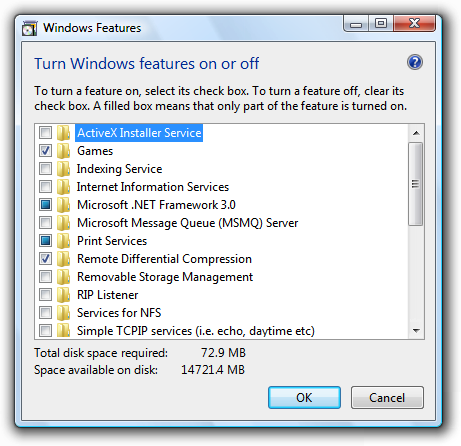
Bu örnekte, bileşenleri yüklemek için gereken disk alanı seçilen bileşen sayısından daha anlamlıdır.
Onay kutusu listesi görünümleri için, büyük olasılıkla çok fazla öğe varsa ve bunların tümünü seçmek veya temizlemek olasıysa Tümünü seç ve Tümünü temizle komut düğmelerini ekleyin.
Kapsayıcıdaki öğelerin kısmi seçimini belirtmek için karma durum onay kutularını kullanın. Karma durum, tek bir öğe için üçüncü durum olarak kullanılmaz.
Görünümleri değiştirme
Kullanıcılar görünümleri değiştirebiliyorsa:
Varsayılan olarak en uygun görünümü seçin. Kullanıcıların yaptığı tüm değişiklikler, kullanıcı başına liste başına görünümde kalıcı hale getirilmelidir.
Bölünmüş düğme, menü düğmesi veya açılan liste kullanarak görünümü değiştirin. Pratik olduğunda araç çubuğundaki bölünmüş düğmeyi kullanın ve düğme etiketini geçerli görünümü yansıtacak şekilde değiştirin.
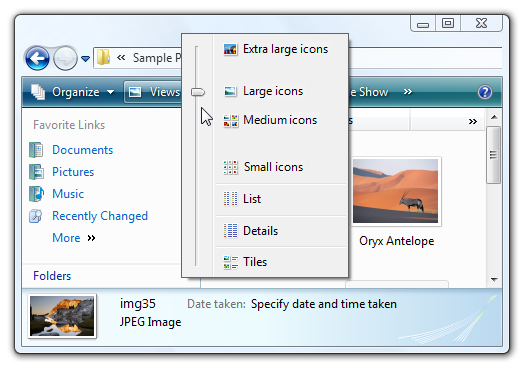
Bu örnekte, görünümleri değiştirmek için araç çubuğundaki bölünmüş bir düğme kullanılır.
Görünüm bağlam menüsü sağlayın.
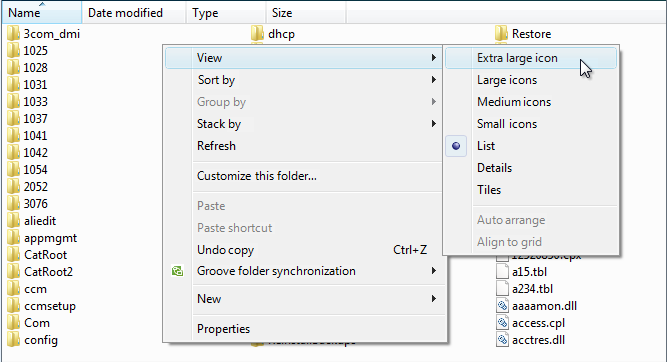
Bu örnekte görünümleri değiştirmek için Görünüm bağlam menüsü kullanılır.
Ayrıntılar görünümleri
Okunabilirliği geliştirmek için kutucuklar görünümünü kullanmayı göz önünde bulundurun.
Kabul Edilebilir:
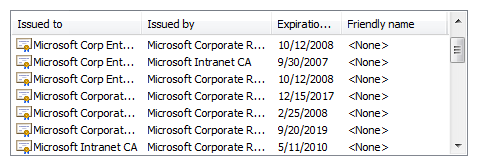
Bu örnekte çok fazla veri var ve pencere, liste ve sütunlar çok küçük olduğundan liste öğelerinin okunmasını zorlaştırıyor.
Daha İyi:

Bu örnekte Kutucuk görünümü verileri kesme olmadan görüntüler.
En uzun veriler için uygun varsayılan sütun genişliklerini seçin. Liste görünümleri uzun verileri üç noktayla otomatik olarak keseceğinden, varsayılan olarak birkaç üç nokta görüntülendiğinde sütun genişlikleri uygun olur. Kullanıcılar sütunları yeniden boyutlandırabilirken diğer çözümleri tercih edin:
- Her sütun genişliğini verilerine uyacak şekilde boyutlandır.
- Denetim genişliğini sütunlarının yanı sıra büyük olasılıkla kaydırma çubuklarına uyacak şekilde boyutlandırın.
- Gerekirse yatay kaydırmayı kullanın.
- Yalnızca tek boyutlu öğeler için veya son çare olarak kesilmiş veriler var.
Normal boyutlu verilerin varsayılan olarak kesilmesi gerekiyorsa, pencere ve liste görünümünü yeniden boyutlandırılabilir hale getirin. Yerelleştirilecek tüm metinler (sayı değil) için ek yüzde 30 (daha kısa metin için yüzde 200'e kadar) ekleyin.
yanlış :
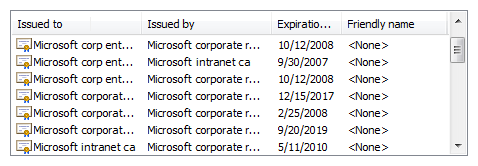
Bu örnekte çoğu veri kesilmiştir. Birçok üç nokta, denetimin ve sütun genişliklerinin veriler için çok küçük olduğunu açıkça gösterir.
yanlış :
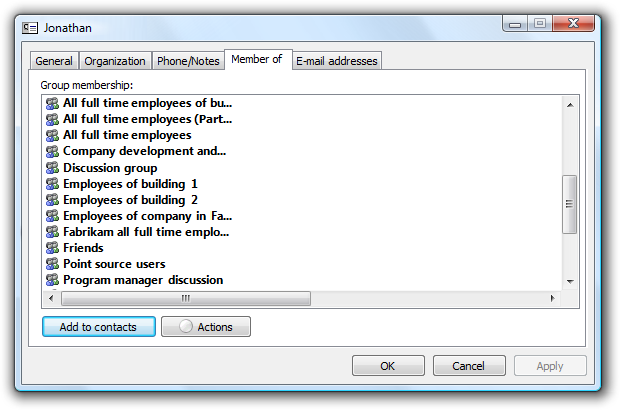
Bu örnekte veriler sebepsiz yere kesilir.
Uygun bir varsayılan sütun sırası seçin. Genellikle sütunları aşağıdaki gibi sıralayın:
- İlk olarak, öğe adı veya verileri tanımlama.
- Ardından, liste öğelerini farklı hale getirmede yararlı olan diğer veriler.
- Ardından, en kullanışlı (tercihen kısa veya sabit uzunlukta) veriler.
- Daha sonra, daha az yararlı (tercihen kısa veya sabit uzunlukta) veriler.
- Son, uzun, değişken uzunlukta veriler.
Yatay kaydırma gereksinimini azaltmak için uzun, değişken uzunluk verileri son sütunlara yerleştirilir. Bu kategoriler içinde, ilgili bilgileri mantıksal bir sırada bir araya getirin.
Uygun olduğunda, kullanıcıların sütun eklemesine ve kaldırmasına ve sırayı değiştirmesine izin verin. Varsayılan olarak en kullanışlı sütunları görüntüler. Bu, Üst Bilgi Sürükleme Bırakma özniteliğiyle sağlanır.
Veriler için uygun bir hizalama seçin. Aşağıdaki kuralları kullanın:
- Sayıları, para birimlerini ve saatleri sağa hizalayın.
- Metni, kimlikleri (sayısal olsa bile) ve tarihleri sola hizalayın.
Sıralanabilir sütun başlıkları için, bir başlığa ilk tıklandığında liste sütun için artan düzende sıralanır, ikinci tıklama ise azalan düzende sıralanır. İkincil sıralama anahtarı olarak önceki sıralama düzenini (başka bir sütundan) kullanın.
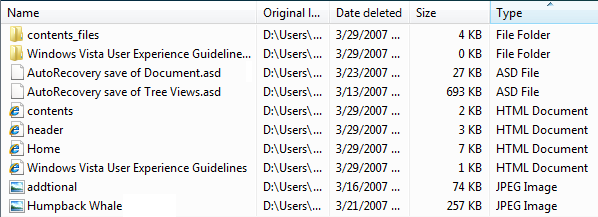
Bu örnekte önce Ad sütununa, ardından Tür sütununa tıklandı. Sonuç olarak, Artan düzende yazın birincil sıralama anahtarıdır ve Artan düzende Ad ikincildir.
Kullanıcıların tüm sütunlardaki seçili öğeleri kolayca belirleyebilmesi için Tam Satır Seçme özniteliğini kullanın.
Veriler sıralanamadığı sürece sıralanabilir sütun üst bilgisi kullanmayın.
Yalnızca bir sütun varsa ve ters sıralamaya gerek yoksa, sütun üst bilgisini kullanmayın. Verileri tanımlamak için bunun yerine bir etiket kullanın.
yanlış :
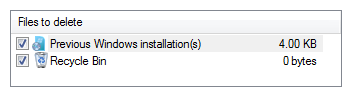
Doğru:
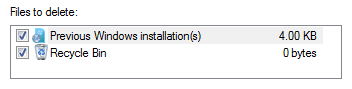
Doğru örnekte, sütun üst bilgisi yerine etiket kullanılır.
Önerilen boyutlandırma ve aralık

Liste görünümleri için önerilen boyutlandırma ve aralık.
- Tam sayı olarak öğe görüntüleyen bir liste görünümü yüksekliği seçin. Öğeleri dikey olarak kesmekten kaçının.
- Desteklenen tüm görünümlerde gereksiz dikey ve yatay kaydırmayı ortadan kaldıran bir liste görünümü boyutu seçin. Liste görünümleri 3 ile 20 öğe arasında görüntülenmelidir. Bunu yaptığınızda kaydırma çubuğu ortadan kalkarsa liste görünümünü biraz daha büyütmeyi göz önünde bulundurun. Bir kerede daha fazla öğe göstererek ve kaydırma çubuğunun daha kolay konumlandırılmasını sağlayarak kaydırmayı kolaylaştırmak için, büyük olasılıkla çok sayıda öğe içeren listelerde en az beş öğe görüntülenmelidir.
- Kullanıcılar liste görünümünü büyütmenin avantajlarından yararlanıyorsa, liste görünümünü ve üst penceresini yeniden boyutlandırılabilir hale getirin. Bunun yapılması, kullanıcıların liste görünümü boyutunu gerektiği gibi ayarlamasına olanak tanır. Ancak, yeniden boyutlandırılabilir liste görünümlerinin üçten az öğe görüntülememesi gerekir.
Etiketler
Denetim etiketleri
Tüm liste görünümlerinin etikete ihtiyacı vardır. Etiketi tümce olarak değil, statik metin kullanarak iki nokta üst üste ile biten bir sözcük veya tümcecik olarak yazın.
Her etiket için benzersiz bir erişim anahtarı atayın. Yönergeler için bkz. klavye .
Etiketi denetimin üzerine getirin ve etiketi denetimin sol kenarıyla hizalayın.
Çoklu seçim listesi görünümleri için, birden çok seçimin mümkün olduğunu açıkça belirten etiketi yazın. Onay kutusu liste görünümü etiketleri daha az açık olabilir.
Doğru:
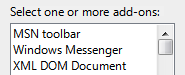
Bu örnekte, etiket birden çok seçimin mümkün olduğunu açıkça gösterir.
yanlış :
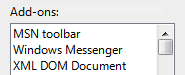
Bu örnekte, etiket birden çok seçim hakkında bilgi sağlamaz.
Kabul Edilebilir:
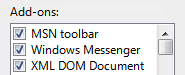
Bu örnekte, onay kutuları birden çok seçimin mümkün olduğunu açıkça gösterir, bu nedenle etiketin açık olması gerekmez.
Etiket sonrasında ayraç içinde birimleri (saniye, bağlantı vb.) belirtebilirsiniz.
Başlık etiketleri
- Başlık etiketlerini kısa tutun (üç sözcük veya daha az).
- Son noktalama işaretleri olmadan tek bir isim veya isim tümceciği kullanın.
- cümle stili büyük harf kullanımını kullanın.
- Başlığı veriyle aynı şekilde hizalayın.
Grup etiketleri
- Üst düzey koleksiyonlar için aşağıdaki grup etiketlerini kullanın:
- Adlar: Ad veya harf aralıklarının ilk harfini kullanın.
- Boyutlar: Belirtilmemiş, 0 KB, 0-10 KB, 10-100 KB, 100 KB - 1 MB, 1-16 MB, 16-128 MB
- Tarihler: Bugün, Dün, Geçen hafta, Bu yılın başlarında ve uzun zaman önce.
- Aksi takdirde, grup etiketleri büyük harfe çevirme ve noktalama işaretleri de dahil olmak üzere gruplandırılan verilerin tam metnini kullanır.
Veri metni
Yönerge metni
- Liste görünümü hakkında yönerge metni eklemeniz gerekiyorsa etiketin üzerine ekleyin. Noktalama işaretlerini sona erdirmek için tümceleri kullanın.
- cümle stili büyük harf kullanımını kullanın.
- Yararlı olan ancak gerekli olmayan ek bilgiler kısa tutulmalıdır. Bu bilgileri etiket ile iki nokta üst üste arasındaki parantez içinde veya denetimin altına parantez olmadan yerleştirin.
Dokümantasyon
Liste görünümlerine başvururken:
- Büyük harfe çevirme dahil olmak üzere tam etiket metnini kullanın, ancak erişim anahtarı alt çizgisini veya iki nokta üst üste eklemeyin ve sözcük listesini ekleyin. Liste kutusuna liste kutusu, liste görünümü veya alan olarak başvurmayın.
- Liste verileri için büyük harfe çevirme dahil olmak üzere tam veri metnini kullanın.
- Liste görünümlerini yalnızca programlamada ve diğer teknik belgelerde liste görünümleri olarak adlandırabilirsiniz. Diğer her yerde liste kullanılır.
- Kullanıcı etkileşimini açıklamak için veriler için select komutunu kullanın ve başlıklar için tıklayın.
- Mümkün olduğunda, kalın metin kullanarak etiket ve liste seçeneklerini biçimlendirin. Aksi takdirde, etiketi ve seçenekleri yalnızca karışıklığı önlemek için gerekiyorsa tırnak içine koyun.
Örnek: Programlar ve hizmetler listesinde Dosya ve yazıcı paylaşımı'nı seçin.
Liste görünümünde onay kutularına başvururken:
- Büyük harfe çevirme dahil olmak üzere tam etiket metnini kullanın ve sözcüğü onay kutusunu ekleyin. Erişim anahtarı alt çizgisini eklemeyin.
- Kullanıcı etkileşimlerini açıklamak için seç ve temizle'yi kullanın.
- Mümkün olduğunda, kalın metin kullanarak etiketi biçimlendirin. Aksi takdirde, etiketi yalnızca karışıklığı önlemek için gerekiyorsa tırnak içine koyun.
Örnek: Altı Çizili onay kutusunu seçin.