Нотатка
Доступ до цієї сторінки потребує авторизації. Можна спробувати ввійти або змінити каталоги.
Доступ до цієї сторінки потребує авторизації. Можна спробувати змінити каталоги.
У цій статті описано, як створити форму швидкого перегляду та додати елемент керування швидким переглядом до головної форми.
Ви можете додати форму швидкого перегляду в іншу форму як керування швидким переглядом. Він надає шаблон для перегляду відомостей про пов'язаний рядок таблиці у формі для іншого рядка таблиці. Це означає, що користувачам додатку не потрібно переходити до іншого рядка, щоб побачити необхідну інформацію для виконання роботи.
Зауважте, що хоча форма швидкого перегляду може відображатися поверх подання або форми, її авторство створюється як форма, а не подання.
У наведеному прикладі зверніть увагу на модуль, що стосується певного уроку у формі швидкого перегляду. Між двома таблицями існує відношення «один-до-багатьох», щоб це було можливим. Ви можете побачити додаткові стовпці метаданих, включаючи зображення, пов'язане з модулем. Після цього форма продовжує використовувати метадані, пов'язані із записом таблиці уроку.
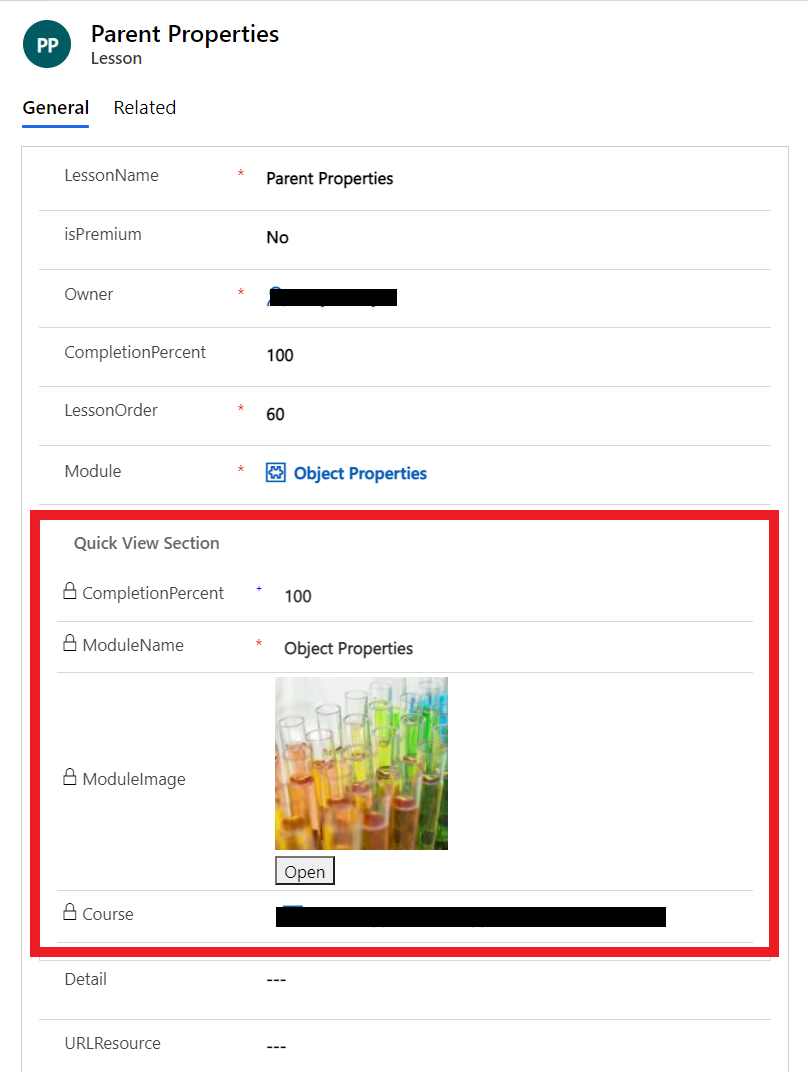
Елементи керування швидким переглядом пов'язані зі стовпцем підстановки, який входить до форми. Якщо значення стовпця пошуку не встановлене, керування швидким переглядом не видно.
Примітка
- Ви не можете редагувати дані у швидкому контролі форм, і вони не підтримують скрипти форм.
- Оскільки форми швидкого перегляду переглядаються за допомогою швидкого керування у формі, вони не включають заголовки, підніжжя чи навігаційні області.
- Ролям безпеки не можна призначити форми швидкого перегляду, а також їх не можна активувати або деактивувати.
- Настроювані елементи керування не підтримуються у формах швидкого перегляду, а для складних елементів керування, таких як підсітки, підтримка настроювання обмежена. Якщо це потрібно, розгляньте можливість використання елемента керування компонентом форми
Створення форми швидкого перегляду
Ви створюєте форми швидкого перегляду за допомогою редактора форм, подібно до того, як створюєте інші форми. Форми швидкого перегляду доступні лише для читання. Використовуйте їх лише для створення форм тільки для читання.
Увійдіть у Power Apps і виберіть Solutions у лівій панелі навігації. Якщо елемента немає на бічній панелі, виберіть ... Більше , а потім виберіть потрібний елемент.
Відкрийте таблицю, де хочете створити форму швидкого перегляду, виберіть потрібну таблицю, а потім виберіть область Форми .
На панелі інструментів виберіть Нова форма>Швидкий перегляд форми.
Введіть назву форми та опис форми , щоб відрізнити цю швидку форму від інших.
Опціонально, чітко проявляйте пропозиції колонок, згенеровані AI , якщо не хочете отримати пропозиції від Copilot щодо створення стовпців для форми на основі назви форми та значень опису форми .
Виберіть Створити.
Відкриється конструктор форм. Перетягніть колонки, які хочете додати, з лівої панелі стовпців таблиці у форм-полотно. Щоб видалити колонки, які вам не потрібні, виберіть цей стовпець, а потім виберіть Видалити на командному рядку.
Важливо
Обов'язкові стовпці не можна видалити з форми. Якщо ви додали потрібний стовпець до форми та хочете його видалити, потрібно видалити форму, а потім створити її знову. Якщо встановити потрібну властивість для стовпця, рядок не можна зберегти без даних у стовпці.
Виберіть Зберегти та опублікувати , щоб зробити свої зміни доступними користувачам додатків, які використовують форму.
Редагування форми швидкого перегляду
Форми швидкого перегляду мають спрощену структуру, тому що вони призначені для перегляду в розділі форми. Доступна лише одна вкладка з одним стовпцем із формами швидкого перегляду. Ви можете додати лише додаткові розділи з одиночними стовпцями, стовпці, підсітки та роздільники.
авторизуйтесь в. Power Apps
Відкрийте рішення, де є таблиця для редагування форми, відкрийте потрібну таблицю і виберіть область Форми .
Відкрийте форму швидкого перегляду.
Додайте або видаліть потрібні стовпці таблиці.
Важливо
Ви не можете видалити необхідні стовпці. Якщо ви додасте потрібний стовпець до форми, ви не зможете його видалити. Якщо ви не хочете, щоб стовпець був у формі, потрібно видалити форму і створити її заново.
Коли закінчите редагувати форму швидкого перегляду, оберіть Зберегти та опублікувати , щоб опублікувати зміни так, щоб вони були видимі в додатку.
Додавання елемента керування швидким переглядом до основної форми
Ви можете додавати форми швидкого перегляду до основної форми лише тоді, коли існує стовпець пошуку, який націлюється на таблицю форми швидкого перегляду.
авторизуйтесь в. Power Apps
Відкрийте рішення, де є таблиця для редагування форми, відкрийте потрібну таблицю і виберіть область Форми .
Відкрийте форму , тип якоїє основним
У дизайнері форми виберіть Швидкий перегляд у панелі Компоненти .
У діалоговому вікні Вибір форм швидкого подання виберіть стовпець Підстановка , а потім виберіть значення стовпця підстановки. Додаткові відомості: Властивості керування швидким переглядом.
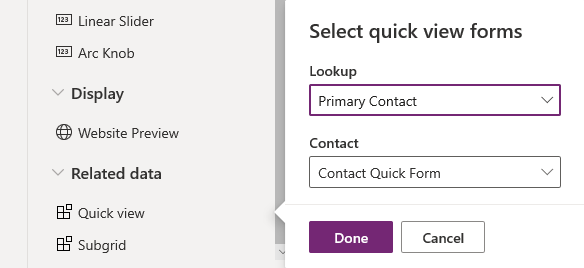
Виберіть «Готово », щоб закрити діалогове вікно «Вибір форм швидкого перегляду ». На бланку з'явиться форма швидкого перегляду.
Щоб зберегти та опублікувати форму, виберіть Зберегти та опублікувати.
Важливо
Пам'ятайте про поведінку, яка виникає під час створення батьківських зв'язків з тією самою таблицею. Наприклад, якщо параметр «Обліковий запис» має зв'язок із «Обліковий запис» і створюється підстановка, яка використовується формою швидкого створення, що створює рядок шаблону, перший рядок не буде збережено з підстановкою, яка має значення батьківського рядка. Це пов'язано з циркулярним посиланням, введеним за допомогою однієї і тієї ж таблиці. Якщо виникає ця проблема, її можна вирішити, видаливши ідентифікатор батьківського рядка у формі швидкого створення перед збереженням рядка.
Швидкий перегляд властивостей форми
Якщо форма швидкого перегляду використовується в головній формі, можна встановити або оновити такі властивості.
| Властивість | Опис |
|---|---|
| Ім’я | Обов'язково: Введіть унікальне ім'я для форми швидкого перегляду. Використовуйте цю назву при посиланні на форму у скриптах. |
| Мітка | Обов'язково: Введіть етикетку для швидкого перегляду. |
| Відобразити мітку на формі | Оберіть, чи відображати етикетку на формі. |
| Стовпець підстановки | Виберіть один із стовпців підстановки, включених у форму. |
| Пов'язана таблиця | Це значення залежить від вибраного стовпця підстановки . Зазвичай це основна таблиця для співвідношення таблиці 1:n для пошуку. Якщо таблиця містить пошук потенційного клієнта , який може прийняти обліковий запис або контакт, у стовпці форми швидкого подання можна вибрати форму швидкого подання для облікового запису та контактної особи, змінивши це значення, а потім вибравши іншу форму швидкого перегляду. |
| форма швидкого перегляду |
Якщо пов'язана таблиця має якісь форми швидкого перегляду, їх можна вибрати тут. В іншому випадку виберіть Створити , щоб створити його. |