Нотатка
Доступ до цієї сторінки потребує авторизації. Можна спробувати ввійти або змінити каталоги.
Доступ до цієї сторінки потребує авторизації. Можна спробувати змінити каталоги.
[Ця стаття стосується інструкції до попередньої версії, і її буде змінено.]
У цій статті описано процедуру створення системної діаграми. Системні діаграми – це діаграми, які належать організації, що робить їх доступними для будь-кого, хто має доступ до читання даних, що запускають програму. Системні діаграми не можна призначати або надати до них спільний доступ для користувачів програми.
Важливо
- Це функція попереднього перегляду.
- Підготовчі функції призначені для невиробничого використання. Їх можливості можуть бути обмеженими. Ці функції регулюються додатковими умовами використання та доступні перед офіційним випуском, щоб клієнти могли отримати ранній доступ і залишити відгук.
Нотатка
Програми, керовані моделлю, не настроєно на відображення Усі діаграми для таблиці потребують новостворених діаграм, вибраних для таблиці в конструкторі програм. Додаткові відомості: Додавання активів таблиці
Створення діаграм
- Увійдіть у Power Apps, а потім у лівій навігаційній панелі виберіть Solutions.
- Відкрийте рішення, де є таблиця, що потребує діаграми, відкрийте таблицю і виберіть Діаграми в розділі Data experiences.
- Виберіть Нова діаграма.
- Укажіть тип діаграми та спосіб відображення на ній даних.
- Дизайнер карт відкриває. У діалогу обирайте один із наступних записів легенди:
- У випадаючому списку Стовпець виберіть стовпець, наприклад Кількість працівників. Стовпець визначає вертикальну вісь для карти.
- У діалогу випадаючого списку Aggregate виберіть опцію, за якою хочете згрупувати обраний стовпець для стовпця, наприклад , Sum у цьому прикладі. Для нечислових полів можна вибрати лише Count: All або Count: Non-empty. Для числових полів можна вибрати один із цих варіантів агрегації: Count: All, Count: Non-empty, Average, Max, Min або Sum. Значення NULL не враховуються при розрахунку мінімальних, максимальних або середніх значень. Однак включено значення нуль (0). Додаткова інформація: Додаткова конфігурація карти
- У випадаючому списку «Тип графіка » виберіть тип діаграми для відображення, наприклад Стовпець, Смужка, Пиріг або Пончик.
- Для налаштування додаткових опцій для відображення діаграми, таких як множинні серії, складання елементів, відображення лише верхніх елементів, дивіться розділ Додаткова конфігурація діаграми.
- Натисніть кнопку Далі.
- Виберіть стовпець для категорії Категорія визначає горизонтальну вісь для графіка, наприклад, назву рахунку в цьому прикладі. Натисніть кнопку Застосувати.
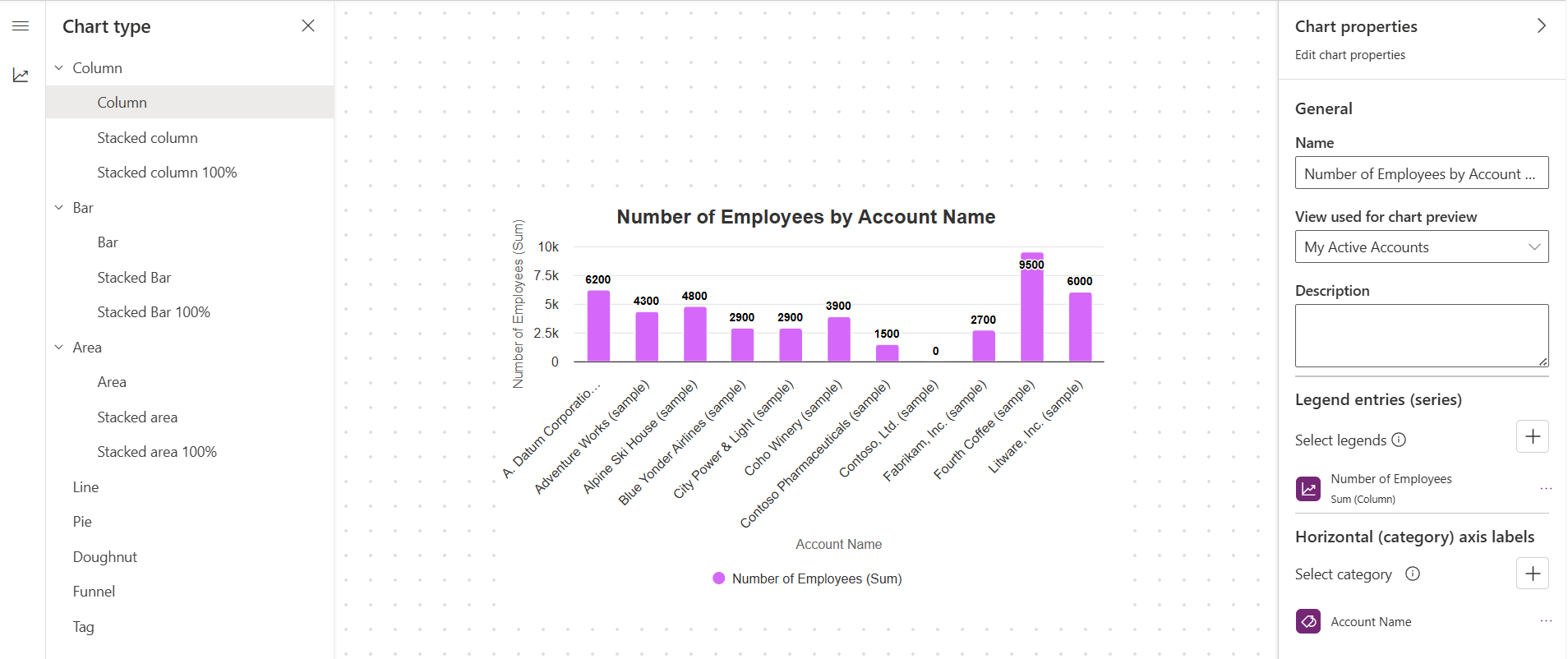
- Щоб зберегти діаграму, у конструкторі діаграм виберіть Зберегти.
- Виберіть «Опублікувати », щоб зробити діаграму доступною для інших.
Змінення діаграми
- Увійдіть у Power Apps, а потім у лівій навігаційній панелі виберіть Solutions.
- Відкрийте рішення, де є таблиця з діаграмою, яку ви хочете редагувати, відкрийте таблицю і виберіть Діаграми в розділі Data experiences.
- У списку діаграм відкрийте діаграму, яку хочете відредагувати.
- Внесіть потрібні зміни для діаграми у дизайнері карт. Додаткова інформація: Створити діаграму та додаткову конфігурацію карти
Додаткова конфігурація карти
Існує кілька різних способів відображення діаграми.
- Щоб визначити, як дані узагальнені на діаграмі, виберіть відповідний варіант Aggregate . Count показує кількість записів, Sum — загальну суму, Average — середнє, Max — найвище значення, а Min — найменше значення. Наприклад, щоб отримати загальний дохід на акаунт, виберіть максимум, або середній розмір угоди, виберіть середній або найменший розмір угоди — оберіть мінімум.
- Щоб створити діаграму з кількома серіями, виберіть « Додати серію», виберіть інший стовпець для відображення на осі серії, а потім виберіть опцію агрегування для цієї серії.
- Щоб змінити тип діаграми для серії, виберіть серію, виберіть іконку поточного типу діаграми для цієї серії, а потім виберіть тип діаграми.
- Щоб об’єднати елементи діаграми, виберіть тип діаграми, а потім виберіть пункт З накопиченням або Зі 100% складом. Елементи можуть відображатися з накопиченням лише на гістограмі, стовпчастій діаграмі або діаграмі з областями.
- Щоб показати лише верхні елементи на діаграмі, можна за бажанням вибрати значення Встановити мінімальний і максимальний значення, потім вибрати Верхній або Нижній у списку Верх/Знизу і цифрове значення Кількість . Правила Top/Bottom фільтрують діаграму, показуючи лише найвищі або найнижчі результати на основі обраної агрегації. Наприклад, вибір Bottom = 1 з Sum of Revenue показує лише один рахунок із найнижчим загальним доходом (навіть якщо значення інших стовпців записів значно перевищують цю суму).
- Щоб відобразити іншу горизонтальну категорію зі списку в розділі Horizontal (Категорія), виберіть стовпець для відображення.
- Щоб створити порівняльну діаграму з кількома категоріями, виберіть Додати категорію, а потім виберіть інший стовпець для відображення на осі категорії. Ви можете додати до двох предметів категорії та одного елемента серії до порівняльної таблиці.
- Для стовпців такого
datetimeтипу виберіть опцію, за якою ви хочете згрупувати обране поле як категорію. Діаграма називається відповідно до стовпців, які ви обрали для осей серій і категорій.
Експорт і імпорт графіка
Ви можете експортувати діаграму і імпортувати її в інше середовище або те саме середовище, щоб слугувати резервною копією. Команда експорту діаграми включає лише конфігурацію діаграми і не включає таблицю, стовпці, перегляди чи записи.
Важливо
Коли ви імпортуєте діаграму в інше середовище, цільове середовище має містити таблицю, стовпці та види, необхідні для діаграми. Наприклад, ви можете імпортувати кількість працівників за іменем акаунта, приклад таблиці, використаний у цій статті, в інше середовище Dataverse, оскільки він містить лише стандартні вигляди та стовпці, що входять до таблиці рахунку.
Експортувати діаграму
Під час роботи в дизайнері діаграми виберіть «Експортувати діаграму » на командному рядку.
Діаграма зберігається у форматі XML у папці завантаження вашого браузера.
Імпортувати діаграму
- Під час роботи в дизайнері діаграми виберіть «Імпортувати діаграму » на командному рядку.
- Виберіть «Вибрати файл», перегляньте та виберіть XML-файл, який вам потрібна діаграма, а потім виберіть «Відкрити».
- Натисніть кнопку Імпорт.
Імпортована діаграма завантажується в дизайнері карт.
Перехід на класичний досвід
Під час перебування в дизайнері чартів виберіть Switch to Classic , щоб відкрити діаграму у класичному дизайнері чартів.
Відредагуйте діаграму, використовуючи класичний досвід
Редагуйте діаграму, наприклад, вказуючи тип діаграми та те, як дані відображаються на діаграмі.
- У випадаючих списках «Вибрати стовпець »:
- У випадаючому списку Записи легенди (Серія) виберіть стовпець, наприклад Кількість працівників.
- У випадаючому списку вісі Горизонтальна (Категорія ) виберіть стовпець, наприклад Ім'я облікового запису.
- Внесіть додаткові зміни за потреби.
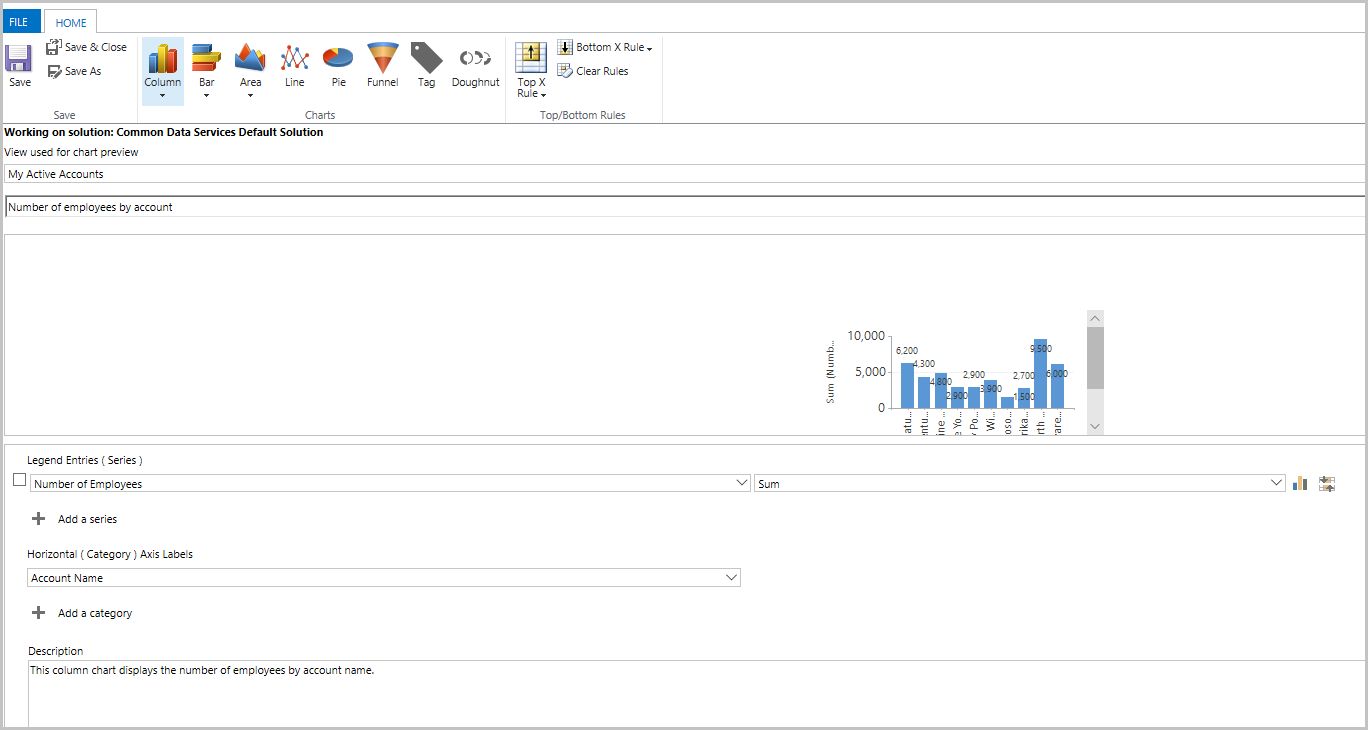
- У випадаючих списках «Вибрати стовпець »:
Виберіть елемент Зберегти й закрити.
Нотатка
Під час створення діаграми можна попередньо переглянути її у вибраному вигляді. Подання не пов’язане з діаграмою назавжди. Наступного разу, коли ви відкриєте діаграму, діаграма відобразиться з налаштованим виглядом за замовчуванням. Можна змінити подання, щоб відобразити діаграму для даних з іншого подання.
Максимальна кількість записів, які відображаються на діаграмі
Подання діаграм відображають до 50 000 записів. У поданнях, які перевищують 50 000 записів, відображається повідомлення: "Перевищено максимальну кількість записів. Зменште кількість записів". Додаткова інформація: Інфраструктура звітності
Відомі проблеми чартів
У конструкторі діаграм додавання порядку за певними обчислюваними стовпцями не підтримується та призводить до помилки. Обчислювані стовпці, які спричиняють проблему, використовують інший обчислюваний стовпець, пов’язаний стовпець таблиці або локальний стовпець у таблиці.
Якщо діаграма не відображається в розкривному списку, це означає, що програму на основі моделі створено з пов’язаними з нею конкретними діаграмами. Щоб усунути цю проблему, відкрийте модельну програму в режимі конструктора, виберіть діаграми, а потім виберіть нову створену діаграму.
Потім збережіть і опублікуйте додаток.