Нотатка
Доступ до цієї сторінки потребує авторизації. Можна спробувати ввійти або змінити каталоги.
Доступ до цієї сторінки потребує авторизації. Можна спробувати змінити каталоги.
З Microsoft Dataverse можна зберігати документи в SharePoint та керувати ними з програми. Документи, створені у вашій програмі, зберігаються в SharePoint і автоматично синхронізуються на настільних та мобільних пристроях.
Перш ніж ви зможете використовувати SharePoint для зберігання документів, її має включити системний адміністратор. Додаткові відомості:
Важливо
- Коли ви видаляєте керований документ SharePoint за допомогою програми Power Apps або Dynamics 365 Customer Engagement, ця програма остаточно видаляє документ як із програми, так і з сайту SharePoint.
- Під час об'єднання записів програма не об'єднує бібліотеки документів SharePoint. Програма деактивує підлеглий запис, але його папка SharePoint і документи залишаються доступними, якщо ви не видалите їх вручну.
Звідки можна отримати доступ до документів?
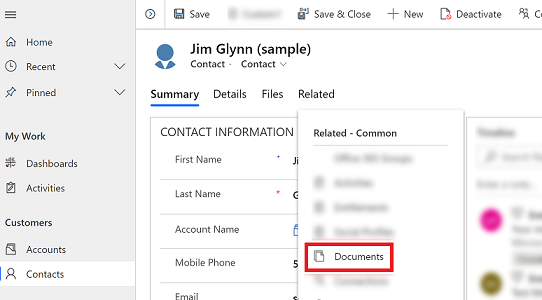
Для типів рядків, які підтримують керування документами, відкрийте рядок, виберіть вкладку Пов’язані , а потім виберіть Документи .
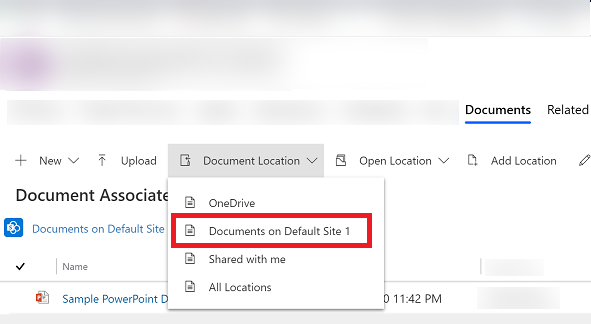
Виберіть Документи розташування>документа на сайті за замовчуванням 1. Якщо SharePoint цей параметр увімкнено, для розташування за замовчуванням установлено значення «Документи на сайті 1 за замовчуванням».
Створіть новий документ та збережіть його у SharePoint
Відкрийте рядок і перейдіть до подання сітки , пов’язаної з документом. Наприклад, відкрийте рядок контактної особи.
У відкритому рядку виберіть вкладку Пов’язані , а потім виберіть Документи .
Виберіть «Розташування документа» та змініть розташування на «Документи на сайті за замовчуванням 1».
Виберіть « Створити», а потім виберіть тип документа, наприклад Word, Excel або PowerPoint.
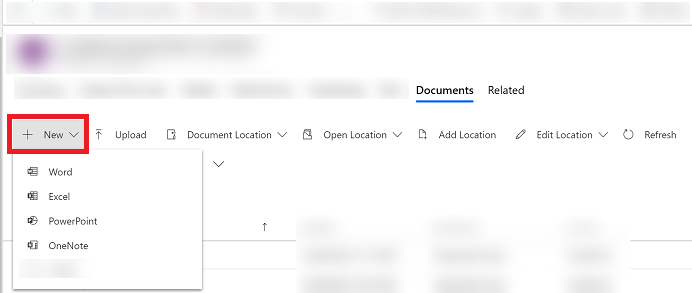
Введіть ім’я документа, а потім натисніть кнопку Зберегти.
Створіть нову папку в розташуванні SharePoint за замовчуванням
Відкрийте рядок і перейдіть до подання сітки , пов’язаної з документом. Наприклад, відкрийте рядок контактної особи.
У відкритому рядку виберіть вкладку Пов’язані , а потім виберіть Документи .
Виберіть «Розташування документа» та змініть розташування на «Документи на сайті за замовчуванням 1».
Виберіть «Створити», а потім виберіть «Папка».
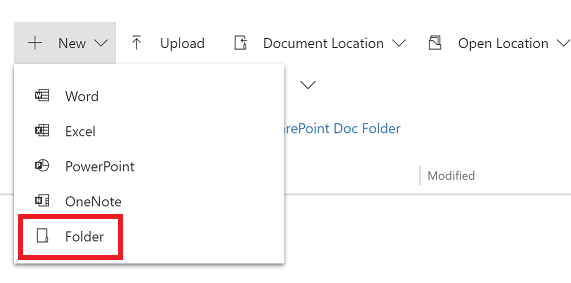
Введіть ім’я папки, а потім натисніть кнопку Зберегти.
Передайте наявний документ у SharePoint з програми
Перейдіть до рядка, для якого потрібно створити документ, виберіть вкладку Пов’язані , а потім виберіть Документи.
Виберіть Завантажити.
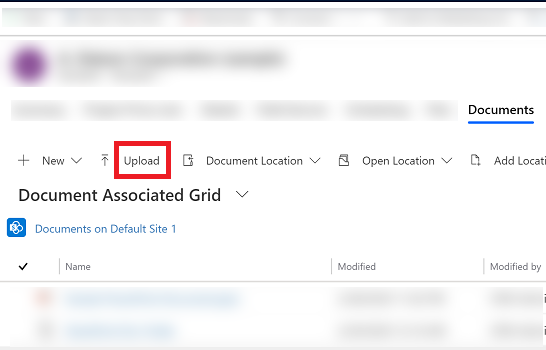
Виберіть файл, який потрібно завантажити. Можна вибрати лише один файл за раз.
Документ створено у поточному розташуванні документа, де ви зараз перебуваєте.
Нотатка
Можна завантажити файл до 50 Мбайт. Якщо підключення до Інтернету працює повільно, може з'явитися повідомлення про помилку під час завантаження великих файлів.
Якщо файли з однаковим ім'ям є в SharePoint, вкажіть, чи потрібно перезаписати файли.
Виберіть ОК.
Керування розташуваннями SharePoint
Можна створити нові або змінити наявні розташування SharePoint з програми у Dataverse.
Змінення розташування
Відкрийте рядок, виберіть вкладку Пов’язані , а потім виберіть Документи.
Виберіть «Редагувати розташування», а потім виберіть SharePoint розташування сайту.
З’явиться діалогове вікно «Редагувати розташування ».
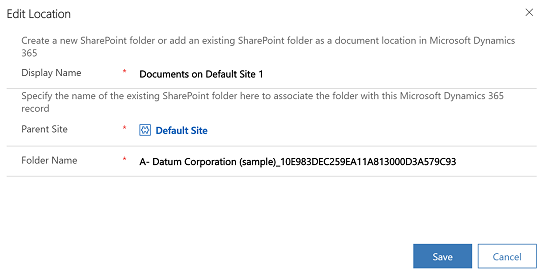
Коротке ім'я, первинне місце та ім'я папки будуть автоматично заповнюються даними. Введіть відомості про нове розташування, а потім натисніть кнопку Зберегти.
Додавання нового розташування
Відкрийте рядок, виберіть вкладку Пов’язані , а потім виберіть Документи.
Виберіть Додати місцезнаходження.
З’явиться діалогове вікно «Додати розташування ».
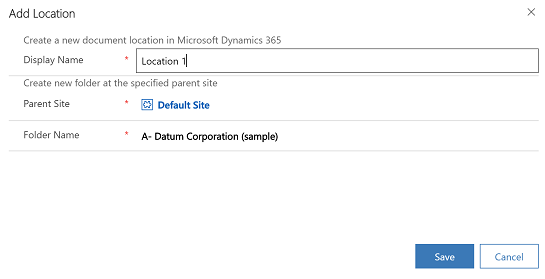
Коротке ім'я, первинне місце та ім'я папки будуть автоматично заповнюються даними. За потреби змініть дані, а потім натисніть Зберегти.
Запитання й відповіді про вкладку "Файли"
Чому було перенесено місце для доступу до документів?
- Ми перемістили команду, щоб спростити пошук документів.
Вкладка «Документи» зникла?
- Ні, це нікуди не зникло. Користувачі все ще можуть отримати доступ до документів, пов’язаних із відповідним рядком, старим способом, просто вибравши меню «Пов’язані », а потім посилання « Документи ».
Зі змінами, вкладені папки в SharePoint мережі продовжуватимуть створюватися автоматично?
- Так. Поведінка подібна до поведінки посилання « Документи» в меню «Пов’язані ». Коли користувач вперше вибирає вкладку «Файли », система створює відповідну SharePoint вкладену папку.
Чи є спосіб додати вкладку «Файли» до інших таблиць або видалити її?
- Так. Щоб додати або видалити вкладку Файли , виконайте дії, описані в цій статті: Додайте вкладку SharePoint документів в головну форму для таблиці