Нотатка
Доступ до цієї сторінки потребує авторизації. Можна спробувати ввійти або змінити каталоги.
Доступ до цієї сторінки потребує авторизації. Можна спробувати змінити каталоги.
Функція аудиту Dataverse допомагає вам відповідати політикам зовнішнього та внутрішнього аудиту, дотримання вимог, безпеки та управління, які є спільними для багатьох підприємств. Журнали аудиту Dataverse — це зміни, які ви вносите у записи клієнтів у середовища з базою даних Dataverse. Відстеження Dataverse також реєструє доступ користувачів безпосередньо до програми або за допомогою SDK у середовищі.
Відстеження Dataverse підтримується для всіх настроюваних та більшості придатних до настроювання таблиць та стовпців. Dataverse зберігає журнали аудиту і споживає місткість сховища журналів. Ви можете переглядати журнали аудиту у вкладці «Історія аудиту » для одного запису та в огляді « Огляд аудиту» для всіх аудіованих операцій в одному середовищі. Ви також можете отримати журнали аудиту, використовуючи веб-API або SDK для Microsoft .NET. Журнали аудиту створюються, коли ви змінюєте запис у таблиці, де увімкнено аудит. Журнали аудиту для оновлень створюються, коли нове значення відрізняється від старого значення стовпця.
Нотатка
Термінологія, пов'язана з сутностями, залежить від використовуваного протоколу або бібліотеки класів. Див. термінологію, яка залежить від протоколу або технології.
Журнали аудиту можуть з'являтися із затримкою у вкладці Історія аудиту запису та у вигляді Огляду Аудиту . Ця затримка виникає через те, що журнали аудиту зберігаються у сховищі журналів Dataverse, а більше не знаходяться у сховищі бази даних.
Історія аудиту для одного запису
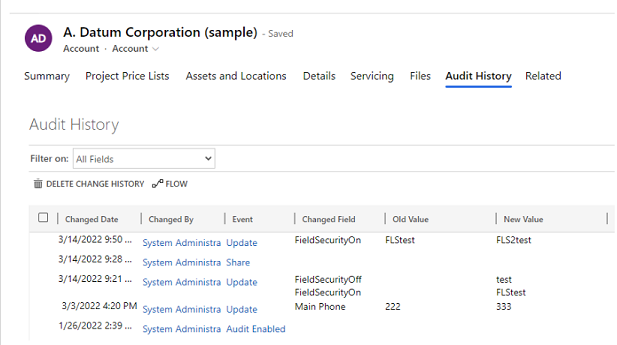
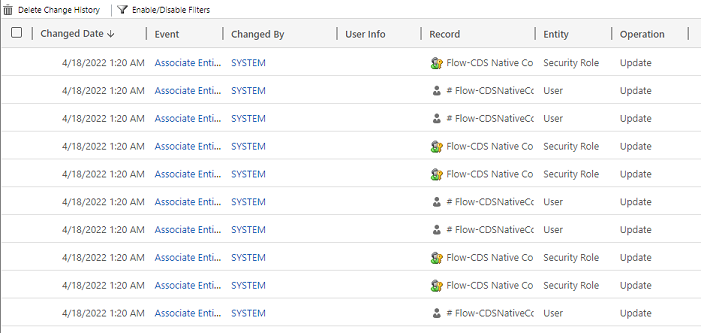
Подання підсумку аудиту (усі журнали аудиту)
Журнали аудиту допомагають адміністраторам та іншим користувачам із необхідними правами відповідати на такі питання, як:
- Хто та коли створив або змінив певний запис?
- Які поля в записі було оновлено?
- Яким було значення поля до оновлення?
- Хто входив у систему й коли?
- Хто видалив певний запис?
Ви можете провести аудит наступних операцій:
- Аудит змін на рівні таблиці, стовпця та організації. Наприклад, увімкніть аудит для середовища або таблиці.
- Операції створення, оновлення та видалення із записами.
- Зміни, внесені до прав на спільний доступ у записі.
- Зв'язок або скасування зв'язку N:N записів.
- Зміни, внесені до ролей безпеки.
- Видалення журналу відстеження
- Для змін, внесених у поля сутності, які можна локалізувати — наприклад, назву об'єкта продукту або поля опису, у записі аудиту з'являється локальний ідентифікатор (LCID).
Аудит не підтримується під час зміни визначень таблиць або стовпців, а також під час автентифікації. Крім того, аудит не підтримує операції з отримання або експорту. Окрім аудиту Dataverse, ви можете увімкнути журнал активності Dataverse та додатків, керованих моделями , для ведення операцій з отримання даних і експорту.
Нижче наведено список таблиць, які неможливо перевірити. Цей список було отримано шляхом перевірки на CanModifyAuditSettings стовпце значення false у визначенні кожної таблиці:
- ActivityPointer
- Додавання зауважень
- BulkOperation
- Calendar
- CalendarRule
- Роль CustomerOpportunityRole
- Знижка
- тип знижки
- IncidentResolution
- KbArticle
- KbArticleComment
- KbArticleTemplate
- Сповіщення
- OpportunityClose
- OrderClose
- ProductPriceLevel
- QuoteClose
- RecurrenceRule
- Resource
- ResourceGroup
- ResourceGroupExpansion
- ResourceSpec
- SalesLiteratureItem
- SalesProcessInstance
- Служба
- Суб’єкт
- Шаблон
- UoM
- UoMSchedule
- Робочий процес
- WorkflowLog
Налаштування відстеження для середовища
Аудит можна налаштувати на трьох рівнях: середовище, таблиця та стовпець. По-перше, увімкніть аудит на рівні навколишнього середовища. Щоб зафіксувати зміни даних у таблиці, увімкніть аудит таблиці та колонки.
Щоб увімкнути аудит доступу користувача (доступ до журналів) або журнал активності (читання журналів), увімкніть аудит на рівні середовища. Опція увімкнути журнал активності доступна лише тоді, коли виконані мінімальні вимоги до ліцензування MicrosoftOffice.
Нотатка
Доступ користувачів або журнал активності надсилається до Purview лише для робочих середовищ.
Для вмикання або вимикання аудиту потрібно мати роль системного адміністратора, налаштування системи або відповідні права.
Аудит можна налаштовувати вручну через адміністративний центр Power Platform та портал Power Apps. Аудит також можна налаштувати програмно. Детальніше дивіться у розділі «Огляд аудиту».
Увімкніть аудит для певного середовища
Щоб відповідати вашим політикам зовнішнього та внутрішнього аудиту, відповідності, безпеки та управління, які є спільними для багатьох підприємств, ви можете автоматично увімкнути аудит через сторінку Compliance для поширених суб'єктів у Dynamics 365 додатках.
Як системний адміністратор або роль системного налаштувальника або еквівалентні дозволи, виконайте такі кроки:
- Увійдіть у Центр адміністрування Power Platform.
- У лівому меню виберіть «Відповідність безпеки>».
- Виберіть плитку Аудит.
- Виберіть середовище, у якому потрібно ввімкнути аудит.
- Виберіть Налаштувати аудит. У панелі аудиту виберіть Увімкнути аудит.
- Виберіть, чи хочете ви, щоб аудит покривав Поширені об'єкти у Dynamics 365 додатках.
- Перегляньте та оновіть збереження журналу подій , вибравши випадаюче меню.
- Виберіть період, який відповідає вашій політиці збереження даних.
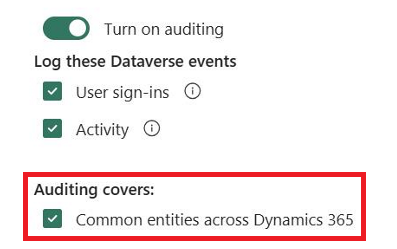
Коли ви обираєте опцію Common entities across Dynamics 365 apps, ви вмикаєте аудит наступних таблиць:
| Категорія | Table |
|---|---|
| Загальні сутності | systemuser |
| Загальні сутності | роль |
| Загальні сутності | звіт |
| Загальні сутності | Запит на зведення голів |
| Загальні сутності | показник |
| Загальні сутності | goal |
| Загальні сутності | Операція з масовим виробництвом |
| Загальні сутності | список |
| Загальні сутності | ПродажЛітература |
| Загальні сутності | продукт |
| Загальні сутності | інтерес |
| Загальні сутності | контактна особа |
| Загальні сутності | обліковий запис |
| Загальні сутності | activitypointer |
| Sales | МожливістьПроцес продажу |
| Sales | Процес продажу LeadtoOpportunity |
| Sales | рахунок |
| Sales | замовлення на продаж |
| Sales | цінова пропозиція |
| Sales | конкурент |
| Sales | потенційну угоду |
| Marketing | кампанія |
| Обслуговування клієнтів | Процес перекладу |
| Обслуговування клієнтів | Термін дії минув. |
| Обслуговування клієнтів | Новий процес |
| Обслуговування клієнтів | Процес PhonetoCase |
| Обслуговування клієнтів | служба |
| Обслуговування клієнтів | контракт |
| Обслуговування клієнтів | kbarticle |
| Обслуговування клієнтів | knowledgearticle |
| Обслуговування клієнтів | queueitem |
| Обслуговування клієнтів | інцидент |
| Обслуговування клієнтів | socialprofile |
| Безпека | рішення |
| Безпека | особа |
| Безпека | робоча група |
| Безпека | позиція |
| Безпека | організація |
| Безпека | Профіль FieldSecurity |
| Безпека | Бізнес-одиниця |
Нотатка
Коли ви встановлюєте період утримання аудиту на Вічно, система не видаляє журнали. Коли ви встановлюєте період зберігання аудиту на будь-яке інше значення, система безперервно видаляє журнали, починаючи з моменту, коли запис аудиту перевищує час, визначений у політиці збереження.
Наприклад, припустімо, що політику зберігання встановлено на 30 днів. Система починає видаляти записи аудиту, створені 30 днів і одну секунду тому.
Кожен журнал відстеження містить позначку поточного активного періоду зберігання. Зміна періоду зберігання тут не змінює період зберігання вже наявних записів. Новий період зберігання застосовується до всіх нових записів, створених після зміни політики збереження. Наприклад, припустимо, що період зберігання змінено з 30 днів на 90 днів. Система видаляє записи аудиту, створені до зміни фону, через 30 днів. Система видаляє записи аудиту, створені після зміни фону, через 90 днів.
У наведеній нижче таблиці описано настройки політики збереження, доступні після ввімкнення аудиту для середовища:
| Параметр | Опис |
|---|---|
| Настроювання політики зберігання цих журналів | За замовчуванням: Завжди |
| Налаштування власної політики зберігання | Максимально: 24 855 днів. Видно, якщо вибрати Custom у попередньому режимі. |
Important
Період збереження аудиту недоступний для Dynamics 365 Customer Engagement (локально).
Починайте або припиніть аудит певного середовища
У наведеній нижче таблиці описано параметри, доступні для аудиту середовища:
| Параметр | Опис |
|---|---|
| Почати відстеження | Запускайте або зупиняйте відстеження. |
| Доступ до журналу | Запис даних про доступ до системи, зазвичай про вхід у систему. |
| Читати журнали | Журнали надсилаються на портал відповідності на Microsoft Purview. |
Як системний адміністратор або налаштувальник системи або особа з відповідними правами, виконайте наступні кроки:
- Увійдіть у Центр адміністрування Power Platform.
- Виберіть Керування в області навігації.
- В області Керування виберіть пункт Середовища, а потім виберіть середовище.
- Виберіть Настройки.
- Розгорніть Аудит і журнали , а потім виберіть Налаштування аудиту.
- Встановіть період зберігання для того, як довго зберігаються журнали аудиту в певному середовищі. У розділі «Зберегти ці журнали» виберіть період часу для зберігання журналів.
- Виберіть Глобальні налаштування аудиту щоб відкрити налаштування системи Microsoft Dynamics 365. Після цього увімкніть Start Auditing і виберіть організації, які хочете аудитувати. Виберіть ОК.
- На сторінці налаштувань аудиту виберіть Зберегти.
Нотатка
Використовуйте опцію аудиту сторінки безпеки, щоб встановити політику збереження. Ця опція надає гнучкість застосовувати політику збереження до існуючих логів.
Дізнайтеся більше в розділі Налаштування параметрів організації.
Увімкнення аудиту для певної програми у веб-застосунку
Для виконання цього завдання вам потрібна роль системного адміністратора або налаштування системи, або відповідні дозволи.
Ця функція дозволяє швидко увімкнути аудит для кількох таблиць (сутностей) одночасно. Групування таблиць відповідає застосунку Dynamics 365. Наприклад, таблиці продажів відповідають додатку Sales Hub.
У веб-додатку перейдіть до розділу Додаткові>налаштування налаштувань.
Виберіть Системне>адміністрування.
Виберіть вкладку Аудит .
Виберіть таблиці (сутності), які хочете відстежувати. Щоб почати або припинити аудит конкретних таблиць, виберіть або звільніть такі галочки:
- Загальні суб’єкти. Відстежує загальні сутності, такі як «Бізнес-партнер», «Контактна особа», «Мета», «Продукт» і «Користувач».
- Суб’єкти господарювання. Відстежує сутності, пов'язані зі збутом, такі як «Конкурент», «Потенційна угода», «Рахунок», «Замовлення» та «Цінова пропозиція».
- Суб’єкти маркетингу. Відстежує активність у таблиці кампанії.
- Суб’єкти обслуговування клієнтів. Відстежує активність у таблицях «Інциденти», «Контракт», «Черга» та «Сервіс».
Виберіть ОК.
Налаштуйте аудит для однієї або кількох таблиць і стовпців у Power Apps
Для виконання цього завдання вам потрібна роль системного адміністратора або налаштування системи, або відповідні дозволи.
Увійдіть у Power Apps за допомогою облікових даних системного адміністратора або налаштування системи.
Виберіть середовище, у якому ви хочете налаштувати відстеження.
Нотатка
Керуйте конфігурацією аудиту як частиною рішення. Такий підхід полегшує пошук ваших налаштувань, застосування власного префікса, опублікованого рішення, та експорт рішення для дистрибуції в інші середовища. Для отримання додаткової інформації про рішення дивіться у розділі «Використати рішення для налаштування». При використанні рішення додайте всі таблиці, які хочете налаштувати для аудиту, до свого рішення, а потім виконайте кроки 3-8 перед збереженням і публікацією рішення.
Виберіть Dataverse>Таблиці.
Виберіть таблицю.
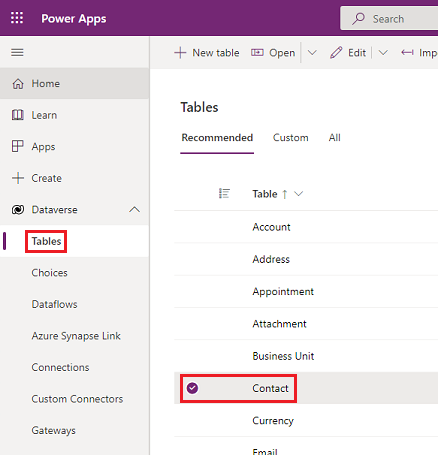
Виберіть Редагувати на панелі команд.
На панелі команд виберіть Редагувати властивості таблиці.
Розгорніть Додаткові параметри.
Установіть прапорець Відстеження змін, внесених до власних даних.
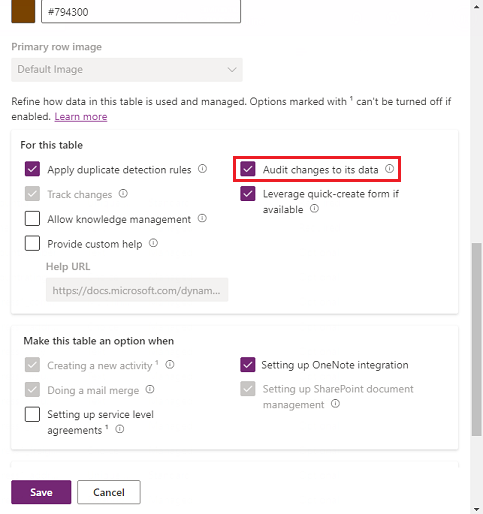
Виберіть Зберегти.
На панелі команд виберіть <- Назад.
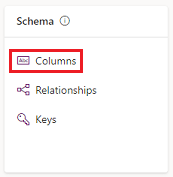
В області Схема виберіть Стовпці.
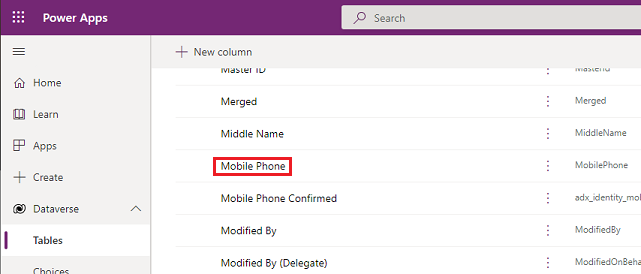
Виберіть стовпець, який потрібно ввімкнути для аудиту, а потім розгорніть розділ Додаткові параметри.
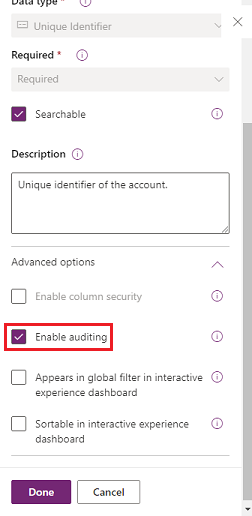
Виберіть прапорець Увімкнути відстеження.
Виберіть Зберегти.
Повторіть кроки 3–10 для всіх таблиць і стовпців, які хочете редагувати.
Увімкнення або вимкнення аудиту для таблиць і стовпців
Системні адміністратори або настроювачі можуть змінювати настройки аудиту за промовчанням для таблиць і певних стовпців таблиці.
Увімкнення або вимкнення аудиту для таблиці
Увійдіть у Power Apps за допомогою облікових даних системного адміністратора або налаштування системи.
Виберіть середовище, у якому ви хочете налаштувати відстеження.
Нотатка
Керуйте конфігурацією аудиту як частиною рішення. Такий підхід полегшує пошук ваших налаштувань, застосування власного префікса, опублікованого рішення, та експорт рішення для дистрибуції в інші середовища. Детальніше дивіться у розділі «Використати рішення для налаштування». Використовуючи рішення, додайте всі таблиці, які хочете налаштувати для аудиту, до свого рішення, а потім виконайте кроки 3–8 перед збереженням і публікацією рішення.
Виберіть Dataverse>Таблиці.
Виберіть таблицю.
Виберіть Редагувати на панелі команд.
На панелі команд виберіть Редагувати властивості таблиці.
Розгорніть Додаткові параметри.
Установіть прапорець Аудит змінює дані, щоб увімкнути аудит для таблиці.
-або-
Зніміть прапорець Зміни аудиту в даних , щоб вимкнути аудит для таблиці.
Виберіть Зберегти.
Якщо увімкнути журнали читання в налаштуваннях аудиту середовища, потрібно увімкнути аудит одного запису. Зафіксуйте запис при відкритті та проведення аудиту кількох записів. Зафіксуйте всі записи, що відображаються на відкритій сторінці в налаштуваннях аудиту, щоб побачити журнали читання з цієї таблиці.
Опублікуйте настроювання. Щоб опублікувати для однієї таблиці, виберіть таблицю, наприклад Обліковий запис, а потім натисніть Опублікувати на панелі інструментів.
Увімкнення або вимкнення аудиту для певного стовпця в таблиці
- Під таблицею, для якої потрібно ввімкнути аудит із певними стовпцями, виберіть Стовпці.
- Щоб увімкнути або вимкнути аудит для одного стовпця, відкрийте колонку, розгорніть розширені опції в розділі Загальні , а потім виберіть або видаліть опцію Увімкнути аудит .
- Виберіть Зберегти.
- Опублікуйте настроювання. Щоб опублікувати для однієї таблиці, виберіть таблицю, наприклад Обліковий запис, а потім натисніть Опублікувати на панелі інструментів.
Дізнайтеся більше в Dataverse посібнику для розробників: Налаштування аудиту > Налаштування таблиць і стовпців.
Нотатка
Коли ви вимикаєте аудит стовпця, значення до і після надсилаються у вигляді «*» до Microsoft Purview. Дізнайтеся більше про безпеку на рівні колонки для контролю доступу.
Увімкнення або вимкнення аудиту для оригінальної мітки типу даних Choice
За замовчуванням поточний опис мітки типу даних Choice відображається в журналах аудиту. Наприклад, припустимо, у вас є стовпець вибору кольору , а опис мітки може бути червоним, білим і синім. Коли користувач вибирає червоний колір і оновлює запис, у записі аудиту відображається, що вибрано червоний колір . Якщо пізніше змінити опис етикетки на рожевий у типі даних вибору, запис аудиту відображає рожевий.
Якщо ви хочете показати оригінальну мітку, яку користувач обрав у журналах аудиту, встановіть auditsettingцю , {"StoreLabelNameforPicklistAudits":true}, як true. Навчіться це enable auditsettingробити.
Нотатка
Коли ви встановите StoreLabelNameforPicklistAudits true у true, новий досвід перегляду аудитських записів можна знайти у вигляді огляду Audit Summary. Історія аудиту в програмі, керованій моделлю, продовжує відображати поведінку за замовчуванням .
Використання Журнал відстеження в модельній програмі
Історія аудиту допомагає користувачам зрозуміти історію оновлень одного запису. Він відповідає на питання на кшталт «Коли цей запис був створений і ким?», «Хто змінив певне поле і яке було попереднє значення?» або «Хто поділився записом з іншим користувачем?»
Користувачам потрібна права перегляду історії аудиту , щоб бачити історію аудиту запису.
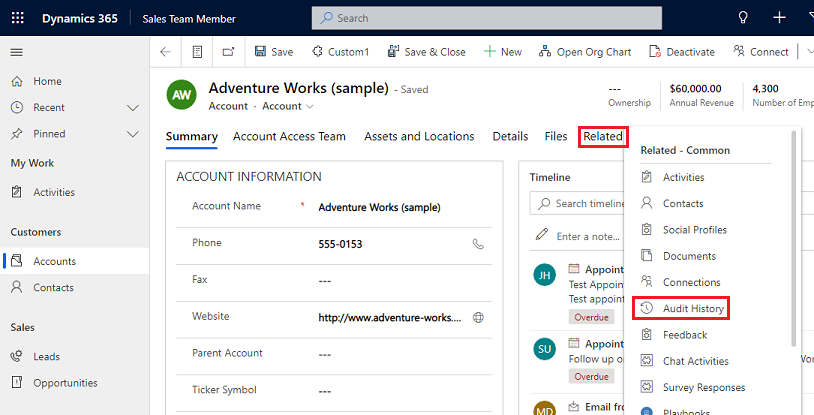
Виберіть запис у додатку, керованому моделлю.
Виберіть вкладку Пов'язане, а потім виберіть Журнал відстеження.
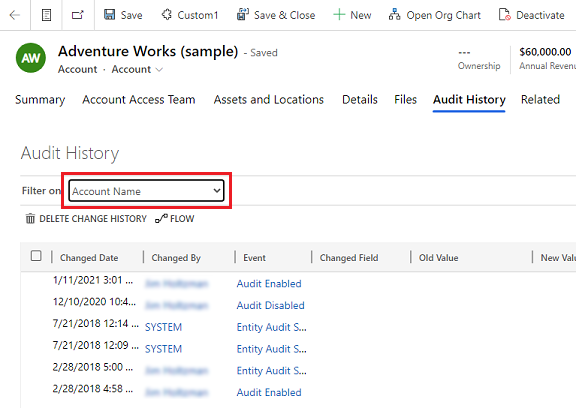
Виберіть поле у Filter on , щоб відфільтрувати результати за полем, у якому хочете побачити історію змін.
Використання подання «Зведення з відстеження»
Огляд Огляду Аудиту — це повний перелік усіх журналів аудиту в певному середовищі. Фільтруючи різні стовпці, користувачі вигляду Audit Summary можуть зрозуміти, що відбувалося в оточенні з часом. Вона допомагає відповісти на такі питання, як «Які дії користувач виконав і коли?», «Хто видалив певний запис?» або «Хто змінив роль користувача?»
Користувачам потрібна права View Audit Summary , щоб бачити перегляд Audit Summary .
Два способи ведуть на сторінку Резюме аудиту :
У меню «Програми » середовища виберіть Power Platform програму «Налаштування середовища».
У додатку виберіть іконку Налаштувань на банері, виберіть Розширені налаштування, а потім виберіть перегляд Зведення аудиту аудиту системи>>.
Нотатка
Фільтр стовпців "Запис" не працює і в майбутньому буде видалено. Параметри фільтра «Дорівнює» та «Не дорівнює » фільтра «Сутність » не відображають жодних значень таблиці. Щоб відфільтрувати за сутністю, скористайтеся опцією Contains і введіть назву таблиці.
Видалити контрольні журнали
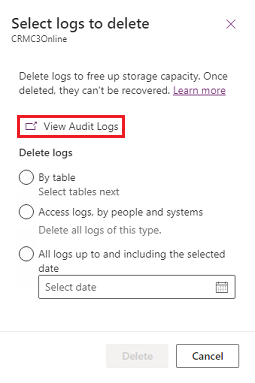
У картці аудиту виберіть Видалити журнали.
Виберіть Переглянути журнал відстеження.
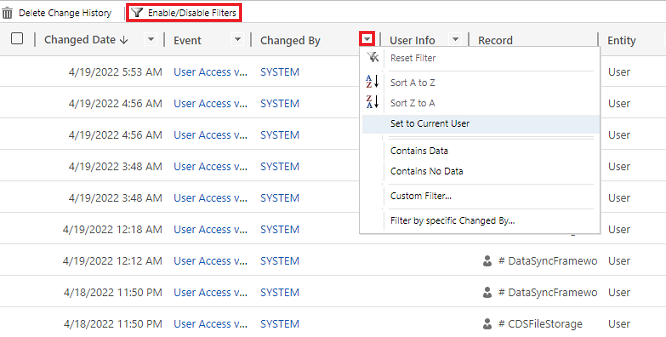
Використовуйте опцію Ввімкнення/Вимкнення фільтрів , щоб звузити список записів аудиту. Можна застосувати кілька фільтрів одночасно.
Нотатка
Ви можете сортувати лише за колонкою Змінена дати .
Експорт журналів аудиту наразі не підтримується. Використовуйте Web API або SDK для .NET, щоб отримати дані аудиту з вашого середовища. Для отримання додаткової інформації див. Отримати та видалити історію аудіованих змін даних.
Великі значення атрибутів, такі як Email.description або Annotation, обмежені 5 КБ або близько 5 000 символів. Значення атрибута з обмеженим обмеженням розпізнається трьома крапками наприкінці тексту, наприклад «lorem ipsum, lorem ip... ".
Для отримання додаткової інформації дивіться посібник для розробників Dataverse: Отримати історію аудіованих змін даних.
Видалення журналу змін для запису
Dataverse Аудит підтримує видалення всього журналу аудиту окремого запису. Ця функція корисна, коли ви відповідаєте на запит клієнта про видалення своїх даних.
Для виконання цієї дії користувач повинен мати право Видалення журналу змін у записах відстеження.
Ви можете видалити історію аудиту запису в Історії аудиту модельного додатку та у вигляді Огляду Аудиту середовища.
Видалення журналу змін для запису на вкладці «Журнал відстеження» запису
Виберіть запис у додатку, керованому моделлю.
Виберіть вкладку Пов'язане, а потім виберіть Журнал відстеження.
У розділі «Фільтр» увімкнено виберіть «Всі поля», а потім виберіть «Видалити історію змін », щоб видалити всі журнали для вибраного запису.
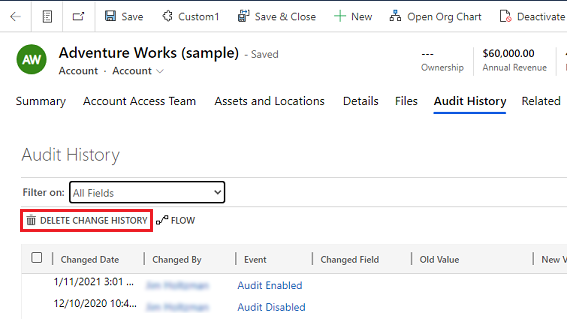
Виберіть Видалити, щоб підтвердити операцію.
Видалення журналу змін для запису у поданні «Зведення з відстеження»
На картці Відстеження виберіть Видалити журнали.
Виберіть Переглянути журнал відстеження.
Виберіть рядок у історії аудиту, а потім виберіть «Видалити історію змін », щоб видалити всі журнали для вибраного запису.
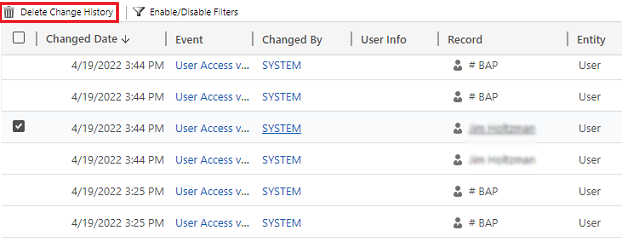
Виберіть Видалити, щоб підтвердити операцію.
Зменшення обсягу сховища журналу: видалення журналів відстеження — застарілий процес
Коли ви вмикаєте Dataverse аудит, ваші програми створюють журнали аудиту, щоб зберігати зміни в записах і доступі користувачів. Ви можете видаляти журнали аудиту, коли вони більше не потрібні для звільнення місця в журналі.
Попередження
Коли ви видаляєте журнали аудиту, ви не можете переглянути історію аудиту за період, охоплений цим журналом.
- У верхньому правому куті програми виберіть Налаштування,>Додаткові параметри>, Аудит> налаштувань.
- Виберіть Управління журналом аудиту , а потім виберіть Переглянути журнали аудиту.
- Виберіть найстаріший журнал аудиту, а потім виберіть Видалити журнали.
- Виберіть OK для підтвердження.
Нотатка
Видалити можна лише найстаріший журнал у системі. Щоб видалити більше одного журналу аудиту, повторіть видалення найстарішого доступного журналу аудиту, доки не видалите достатньо журналів.
Зменшення обсягу сховища журналу: видалення журналів відстеження — новий процес
Коли ви вмикаєте Dataverse аудит, ваші програми створюють журнали аудиту, щоб зберігати зміни в записах і доступі користувачів. Ви можете видаляти журнали аудиту, коли вони більше не потрібні для звільнення місця в журналі.
У наведеній нижче таблиці описано доступні варіанти видалення журналів аудиту.
| Видалити журнали | Опис | Ім'я системного завдання |
|---|---|---|
| За таблицею | Виберіть одну або кілька таблиць, для яких потрібно видалити журнали відстеження. За замовчуванням відображаються всі таблиці в середовищі, незалежно від того, чи містять вони аудиторські дані. | Видалити журнали для такої кількості таблиць: [кількість]. |
| Журнали доступу, за користувачами та системами | Видаліть усі журнали доступу. Ця дія видаляє всі журнали для всіх користувачів і систем. | Видаліть журнали доступу. |
| Усі журнали до вибраної дати включно | Видаліть журнали включно із вибраною датою. | Видалити всі журнали до [мітка часу] включно. |
Попередження
Коли ви видаляєте журнали аудиту, ви більше не можете переглядати історію аудиту для таблиць, доступу користувача або періоду, який охоплює цей журнал аудиту.
Для єдиного інтерфейсу у верхньому правому куті виберіть Налаштування>Додаткові налаштування>налаштувань.
- Увійдіть у Центр Power Platform адміністрування та виберіть середовище.
- Виберіть Керування в області навігації.
- В області «Керування » виберіть «Середовища». Потім виберіть середовище.
- У розділі Аудит виберіть Видалити журнали аудиту.
- Виберіть спосіб вибору журналів для видалення.
- Виберіть Видалити і підтвердити.
Нотатка
Журнали аудиту видаляються в асинхронному фоновому системному завданні. Тривалість видалення залежить від кількості аудиторських записів, які потрібно видалити. Поточна швидкість становить приблизно 100 мільйонів записів на день, або приблизно 4 мільйони записів на годину.
Для спостереження за станом завдань видалення відстеження див. наступний розділ.
Завдання моніторингу системи
Для отримання інформації про те, як моніторити системні завдання, перейдіть у розділі Моніторинг системних завдань.
Відстеження стану завдань видалення відстеження
Щоб відстежувати статус завдань з видалення аудиту, використовуйте режим Bulk Delete у адміністративному центрі Power Platform.
- Увійдіть у Центр адміністрування Power Platform.
- Виберіть Керування в області навігації.
- В області «Керування » виберіть «Середовища». Потім виберіть середовище.
- Виберіть пункт Параметри>Керування даними>Групове видалення.
- Виберіть ім'я системного завдання, щоб відкрити відомості про завдання видалення.
Access audit data using Azure Synapse Link for Dataverse
Використовуйте Azure Synapse Link for Dataverse, щоб зв'язати таблицю аудиту та створювати звіти за допомогою Power BI, щоб задовольнити ваші потреби у зовнішньому та внутрішньому аудиті, відповідності та управлінні. Для отримання додаткової інформації перейдіть за сторінкою Access audit data using Azure Synapse Link for Dataverse та Power BI.
Доступ до даних журналу активності Power Platform у Microsoft Purview
Отримайте доступ до даних журналу активності Power Platform у Microsoft Purview, щоб аналізувати та звітувати про діяльність користувачів і систем у ваших середовищах Power Platform. Ця інтеграція дозволяє використовувати можливості Purview з управління даними та відповідності для задоволення аудиторських вимог вашої організації. Для детальнішої інформації див. Огляд реєстрації та аудиту активності Power Platform у Microsoft Purview.