Нотатка
Доступ до цієї сторінки потребує авторизації. Можна спробувати ввійти або змінити каталоги.
Доступ до цієї сторінки потребує авторизації. Можна спробувати змінити каталоги.
Таблиця AsyncOperationBase використовується для зберігання системних завдань. Системні завдання являють собою асинхронні розширення, такі як:
- Асинхронні, зареєстровані робочі процеси та плагіни.
- Фонові операції, такі як операції групового видалення, масового імпорту та зведення.
Список типів асинхроннихоперацій можна знайти в розділі Вибір і параметри типу операції.
Як тільки відбувається подія і виконуються всі негайні розширення, система перетворює контекстні дані для будь-яких асинхронних розширень у структурований формат, який зберігається в записі AsyncOperation .
Наприклад, асинхронний зареєстрований робочий процес може бути процесом, який автоматично надсилає електронний лист клієнту після розміщення замовлення. Після цього робочий процес надсилається іншим електронним листом, коли замовлення буде відправлено. У такому асинхронному, зареєстрованому робочому процесі платформа зберігає контекст асинхронного робочого процесу як запис у таблиці AsyncOperationBase . Журнал процесів WorkflowLog записується в таблицю WorkflowLogBase для ведення журналів виконання робочого процесу.
Ці записи міститимуть таку інформацію, як:
ID документообігу
ID плагіна, що запускає робочий процес
Статус виконання бізнес-процесу
Ця таблиця містить усі стовпці активності за замовчуванням, такі як назва, опис, тип, тип операції тощо.
Повний список стовпців у цій таблиці наведено в довіднику таблиці/сутності System Job (AsyncOperation).
З 2021 року частина даних асинхронних операцій перемістилася зі зберігання в Dataverse ємність бази даних до зберігання у Dataverse файловій ємності. Це призводить до того, що розмір даних асинхронних операцій частково пов’язаний з Dataverse ємністю бази даних , а частково з Dataverse ємністю файлів . При переході на Dataverse ємність файлів знижується вартість, оскільки Dataverse ємність файлу заряджається нижчою швидкістю, ніж Dataverse ємність бази даних . Крім того, місткість файлів Dataverse покращує загальну продуктивність, оскільки запити в таблиці асинхронних операцій є більш продуктивними.
Причини зростання
Зростання таблиці AsyncOperationBase безпосередньо залежить від кількості налаштувань, на які покладається середовище клієнта. Чим більше асинхронних робочих процесів і плагінів, тим більше записів зберігається в таблиці AsyncOperationBase для відстеження виконання цих операцій.
Якщо у вашій організації інтенсивно використовуються робочі процеси або плагіни, очікуйте, що таблиця AsyncOperationBase буде одним із найбільших споживачів ємності даних.
Якщо розмір AsyncOperationBase продовжує зростати з часом, переконайтеся, що встановлено параметр автоматичного видалення при асинхронних реєстраціях (див. Як налаштувати цей параметр для робочих процесів і плагінів у додатку). Це призводить до того, що всі успішно виконані завдання видаляються, як тільки вони завершуються, і розмір таблиці залишається під контролем.
Деякі загальні фактори, які сприяють зростанню таблиці AsyncOperationBase у Dynamics 365, включають:
Інтенсивне використання робочих процесів або потоків бізнес-процесів: якщо організація інтенсивно використовує робочі процеси або потоки бізнес-процесів, таблиця AsyncOperationBase з часом зростає і в кінцевому підсумку стає достатньо великою, щоб спричинити проблеми з продуктивністю.
Асинхронні реєстрації плагінів на великих об’єктах: якщо є асинхронні реєстрації плагінів на великих об’єктах, таких як вкладення, частина даних асинхронних операцій може швидко зростати, що призводить до великої таблиці AsyncOperationBase .
Розмір частини даних асинхронних операцій: розмір частини даних асинхронних операцій також може сприяти зростанню таблиці AsyncOperationBase .
Прибирання столу
Вам потрібно спочатку протестувати ці дії з видалення в середовищі пісочниці. Щоб зменшити навантаження на робочу потужність, можливо, буде доцільніше збільшити обсяг дискового простору, який ви маєте з підпискою Microsoft Dynamics 365, замість того, щоб зменшувати обсяг використаного простору для зберігання.
Попередження
Щоб зменшити споживання ємності таблиці AsyncOperationBase , видаліть користувацькі метадані, пов’язані з асинхронними завданнями. Коли сутності AsyncOperation видаляються, відповідні записи файлів також видаляються.
Після видалення ці записи недоступні. Дійте обережно під час виконання операцій масового видалення.
Перш ніж видаляти будь-які дані з цієї таблиці, виконайте такі дії:
Перегляньте настроювання робочих процесів і плагінів, що виконуються під час операцій видалення.
Перегляньте поведінку каскадного видалення, щоб переконатися, що жодні дані не будуть ненавмисно видалені в процесі.
Перевірте ці дії в ізольованому середовищі , перш ніж приступити до фінальної операції видалення.
Усі середовища налаштовані без готових завдань масового видалення для видалення успішно завершених завдань системи робочого процесу, які старші за 30 днів.
Щоб зменшити додаткову ємність, пов’язану з таблицею AsyncOperationBase , розгляньте можливість налаштування системних завдань робочого процесу, старших за 7 днів , для видалення за допомогою завдань масового видалення.
Діагностичні запити
Використовуйте діагностичні запити для діагностики проблем із завданнями, пов’язаними з AsyncOperationBase.
Використовуйте наведені нижче запити для діагностики проблем, пов’язаних із зберіганням файлів AsyncOperationBase .
Статус роботи в системі
Щоб отримати доступ до сторінки «Системні вакансії », виконайте наступні дії.
- Увійдіть у Центр адміністрування Power Platform.
- В області переходів виберіть Керування .
- В області «Керування » виберіть «Середовища».
- Виберіть своє середовище.
- Виберіть Налаштування на панелі команд.
- Виберіть Аудит і журнали>Системні завдання.
Системні завдання мають такий статус:
Завершено - Завдання більше не виконує жодного кроку, і надає три можливі причини стану:
Вдалося - Робота зробила те, що очікувалося.
Не вдалося - Стався збій під час обробки роботи.
Скасовано - завдання не буде виконано.
Виконується - Завдання обробляється або виконується, або виконується дія, і є три можливі значення причини статусу:
У процесі - Робота в даний момент виконується.
Пауза - Була запущена операція паузи.
Скасування - Адміністратор активував опцію скасування.
В очікуванні: - Коли системне завдання не відповідало умовам, які мають бути автоматично активовані, або стався збій в оцінці умов. У сценарії, що очікує на розгляд, є дві причини:
Очікування - Вказує, що системне завдання знаходиться в стані очікування.
Waiting for Resources - Вказує, що системна робота очікує на ресурс.
Нотатка
Виконуючі або незавершені завдання не повинні очищатися автоматично. Замість цього повинна бути запущена ручна дія для скасування.
Клієнти можуть налаштувати інші завдання масового видалення, щоб видалити записи AsyncOperationBase .
Налаштування масового видалення завдань
Щоб налаштувати масове видалення завдань, перегляньте наведені нижче списки.
Видаляйте виконані системні завдання, які старіші за сім днів
Увійдіть у Центр адміністрування Power Platform.
В області переходів виберіть Керування .
В області «Керування » виберіть «Середовища».
Виберіть своє середовище.
Виберіть Налаштування на панелі команд.
Виберіть Керування>даними Масове видалення>Нове.
Відкриється Майстер масового видалення. Виберіть Далі.
Відкриється сторінка Визначити критерії пошуку. Щоб масово видалити записи AsyncOperationBase , виконайте такі дії:
У полі «Шукати » виберіть «Системні завдання».
Введіть такі критерії:
Групувати Налаштування Умова Вибрані значення ТА Статус Дорівнює Виконані ТА Завершено Старіші за X дн. 7
Завжди починайте з вузької умови, яка обмежує видалені записи (старіші за 3 роки), потім переходьте до поступово ширших критеріїв видалення (старіші за 3 місяці) і потім до ширших критеріїв видалення (старіші за 7 днів).ТА Тип системного завдання Не дорівнює Масова розсилка
Аналіз файлу імпорту
Workflow
Виберіть « Попередній перегляд записів », щоб переглянути записи, які будуть видалені за вказаними критеріями пошуку, щоб переконатися, що жодні дані не будуть ненавмисно видалені в процесі. Потім натисніть Далі .
На сторінці Вибір параметрів виберіть пункт Виконувати це завдання після кожного параметра, а потім виберіть 7 днів. Потім натисніть Далі .
На сторінці Відомості про перегляд і надсилання масового видалення виберіть Надіслати.
Для отримання додаткових відомостей про те, як налаштувати завдання масового видалення для таблиці AsyncOperationBase , перегляньте статтю Очищення записів із таблиці AsyncOperationBase / WorkflowLogBase.
Видалення виконаних системних завдань, призначених для робочих процесів
Увійдіть у Центр адміністрування Power Platform.
В області переходів виберіть Керування .
В області «Керування » виберіть «Середовища».
Виберіть своє середовище.
Виберіть Налаштування на панелі команд.
Виберіть Керування>даними Масове видалення>Нове.
Відкриється Майстер масового видалення. Виберіть Далі.
Відкриється сторінка Визначити критерії пошуку. Щоб масово видалити записи AsyncOperationBase , виконайте такі дії:
У полі «Шукати» виберіть «Системні завдання».
Введіть такі критерії:
Групувати Налаштування Умова Вибрані значення ТА Опис статусу Дорівнює Успішно виконано ТА Статус Дорівнює Виконані ТА Тип системного завдання Дорівнює Workflow
Виберіть « Попередній перегляд записів », щоб переглянути записи, які будуть видалені за вказаними критеріями пошуку, щоб переконатися, що жодні дані не будуть ненавмисно видалені в процесі. Потім натисніть Далі .
На сторінці Вибір параметрів виберіть пункт Виконувати це завдання після кожного параметра, а потім виберіть 7 днів. Потім натисніть Далі .
На сторінці Відомості про перегляд і надсилання масового видалення виберіть Надіслати.
Додаток
Щоб дізнатися більше про те, як настроїти робочий процес і завдання плагінів, зверніться до наведених нижче розділів.
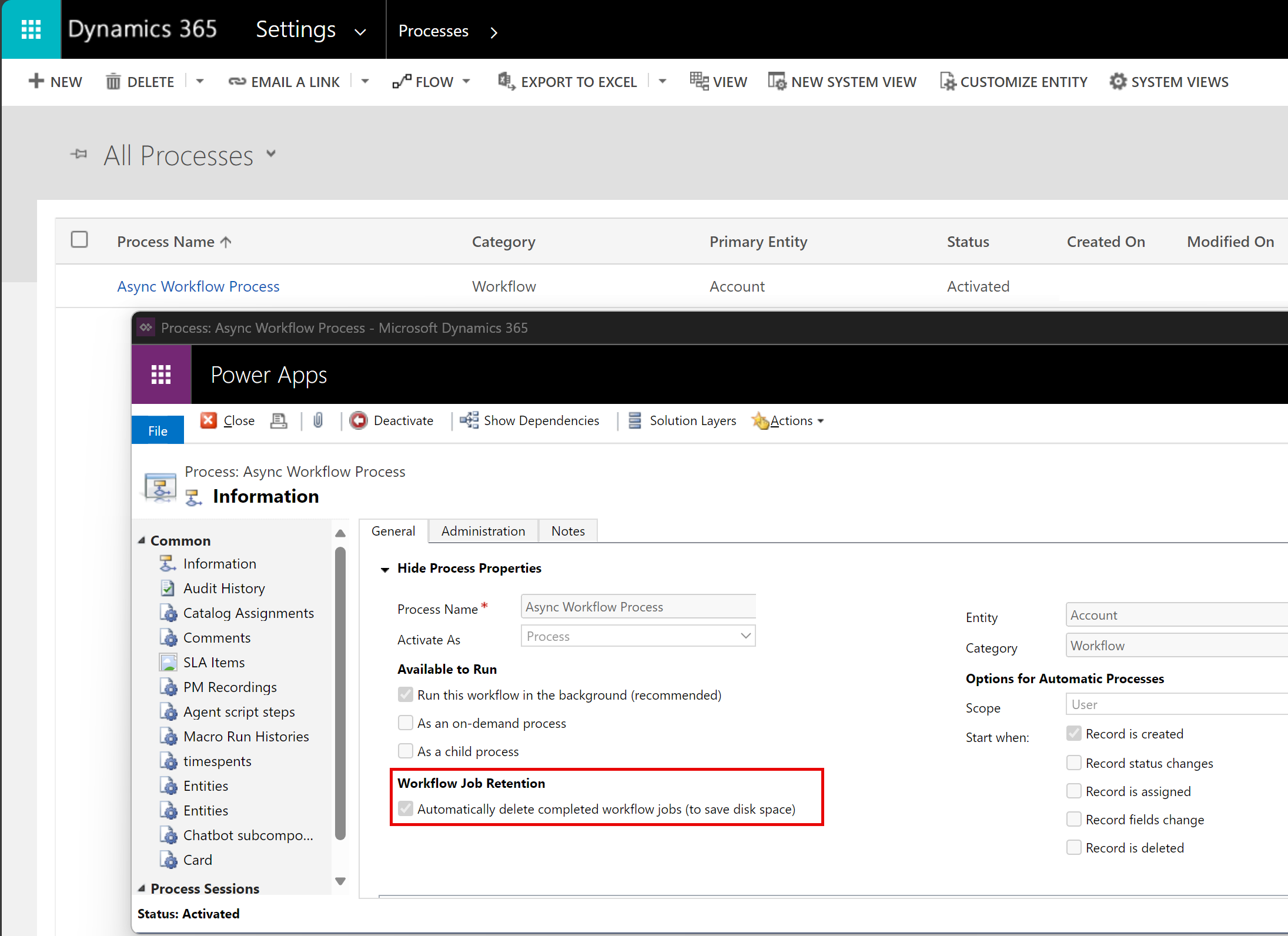
Встановити опцію для видалення успішно виконаних завдань асинхронного робочого процесу
Для асинхронних робочих процесів рекомендуємо вибрати опцію Автоматично видаляти виконані завдання робочого процесу (для економії місця на диску) у редакторі робочих процесів. Це дозволяє системі видаляти журнали робочих процесів для успішного виконання, щоб заощадити місце.
Встановити параметр для видалення успішно завершених завдань асинхронного плагіна
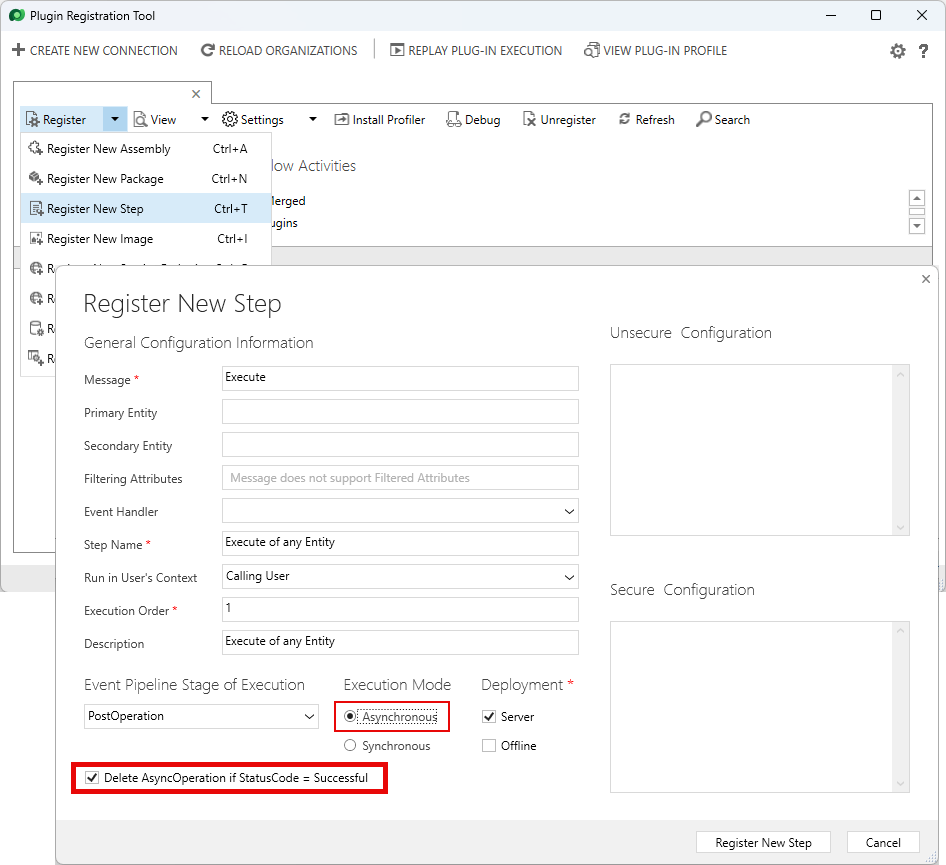
Для користувацьких плагінів виберіть«Зареєструвати новий крок» . Відобразиться екран «Реєстрація нового кроку».
Виконайте зазначені нижче кроки.
- В області Етап конвеєра подій виберіть Після операції.
- В області Режим виконання виберіть Асинхронний.
- Виберіть параметр Видалити асинхронну операцію, якщо код стану = Успішно .