Lưu ý
Cần có ủy quyền mới truy nhập được vào trang này. Bạn có thể thử đăng nhập hoặc thay đổi thư mục.
Cần có ủy quyền mới truy nhập được vào trang này. Bạn có thể thử thay đổi thư mục.
AI Builder xử lý hóa đơn kết hợp với Power Fx cho phép bạn trích xuất các thông tin chi tiết quan trọng từ hóa đơn như ID hóa đơn, tên nhà cung cấp và ngày tháng một cách nhanh chóng và chính xác. Giải pháp mã nguồn thấp này giúp đơn giản hóa việc xử lý dữ liệu và hợp lý hóa các quy trình tài chính.
Các loại tài liệu được hỗ trợ: Hóa đơn
Yêu cầu
Để có kết quả tốt nhất, hãy cung cấp một ảnh rõ nét hoặc bản quét chất lượng cao cho mỗi tài liệu.
Tìm hiểu thêm về các yêu cầu trong phần Ngôn ngữ và tệp được hỗ trợ trong Mô hình AI dựng sẵn xử lý hóa đơn.
Các trường có sẵn
| Các trường có sẵn | Loại |
|---|---|
| Số tiền đến hạn | Văn bản |
| Địa chỉ thanh toán | Văn bản |
| Địa chỉ thanh toánNgười nhận | Văn bản |
| CustomerAddress | Văn bản |
| Địa chỉ khách hàngNgười nhận | Văn bản |
| CustomerId | Văn bản |
| Tên khách hàng | Văn bản |
| Mã số thuế của khách hàng | Văn bản |
| DueDate | Văn bản |
| Ngày hóa đơn | Văn bản |
| Mã hóa đơn | Văn bản |
| Tổng hóa đơn | Văn bản |
| Thanh toánĐiều khoản | Văn bản |
| Số dư chưa thanh toán trước đó | Văn bản |
| Đơn đặt hàng | Văn bản |
| Địa chỉ chuyển tiền | Văn bản |
| Địa chỉ chuyển tiềnNgười nhận | Văn bản |
| Địa chỉ dịch vụ | Văn bản |
| Dịch vụĐịa chỉNgười nhận | Văn bản |
| Ngày kết thúc dịch vụ | Văn bản |
| Ngày bắt đầu dịch vụ | Văn bản |
| Địa chỉ giao hàng | Văn bản |
| Địa chỉ giao hàngNgười nhận | Văn bản |
| Tổng phụ | Văn bản |
| Tổng Thuế | Văn bản |
| Địa chỉ nhà cung cấp | Văn bản |
| Địa chỉ nhà cung cấpNgười nhận | Văn bản |
| Tên nhà cung cấp | Văn bản |
| Mã số thuế của nhà cung cấp | Văn bản |
Các mặt hàng có sẵn trên bàn
| Các mặt hàng có sẵn | Loại |
|---|---|
| Số lượng | Văn bản |
| Ngày | Văn bản |
| Description | Văn bản |
| Mã sản phẩm | Văn bản |
| Số lượng | Văn bản |
| Thuế | Văn bản |
| Đơn vị | Văn bản |
| Đơn giá | Văn bản |
Xây dựng ứng dụng canvas của bạn
Đăng nhập vào Power Apps.
Trên ngăn điều hướng bên trái, chọn +Tạo.
Chọn ứng dụng Canvas từ ô trống.
Đặt tên cho ứng dụng của bạn, chọn định dạng Máy tính bảng hoặc Điện thoại , sau đó chọn Tạo.
Trong trình chỉnh sửa ứng dụng, từ ngăn điều hướng bên trái, chọn Dữ liệu>Thêm dữ liệu, sau đó tìm kiếm Xử lý hóa đơn.
Chọn +Chèn>Thêm hình ảnh.
Chọn +Chèn>Nhãn văn bản.
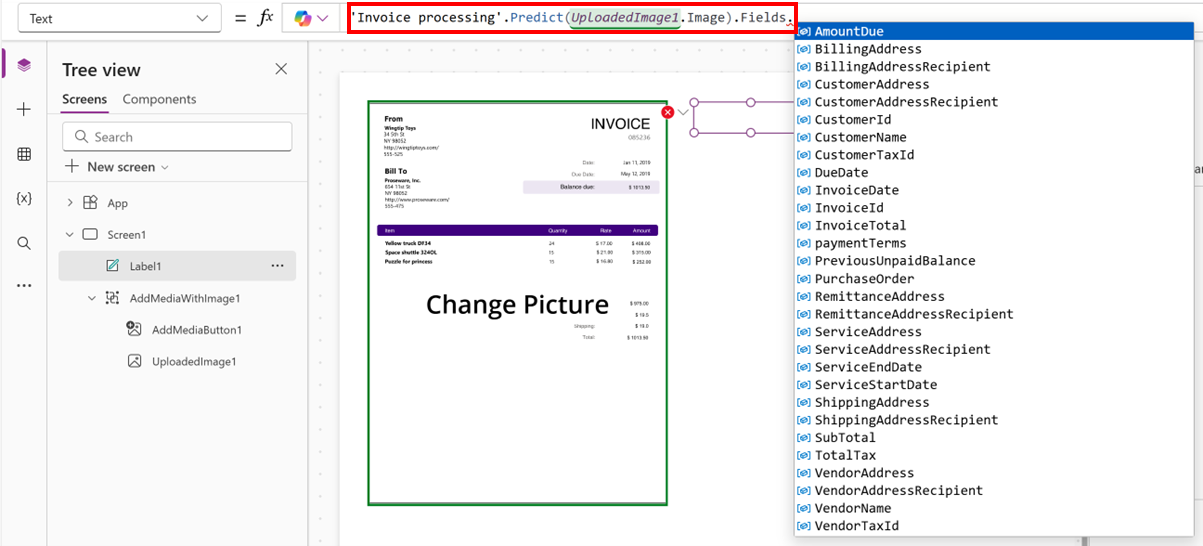
Chọn Nhãn1 và nhập công thức như ví dụ sau, trong đó
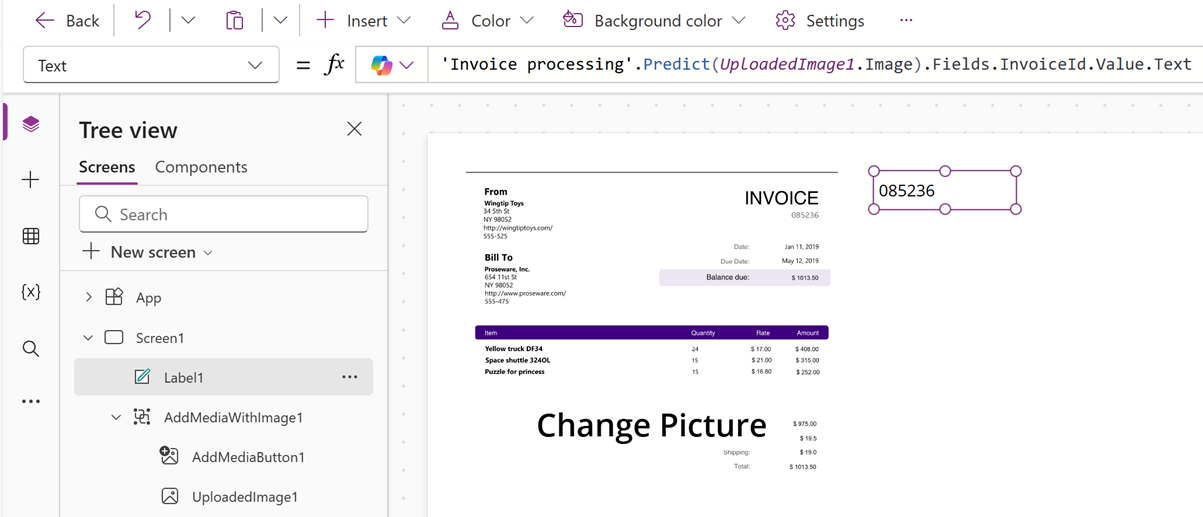
UploadedImage1là vùng chứa hình ảnh:'Invoice processing'.Predict(UploadedImage1.Image).Fields.InvoiceId.Value.TextBạn có thể chọn trường mong muốn từ những trường có sẵn.
Chọn Lưu, sau đó chọn nút phát.
Bạn cũng có thể sử dụng công thức này để lấy mục đầu tiên từ kết quả và trích xuất mô tả về mục đó dưới dạng chuỗi văn bản.
First('Invoice processing'.Predict(UploadedImage1.Image).Tables.Items.Rows).Description.Value.Text

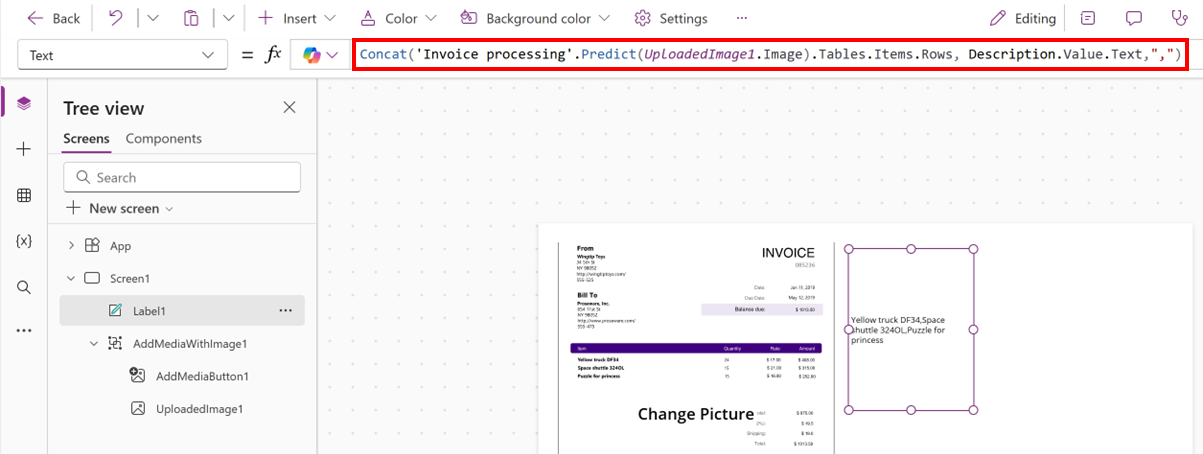
Biểu thức này nối các giá trị văn bản từ trường Mô tả của mỗi hàng trong kết quả dự đoán của hình ảnh liên quan đến hóa đơn và phân tách mỗi giá trị bằng dấu phẩy và dấu cách.
Concat('Invoice processing'.Predict(UploadedImage1.Image).Tables.Items.Rows, Description.Value.Text, Char(10))