Lưu ý
Cần có ủy quyền mới truy nhập được vào trang này. Bạn có thể thử đăng nhập hoặc thay đổi thư mục.
Cần có ủy quyền mới truy nhập được vào trang này. Bạn có thể thử thay đổi thư mục.
đăng nhập vào Power Automate.
Chọn Luồng của tôi ở ngăn bên trái, sau đó chọn Luồng mới>Luồng đám mây tức thời.
Đặt tên cho luồng của bạn, chọn Kích hoạt luồng theo cách thủ công trong Chọn cách kích hoạt luồng này, sau đó chọn Tạo.
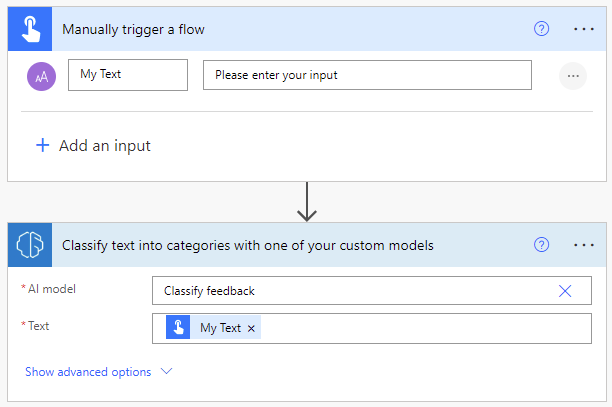
Mở rộng Kích hoạt thủ công một luồng, sau đó chọn +Thêm đầu vào>Văn bản làm loại đầu vào.
Thay thế từ Input bằng My Text (còn gọi là tiêu đề).
Chọn + Bước mới>AI Builder, sau đó chọn Phân loại văn bản thành các danh mục bằng một trong các mô hình tùy chỉnh của bạn trong danh sách hành động.
Chọn mô hình phân loại danh mục mà bạn muốn sử dụng và trong cột Văn bản thêm Văn bản của tôi từ trình kích hoạt.
Trong các hành động tiếp theo, hãy sử dụng bất kỳ cột và bảng nào được trích xuất bởi mô hình AI Builder .
Ví dụ sau đây lưu từng Phân loại và Điểm tin cậy được suy ra vào một danh sách được tạo bằng Microsoft Lists trong SharePoint.
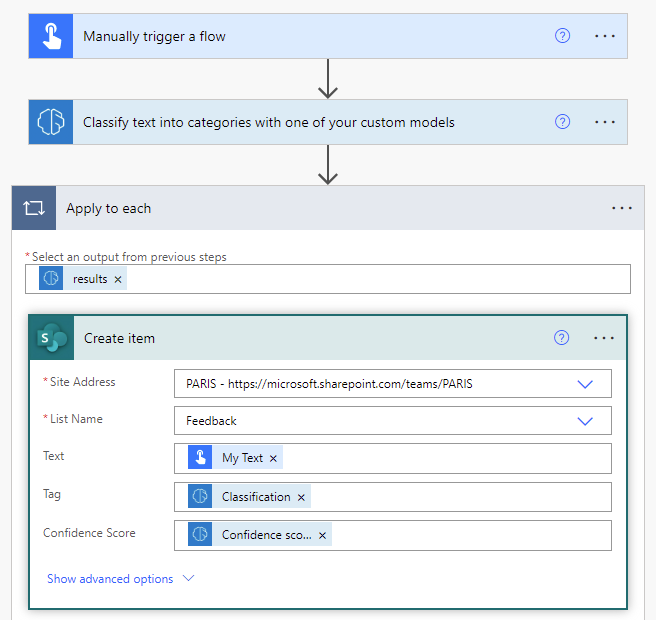
Chúc mừng! Bạn đã tạo một luồng sử dụng mô hình phân loại danh mục. AI Builder Chọn Lưu ở trên cùng bên phải, sau đó chọn Kiểm tra để thử luồng của bạn.
Tham số
Nhập dữ liệu
| Tên | Bắt buộc | Loại | Description | Values |
|---|---|---|---|---|
| Mô hình AI | Có | Người mẫu | Mô hình phân loại danh mục để sử dụng cho phân tích | Mô hình phân loại danh mục được đào tạo và công bố |
| Chữ | Có | string | Văn bản cần phân tích | Câu văn bản |
| Ngôn ngữ | Có | string | Ngôn ngữ của văn bản để phân tích | "Phát hiện tự động" hoặc mã ngôn ngữ (ví dụ: "en", "fr", "zh_chs", "ru") |
Kết quả
| Tên | Loại | Description | Values |
|---|---|---|---|
| Phân loại | string | Bảng đã xác định | Các vấn đề, khen ngợi, dịch vụ khách hàng, tài liệu, giá cả và thanh toán, nhân viên |
| Điểm tin cậy | Trôi nổi | Bạn tự tin đến mức nào với dự đoán của mô hình | Giá trị trong khoảng từ 0 đến 1. Các giá trị gần bằng 1 cho thấy độ tin cậy cao hơn rằng giá trị được trích xuất là chính xác |