Lưu ý
Cần có ủy quyền mới truy nhập được vào trang này. Bạn có thể thử đăng nhập hoặc thay đổi thư mục.
Cần có ủy quyền mới truy nhập được vào trang này. Bạn có thể thử thay đổi thư mục.
Giới thiệu về các kỳ thi có thủ tục trực tuyến với Pearson VUE
Microsoft hợp tác với Pearson VUE để tổ chức các kỳ thi trực tuyến tại nhà hoặc văn phòng của bạn. Giám thị sẽ giám sát bài kiểm tra của bạn qua webcam và micrô để duy trì tính toàn vẹn của kết quả thi. Tìm hiểu thêm về trải nghiệm thủ tục trực tuyến bằng cách truy cập trang web Pearson VUE.
Quốc gia/khu vực tham gia và ngôn ngữ được hỗ trợ
Các bài kiểm tra trực tuyến có sẵn ở hầu hết, nhưng không phải tất cả các, quốc gia/khu vực. Nhiều bài thi được bản địa hóa thành nhiều ngôn ngữ khác nhau; tuy nhiên, hỗ trợ greeter, hỗ trợ thủ tục và phần mềm quy trình sẽ được thông báo bằng tiếng Anh (có thể có hạn chế tiếng Nhật) ngay cả khi bài kiểm tra của bạn đang ở một ngôn ngữ khác.
Trước khi bạn đăng ký thi trực tuyến
- Nếu bạn cần thiết bị đặc biệt, thêm thời gian, hoặc chỗ ở khác trong kỳ thi, vui lòng yêu cầu các phòng này trước khi lên lịch để chúng tôi có thể cung cấp trải nghiệm tốt nhất. Tìm hiểu cách yêu cầu chỗ ở tại yêu cầu chỗ ở.
- Đảm bảo máy tính của bạn đáp ứng các yêu cầu hệ thống tối thiểu bằng cách xem lại các thông tin chi tiết của Pearson VUE về những gì cần. Đối với người quản trị mạng cần các yêu cầu kết nối mạng nâng cao, hãy xem xét các Yêu cầu kỹ thuật OnVue cho ứng dụng.
- Hoàn thành kiểm tra hệ thống bắt buộc trên cùng một máy tính và ở cùng vị trí mà bạn sẽ làm bài kiểm tra để đảm bảo máy tính, kết nối internet và vị trí của bạn tương thích với các yêu cầu phần mềm OnVUE.
- Xem lại các mẹo kỹ thuật để các yêu cầu môi trường trong dưới đây.
- Xác nhận RẰNG ID của bạn tuân thủ chính sách ID của Pearson VUE và tên trên hồ sơ Chứng chỉ Microsoft của bạn khớp với chính xác tên trên ID do chính phủ cấp, bạn sẽ xuất hiện khi thi. Để tìm hiểu thêm về cách kiểm tra tên trên hồ sơ chứng chỉ của bạn, hãy truy cập vào: lý hồ sơ chứng chỉ của bạn.
- Khám phá hộp bài kiểm tra để tìm hiểu thêm về giao diện người dùng bài kiểm tra và các loại câu hỏi khác nhau mà bạn có thể gặp phải. Ngoài ra, xem lại các video trên trang web Pearson VUE để bạn biết cách chuẩn bị cho kỳ thi thủ tục trực tuyến của mình và những điều nên chờ đợi trong kỳ thi.
Mẹo kỹ thuật
Phần mềm và quyền
- Đảm bảo rằng tài khoản người dùng bạn đang sử dụng để đăng nhập vào máy tính của bạn có quyền quản trị cục bộ. Để được trợ giúp về việc bật quyền quản trị, hãy xem tài cho Windows và Mac.
- Kiểm tra trên máy tính cá nhân chứ không phải là máy tính cơ quan, nếu có thể, vì máy tính làm việc thường chứa phần mềm ngăn phần mềm OnVUE khởi chạy.
- Bạn có thể cần đặt cấu hình phần mềm chống vi rút và bảo mật internet để tạo ngoại lệ cho tệp thực thi Trình duyệt Bảo mật OnVUE.
- Một số phần mềm chống vi-rút có thể gây ra vấn đề về hiệu suất. Cân nhắc tắt tính năng quét chống vi rút trong khi làm bài kiểm tra của bạn.
- Đảm bảo rằng phần mềm bảo mật của bạn sẽ không chặn việc thực thi các ứng dụng JavaScript, Adobe Air hoặc Adobe Flash Player.
Mạng lưới
- Các bài kiểm tra theo quy trình trực tuyến có thể bị gián đoạn bởi các máy chủ proxy, kiểm tra/lọc gói mạng hoặc cấu hình bảo mật mạng nghiêm ngặt.
- Nếu có thể, hãy sử dụng kết nối internet có dây cứng.
Kiểm tra yêu cầu môi trường
Các chính sách, phương pháp và thủ tục của chúng tôi có vẻ nghiêm ngặt, nhưng chúng duy trì tính toàn vẹn của các bài kiểm tra được xử lý trực tuyến của chúng tôi. Đó là những gì làm cho chứng chỉ của bạn rất có giá trị.
Thiết đặt Office hoặc gia đình
Văn phòng hoặc nhà riêng của bạn phải đáp ứng các yêu cầu sau:
- Văn phòng, phòng hội thảo hoặc không gian của bạn phải được đặt tường, có cửa đóng và không bị gián đoạn.
- Không ai có thể vào hoặc vào phòng trong kỳ thi của bạn.
Liên lạc với greeter và proctor
- thoại: trong quá trình làm thủ tục, khách hàng sẽ yêu cầu số điện thoại của bạn trong trường hợp họ cần gọi. Sau khi hoàn tất thủ tục, hãy đặt điện thoại ra xa tầm tay nhưng đủ gần để được nghe trong trường hợp thủ tục gọi cho bạn.
- cửa sổ Trò chuyện: giao tiếp với greeter và proctor nhất sẽ ở trong cửa sổ trò chuyện.
- Micro: trong quá trình làm thủ tục và, nếu cần thiết, trong khi làm bài kiểm tra, bạn có thể liên lạc với greeter và proctor qua micrô.
- ngữ: Lưu ý rằng người hướng dẫn và người hướng dẫn của bạn có thể không biết ngôn ngữ ưa thích của bạn ngay cả khi bài kiểm tra của bạn có sẵn bằng ngôn ngữ đó.
Xác minh danh tính
Bạn phải xuất trình ID hiện do chính phủ cấp. Tham khảo trang yêu cầu Pearson VUE trước ngày thivà bấm vào mục "Xem yêu cầu VỀ ID" các ví dụ có thể chấp nhận được.
- Sử dụng điện thoại di động của bạn để chụp ảnh headshot và ID được yêu cầu.
- Tên trên ID do chính phủ cấp mà bạn xuất trình phải được xác trùng khớp với tên trên hồ sơ Chứng chỉ Microsoft của bạn. xem Quản lý hồ sơ chứng chỉ của bạn.
- Nếu bạn đang trong quá trình cập nhật hoặc gia hạn giấy tờ nhận dạng của mình, vui lòng lưu ý rằng biểu mẫu thay đổi tên hợp pháp, bao gồm biểu mẫu gia hạn ID, sẽ không được chấp nhận cho các bài kiểm tra được tiến hành trực tuyến.
Quét khu vực thi
- Trước khi thi, hãy tháo bất kỳ màn hình bổ sung nào và tránh xa bạn. Tắt bất kỳ máy tính nào khác trong khu vực.
- Khu vực làm việc nên được rõ ràng của tất cả các vật liệu. Vui lòng giữ các mục sau ngoài tầm với của cánh tay:
- Sách vở
- Notepads
- Ghi chú sau
- Ghi chú/giấy tờ đã nhập
- Viết các dụng cụ như bút, bút đánh dấu, bảng trắng hoặc bút chì.
- Sử dụng điện thoại di động để chụp ảnh khu vực thi bắt buộc. Nếu không có điện thoại, bạn có thể sử dụng webcam.
- Ảnh điện thoại di động phải được tải lên để khởi chạy bài thi của bạn; một greeter sẽ xem xét chúng cùng với headshot và ID của bạn. Greeter sẽ tìm các rủi ro bảo mật và thông báo cho bạn về các vấn đề trước khi bắt đầu kỳ thi.
Không có đồ dùng cá nhân
- Trong suốt kỳ thi, bạn không được phép truy cập hoặc sử dụng máy tính cầm tay hoặc các thiết bị điện tử khác, máy trang trí, đồng hồ, ví, ví, mũ (hoặc các vật dụng che đầu khác), túi, áo khoác, sách, ghi chú hoặc bất kỳ tài liệu nào khác không được chấp thuận cụ thể.
- Trong trường hợp có vấn đề về hỗ trợ, thủ tục viên có thể liên hệ với bạn trên điện thoại di động theo số điện thoại được cung cấp trong quá trình làm thủ tục. Vui lòng đảm bảo số điện thoại di động trong hồ sơ của bạn có chứa mã quốc gia. Không sao nếu giữ điện thoại di động của bạn ở gần nhưng ngoài tầm với của cánh tay.
Áo
Để đảm bảo tính toàn vẹn của bài kiểm tra và bảo mật, bạn có thể được yêu cầu:
- Biến túi ra để người tham lam có thể thấy chúng trống rỗng
- Cuộn tay áo dài lên để cho thấy không có bằng văn bản trên cánh tay của bạn.
- Nâng một cái cà vạt để cho thấy không có gì ẩn bên dưới.
- Kéo mái tóc dài lùi lại để cho thấy không có gì gắn liền với tai của bạn (chẳng hạn như tai nghe Bluetooth).
Không ăn, hút thuốc, hoặc nhai kẹo cao su
- Cấm ăn, hút thuốc và nhai kẹo cao su trong suốt kỳ thi trừ khi quý được chấp thuận chỗ ở. Yêu cầu chỗ ở không bắt buộc phải có đồ uống nhưng phải trong một thùng chứa trong suốt, chống tràn.
Không có hỗ trợ bài kiểm tra
- Bạn không thể nhận được sự hỗ trợ hoặc hướng dẫn từ những người khác trong khi làm bài kiểm tra hoặc cho phép bất kỳ ai xem màn hình máy tính của bạn trong kỳ thi.
- Thủ tục viên không thể trả lời các câu hỏi liên quan đến nội dung bài kiểm tra.
Chính sách So sánh Khuôn mặt
- Bằng cách đăng ký thi thủ tục trực tuyến, bạn hiểu và đồng ý rằng Pearson VUE có thể sử dụng công nghệ so sánh khuôn mặt để xác minh danh tính của bạn bằng cách so sánh khuôn mặt của bạn với nhận dạng của bạn. Hình ảnh khuôn mặt được chụp trong quá trình thử nghiệm cũng giúp cải thiện ứng dụng. Nếu bạn không muốn sử dụng công nghệ so sánh khuôn mặt, vui lòng lên lịch thi tại một trung tâm kiểm tra.
Ghi âm trong khi thi
- Khi làm bài kiểm tra, bạn sẽ được ghi lại, và proctor sẽ giám sát bạn bằng video và âm thanh. Giám sát bao gồm khuôn mặt, giọng nói của bạn và phòng nơi bạn đang ngồi trong kỳ thi. Nếu bạn không muốn bị ghi âm, vui lòng thông báo ngay cho giám thị và lên lịch lại bài thi tại trung tâm thi.
Yêu cầu ứng viên
- Để duy trì tính toàn vẹn của bài kiểm tra, chúng ta phải thực thi những điều sau đây:
- Bạn không được sao chép hoặc ghi lại các câu hỏi hoặc câu trả lời từ bài kiểm tra.
- Bạn không được chia sẻ hoặc thảo luận về các câu hỏi hoặc câu trả lời trong kỳ thi với người khác.
- Nếu thủ tục viên cảm thấy Thỏa thuận Quy tắc Ứng viên đã bị phá vỡ bởi một ứng viên, một ứng viên bị nghi ngờ là gian lận hoặc giả mạo phần mềm thi hoặc nếu một người nào đó không phải là trẻ dưới 13 tuổi ở trong phòng thi, họ sẽ chấm dứt bài kiểm tra và báo cáo vi phạm cho Microsoft, cùng với bằng chứng âm thanh và/hoặc video. Bài kiểm tra có thể không hợp lệ và Microsoft có thể quyết định và thậm chí cấm ứng viên tham gia Chương trình Chứng chỉ của Microsoft.
Đăng ký thi trực tuyến
Để biết hướng dẫn chi tiết về cách đăng ký, hãy truy cập vào: ký và lên lịch thi.
Triển khai bài kiểm tra và quy trình làm thủ tục
- Quy trình khởi chạy và đánh dấu mất khoảng 15 phút nhưng có thể mất nhiều thời gian hơn tùy thuộc vào cấu hình máy tính cá nhân của bạn.
- Trước khi cho chạy bài kiểm tra, hãy xem lại Các câu hỏi thường gặp về onVUE để biết các mẹo khắc phục sự cố và hướng dẫn thử nghiệm trực tuyến của Pearson VUE.
- Vào ngày thi, hãy chạy lại kiểm tra hệ thống trên thiết bị và kết nối internet mà bạn sẽ sử dụng trong quá trình thi.
- Đăng nhập vào máy tính của bạn với tư cách người quản trị để xác định xem có bất kỳ quy trình nền nào đang chạy và dừng chúng không. Để được trợ giúp về việc bật quyền quản trị, hãy xem tài liệu dành cho windows và Mac.
- Tắt trình chặn cửa sổ bật lên của trình duyệt.
- Đặt điện thoại di động của bạn xa bạn nhưng trong tầm tay của cánh tay trong trường hợp proctor cần phải liên hệ với bạn.
- Đảm bảo hồ sơ Chứng nhận Microsoft của bạn được cập nhật để bao gồm số điện thoại di động của bạn, bao gồm mã quốc gia, trong trường hợp Pearson VUE cần liên hệ với bạn trong khi thi.
Để bắt đầu phiên thử nghiệm của bạn và kết nối với greeter:
- Bạn có thể kiểm nhập từ 30 phút trước và tối đa 15 phút sau thời gian hẹn.
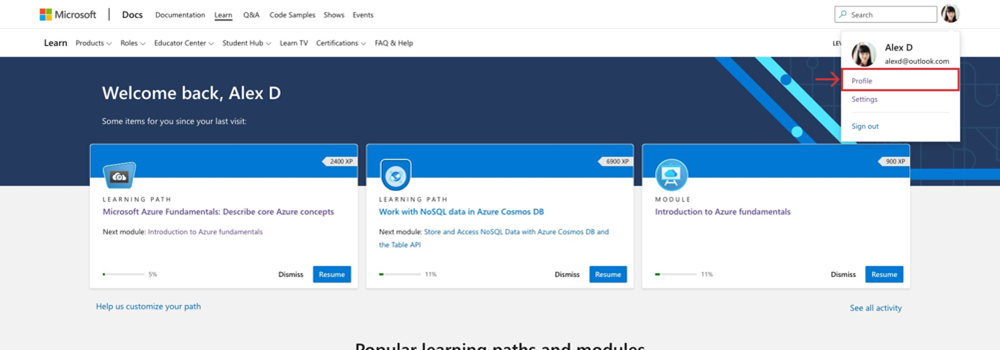
- Đăng nhập vào hồ sơ Learn bằng tài khoản Microsoft (MSA) được liên kết với hồ sơ Chứng chỉ Microsoft của bạn. Bấm vào hình đại diện hồ sơ Learn của bạn chọn sơ từ menu thả xuống.
- Chọn chứng chỉ từ menu bên trong hồ sơ Learn của bạn. (Nếu bạn không thể truy cập hồ sơ Microsoft Learn của mình, hãy thử lại bằng cách sử dụng trình duyệt Incognito hoặc InPrivate.) Nếu bạn vẫn gặp sự cố, hãy mở một trường hợp có hỗ trợ Thông tin xác thực và người điều hành diễn đàn sẽ hỗ trợ.

- Cuộc hẹn của bạn sẽ xuất hiện ở đầu trang chỉ của bạn.
- Chọn liên "Vào bài kiểm tra" cuối bài thi của bạn để được chuyển đến Pearson VUE.
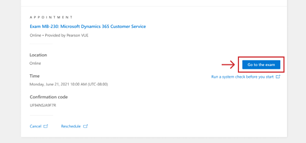
- Chọn tên bài kiểm tra trong phần "kỳ thi trực tuyến đã mua".
- Chọn "Bắt đầu kiểm tra" bảng điều khiển của bạn, tiếp tục quy trình tự kiểm tra và chờ người kiểm tra của bạn. (Lưu ý: bạn phải chọn "Bắt đầu bài kiểm tra", để khởi chạy quy trình thi.)
- Sau khi quá trình tự kiểm tra hoàn tất, một nhân viên kiểm tra sẽ xác minh danh tính của bạn, xem lại bản quét phòng của bạn và đặt bạn vào hàng đợi của thủ tục viên. Nếu khách hàng có thắc mắc về ID của bạn hoặc quét phòng, họ sẽ làm việc với bạn để giải quyết chúng trước khi bạn bắt đầu. Nếu họ không có bất kỳ câu hỏi nào, bạn sẽ được đặt vào hàng đợi thủ tục
- Xin lưu ý: nếu bạn chưa nghe từ thủ tục viên trong vòng 30 phút, chúng tôi có thể đã mất kết nối. Nếu điều này xảy ra, hãy sử dụng trò chuyện trực tiếp hỗ trợ Pearson OnVUE để được trợ giúp. (Hãy nhớ rằng các thiết bị di động phải nằm ngoài tầm với của cánh tay trong phiên thử nghiệm.)
- Thủ tục viên của bạn sẽ không liên lạc với bạn trong suốt kỳ thi trừ khi có sự cố.
- Nếu có vấn đề kỹ thuật trong quá trình thi, thủ tục viên sẽ cố gắng liên hệ với bạn thông qua chat. Nếu cách đó không hiệu quả, họ sẽ liên hệ với bạn qua điện thoại.
- Nếu có sự cố sau khi kiểm tra, hãy liên hệ với bộ phận hỗ trợ Thông tin xác thực của Microsoft.
Truy nhập báo cáo điểm số của bạn
Truy cập: xem báo cáo điểm và chấm điểm của bài
Loại bỏ phần mềm proctor
Khi bài kiểm tra kết thúc, bạn nên xóa tất cả các tệp thực thi và tệp phụ trợ, bao gồm trình duyệt bảo mật Pearson VUE của. Để xóa Trình duyệt Bảo mật Pearson VUE, vui lòng làm theo quy trình gỡ cài đặt ứng dụng tiêu chuẩn cho Windows hoặc gỡ cài đặt dành cho máy Mac.